 Guthaben

Zuletzt aktualisiert: 09.01.2026
URL-Vorschlag: /animation-erstellen-app-kostenlos
Du willst eine animation erstellen app kostenlos nutzen, aber bitte ohne 3 Stunden Tutorial-Hölle, ohne Wasserzeichen so groß wie ein Nummernschild und ohne “Gratis… aber nur 720p und 5 Sekunden”? Same. Gute Nachricht: Es geht. Schlechte Nachricht: “kostenlos” heißt 2026 fast immer “kostenlos bis du Spaß hast”. 😅
In diesem Guide bekommst du eine klare Auswahl (für Anfänger, Hobby-Animatoren, Schule/Business), echte Workflows (“wie animiert man eigentlich sinnvoll?”), typische Fehler (die fast alle machen), und meine ehrliche Empfehlung: Pixelfox AI als schnellster Weg zu sauberer Animation ohne klassisches Animations-Studium.
Animation erstellen App kostenlos: Welche passt zu dir?
Beantworte das wie ein normaler Mensch, nicht wie ein Software-Käufer in einem Konzern 😄
| Du willst… | Du hast… | Nimm am ehesten… |
|---|---|---|
| schnelle Clip-Animation aus Text/Bild (KI), fertig in Minuten | wenig Zeit | Pixelfox AI (Web-App) |
| Frame-by-Frame zeichnen wie “klassische Animation” | Geduld + Lust auf Zeichnen | FlipaClip oder Animation Desk |
| Schul-/Business-Erklärvideo mit Vorlagen | Zeitdruck | Canva, Powtoon, Animaker |
| Figur sprechen lassen (Lip-Sync) ohne Motion Design | null Bock auf Keyframes | Adobe Express oder Pixelfox AI |
| Social-Content (Reels/TikTok) mit Effekten | Handy + Trend-Ader | CapCut |
Mein Shortcut:
Wenn du “Animation” sagst, meinst du oft “bewegter Content, der gut aussieht”. Dann ist KI 2026 der Cheat-Code. Wenn du “Animation” meinst wie Disney/Anime (Frame-by-Frame), dann brauchst du eine Zeichen-App.
2026 Realität: “Kostenlos” heißt fast nie “ohne Haken” 🙃
Viele Top-Artikel listen Apps auf, als wären alle Free-Versionen gleich. Sind sie nicht.
Typische Gratis-Limits (fast überall):
- Wasserzeichen (manchmal dezent, manchmal aggressiv)
- Export nur in niedriger Auflösung
- harte Längenlimits (z.B. 30–60 Sekunden)
- eingeschränkte Assets, Fonts, Musik
- Werbung, die dir Lebenszeit klaut
- Projekte laggen, sobald du “zu viel” machst (Mobile lässt grüßen)
Warum das wichtig ist:
Nielsen Norman Group betont seit Jahren in UX-Research, dass Nutzer schnell abspringen, wenn etwas “friction” hat (zu viele Schritte, zu viel Warten, zu viel Chaos). Genau das passiert bei Animation-Apps: wenn Export nervt, ist dein Projekt tot. 💀
Und ja: Video lohnt sich trotzdem. In vielen Marketing-Reports (z.B. rund um HubSpot/Wyzowl) liegt der Anteil der Menschen, die mehr Video-Content wollen, seit Jahren deutlich über 50%. Bewegung verkauft sich halt besser als Textwüste.
Wie animiert man? Drei Welten, drei Workflows
Wenn du dir eine Sache merken willst: Entscheide den Weg, bevor du eine App installierst.
1) Vorlagen-Animation (Klick & fertig)
Du nutzt Templates, tauscht Text/Bilder, exportierst.
Pro: schnell, stabil, gut für Schule/Business.
Contra: sieht oft nach “Template” aus, wenn du nicht sauber anpasst.
Tools: Canva, Powtoon, Animaker
2) Handgezeichnet (Frame-by-Frame)
Du zeichnest Bild für Bild. Onion Skin, Ebenen, Timeline.
Pro: echter Animations-Look, kreativ ohne Limits.
Contra: dauert. Und ja, es dauert wirklich.
Tools: FlipaClip, Animation Desk
3) KI-Animation (Text/Bild → Video)
Du gibst Text oder ein Bild rein, bekommst Bewegung raus. Lip-Sync, Stiltransfer, Avatar.
Pro: schnell, modern, perfekt für Social & Creator.
Contra: du musst lernen, gut zu prompten (ist aber leichter als Rigging).
Tool-Highlight: Pixelfox AI
Tip: Wenn du “ich will einfach was Cooles posten” denkst, bist du fast nie in Welt #2. Nimm Welt #1 oder #3 und rette deinen Feierabend. (¬‿¬)
Die besten kostenlosen Animate-Apps 2026 im Vergleich (ehrlich)
Unten kommen 10 Tools, die in der Praxis wirklich relevant sind, wenn man “animate app” sucht und nicht aus Versehen in einem 3D-Studio aufwachen will.
Schnellvergleich (praktisch, nicht perfekt)
| Tool | Typ | Plattform | Gut für | KI | Gratis-Haken (typisch) |
|---|---|---|---|---|---|
| Pixelfox AI | KI Video | Web | Text/Bild→Video, Avatar, Stil | ✅ | Credits/Limit je nach Plan |
| FlipaClip | Zeichnen | iOS/Android | Frame-by-Frame | ⚠️ (teils) | In-App-Käufe, Ads |
| Animation Desk | Zeichnen | iOS/Android | präzises Zeichnen | ⚠️ | Free oft limitiert |
| Canva | Vorlagen | Web/iOS/Android | Social/Schule/Business | ✅ | Pro-Assets gesperrt |
| Adobe Express | Figur-Animation | Web/iOS/Android | Talking Character | ✅ | Limit pro Feature |
| Animaker | Vorlagen | Web | Templates + Charaktere | ✅ | Wasserzeichen/Limit |
| Powtoon | Vorlagen/Business | Web | Präsentations-Animation | ✅ | Free stark eingeschränkt |
| CapCut | Video/Effects | iOS/Android/Desktop | Reels/TikTok | ✅ | Export/Assets teils Pro |
| Blender (Bonus) | 3D | Desktop | 3D Animation | ❌ | nicht “easy”, aber gratis |
| Filmora (Bonus) | Editor | Desktop/Mobile | Motion + Keyframes | ✅ | Free meist Wasserzeichen |
Pixelfox AI: Wenn du schnell Animation willst, nimm das hier
Viele Apps tun so, als wäre Animation nur “Cartoon zeichnen”. In der echten Welt willst du oft:
- aus einem Bild einen bewegten Clip machen
- aus Text eine Szene bauen
- ein Foto sprechen lassen (Lip-Sync)
- eine visuelle “Style”-Version (Anime, Comic, Kunstlook)
- Content ohne 20 Tools zusammenzukleben
Genau da spielt Pixelfox AI seine Stärken aus. Du kannst z.B. mit dem Pixelfox AI Video Generator - Text & Bild zu Video Clips bauen, die sich wie “echte Animation” anfühlen, obwohl du keine Keyframes gesetzt hast. Das ist nicht nur bequem. Das ist auch ein massiver Zeitvorteil, wenn du regelmäßig posten musst.

Was Pixelfox AI (für den “Animation”-Alltag) besonders praktisch macht:
- Text→Video: Idee rein, Clip raus (perfekt für Hooks, Ads, Shorts)
- Bild→Video: Produktfoto, Portrait, Artwork animieren
- Stil & Look: von realistisch bis Cartoon (und ja, das macht einen Unterschied beim Scroll-Stop)
- Sharing-Formate: wenn du Social machst, willst du nicht jedes Mal neu schneiden
Wenn du noch einen Schritt weiter willst:
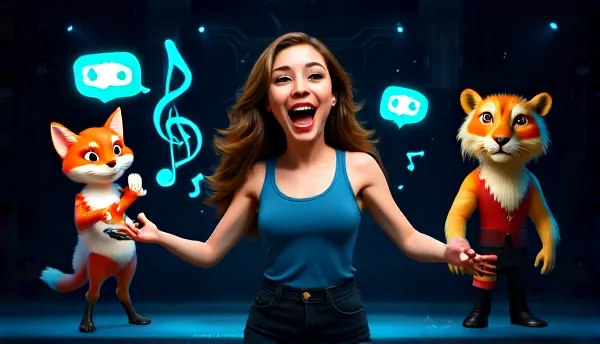
- Mit KI Avatar aus Foto kannst du ein Bild als sprechenden Avatar nutzen (mega für “Faceless Content”, Tutorials, Local Business).
Deep-Dive: 10 Tools – wofür sie gut sind (und was nervt)
1) Pixelfox AI (Web-App)
Best for: schnelle KI-Animationen (Text/Bild), Creator, Marketing, Erklärclips
Warum ich’s mag: Du startest bei “Idee”, nicht bei “Software lernen”.
Was nerven kann: KI heißt: du brauchst manchmal 2–3 Iterationen, bis es exakt passt.
Pro-Use:
- Wenn du ein Bild im Anime-Look brauchst, bevor du es animierst, hilft der KI Anime Generator als Vorstufe. Dann wirkt dein Clip wie ein konsistenter Stil, nicht wie “random Filter”.
2) FlipaClip (iOS/Android)
Best for: handgezeichnete 2D-Animation, Anfänger bis Hobby
Stark: Onion Skin, Timeline, Ebenen, Audio-Spuren (sehr brauchbar)
Typischer Frust: Free-Features sind oft “watch ad” oder In-App-Kauf. Viele lieben die App trotzdem, aber sie ist nicht mehr “einfach komplett gratis”.
3) Animation Desk (iOS/Android)
Best for: Frame-by-Frame mit sauberem Workflow
Stark: Storyboard-artiges Arbeiten, viele Zeichen-Tools
Frust: Auch hier: Limits, und je nach Device kann’s bei großen Projekten ruckeln.
4) Canva (Web/iOS/Android)
Best for: animierte Slides, Social-Clips, Schulprojekte
Stark: Drag & Drop, Vorlagen ohne Ende, schnelle Ergebnisse
Frust: Viele gute Sachen sind Pro. Und manche Animationen sehen “Canva-typisch” aus, wenn du sie nicht brichst.
5) Adobe Express “Figur animieren”
Best for: Figur sprechen lassen mit eigener Stimme
Stark: super simpler Prozess (Figur wählen → Audio rein → export)
Frust: Audio-Länge ist begrenzt, und du bist stilistisch in einem Rahmen.
6) Animaker (Web)
Best for: Templates + Charaktere + riesige Library
Stark: Asset-Menge (Stock Media, Icons, Musik), Charakterbau
Frust: Free-Plan ist oft ok zum Testen, aber “wirklich nutzen” geht meist erst mit Upgrade.
7) Powtoon (Web)
Best for: Business/HR/Learning Videos
Stark: sehr auf Corporate ausgelegt, viele Fortune-500 nutzen es laut Anbieter
Frust: Free ist spürbar eingeschränkt (Länge, Nutzung, Branding).
8) CapCut (Mobile/Desktop)
Best for: Social Video Editing mit Effekten
Stark: Trend-Effekte, schnelle Templates, Community
Frust: Nicht “Animation” im klassischen Sinn. Eher Video + Motion + Effekte.
9) Blender (Desktop, Bonus)
Best for: 3D, wenn du wirklich 3D willst
Stark: kostenlos, extrem mächtig
Frust: Lernkurve. Blender ist kein “ich mach mal eben”.
10) Filmora (Bonus)
Best for: Video-Editing + Keyframes + KI-Features
Stark: guter Einstieg in Keyframes ohne Profi-Tool
Frust: Free meist mit Wasserzeichen, und es ist eher Editor als Animations-App.
Schritt-für-Schritt: So animierst du wirklich (Top 3 Workflows)
Workflow A: Pixelfox AI (Text/Bild → Animation in Minuten)
Ziel: Du willst einen Clip, der aussieht wie Animation, ohne zu zeichnen.
- Öffne den Pixelfox AI Video Generator (Text→Video oder Bild→Video).
- Nimm einen klaren Prompt. Beispiel:
- “Cartoon style, smooth camera pan, cozy room, warm light, 4 seconds”
- Wenn du Bild→Video nutzt: nimm ein scharfes Bild mit klarer Figur.
- Stell Format passend ein: 9:16 für Reels/TikTok, 16:9 für YouTube.
- Erzeuge 2–3 Varianten. Nimm die beste.
- Exportiere und pack Text/Untertitel drüber (wichtig für Social).
Tip: Schreib dir 10 Prompt-Bausteine als Vorlage (Stil + Kamera + Stimmung + Länge). Dann wird aus “KI ist Zufall” plötzlich “KI ist planbar”. (☞゚ヮ゚)☞
Workflow B: FlipaClip (klassisch zeichnen)
Ziel: kleine 5–15 Sekunden Animation, sauber und lernbar.
- Lege FPS fest (12 FPS reicht oft, 24 FPS wirkt flüssiger, kostet aber Zeit).
- Skizziere Key-Posen (Start, Mitte, Ende).
- Nutze Onion Skin, damit Bewegungen gleichmäßig werden.
- Füge Zwischenbilder (Inbetweens) ein, bis es “smooth” aussieht.
- Erst am Schluss sauber nachzeichnen, dann color.
- Export als MP4 oder GIF.
Mini-Regel: mach erst Bewegung, dann Schönheit. Sonst polierst du Frames, die du später wegwirfst.
Workflow C: Canva (Vorlagen + Animation)
Ziel: Erklärclip, Schule, Business, Social Promo.
- Starte mit einer animierten Video-Vorlage.
- Halte pro Szene nur 1 Message (sonst wirkt’s wie PowerPoint auf Koffein).
- Nutze wenige Animationstypen, aber konsequent.
- Export in der Zielgröße (z.B. 1080×1920).
- Untertitel rein, weil viele ohne Ton schauen (Nielsen Norman Group empfiehlt Captions klar für bessere Nutzbarkeit).
Profi-Spielereien: 6 Tricks, die dein Animationsvideo sofort besser machen
1) “Weniger Bewegung, mehr Wirkung”
Viele Anfänger animieren alles. Alles wackelt. Alles lebt. Alles nervt.
Animier lieber nur:
- den Fokus (z.B. Produkt)
- den Call-to-Action
- eine Figur (Blick, Kopf, Hand)
2) Loop-Hack für virale GIFs
Wenn du Memes willst: baue Loops.
- Anfang und Ende müssen ähnlich sein
- kurze Länge (2–4 Sekunden)
- gleichmäßige Bewegung
Pixelfox-Style: kurze Clips erzeugen, dann als GIF nutzen (perfekt für Reactions).
3) Lip-Sync ohne Studio
Für “sprechende” Animation brauchst du nicht zwingend 3D-Rigs.
- Adobe Express kann einfache Charakter-Lip-Sync
- Pixelfox kann’s als “sprechendes Bild”-Feeling, auch als Musik-Gag über KI Gesicht Singen
4) Stil-Konsistenz (damit’s nicht nach Chaos aussieht)
Wenn dein Clip aus 5 Styles besteht, wirkt er billig.
Nutze einen Look. Wenn du schon Footage hast, aber “Cartoon” willst: KI Video Stiltransfer kann aus echtem Video Kunstlook machen.
5) Timing-Regel für Text (Social)
Text braucht Luft:
- 1 Zeile pro Szene, wenn’s ein Hook ist
- 2 Zeilen nur, wenn’s ruhig ist
- immer kontrastreich + groß genug
6) Sound ist nicht optional
Soundeffekte sind “billig” zu machen und fühlen sich “teuer” an.
Ein whoosh beim Übergang, ein pop bei Icons. Fertig.
Praxisfälle aus dem echten Leben (anonymisiert)
Case 1: Lehrerin macht Bio-Erklärclip (ohne Animations-Vorkenntnisse)
Ausgangslage: 45 Minuten Zeit, Thema “Zellteilung”, Klasse 8.
Problem: Zeichnen dauert, Kamera will sie nicht.
Lösung:
- Canva für Struktur (3–5 Slides, klare Reihenfolge)
- Pixelfox AI für 2 kurze animierte Szenen (z.B. “Zelle teilt sich”-Visual als Clip)
Ergebnis:
- Statt 1–2 Stunden Basteln war der Clip in unter einer Stunde fertig
- Schülerfeedback war besser, weil Bewegung das Konzept schneller zeigt
- Und ja: Untertitel haben geholfen, weil viele ohne Ton schauen
Case 2: Kleiner Online-Shop animiert Produkt-Ads für Reels
Ausgangslage: 1 Person, kein Designer, 2 neue Produkte pro Woche.
Problem: Produktfotos wirken statisch, Ads performen schlecht.
Lösung:
- Bild→Video: Produktfoto in Pixelfox AI animieren (leichte Kamerabewegung)
- Style Transfer für “Signature Look”, damit alle Ads gleich wirken
- 9:16 Export, dann Text & Preis als Overlay
Ergebnis:
- deutlich schnellerer Content-Output
- konsistenter Markenlook (wirkt “größer”, als der Shop ist)
- weniger Abhängigkeit von Agenturen (und weniger “bitte ändere nur noch diese Kleinigkeit” 😵💫)
Vergleich: Pixelfox AI vs Photoshop & klassische Animation
Gegen Photoshop (klassisch, Timeline-Animation)
Photoshop kann Animation, ja. Es kann auch Brot backen, wenn du hart genug daran glaubst.
Photoshop Vorteil
- volle Kontrolle, Profi-Workflow
- gut für Frame-Animation von Grafiken
Photoshop Nachteil
- nicht kostenlos
- langsam für Video-Workflows
- Einsteiger verlieren Zeit beim Setup
Pixelfox AI Vorteil
- du startest bei Idee/Bild, nicht bei Technik
- schnell Varianten erzeugen (das ist Gold für Social/Ads)
Gegen andere Online-Tools (Powtoon/Animaker/Canva)
Vorlagen-Tools Vorteil
- super für Erklärvideos mit klarer Struktur
- viele Assets, einfache Bedienung
Vorlagen-Tools Nachteil
- “Template-Look” ist real
- KI ist oft eher Add-on als Kern
Pixelfox AI Vorteil
- KI ist der Kern
- mehr “neue Bilder/Bewegung” statt “alte Vorlagen hübsch machen”
Häufige Fehler bei “animation erstellen app kostenlos” (und wie du sie fixt)
Fehler 1: Du startest ohne Zielplattform
Fix: Entscheide vorher: TikTok (9:16), YouTube (16:9), Story (9:16), Feed (1:1).
Fehler 2: Du animierst alles
Fix: Animier 1–2 Dinge pro Szene. Rest bleibt ruhig.
Fehler 3: Du nutzt zu viele Stile
Fix: 1 Stil pro Video. Wenn du mischst, dann bewusst: “Real → Cartoon” als Effekt, nicht aus Versehen.
Fehler 4: Du ignorierst Untertitel
Fix: Mach Captions. Punkt. Nielsen Norman Group ist da ziemlich klar.
Fehler 5: Du wartest auf “perfekt”
Fix: Mach 3 Versionen, wähle 1, poste. Perfektion ist oft nur Prokrastination im Smoking. 🕴️
Fehler 6: “Wie animiert man” wird zu kompliziert gedacht
Fix: Keyframes und 24 FPS sind nicht Pflicht. Wirkung ist Pflicht.
Fehler 7: Du verlierst Zeit im Gratis-Limit-Dschungel
Fix: Teste Free-Versionen kurz. Wenn du jede Woche Content brauchst, plane ein Tool ein, das dich nicht ausbremst.
Lohnt sich ein Upgrade? Eine ehrliche Faustregel
Upgrade lohnt sich, wenn:
- du jede Woche animierten Content brauchst
- Wasserzeichen dich killen (Branding zählt)
- du Zeit > Geld bewertest (bei Business fast immer)
Bleib kostenlos, wenn:
- du nur testen willst
- du nur selten exportierst
- du Animation als Hobby-Lernen siehst (FlipaClip/Animation Desk)
FAQ
Wie kann ich eine Animation kostenlos erstellen, ohne Wasserzeichen?
Kommt auf das Tool und den Plan an. Viele Apps geben dir gratis nur Wasserzeichen-Export. Teste bei KI-Tools die Gratis-Credits und prüfe den Export, bevor du Zeit investierst.
Warum laggen Animations-Apps auf dem Handy so stark?
Weil Frame-by-Frame + Ebenen + Audio echt rechenintensiv sind. Alte Devices sterben da langsam. Reduziere Ebenen, halte Projekte kurz oder arbeite in Clips.
Wie animiert man als kompletter Anfänger am schnellsten?
Nimm Vorlagen (Canva) oder KI (Pixelfox AI). Zeichnen lernen ist cool, aber es ist ein Hobby-Projekt, kein “ich brauch bis morgen Content”.
Was ist der Unterschied zwischen FlipaClip und Animation Desk?
Beide sind stark für Frame-by-Frame. FlipaClip ist oft der Einstieg wegen Community und einfacher Bedienung. Animation Desk ist für viele präziser im Zeichnen und Storyboard-Fluss. Am Ende gewinnt das Tool, das du wirklich nutzt.
Kann KI “echte” Animation ersetzen?
Für Social, Ads, Erklärclips: oft ja. Für handgezeichnete Kurzfilme mit totaler Kontrolle: noch nicht komplett. KI ist eher der Turbo, nicht der neue Disney-Animator.
Jetzt mach’s dir leicht (und nicht kompliziert)
Wenn du nach animation erstellen app kostenlos suchst, willst du am Ende ein Ergebnis sehen. Nicht 30 Apps testen und dann doch aufgeben. Nimm eine App, die zu deinem Ziel passt, und arbeite in kleinen Clips. Und wenn du Tempo willst (Text/Bild rein, Animation raus), dann ist Pixelfox AI aktuell der straighteste Weg, ohne dass du erst ein Animationsstudium brauchst. 🚀
Transparenz / Disclaimer: Tool-Limits und Free-Pläne ändern sich ständig. Prüfe vor einem großen Projekt immer kurz die aktuellen Export-Regeln. Ich schreibe aus Praxis-Sicht (Content/SEO + Creator-Workflows), nicht als 3D-Studio für Kinofilme.