 Guthaben

Du willst ein Gesicht ausschneiden, am besten sofort, ohne Grafikstudium, ohne 37 Pop-ups, und am Ende soll es nicht aussehen wie ein Sticker aus 2009? Willkommen im Club 😅
Und ja: Das Thema ist größer als “Hintergrund weg, fertig”. Laut Nielsen Norman Group lesen Menschen auf Webseiten oft nur rund 20% des Textes (sie scannen, sie klicken, sie sind weg). Heißt für dich: Wenn dein Cutout in den ersten Sekunden “komisch” wirkt (fransige Haare, harte Kanten, falsches Licht), dann ist das Ding praktisch tot. 🪦
In diesem Guide bekommst du:
- die schnellsten Wege, um ein Gesicht aus Foto ausschneiden zu können (online, App, Desktop)
- Profi-Tricks für Haare, Kanten, Schatten (damit es echt aussieht)
- einen Vergleich der Tools (KI vs. Photoshop vs. Apps)
- und meinen Lieblings-Workflow: Cutout machen → mit Pixelfox AI auf “wirklich gut” bringen 🔥
URL-Vorschlag: /gesicht-ausschneiden-2026 oder simpel /gesicht-ausschneiden
Was heißt “Gesicht ausschneiden” eigentlich (und warum verwechseln es alle)?
Wenn Leute “gesicht ausschneiden” googeln, meinen sie oft eins von drei Dingen:
1) Freistellen: Gesicht/Kopf bleibt, Hintergrund wird transparent (PNG).
2) Zuschneiden (Crop): Du schneidest nur einen Bereich aus, meist rechteckig/kreisförmig.
3) Face Cutout/Big Head: Kopf groß, Körper weg, am besten fürs Meme, Party-Schild oder Sticker. (╯°□°)╯︵ ┻━┻
Für die meisten Use Cases brauchst du Freistellen + Export als PNG. JPG kann keine Transparenz. Und WEBP kann’s zwar, aber viele Tools und Druckereien sind da noch… sagen wir “emotional im Jahr 2016 hängen geblieben”. 🙃
Warum will man ein Gesicht aus dem Bild ausschneiden?
Hier sind die Klassiker (und ja, die sind alle legit):
- Memes & Reactions: Big Head, Face Swap, Discord-Emotes 😈
- Social Media: YouTube-Thumbnail, TikTok-Cover, Insta-Story-Sticker
- Events: Abschlussfeier-Schilder, Geburtstage, Junggesellenabschied
- Business: Team-Slides, Speaker-Pages, Pitch-Decks (bitte ohne grauen Büro-Hintergrund)
- E-Commerce & Print: personalisierte Produkte, Sticker, T-Shirts, Handyhüllen
Und da kommt der Punkt, den viele erst merken, wenn’s zu spät ist: Ein Cutout ist ein Asset. Wenn du’s einmal richtig machst (saubere Kanten, gutes Licht, passende Größe), kannst du es überall wiederverwenden.
Ein wirklich gutes Cutout hängt an 6 Details (nicht an “Glück”)
Wenn du dich fragst, warum dein Ergebnis “billig” wirkt: Meist ist es eins davon.
1) Haare & feine Kanten
KI ist gut, aber Haare sind wie Endgegner in jedem Game. Besonders bei Locken, Fell (Haustiere), Motion Blur.
2) Kanten-Härte (Edge Feathering)
Zu hart = ausgeschnitten wie mit der Schere.
Zu weich = matschig wie ein schlechter Zoom-Call.
3) Auflösung & Kompression
Ein WhatsApp-Foto ist super für Chats, aber mies fürs Freistellen. Je höher die Auflösung, desto mehr “Info” hat die KI.
4) Licht & Schatten
Cutout ohne Schatten auf neuem Hintergrund sieht aus wie “schwebender Kopf”. Halloween-Vibes, aber nicht immer gewollt 👻
5) Farbtemperatur / Hauttöne
Gesicht warm, Hintergrund kalt → Gehirn sagt “Fake”. Sofort.
6) Export-Format
PNG für Transparenz. Punkt. ✅
Tip: Wenn du Haare hast, die beim Freistellen ausfransen: nimm ein Foto mit klarem Kontrast (heller Hintergrund + dunkles Haar oder umgekehrt). KI liebt Kontrast. Dein Frust-Level sinkt direkt mit.
Der beste Workflow 2026: Ausschneiden + mit Pixelfox AI “polieren” ✨
Ich bin ehrlich: Viele Tools können ein Gesicht aus dem Bild ausschneiden. Die Frage ist: Sieht es am Ende gut aus?
Mein bevorzugter Workflow ist deshalb zweiteilig:
1) Cutout schnell erstellen (online Tool, App oder Photoshop)
2) Dann in Pixelfox AI das Gesicht so optimieren, dass es sauber, lebendig und “echt” wirkt – statt wie Copy-Paste.
Warum Pixelfox AI hier stark ist: Du löst die typischen Pain Points nach dem Ausschneiden. Also die Sachen, die Leute nerven:
- Haut sieht plötzlich fleckig aus
- Gesicht wirkt flach
- kleine Unreinheiten springen auf einmal ins Auge (weil Cutouts das betonen)
- Proportionen wirken komisch, wenn du den Kopf größer machst
Hier ist die Toolbox, die ich dafür nutze:
-
Pixelfox AI als Editor-Hub: Datei-Handling, schnelle KI-Edits
→ Pixelfox AI -
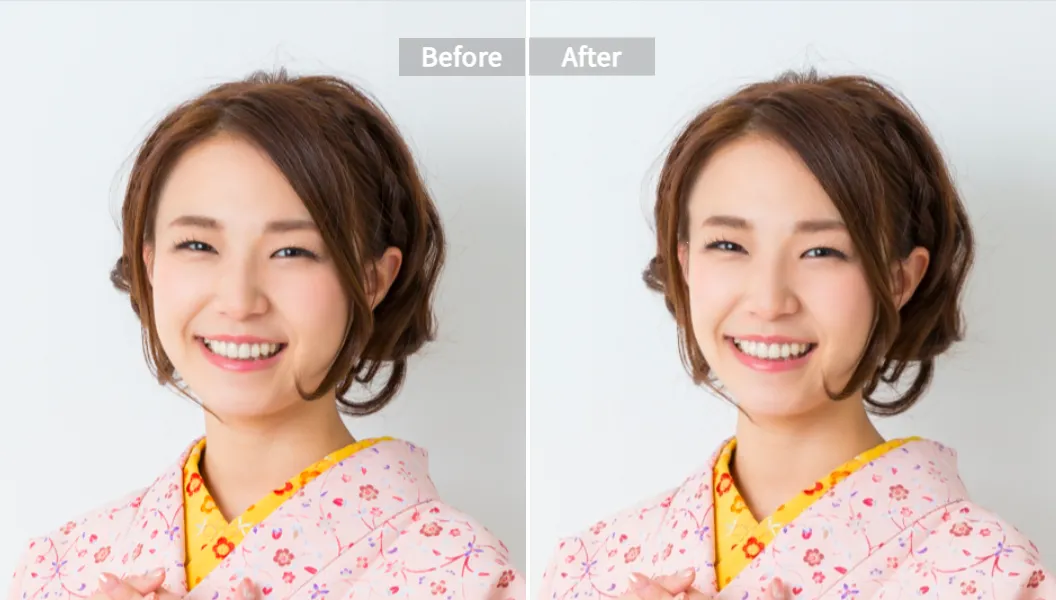
Gesicht “frischer” machen (ohne Plastik-Look)
→ KI Gesichts-Verschönerung -
Proportionen anpassen (wenn Big-Head oder Face Swap sonst weird aussieht)
→ KI Gesichts-Neugestaltung -
Konturen subtil schlanker machen (ja, auch für Gruppenfotos praktisch)
→ Gesicht natürlich verschlanken -
Unreinheiten entfernen, die nach dem Freistellen plötzlich “laut” werden
→ KI Haut retuschieren

Schritt-für-Schritt: Cutout fertigmachen mit Pixelfox AI (so nutze ich’s)
- Cutout als PNG erstellen (transparent, wenn möglich).
- PNG in Pixelfox AI hochladen (Pixelfox unterstützt gängige Formate wie JPEG, PNG, GIF, WEBP bis 20MB und bis 4096×4096).
- Nutze je nach Ziel:
- Haut-Retusche für saubere Portraits
- Gesichts-Verschönerung für “presentable” Look (nicht übertreiben, bitte 😅)
- Gesichts-Neuformung wenn Proportionen für Sticker/Big Head besser sitzen sollen
- Exportiere wieder als PNG (wenn Transparenz wichtig ist) oder JPG fürs Web.
Tip: Wenn das Ergebnis nicht passt: ändere deinen Edit in kleinen Schritten. Pixelfox (Geno AI) kommt oft besser klar, wenn du eine Sache pro Durchgang machst statt “mach alles perfekt” auf einmal. Das ist wie beim Kochen: alles gleichzeitig in die Pfanne werfen endet selten in Michelin. 🍳
Vertrauen & Nutzungsrechte (kurz, aber wichtig)
- Datenschutz: Hochgeladene Bilder werden nach der Verarbeitung laut Produktinfo innerhalb von 24 Stunden gelöscht.
- Commercial Use: Ergebnisse aus einem Paid Plan kommen mit kommerzieller Nutzungslizenz (Marketing, Print, eCommerce etc.).
- Wenn du für Kunden arbeitest: Kläre immer Rechte am Foto. KI kann viel, aber sie unterschreibt dir keine Model-Releases. 🤝
Gesicht aus Bild ausschneiden: 3 schnelle kostenlose Online-Methoden
Du willst jetzt sofort loslegen? Hier sind drei Wege, die wirklich funktionieren.
1) remove.bg (brutal schnell für “Hintergrund weg”)
Gut für: schnelle Freisteller, einfache Hintergründe, Massen-Workflows
Nicht so gut für: harte Spezialfälle (wildes Haar vor wildem Hintergrund)
So geht’s:
- Foto hochladen
- KI entfernt Hintergrund automatisch
- Als PNG herunterladen (Transparenz)
remove.bg ist auch beliebt, weil es Tools/Plugins und eine API anbietet. Für Shops oder Agenturen ist das praktisch, wenn du viele Bilder hast.
2) Canva (super für “Cutout + direkt Design bauen”)
Gut für: Thumbnails, Social Posts, Präsentationen
Achtung: Background Remover ist meist Pro (Canva lässt dich teils einmal testen).
So geht’s:
- Bild hochladen
- “BG Remover” nutzen
- PNG exportieren
Wenn du eh Designs baust, ist Canva bequem. Wenn du nur freistellen willst, ist es manchmal “mit dem LKW zum Bäcker”.
3) PicWish / Fotor / insMind (Face Cutout / Big Head schnell)
Gut für: Gesicht fokussiert, Big Head, Social Fun
Schwachstelle: Feintuning ist je nach Tool begrenzt, manchmal Werbung, manchmal Low-Res-Export.
Basic-Workflow (fast überall gleich):
- Bild hochladen
- Automatisch ausschneiden lassen
- Vorschau checken, Export als PNG
Und dann mein “Pro Move”: Cutout nehmen → in Pixelfox AI finalisieren, damit es nicht nach “kostenloses Tool um 3 Uhr nachts” aussieht. 😄
Gesicht ausschneiden mit Photoshop (wenn du maximale Kontrolle willst)
Photoshop kann das am saubersten. Es dauert nur länger. Und es kostet. Überraschung. 😏
Workflow (modern, schnell):
- Bild öffnen
Select > Subject(Motiv auswählen)Select and Maskfür Haare/Kanten- Output: Layer Mask + Export als PNG
Warum Profis Photoshop nutzen:
- Haar-Refinement ist oft besser steuerbar
- Du kannst Masken manuell perfektionieren
- Du kannst Schatten realistisch nachbauen (Drop Shadow, Blur, Opacity)
Warum viele es hassen:
- Lernkurve
- Zeit
- Abo-Modell (“zahl für immer”) 💸
Gesicht aus Foto ausschneiden mit GIMP (kostenlos, aber du arbeitest mehr)
GIMP ist die “Ich mach’s selbst”-Variante. Du kommst ans Ziel, nur eben mit mehr Handarbeit.
Workflow (praxisnah):
- Bild öffnen
- Pfadwerkzeug oder Vordergrundauswahl nutzen
- Auswahl feinjustieren
- Hintergrund löschen → Transparenz sicherstellen (Alpha-Kanal)
- PNG exportieren
Wenn du gern bastelst: GIMP ist okay. Wenn du schnell Resultate brauchst: KI-Tools + Pixelfox AI sind meist effizienter.
Mobile: Gesicht ausschneiden auf iPhone & Android (ohne Stress)
iPhone (iOS): “Motiv freistellen” direkt in Fotos
Apple hat eine Funktion, die viele übersehen:
- Foto öffnen
- Motiv/Person lange drücken
- “Kopieren” oder “Teilen” → als Sticker/PNG nutzen (je nach App)
Für schnelle Stories ist das top. Für Druckqualität: naja, kommt aufs Foto an.
Android: Apps (und ja, Werbung nervt)
Apps wie Cupace sind populär, weil du cut & paste machen kannst. In der Praxis ist das oft:
- viel Werbung
- fummeliges Ausschneiden
- Ergebnis schwankt
Wenn du mobil arbeitest, mach das Cutout dort, wo es am bequemsten ist, und bring das PNG dann in Pixelfox AI zum Finish. Das spart Nerven.
Vergleich 2026: KI-Tools vs. Photoshop vs. Apps (ehrlich, nicht romantisch)
| Methode | Tempo | Qualität (Haare) | Kontrolle | Kosten | Ideal für |
|---|---|---|---|---|---|
| Online-KI-Freisteller | sehr schnell | mittel–gut | niedrig | oft gratis/Pro | schnelle Cutouts |
| Photoshop | mittel | sehr gut | sehr hoch | Abo | Profi-Composings |
| GIMP | langsam | gut (mit Können) | hoch | gratis | Bastler, Budget |
| Mobile Apps | schnell | schwankend | mittel | oft gratis+Ads | Social, unterwegs |
| Pixelfox AI (Finish) | schnell | hängt vom Cutout ab | hoch (für Look) | gratis/Pro | Cutout “pro” machen |
Und hier die klare Ansage:
Photoshop ist ein Skalpell.
Online-KI ist ein Brotmesser.
Pixelfox AI ist die Stelle, wo du das Gericht anrichtest, damit es appetitlich aussieht. 🍽️
Pro-Level: Haare, Kanten, Schatten (damit niemand “Fake!” schreit)
Haare sauber halten (auch bei Chaos-Hintergrund)
- Nutze Bilder mit besserem Kontrast
- Vermeide starke Bewegungsunschärfe
- Wenn möglich: mach ein neues Foto vor einer ruhigen Wand (ich weiß, klingt banal, wirkt aber Wunder)
Kanten retten, wenn sie fransig sind
- Leicht weichzeichnen (1–2 px) kann reichen
- Dann minimal nachschärfen, sonst wirkt’s “fluffy”
Schatten hinzufügen (der Realismus-Boost)
Wenn du das Gesicht auf einen neuen Hintergrund setzt:
- Erstelle einen Schatten-Layer hinter dem Cutout
- Weichzeichnen + Deckkraft runter
- Schattenrichtung an Licht anpassen
Hier hilft auch KI-Editing, weil moderne Modelle (Geno AI) bei Kontext wie Licht und Tiefe mitdenken können.
2 “Playbooks”, die dich sofort besser wirken lassen (ja, wirklich)
Playbook 1: Weißer Hintergrund für Druck & E-Commerce ✅
Ziel: Sauberes, neutrales Gesicht/Cutout für Sticker, Produkte, Profilbilder
- Gesicht freistellen (PNG)
- In Pixelfox AI hochladen
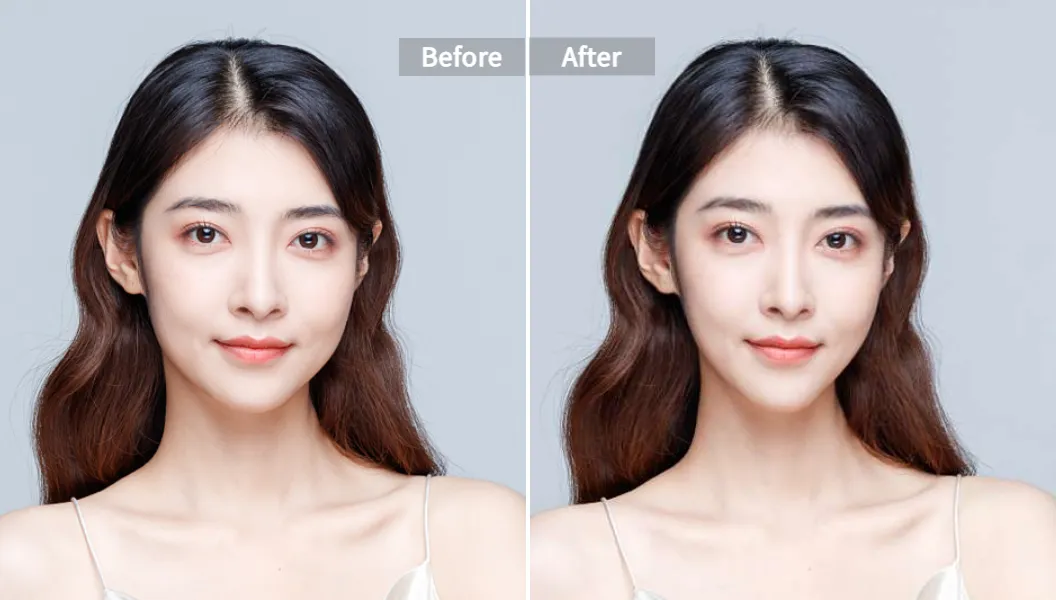
- Mit Haut-Retusche kleine Unreinheiten entfernen (nicht glätten bis zur Wachspuppe)
- Optional: Gesicht verschlanken oder Gesichts-Verschönerung ganz dezent
- Export: PNG (transparent) + zweite Version als JPG mit weißem Hintergrund
Playbook 2: YouTube-Thumbnail, das nicht nach Standard aussieht 🎬
Ziel: Kopf freigestellt + “Punch”, damit’s im Feed knallt
- Gesicht ausschneiden (transparentes PNG)
- In Pixelfox AI: Gesicht auffrischen (Licht/Details wirken oft besser nach leichtem Beautify)
- Nutze Kontrast im Design (z. B. dunkler Hintergrund + helles Gesicht)
- Export in hoher Auflösung, nicht als Mini-Datei
Warum das wirkt: Forrester wird seit Jahren zitiert, dass bessere User Experience und bessere Präsentation sich stark auf Conversion und Verhalten auswirken können. Thumbnails sind im Grunde UX im Mini-Format.
2 kurze Case Studies aus der echten Welt (so wird’s genutzt)
Case Study 1: Abschlussfeier “Big Head”-Schilder (Low Budget, High Impact)
Eine Schulklasse will 30 Big-Head-Schilder drucken. Problem: Die Fotos sind unterschiedlich, manche dunkel, manche verrauscht.
Lösung:
- Cutouts schnell mit einem Online-Freisteller
- Dann jedes Gesicht in Pixelfox AI durch:
- Haut retuschieren (Pickel/Glanz reduzieren)
- Gesichts-Neuformung leicht, damit Proportionen bei großem Druck nicht komisch wirken
- Export als PNG, dann ab in den Druck
Ergebnis: Einheitlicher Look, weniger “Warum sehe ich aus wie ein Geist?”-Momente. 👻✅
Case Study 2: Startup-Teamseite (schnell seriös wirken)
Ein kleines Team braucht für die Website “einheitliche Headshots”. Kein Budget für Fotoshooting.
Lösung:
- Hintergründe freistellen
- In Pixelfox AI Gesichter angleichen:
- Haut sauber, Licht konsistenter
- leichte Verschönerung (nicht “Instagram-Filter 2015”, eher “guter Tag”)
- Export in Web-Größen + Retina
Ergebnis: Professioneller erster Eindruck. Und ja: Erste Eindrücke zählen. (Das ist nicht nur Bauchgefühl, das ist UX-Grundgesetz.)
Die 7 häufigsten Fehler beim Gesicht ausschneiden (und wie du sie fixst) ⚠️
1) Du exportierst als JPG
Fix: PNG nutzen, sonst keine Transparenz.
2) Haare werden abgeschnitten
Fix: anderes Foto wählen oder Kontrast erhöhen, dann neu freistellen.
3) Kanten sind zu hart
Fix: minimal feather/soften, nicht übertreiben.
4) Das Gesicht wirkt nach dem Cutout “krank”
Fix: In Pixelfox AI Haut und Details optimieren (Retusche + dezente Verschönerung).
5) Du machst alles in einem Tool und wunderst dich über Limits
Fix: Nimm das Tool, das schnell freistellt, und dann ein Tool, das den Look perfektioniert. Arbeitsteilung, Baby. 😎
6) Falsche Größe beim Face Swap / Big Head
Fix: Proportionen im Gesicht anpassen (z. B. leicht neu formen), dann wirkt es natürlicher.
7) Du ignorierst Rechte & Einwilligung
Fix: Frag die Person. Wenn’s Werbung ist: schriftlich. Wenn’s ein Meme ist: trotzdem nicht wie ein Troll verhalten. (¬‿¬)
Wie vermeidest du, dass “gesicht aus bild ausschneiden” nach hinten losgeht?
Wenn du das Gesicht in ein anderes Bild einsetzt:
- gleiche Licht-Richtung
- ähnliche Farbtemperatur
- Schatten hinzufügen
Das ist der Unterschied zwischen “wow” und “warum klebt da ein Kopf?”. 😅
Profi-Best Practice: “gesicht aus foto ausschneiden” für seriöse Nutzung
- Nimm ein Foto mit hoher Auflösung
- Nutze PNG
- Optimiere danach Haut/Details (Pixelfox AI ist dafür ziemlich bequem)
- Speichere dir eine “Master-Datei”, bevor du 10 Varianten exportierst
FAQ: Gesicht ausschneiden (kurz und klar)
Wie kann ich ein Gesicht ausschneiden, ohne Software zu installieren?
Mit Online-KI-Tools (Freisteller) bekommst du schnell ein PNG. Wenn es danach “nicht ganz sauber” ist, kannst du es in Pixelfox AI weiter optimieren.
Warum sieht mein freigestelltes Gesicht oft fake aus?
Meist wegen Kanten, fehlendem Schatten oder weil Licht/Hauttöne nicht zum neuen Hintergrund passen.
Kann ich ein ausgeschnittenes Gesicht kostenlos kommerziell nutzen?
Kommt aufs Tool und die Lizenz an. Bei Pixelfox AI gilt: Paid-Plan-Ergebnisse haben laut Produktinfo eine kommerzielle Nutzungslizenz. Beim Foto selbst brauchst du trotzdem die Rechte am Bild.
Was ist der Unterschied zwischen “Zuschneiden” und “Freistellen”?
Zuschneiden = du schneidest einen Bereich aus (kein transparenter Hintergrund).
Freistellen = Hintergrund wird entfernt, du bekommst Transparenz (PNG).
Wie bekomme ich Haare beim Ausschneiden besser hin?
Nutze ein Foto mit gutem Kontrast, vermeide Motion Blur, und rechne mit leichter Nacharbeit. Haare sind der Endboss. Immer. 😄
Wenn du nur “irgendwie” ausschneiden willst, geht das schnell. Wenn du gut sein willst: mach’s smart.
Ein Gesicht ausschneiden ist 2026 kein Hexenwerk mehr. Die KI nimmt dir den groben Teil ab. Der Unterschied zwischen “okay” und “wow” entsteht danach: Haut, Details, Proportionen, und ein Look, der zum Einsatz passt.
Wenn du dir Zeit sparen willst und trotzdem Ergebnisse willst, die nicht nach Bastelstunde aussehen: Probier Pixelfox AI als deinen Finish-Step aus → Pixelfox AI. Und wenn du sowieso schon ein Cutout hast: rein damit, optimieren, exportieren, fertig. ✅😎
Transparenz-Hinweis / Disclaimer: Ich bin kein Anwalt. Bei Fotos von Personen gelten Rechte am Bild und Datenschutz. Nutze Face Cutouts und KI-Edits verantwortungsvoll (kein Deepfake-Müll, bitte). Inhalte zu Tools, Formaten und Lizenzen basieren auf öffentlich verfügbaren Produktinfos und können sich ändern.