 Guthaben

Erinnert ihr euch noch an die Zeiten, als man in Photoshop mit dem Zeichenstift-Werkzeug Pixel für Pixel um einen Kopf herumklicken musste? Stundenlange Arbeit, nur um am Ende auszusehen, als hätte man das Foto mit einer stumpfen Bastelschere bearbeitet. ✂️
Zum Glück leben wir im Jahr 2026. Apple hat mit iOS 16 eine kleine Revolution gestartet, und mittlerweile, mit den neuesten Updates (wir schielen auf iOS 19), fühlt es sich fast illegal einfach an. Du willst eine iPhone Person ausschneiden, dein Haustier in einen Sticker verwandeln oder schnell ein Gesicht ausschneiden am iPhone, um ein Meme zu basteln? Ein Fingertipp genügt.
Aber – und das ist ein großes Aber – das eingebaute Feature ist nicht perfekt. Was machst du, wenn die Ränder fransig sind? Wie speicherst du das Ding eigentlich als transparente Datei und nicht als weißen Kasten? Und was, wenn du 50 Produktfotos auf einmal freistellen musst?
Lehnt euch zurück. Ich zeige euch nicht nur, wie das Standard-Feature funktioniert, sondern auch die Tricks, die Apple euch in der Werbung verschweigt. Und wir schauen uns an, wann Profi-Tools wie Pixelfox AI den Tag retten. 🦊
Der "Magic Touch": So funktioniert das iPhone Person ausschneiden (Built-in)
Okay, fangen wir mit den Basics an. Wenn du ein halbwegs aktuelles iPhone hast (iPhone XS, XR oder neuer – also alles mit einem A12 Bionic Chip oder besser), hast du ein mächtiges Tool direkt in der Hosentasche. Apple nennt das Ganze "Visual Look Up", aber im Volksmund heißt es einfach: Bild freistellen iPhone.
Es ist fast schon unverschämt einfach, aber der Teufel steckt im Detail.
Schritt-für-Schritt Anleitung (Der Standard-Weg)
- Fotos-App öffnen: Such dir das Bild aus, das du bearbeiten willst.
- Der lange Druck: Leg deinen Finger auf das Motiv (Person, Hund, Tasse Kaffee) und halt ihn gedrückt. Nicht zu fest, einfach entspannt draufhalten.
- Der Schimmer: Jetzt passiert die Magie. Du wirst einen leuchtenden, weißen Umriss sehen, der einmal kurz um das Objekt "wabert". Gleichzeitig gibt dir das iPhone ein kurzes haptisches Feedback (es vibriert kurz).
- Loslassen & Aktion: Sobald du den Finger hebst, erscheint ein kleines Menü: "Kopieren", "Teilen" oder "Sticker hinzufügen".
Das war der einfache Teil. Aber viele scheitern jetzt daran: „Wohin damit?“
Wohin mit dem Ausschnitt? (Der Teil, den viele falsch machen)
Wenn du nur auf "Kopieren" drückst, liegt das Bild in deiner Zwischenablage. Aber wie kriegst du das als Datei?
- Der Drag & Drop Trick: Halt das Objekt gedrückt, bis es sich "löst". Beweg den Finger ein bisschen, damit das Objekt an deinem Finger "klebt". Jetzt – wichtig – benutz einen anderen Finger, um die Fotos-App zu schließen und eine andere App (z.B. Nachrichten, Notizen oder Dateien) zu öffnen. Lass das Bild dort fallen. Zack, eingefügt.
- Der "Dateien"-Hack für Profis: Wenn du das Bild wirklich als sauberes PNG mit transparentem Hintergrund brauchst (zum Beispiel für ein Logo), geh auf "Teilen" -> "In Dateien sichern". Das ist der einzige Weg, um nativ sicherzustellen, dass die Transparenz erhalten bleibt und nicht versehentlich mit einem weißen Hintergrund aufgefüllt wird, wenn du es per Mail verschickst.
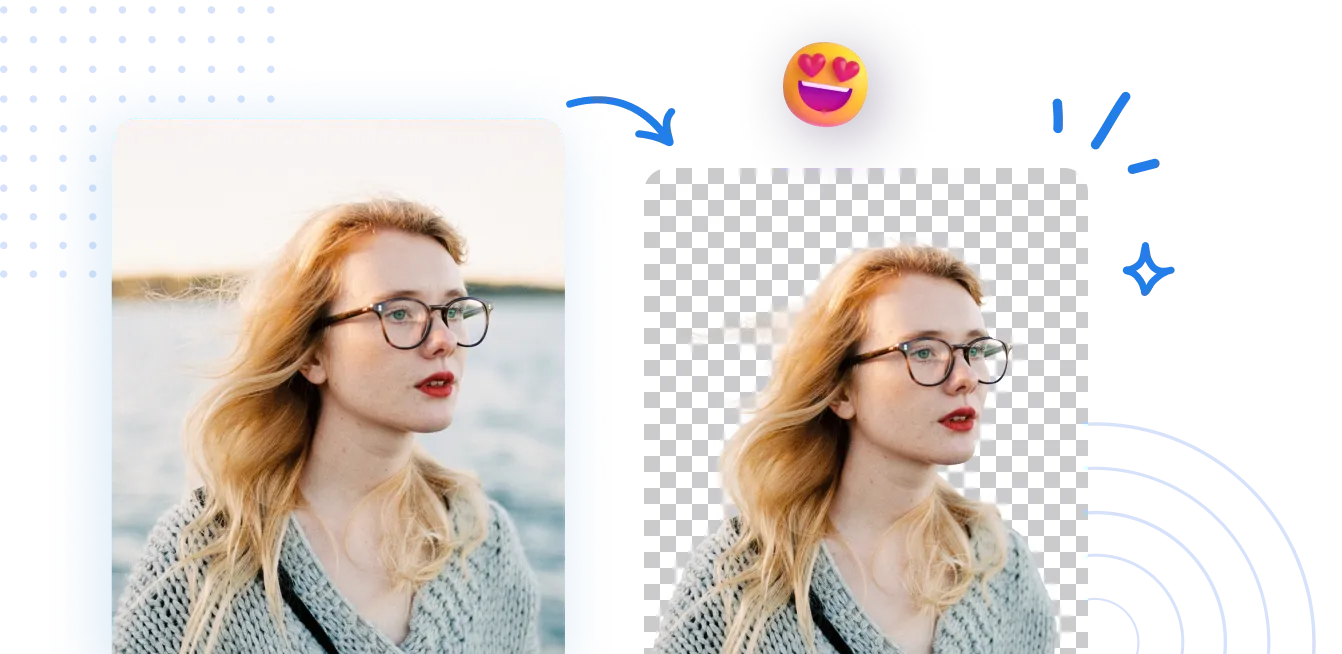
Warum klappt es nicht? (Troubleshooting & Realität)
Du drückst wie ein Weltmeister auf das Display, aber nichts passiert? Oder das iPhone Foto ausschneiden sieht aus wie ein Unfall? Hier ist der Realitätscheck.
1. Dein iPhone ist zu alt (oder die Software)
Auch im Jahr 2026 laufen noch viele mit einem iPhone X oder 8 herum. Sorry, Leute. Für dieses Feature braucht ihr die Power der Neural Engine ab dem A12 Chip. Wenn du iOS 15 oder älter nutzt: Update machen! Wir sind bei iOS 19, da gibt es keine Ausreden mehr.
2. Der "Matsch"-Faktor
Apple’s KI ist schlau, aber nicht allwissend. Wenn du versuchst, eine Person mit schwarzem T-Shirt vor einem schwarzen Hintergrund freizustellen, gibt die KI auf. Fehlender Kontrast ist der Endgegner für Personen aus Bild ausschneiden iPhone. Auch Bewegungsunschärfe (Motion Blur) sorgt oft dafür, dass Ohren oder Finger abgeschnitten werden.
3. Live Photos sind tricky
Manchmal interpretiert das iPhone den Druck als Befehl, das Live Photo abzuspielen. Versuch mal, den Finger wirklich still zu halten und nicht zu wackeln.
Wenn Apple an seine Grenzen stößt: Die Profi-Lösung
Seien wir ehrlich: Das iPhone-Feature ist cool für einen schnellen WhatsApp-Sticker. Aber was ist, wenn du das Bild für deinen Online-Shop brauchst? Oder wenn die Haare der Person aussehen wie ein Legostein, weil die Apple-Automatik die feinen Strähnen nicht erkannt hat?
Hier kommen Tools ins Spiel, die speziell dafür gebaut wurden. Ich arbeite seit Jahren mit verschiedenen Tools, aber wenn es um Präzision geht, führt oft kein Weg an dedizierter KI vorbei.
Warum Pixelfox AI oft die bessere Wahl ist
Das eingebaute Apple bild ausschneiden Feature ist "Quick & Dirty". Pixelfox AI ist "Clean & Professional".
Hier ist der Unterschied:
- Haare & Fell: Das ist der ultimative Test. Apples Tool schneidet oft radikal ab. Unsere KI bei Pixelfox ist darauf trainiert, einzelne Haarsträhnen zu erkennen und zu erhalten. Das sieht einfach natürlicher aus.
- Hintergrund direkt tauschen: Beim iPhone musst du das ausgeschnittene Bild erst speichern, dann in eine andere App laden, dort den Hintergrund ändern... nervig. Mit unserem KI Bild- & Videobearbeitung online Tool machst du das in einem Rutsch. Ausschneiden -> Neuer Hintergrund -> Fertig.
- Batch-Processing: Hast du 20 Partyfotos, bei denen du den Hintergrund entfernen willst? Auf dem iPhone musst du jedes einzeln antippen. Mit einem Profi-Tool lädst du alle hoch und holst dir einen Kaffee.
Pro-Tip: Wenn ihr Portraits bearbeitet, nutzt nach dem Freistellen oft noch einen Retusche-Filter, um Hautunreinheiten zu entfernen, die durch den fehlenden Hintergrund plötzlich mehr auffallen. Schaut euch dazu mal unseren KI Foto-Retuschierer an. Das spart euch den Umweg über Photoshop.
Vergleich: iPhone vs. Photoshop vs. Pixelfox AI
Damit ihr nicht Äpfel mit Birnen vergleicht, hier meine ehrliche Einschätzung nach 10 Jahren Content-Produktion:
| Feature | iPhone (Integriert) | Photoshop (Desktop) | Pixelfox AI (Online) |
|---|---|---|---|
| Kosten | Kostenlos (inklusive) | Teuer (Abo) | Freemium / Günstig |
| Geschwindigkeit | Extrem schnell (2 Sek.) | Langsam (Einarbeitung) | Schnell (Browser) |
| Präzision | Mittel (gut für Socials) | Perfekt (manuelle Kontrolle) | Hoch (KI-optimiert) |
| Komplexität | Idiotensicher | Raketenwissenschaft 🚀 | Einfach |
| Transparenz | Umständlich zu speichern | Volle Kontrolle | Automatischer PNG-Export |
Wenn du nur schnell ein Gesicht ausschneiden iPhone willst, um deinen Kumpel in einer Chat-Gruppe zu veräppeln: Nimm das iPhone. Wenn du Produktfotos für eBay oder Shopify machst: Nimm Pixelfox. Wenn du ein Cover für die Vogue designst: Okay, dann vielleicht Photoshop.
Kreative Spielwiese: Mehr als nur "Ausschneiden"
Jetzt habt ihr euer Objekt freigestellt. Und nun? Das bloße Foto freistellen iPhone ist ja erst der Anfang. Hier sind ein paar Ideen, die eure Bilder aufs nächste Level heben.
1. Der YouTube-Thumbnail Hack
Jeder erfolgreiche YouTuber macht es: Person ausschneiden, weißer Rand drumherum (Stroke), knalliger Hintergrund.
- So geht's: Schneide die Person auf dem iPhone aus -> Speicher sie in "Dateien" -> Lade sie in ein Design-Tool oder Pixelfox -> Füge einen Schatten oder "Glow" hinzu. Das erhöht die Klickrate enorm.
2. Eigene WhatsApp Sticker Packs
Nichts ist persönlicher als das eigene Gesicht als Reaktion.
- Zieh das ausgeschnittene Bild direkt in WhatsApp in den Chat (iOS 17+ Feature). WhatsApp fragt dich automatisch, ob du es als Sticker konvertieren willst. Du kannst sogar Effekte wie "Comic" oder "Glänzend" hinzufügen.
3. Produktfotografie für Arme (die reich aussehen wollen)
Du verkaufst alte Sneaker auf Vinted?
- Foto auf dem Wohnzimmerteppich machen.
- iPhone bild ausschneiden.
- In Pixelfox AI laden und mit der Funktion KI Reimagine einen professionellen Studio-Hintergrund generieren lassen. Niemand wird merken, dass der Schuh eigentlich neben der Katze lag.

Die 3 häufigsten Fehler (und wie du sie vermeidest)
Ich sehe diese Fehler ständig in meiner Timeline. Bitte, tut mir den Gefallen und vermeidet sie:
Fehler #1: Das "JPG-Desaster"
Viele schneiden das Bild aus, machen einen Screenshot davon oder speichern es falsch ab. Das Ergebnis: Das Bild hat wieder einen weißen Hintergrund. Lösung: Immer als PNG speichern oder direkt als "Datei" ablegen. JPG unterstützt keine Transparenz!
Fehler #2: "Geister-Ränder"
Das iPhone nimmt manchmal Teile des Hintergrunds mit, die farblich ähnlich sind. Du hast dann so einen hässlichen, pixeligen Rand am Ärmel. Lösung: Wenn das passiert, hilft das iPhone nicht weiter. Hier musst du ein Tool nutzen, das dir erlaubt, die Kanten manuell nachzubessern (Refine Edges).
Fehler #3: Falsche Lichtverhältnisse
Du fügst eine ausgeschnittene Person aus einem sonnigen Strandfoto in einen düsteren Wald-Hintergrund ein. Das sieht einfach falsch aus ("Uncanny Valley"). Lösung: Achtet auf die Lichtrichtung. Oder nutzt KI-Tools, die das Licht des Objekts an den neuen Hintergrund anpassen (Relighting).
Häufig gestellte Fragen (FAQ)
Da mein Postfach oft mit diesen Fragen explodiert, hier die Kurzfassung:
Kann ich auf dem iPhone ein Bild in ein anderes Bild einfügen?
Ja! Es gibt zwei Wege:
- Die "Überlagerung"-Methode (iOS Shortcuts): Du kannst die Kurzbefehle-App nutzen, um ein Overlay zu erstellen. Ziemlich fummelig.
- Instagram Stories Hack: Öffne Instagram Stories, wähle den Hintergrund. Geh in Fotos, kopiere dein freigestelltes Objekt, geh zurück zu Instagram. Es erscheint als "Sticker", den du platzieren kannst. Genial einfach.
Warum funktioniert "Personen aus Bild ausschneiden iPhone" bei mir nicht?
Checkliste:
- Hast du ein iPhone XS/XR oder neuer?
- Ist "Visuelles Nachschlagen" in den Einstellungen (Siri & Suchen) aktiviert?
- Ist das Foto scharf genug?
Wo speichert das iPhone die ausgeschnittenen Bilder?
Nirgendwohin, bis DU es sagst. Standardmäßig liegen sie nur im Zwischenspeicher (Clipboard). Du musst "In Dateien sichern" oder "Bild sichern" wählen, damit sie in deiner Galerie oder Cloud landen.
Gibt es eine App, die besser ist als das iPhone Feature?
Für schnelle, einfache Motive: Nein, das iPhone ist unschlagbar schnell. Für komplexe Motive, Haare, transparente Objekte (Gläser) oder Stapelverarbeitung: Ja, definitiv. Hier spielen KI-gestützte Web-Apps ihre Stärke aus.
Euer Bild, eure Regeln
Schaut mal, die Technologie hat uns echt verwöhnt. Vor ein paar Jahren war Foto freistellen iPhone noch Science-Fiction. Heute beschweren wir uns, wenn es eine Sekunde zu lange dauert.
Das integrierte Apple-Feature ist fantastisch für den Alltag. Es ist schnell, kostenlos und immer dabei. Aber wenn ihr merkt, dass ihr gegen Wände lauft – weil die Kanten unsauber sind, der Hintergrund zu komplex ist oder ihr einfach professionellere Ergebnisse braucht – dann quält euch nicht.
Die Welt der KI-Tools ist riesig und oft besser spezialisiert als ein Allzweck-Betriebssystem. Wenn ihr das nächste Mal an einem haarigen Freisteller verzweifelt oder eurem Ex-Partner auf dem Urlaubsfoto einen neuen Hintergrund verpassen wollt (wir urteilen nicht 😉), probiert doch mal Pixelfox AI aus. Es ist wie das iPhone-Tool, nur auf Steroiden.
Probiert es aus, spielt herum und macht das Internet ein bisschen bunter (und transparenter)!
👉 Jetzt Hintergrund entfernen mit Pixelfox AI – Kostenlos testen