 Créditos

Esa sensación. Ves un atardecer brutal en una foto, el logo de una marca que te flipa, o el color exacto de un vestido en Instagram y te quedas pensando... ¿qué color es este? Seamos honestos, a menos que tengas superpoderes visuales, adivinarlo es una lotería. Y tu pantalla, créeme, no siempre dice la verdad.
Has llegado al lugar correcto. Olvídate de hacer capturas de pantalla y jugar a las adivinanzas en Paint. Aquí vas a descubrir no solo cómo identificar colores de una imagen con una precisión milimétrica, sino también por qué esa habilidad es un arma secreta para diseñadores, marketers y cualquiera con un mínimo de gusto estético. Vamos a desglosar desde el color hex hasta cómo usar un cuentagotas online como un verdadero profesional. ¡Al lío! 🚀
¿Por Qué Confiar en un "Cuentagotas Online" en Vez de en Tus Ojos?
Podrías pensar: "vamos, que sé distinguir un azul de un verde". Y sí, probablemente. Pero en el mundo digital, ese "azul" puede ser #00a8ff (un cian vibrante) o #005c8a (un azul petróleo oscuro). La diferencia es abismal.
Nuestros ojos son increíbles, pero también nos engañan. La percepción del color cambia según la luz de tu habitación, el brillo de tu monitor e incluso lo que hayas comido. Según expertos en usabilidad y diseño de interfaces (UX/UI), la consistencia del color es clave para la confianza del usuario y el reconocimiento de marca. No puedes permitirte "un azul parecido". Necesitas el azul.
Un selector de color o identificador de colores digital no tiene un mal día. Es una herramienta objetiva que lee el dato puro, el código que la máquina entiende. Te da el ADN del color, su color hex, su valor RGB... la verdad absoluta. Dejar esto al azar es como cocinar una receta de alta cocina a ojo. Puede que salga bien, pero lo más probable es que no.
Cómo Identificar Colores de una Imagen: El Método Infalible (Paso a Paso)
Basta de teoría. Quieres saber el color de una imagen y lo quieres ya. Te presento el método a prueba de fallos usando una herramienta inteligente como Pixelfox AI, que no solo identifica, sino que te abre un mundo de posibilidades.
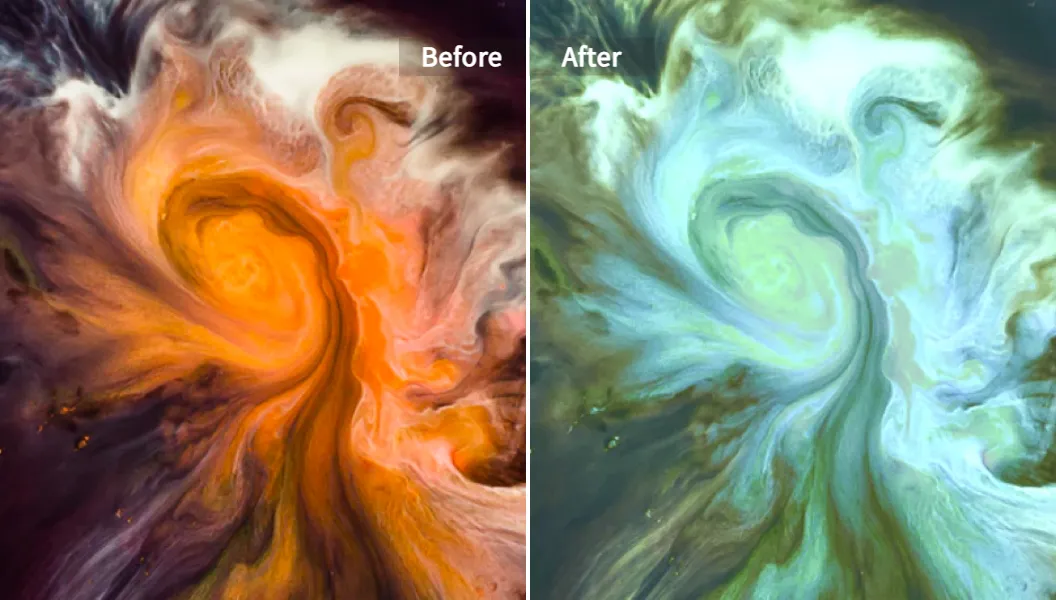
Paso 1: Sube tu Imagen
Lo primero es lo primero. Necesitas la imagen. La mayoría de herramientas online, como Pixelfox, te lo ponen insultantemente fácil. Puedes:
- Arrastrar y soltar: La opción para vagos eficientes. Simplemente arrastra el archivo desde tu escritorio a la ventana del navegador.
- Subir archivo: El método clásico. Haz clic en "Subir Imagen" y selecciona el archivo de tu ordenador.
- Pegar desde el portapapeles: ¿Viste una imagen online? Clic derecho, "Copiar imagen", y luego
Ctrl+V(oCmd+V) en la herramienta. Mágico. ✨
Paso 2: Usa el Cuentagotas para Coger el Color
Una vez que la imagen está cargada, tu cursor se convertirá en una herramienta de precisión, a menudo un cuentagotas o una lupa. Este es tu cuentagotas color.
Mueve el cursor sobre la imagen. Verás una pequeña ventana de previsualización que te muestra el píxel exacto sobre el que estás. Simplemente haz clic en el tono que te obsesiona. ¡Click!
Paso 3: ¡Voilà! Copia el Código del Color
En el instante en que haces clic, la herramienta te revelará todos los secretos de ese color. Verás algo como esto:
- Código HEX:
#E9A2B4(el estándar para web). - Código RGB:
rgb(233, 162, 180)(ideal para pantallas). - Código HSL:
hsl(347, 63%, 77%)(más intuitivo para ajustes manuales).
La mayoría de las herramientas tendrán un botón de "copiar" al lado de cada código. Un clic y ya lo tienes en tu portapapeles, listo para pegar en tu CSS, en Canva, en Figma o donde sea que lo necesites. ¡Has conseguido ver el codigo de color de una imagen en menos de 10 segundos!
Los Códigos de Color Desmitificados: HEX, RGB y Más Allá
Okay, ya tienes tu código, pero ¿qué diablos significan esas letras y números? No te asustes, es más fácil que montar un mueble de IKEA.
- RGB (Red, Green, Blue): Piensa en esto como una receta de cocina para la luz. Cada color en tu pantalla se crea mezclando luz roja, verde y azul. Los valores van de 0 (nada de ese color) a 255 (máximo de ese color).
rgb(255, 0, 0)es rojo puro. Fácil, ¿no? - HEX (Hexadecimal): Este es el primo guay y eficiente de RGB. Es básicamente lo mismo, pero escrito en un formato más corto que a los navegadores web les encanta. El
#es importante. Los dos primeros caracteres son para el rojo, los dos siguientes para el verde y los dos últimos para el azul.#FF0000es el mismo rojo puro de antes (FFen hexadecimal es 255 en decimal). Es elcolor numerosmás común que verás. - HSL (Hue, Saturation, Lightness): Este es el modelo para artistas. En lugar de mezclar luz, ajustas tres propiedades:
- Tono (Hue): El color en sí (el punto en el arcoíris).
- Saturación (Saturation): La intensidad del color (de gris a súper vibrante).
- Luminosidad (Lightness): Qué tan claro u oscuro es (de negro a blanco).
Tip: No te obsesiones con memorizar esto. Lo importante es saber que existen y copiar el que necesites. Para web, el 99% de las veces será HEX. Para diseño de apps o video, a veces usarás RGB.
Pixelfox AI vs. El Resto: ¿Por Qué la IA Marca la Diferencia?
Ahora que sabes cómo funciona un picture color picker, hablemos de las herramientas. Hay cientos por ahí, pero no todas son iguales.
El Selector de Color vs. El Monstruo (Photoshop)
Abrir Photoshop solo para sacar color de una imagen es como intentar cazar una mosca con un cañón. Sí, se puede hacer, pero es lento, consume recursos y es innecesariamente complejo para una tarea tan simple.
- Velocidad: Una herramienta online como Pixelfox te da el color en segundos. En Photoshop, tienes que abrir el programa, importar la imagen, seleccionar la herramienta cuentagotas... para cuando lo tienes, ya se te ha olvidado para qué lo querías.
- Accesibilidad: Pixelfox funciona en cualquier navegador, en tu PC, Mac o móvil. Photoshop requiere una instalación y una suscripción bastante cara.
- Simplicidad: Las herramientas online están diseñadas para hacer UNA cosa y hacerla bien. Sin menús interminables ni opciones que no usarás jamás.
Pixelfox AI vs. Otros Selectores Online
Aquí es donde la cosa se pone interesante. Muchos color selector from image online son... básicos. Te dan un color. Fin. Pixelfox, al estar impulsado por IA, va un paso más allá. No es solo un identificador de colores, es un estudio creativo.
La diferencia clave es que Pixelfox no solo lee el color, sino que lo entiende en su contexto. Esto te permite hacer cosas que las herramientas simples ni sueñan:
- Generación de Paletas Inteligentes: En lugar de
coger color de una imagenuno por uno, la IA de Pixelfox puede analizar la foto entera y generar una paleta de colores armoniosa automáticamente. Ideal para inspirarte. - Recolorización Mágica: ¿Te gusta ese rojo, pero lo querrías en azul? Pixelfox no solo identifica, sino que te permite transformarlo con un Cambiador de Colores de Imágenes con IA. Cambia el color de objetos, fondos o lo que quieras, manteniendo las sombras y texturas de forma realista.
- Transferencia de Estilo: ¿Te encanta la atmósfera de una película o la paleta de un fotógrafo famoso? Con la Transferencia de Estilo con IA, puedes aplicar esa misma iluminación y gama de colores a tus propias fotos. Esto es otro nivel.
Las herramientas gratuitas básicas responden a "¿qué color es este?". Pixelfox AI responde a "¿qué color es este... y qué cosas increíbles puedo hacer con él?".
Tip: Cuando uses un
photo color picker, no te limites al color más obvio. A menudo, los colores más interesantes y útiles para una paleta están en las sombras, los reflejos o los tonos de transición. ¡Explora!
Trucos de Pro: 2 Jugadas Maestras con tu Selector de Color
Saber detectar color imagen es solo el principio. Aquí tienes dos formas de usar esta habilidad para subir de nivel tu juego.
-
Clava la Consistencia de tu Marca (Branding Nivel Dios): Tu marca tiene unos colores corporativos, ¿verdad? Usa un
selector de colorpara asegurarte de que CADA publicación en redes sociales, CADA banner en tu web y CADA miniatura de YouTube usa los códigos HEX exactos. Coge el color de tu logo una vez, guárdalo, y úsalo siempre. La gente reconoce la consistencia. Es lo que diferencia a los amateurs de los profesionales. -
Roba como un Artista (Inspiración Infinita): ¿Atascado sin ideas para una paleta de colores? Ve a Pinterest, Unsplash o incluso Instagram. Busca imágenes que te transmitan la sensación que buscas. Usa un
color chooser from imagepara extraer la paleta de 3 a 5 colores principales. ¡Boom! Acabas de crear una paleta profesional basada en una referencia visual que ya funciona.
Los 3 Errores de Novato al Sacar Colores de una Imagen (Y Cómo Evitarlos)
- Usar Imágenes de Baja Calidad: Si intentas sacar colores de una imagen online que está pixelada o comprimida, los colores que obtengas serán un desastre. La compresión JPG, por ejemplo, crea "artefactos" que ensucian los colores puros. Usa siempre la imagen de mayor resolución posible.
- Ignorar las Sombras y los Reflejos: El color de un objeto no es uniforme. Una camiseta roja tendrá tonos más oscuros en los pliegues (sombras) y más claros donde le da la luz (reflejos). Al elegir tu color, asegúrate de hacer clic en la zona "media", la que representa el color base del objeto, a menos que busques específicamente el tono de la sombra o el brillo.
- Quedarse con un Solo Color: El error más grande. Una buena composición visual casi nunca se basa en un solo color. Una herramienta de IA como Pixelfox te da una paleta completa. Usar solo un color es como tener una caja de herramientas y usar solo el martillo. ¡Aprovecha toda la gama!
Preguntas Frecuentes (FAQ)
¿Cómo puedo sacar el color de una imagen online y gratis? ¡Es súper fácil! Usa una herramienta web como Pixelfox AI. Solo tienes que subir tu imagen, mover el cuentagotas sobre el color que quieres identificar y la herramienta te dará instantáneamente los códigos HEX, RGB y HSL. Es gratis y no necesitas instalar nada.
¿Cuál es la diferencia real entre HEX y RGB? Ambos representan el mismo color, pero en "idiomas" diferentes. RGB (Red, Green, Blue) usa tres números del 0 al 255 para decir cuánta luz roja, verde y azul mezclar. HEX (Hexadecimal) es una forma más corta y compacta de escribir esa misma información, muy usada en diseño y desarrollo web. Piensa en ello como un apodo para el nombre completo de RGB.
¿Funciona un identificador de colores en el móvil?
¡Por supuesto! Las mejores herramientas de selector de color están basadas en la web, lo que significa que funcionan perfectamente en el navegador de tu móvil, ya sea Safari, Chrome o cualquier otro. Puedes hacer una foto y subirla directamente para identificar un color al instante estés donde estés.
¿Es seguro subir mis imágenes a un selector de color online? Es una preocupación válida. Debes elegir herramientas que respeten tu privacidad. Pixelfox AI, por ejemplo, procesa tus imágenes de forma segura y no las almacena ni las comparte. Siempre es buena idea revisar la política de privacidad de cualquier herramienta online antes de subir contenido personal.
Ya no hay excusas. La próxima vez que tu cerebro grite "¡qué color es este?!", ya sabes exactamente qué hacer. No es magia, es tener la herramienta correcta y saber cómo usarla. Has pasado de ser un simple espectador de colores a ser un maestro identificador, un cazador de tonos.
El mundo está lleno de paletas de colores increíbles esperando a ser descubiertas en cada foto, cada paisaje y cada diseño. Deja de preguntarte y empieza a descubrir.
👉 ¿Listo para dejar de adivinar? Prueba Pixelfox AI ahora y captura cualquier color del universo con un solo clic.