 Créditos

Si tus fotos están brutales pero el alcance está muerto… no es tu cámara. Es el formato. En 2026 Instagram sigue empujando video corto como si le pagaran por cada segundo de retención (spoiler: casi). Y por eso como hacer un video con fotos en instagram ya no es “un truquito”, es la diferencia entre “qué bonito” y “wow, ¿cómo lo hiciste?” 😏
URL sugerida: /como-hacer-un-video-con-fotos-en-instagram/
Lo que vas a sacar de esta guía:
- Cómo crear un Reel con fotos dentro de Instagram (gratis y rápido).
- Cómo hacerlo con música, transiciones y buena calidad (sin que se pixele).
- Cómo hacerlo nivel pro con IA usando Pixelfox AI (menos trabajo, más resultado).
- Trucos de viralidad, errores típicos (los que te sabotean), y soluciones reales.
Por qué Instagram “premia” videos y castiga fotos (aunque duela)
Instagram no lo esconde: Reels es un producto central. En la documentación oficial de Reels se destaca que el formato está hecho para crear y ver videos cortos de forma fácil, con música, efectos y herramientas como Alinear, temporizador, velocidad y remix. Eso no es “decoración”; es señal de hacia dónde va el algoritmo.
Y esto conecta con algo que viene diciendo el marketing serio (no el “gurú de 19 años con Lambo rentado”):
- HubSpot (State of Marketing, ediciones recientes) lleva años reportando que el video corto está entre los formatos con mejor ROI para marcas.
- Statista viene reflejando el crecimiento constante del consumo de video social, sobre todo en móvil.
- Y el Centro de Transparencia de Meta explica que un sistema de IA selecciona y ordena contenido recomendado (sí, una IA decide si existes hoy o no).
Traducción humana: el usuario promedio decide en segundos si se queda o se va. Si tu contenido no se mueve, el pulgar sí. 🫠
El mapa rápido: 3 formas de hacer video con fotos (y cuál conviene)
1) Dentro de Instagram (Reels con fotos)
Bien para: rapidez, audio trending, publicar ya.
Malo para: control fino, transiciones pro, mantener calidad si no sabes qué tocar.
2) Apps de edición (CapCut, Canva, PowerDirector, InShot, FlexClip)
Bien para: transiciones, ritmo, plantillas, texto bonito.
Malo para: más pasos, exportaciones, y a veces marca de agua o límites.
3) IA (Pixelfox AI) → foto a video con look profesional
Bien para: ahorrar tiempo, subir calidad, crear estilos, animar fotos, y hacer cosas que Instagram no hace bien.
Malo para: si eres alérgico a ganar tiempo (rarísimo, pero pasa).
Como hacer un video con fotos en Instagram (método nativo, sin apps) 📱
Instagram te deja crear un Reel usando fotos de tu galería. La interfaz cambia un poco por país, versión y cuenta, así que si un botón no te sale igual, no estás loco/a. Instagram solo está siendo Instagram. (╯°□°)╯︵ ┻━┻
Paso a paso en iPhone / Android: Reel con fotos desde la app
1) Abre Instagram y toca Crear (el “+”).
2) Elige REEL.
3) Toca el icono de galería / carrete (abajo).
4) Selecciona varias fotos (mantén pulsado o usa el selector múltiple si aparece).
5) Ajusta la duración por foto (en muchos casos Instagram lo define por cortes/plantilla; en otros te deja editar en línea de tiempo).
6) Toca Siguiente para entrar a edición.
7) Añade:
- Audio (biblioteca de Instagram o audio original).
- Texto (ideal: 1 idea por pantalla).
- Stickers (encuestas, preguntas, slider… esto sube interacción).
- Efectos si quieres, pero con moderación (nadie extraña el filtro “explosión de brillantina 2017”). 8) En Editar video, revisa la línea de tiempo:
- mueve textos,
- cambia música,
- recorta duración,
- reordena clips si la opción aparece.
9) Elige una portada clara (esto impacta clics).
10) Publica y configura: - ubicación,
- etiquetas,
- subtítulos,
- “Más opciones” (descargas, plantillas, etc.).
Nota importante (oficial): los borradores se guardan en tu dispositivo, no en la nube. Si cambias de móvil o desinstalas la app, adiós borradores. Sí, duele.
Cómo usar “Plantillas” para hacer Reels con fotos en 30 segundos
Instagram tiene plantillas donde ya está el ritmo, la música y la sincronización. Tú metes tus fotos y listo.
- En Crear → Reel, busca Plantillas.
- Elige una que te guste.
- Toca Agregar contenido multimedia y mete tus fotos en el orden correcto.
- Previsualiza y publica.
Según la propia ayuda de Instagram, las plantillas solo están disponibles para Reels que incluyen música y mínimo 3 clips. Si no ves plantillas, puede ser por región/cuenta/app desactualizada.
Tip: Si no sabes editar, usa Plantillas. Si sí sabes editar, úsala igual. El tiempo que ahorras lo gastas en algo útil, como elegir una portada que no parezca captura accidental. 😅
¿Cuánto puede durar un Reel con fotos en 2026?
Instagram ha mostrado límites distintos según función y cuenta. En su info oficial verás cosas como:
- Reels “típicos” de hasta 3 minutos para creación rápida.
- Y también menciona que algunas cuentas pueden grabar y editar hasta 20 minutos en Reels.
Qué hago yo en la práctica: para fotos tipo “story”, mantengo el Reel en 15–45 segundos cuando quiero alcance, y 45–90 cuando quiero explicar algo (producto, tutorial, historia). Retención manda.
Como hacer un reel con fotos y música (sin que te lo silencien) 🎵🚫
Aquí es donde mucha gente se estrella.
Audio “con licencia” vs “audio original” (y por qué importa)
Instagram lo deja claro:
- Audio con licencia: viene de la biblioteca (música, clips, efectos). Puede cambiar o silenciarse si cambian acuerdos con titulares de derechos.
- Audio original: grabado por ti o de otro creador. Si detectan música con copyright dentro, Instagram puede reasignar atribución al artista/canción.
Y ojo con este detalle oficial que casi nadie lee:
si descargas un Reel, no se guarda la música que agregaste desde la biblioteca de Instagram. Luego lo subes a otra parte y te preguntas por qué está “mudo”. No es un bug; es una “feature”.
Tip: Si quieres usar música trending y evitar dramas, añade la música dentro de Instagram al final. Exporta tu video (con fotos) sin música desde tu editor/IA, y ya en IG le pones el audio. Es más limpio y te ahorras bloqueos raros.
Mini checklist para música que funciona (y no arruina el video)
- Elige audio con un ritmo claro (beat marcado).
- Baja el volumen si hay voz o texto importante.
- Si cuentas algo, usa voz en off y deja música suave.
- Mantén el texto grande y con contraste. La gente ve Reels en la calle, con sol, y tu tipografía “finita estética” se muere.
Hacer video para Instagram con fotos… pero nivel pro con Pixelfox AI 🤖🔥
Instagram te deja armar algo decente. Pero si quieres que tus fotos parezcan “campaña” y no “presentación de la escuela”, la IA te acelera el trabajo.
Yo uso Pixelfox cuando quiero:
- animar fotos con look moderno,
- mejorar calidad (sí, se nota),
- crear estilos consistentes,
- y sacar versiones rápido para probar qué engancha.
Empieza por aquí: Pixelfox AI (editor online de fotos y videos con IA).

Opción A: crear un video desde tus fotos con el Generador de Videos IA
Con el Generador de Videos IA – de texto e imagen a video puedes convertir una selección de fotos en un video listo para Reels, con movimiento suave, transiciones y formato vertical.
Flujo simple (el que uso yo):
1) Elige 6–12 fotos (más de eso suele bajar ritmo).
2) Define el estilo: “minimal”, “retro”, “cinemático”, “producto limpio”, lo que vaya con tu marca.
3) Exporta en 9:16 y buena resolución.
4) Sube a Instagram como Reel.
5) Añade música en IG (para aprovechar audios trend) o deja tu audio original.
Punto clave: esto te quita el trabajo pesado y te deja tiempo para lo que sí importa: guion, texto, gancho, CTA.
Opción B: si tu video se ve borroso, arréglalo antes de subirlo (en serio)
El “Reel pixeleado” mata ventas, mata seguidores, mata todo. A veces es por compresión de Instagram, y a veces tu archivo ya venía flojo.
Usa el Mejorador de Video IA para subir claridad, color y nitidez antes de publicar.

Cuándo lo recomiendo:
- fotos viejas,
- capturas de pantalla,
- material con poca luz,
- exportaciones en baja,
- y cualquier cosa que Instagram vaya a comprimir sin piedad.
Opción C: Reels con “cara humana” sin grabarte (Avatar IA desde foto)
Si vendes, explicas o enseñas, una cara ayuda. No siempre quieres salir tú. Ni siempre puedes.
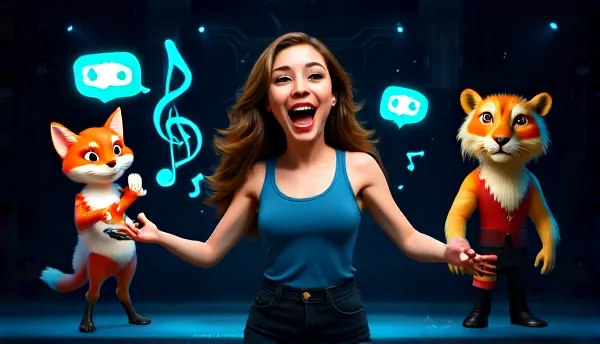
Con Avatar IA a partir de Fotos puedes animar una imagen para que “hable” y usarlo como intro o como narrador del Reel.
Ideas rápidas:
- “3 errores al elegir base de maquillaje” (muestras fotos + avatar narrando).
- “Antes / después de un proyecto” (avatar cuenta el contexto).
- “Promo semanal” (avatar + fotos de productos).
Opción D: look de marca consistente con transferencia de estilo
Si tu feed es “cada post parece de una persona distinta”, el usuario no entiende tu identidad.
La Transferencia de estilo de video con IA te ayuda a unificar estética (anime, sketch, cyberpunk, pintura, etc.) sin hacer malabares con mil presets.
Apps externas recomendadas (2026): cuando Instagram se queda corto
Instagram sirve, pero no es un editor pro. Si quieres transiciones más finas o control total, estas herramientas funcionan bien:
- CapCut: transiciones, plantillas, subtítulos rápidos.
- Canva: plantillas bonitas, brand kit, calendario (en Pro), y funciones IA (Magic Studio).
- PowerDirector: fuerte en edición móvil y exportación.
- InShot: simple, rápido, buen control de formato.
- FlexClip: útil en navegador para cosas rápidas.
Tabla rápida: qué usar según tu situación
| Herramienta | Mejor para | Punto débil | Ideal si tú… |
|---|---|---|---|
| Instagram Reels | publicar rápido con audio trend | control limitado, calidad variable | quieres subir hoy y ya |
| Pixelfox AI | foto→video pro, mejorar calidad, estilos | dependes de buen material base | quieres calidad sin editar horas |
| CapCut | trends, plantillas, subtítulos | fácil pasarte de “demasiado efecto” | haces contenido tipo TikTok |
| Canva | diseño de marca, plantillas limpias | algunas funciones Pro | necesitas estética consistente |
| PowerDirector | edición fuerte en móvil | curva un poco mayor | quieres control serio |
| InShot | simple y rápido | menos “pro” en transiciones | quieres algo fácil y estable |
Comparación sin filtro: Pixelfox AI vs Photoshop y editores “de antes” 😈
Pixelfox AI vs Photoshop (método clásico)
Photoshop es una bestia… pero para Reels con fotos suele ser overkill:
- requiere habilidades,
- requiere tiempo,
- y no está pensado para animar y sacar video corto con ritmo.
Con IA en Pixelfox:
- tú subes fotos,
- eliges estilo/objetivo,
- exportas en vertical,
- y listo.
No es “hacer trampa”. Es usar una herramienta moderna. Como usar GPS y no un mapa de papel.
Pixelfox AI vs otros online “rápidos”
Muchos editores online te dejan poner fotos en una línea, meter transiciones y ya. Bien.
El problema llega con:
- calidad (compresión fea),
- estilos limitados,
- y poca ayuda real para “hacer que se vea pro”.
Pixelfox apunta a lo que te importa para IG: impacto visual rápido, formatos sociales, mejoras automáticas, y recursos de IA para acelerar.
Trucos de pro para que tu Reel con fotos no sea un “pase de diapositivas” 🥲➡️😎
1) El gancho en 2 segundos (o te ignoran)
La gente no “empieza” tu Reel. La gente lo tolera 0.5 segundos y decide.
Ganchos que sí funcionan con fotos:
- “No compres esto si…”
- “3 señales de que…”
- “Lo hice mal por años…”
- “Antes / Después” (clásico, funciona porque el cerebro ama comparar)
2) Ritmo: cambia plano cada 0.5–1.2 s (según el tema)
Si tu música va rápida y tus fotos duran 3 segundos cada una, se siente lento.
Si es una historia emocional, puedes dejar 1.5–2 segundos por foto.
3) Texto gigante y simple (una idea por pantalla)
Tu Reel no es un blog. Para eso estás aquí leyendo, gracias 😌.
Regla simple:
- 6–10 palabras por pantalla,
- contraste alto,
- y deja aire.
4) Haz loop (que el final conecte con el inicio)
Un loop sube replays. Replays suben señales buenas. Señales buenas suben alcance. Instagram feliz, tú feliz. (•̀ᴗ•́)و
5) Portada que se entienda en miniatura
La portada es tu “anuncio”. Si no se lee en tamaño uña, no sirve.
“玩法” avanzadas: 2 ideas que te hacen ver nivel agencia (sin vivir en Premiere)
Técnica pro #1: Reel de e-commerce con “look catálogo” (fondo limpio + movimiento)
Objetivo: vender sin que se vea como venta.
Cómo lo armo:
- Foto 1: producto “hero” con texto grande: “Nuevo / -20% / Pack 2x1”.
- Fotos 2–6: detalles (textura, uso, tamaño, color).
- Foto final: prueba social (review, captura, calificación) + CTA “Link en bio”.
Con Pixelfox AI:
- generas video vertical con transiciones suaves,
- mejoras nitidez si el material está flojo,
- mantienes el mismo estilo para que tu feed se vea “marca”, no “mercadito”.
Técnica pro #2: Reel “storytelling” con Avatar IA + fotos (sin grabarte)
Objetivo: aumentar retención y comentarios.
Estructura:
- 0–2 s: frase fuerte (“Esto casi me sale carísimo…”)
- 2–10 s: avatar narra y van fotos como evidencia
- 10–25 s: el “cómo lo resolví”
- final: “¿Te pasó? comenta ‘sí’ y te mando plantilla”
Usas el avatar como narrador, y tus fotos son la historia. Es simple y engancha.
Casos reales (sin humo): 2 ejemplos de cómo se usa esto en la vida diaria
Caso 1: cafetería local que necesitaba ventas, no “likes bonitos”
Problema: tenían buenas fotos, pero el feed parecía estático. Poco alcance en promociones.
Qué hicimos:
- convertimos 10 fotos del menú en un Reel de 18 segundos,
- portada clara (“Combo desayuno $X”),
- audio trend dentro de IG,
- y versión mejorada del video cuando el material salió oscuro (mejora de claridad antes de publicar).
Resultado: subieron los mensajes preguntando por el combo y aumentó el tráfico al perfil durante la semana de promo. No magia. Formato correcto + claridad + CTA.
Caso 2: creadora de viajes con fotos increíbles… y retención floja
Problema: las fotos eran lindas, pero la gente no se quedaba. Mucha competencia.
Qué hicimos:
- Reel tipo “ruta en 7 paradas” con texto grande por pantalla,
- ritmo más rápido (cambios cada ~0.8 s),
- y un cierre en loop (última foto igual a la primera, pero con texto distinto).
Resultado: más guardados y compartidos (señal fuerte para Reels). La estética vendía, pero el ritmo fue lo que hizo que la gente lo viera completo.
Errores típicos al hacer un video con fotos en Instagram (y cómo arreglarlos) ⚠️
1) Poner 30 fotos “porque sí”
Arreglo: usa 6–12 fotos. Si necesitas más, haz serie (Parte 1 / Parte 2).
2) Texto pequeño y fino
Arreglo: texto grande, alto contraste, y no lo pegues al borde (IG tapa con UI).
3) Música muy alta y mensaje que no se entiende
Arreglo: baja música, sube voz, o usa subtítulos.
4) Exportar mal y subir un archivo ya comprimido
Arreglo: exporta en 1080x1920 (9:16) y buena calidad. Si ya está borroso, mejora antes.
5) No elegir portada
Arreglo: portada con promesa clara. Si no hay promesa, no hay clic.
6) Creer que hashtags hacen milagros
Arreglo: usa pocos y relevantes. Lo que manda es retención + compartidos + guardados.
7) Guardar el Reel descargado y re-subirlo mil veces
Arreglo: trabaja desde el archivo original. Evita re-subidas en cadena porque se degrada.
Cómo evitar que “como hacer un reel con fotos y música” te salga al revés
Lo más común es que el audio se silencie o no quede alineado.
Solución práctica:
- genera el video con fotos sin música (o con música propia),
- sube a IG,
- añade música desde IG,
- ajusta cortes al beat con plantillas o edición rápida.
Problemas comunes (y soluciones que sí funcionan) 🧰
“No me aparece Plantillas”
- actualiza Instagram, revisa región/cuenta, prueba Instagram Lite vs normal (a veces cambia funciones).
“Mi Reel no carga / se queda procesando”
- baja tamaño del archivo, cambia de Wi‑Fi a datos o viceversa, reinicia app.
“Bajó la calidad al subir”
- activa subida en alta calidad (si tu app lo permite), sube con Wi‑Fi estable, exporta en 1080x1920.
- si tu video ya va flojo, mejora antes con IA.
“Perdí borradores”
- Instagram guarda borradores en el dispositivo. Si cambiaste móvil o desinstalaste, se pierden. Guarda también una copia del MP4 final.
“Se silenció el audio”
- usa música desde la biblioteca de IG o audio propio, y evita meter canciones con copyright como “audio original” porque IG puede reasignar o silenciar.
FAQ
1) ¿Cómo puedo hacer un video para Instagram con fotos sin saber editar?
Usa el método nativo con Plantillas o crea el video fuera con IA y súbelo a Reels. Si quieres ahorrar tiempo y sacar un look más pro, una opción fuerte es Pixelfox.
2) ¿Cuántas fotos puedo usar en un Reel?
Instagram no publica un número único para todos los casos. En la práctica puedes usar muchas, pero el ritmo se muere y el archivo pesa más. Para rendimiento, 6–12 fotos suele funcionar muy bien.
3) ¿Cómo hacer un reel con fotos y música sin copyright?
La ruta más segura es usar música dentro de la biblioteca de Instagram. Si usas audio propio, asegúrate de tener derechos. Y recuerda: si descargas el Reel, la música de la biblioteca puede no ir en el archivo.
4) ¿Por qué mis Reels con fotos tienen poco alcance?
Normalmente por retención baja: ritmo lento, gancho débil, texto ilegible o portada mala. Ajusta primeros 2 segundos, cambia más rápido, y haz loop.
5) ¿Qué formato y tamaño es mejor para Reels?
Vertical 9:16, ideal 1080×1920. Mantén texto lejos de bordes para que no lo tape la interfaz.
Cierre con intención (y un empujón amistoso)
Crear Reels con fotos ya no es opcional si quieres alcance constante. Puedes hacerlo dentro de Instagram, sí. Pero si quieres velocidad, estilo y calidad sin pelearte con 20 botones, usa herramientas que hagan el trabajo duro por ti. Si hoy tu meta es publicar más y mejor, prueba Pixelfox AI y arma tu próximo Reel en minutos… y luego lo subes con música trend dentro de IG para rematar. Así de simple.
Y si alguien te pregunta cómo lo hiciste, ya tienes la respuesta: como hacer un video con fotos en instagram (sin sufrir) 😎
Autor / Nota de transparencia:
Soy estratega de contenido SEO (10+ años) enfocado en crecimiento orgánico en nichos competidos (AI tools, social video, marketing). Esta guía se basa en prácticas reales de creación de Reels y en documentación pública de Instagram/Meta; funciones y límites pueden variar por país, versión de app y tipo de cuenta.