 Créditos

¿Exportas tu clip desde CapCut, lo ves perfecto, y… zas, aparece un final con su logo? Te entiendo. Ese frame “publicitario” es un mini sabotaje al cierre de tus vídeos. Si estás buscando cómo quitar marca de agua CapCut sin perder calidad, sin hacks raros, y sin andar peleándote con exportaciones, aquí tienes una guía seria y práctica. Te voy a explicar por qué pasa, cómo arreglarlo en móvil y PC, qué hacer cuando una plantilla lo bloquea, y cuándo conviene usar IA para borrar el watermark sin recortes. Sí, también te muestro cómo resolverlo con Pixelfox AI, que es lo más sólido si quieres un acabado limpio y profesional.
Según Nielsen Norman Group, los elementos intrusivos reducen la credibilidad y la atención del usuario. En vídeo, un watermark al final es ese “pop-up” que nadie pidió. Y si haces contenido para marca o clientes, ese detalle puede bajar el rendimiento. HubSpot ha reportado que cualquier distracción en creatives afecta CTR y retención; no necesitas ser Gartner para verlo: la gente abandona cuando algo “canta” que no va con tu branding. Así que vamos a por un flujo sin fricción y con un toque pro.
Por qué CapCut pone la marca de agua y cuándo te afecta
CapCut es gratuito. Y como muchas apps free, añade su marca de agua para promocionarse. Lo hace de dos formas:
- Un clip final con su logo (“default ending”). Es automático en proyectos nuevos si esa opción está activa.
- Watermarks incrustados en algunas plantillas. A veces es un texto fijo o un overlay en una esquina. Y no siempre se puede quitar.
Ese final “CapCut” parece inofensivo, pero rompe la narrativa. Si tu vídeo cierra con un CTA de tu marca, el logo de otra herramienta se cuela y distrae. Según principios de UX de NN/g, las interrupciones en el cierre de una tarea rompen la experiencia. Traducción: tu mensaje pierde punch.
La buena noticia: el “default ending” se desactiva. Las plantillas son otro cantar, pero igual hay salida con edición o IA.
Cómo quitar marca de agua CapCut en móvil (Android y iOS) sin pagar
Vale, lo que quieres es rápido y gratis. Se puede. Y sin pérdida de calidad. Te dejo el paso a paso.
- Abre tu proyecto en CapCut.
- Ve al final de la línea de tiempo. Si ves un clip con el logo de CapCut, selecciónalo y elimínalo. Listo.
- Para evitar que vuelva a salir en proyectos nuevos, abre Ajustes dentro de CapCut.
- Desactiva “Añadir ending predeterminado” o “Default ending”. El nombre puede variar por versión. La idea es la misma.
- Exporta en la misma resolución y bitrate que tu material original. Mantén el framerate. No uses compresión agresiva.
Si trabajas con plantillas:
- En muchas puedes editar capas. Busca la capa con el texto “CapCut” o el logo. Si se puede, bórralo.
- Si la plantilla bloquea la capa, créate tu propia outro y reemplaza ese segmento. O usa un overlay con tu logo para tapar el watermark.
Eso es todo para la marca final. Y no hay pérdida de calidad, porque no recortas ni desenfocas nada.
Tip: desactiva el “default ending” antes de empezar varios proyectos. Parece tonto, pero te ahorra borrar ese clip 200 veces. Tu yo del futuro te aplaude.
Quitar marca de agua CapCut en PC/Desktop
¿Editas en CapCut para Windows o Mac? Misma película, distinto menú.
- Abre CapCut Desktop.
- Carga tu proyecto. Ve al final. Si hay un clip “CapCut”, bórralo.
- En Preferencias o Ajustes, desactiva “Agregar ending predeterminado”.
- Exporta con ajustes pro: resolución igual o mayor al original, bitrate alto, framerate constante.
Si usas plantillas con watermark:
- Intenta quitar la capa desde la timeline. Si está bloqueada, duplica la plantilla y reemplaza el segmento final por tu propio outro.
- Si la marca está pegada a una esquina durante todo el clip, la edición manual es pesada. Aquí entra la IA.
Tip: antes de exportar, revisa el “Inspector” y confirma que no hay capas ocultas con textos tipo “CapCut”. Algunas plantillas traen layers invisibles. Haz un “mute” rápido de todas las capas y confirma.
Cuando la plantilla fija no te deja: opciones que no dañan tu vídeo
Aquí vienen los casos que hacen sudar. Watermark incrustado, transparente, moviéndose con el sujeto. ¿Qué haces?
- Recortar la imagen. Funciona si el watermark está pegado al borde. Es fácil. Pero pierdes encuadre. A veces arruinas la composición.
- Desenfoque o “smudge” con filtros. Se ve poco profesional. El ojo se va al parche.
- Overlay con tu propio logo. Es mejor que el blur. Aun así, es un “parche”. Si tu PDE es limpio, canta.
- Remoción con IA. Es lo más pro. Reconstruye el fondo, cuadro a cuadro. Evitas recorte y blur. Es el camino si el vídeo te importa.
Aquí es donde brilla Pixelfox AI.
Remueve marcas de agua y logos con IA: flujo probado con Pixelfox AI
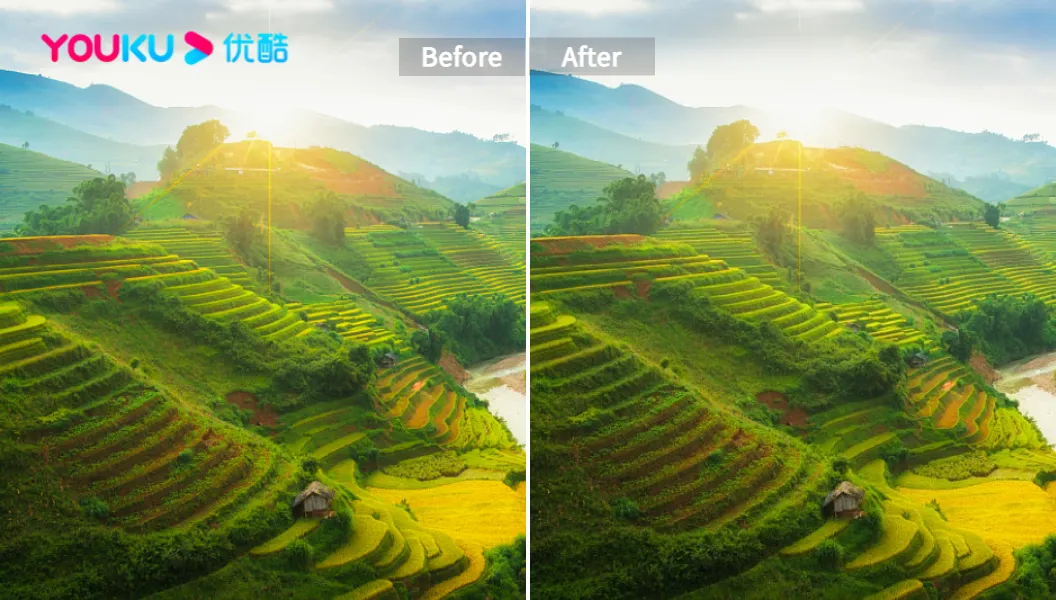
Pixelfox AI borra logos, textos y subtítulos “quemados” de tus vídeos usando modelos de IA. No hay magia, hay reconstrucción. El sistema analiza cada frame y estima el fondo detrás del watermark. El resultado suele ser limpio. Y si el logo cruza elementos complejos, la IA intenta mantener bordes y texturas. Te cuento cómo hacerlo sin drama.
- Entra al eliminador de logos de vídeos con IA.
- Sube tu vídeo (MP4, MOV, m3u8). Arrastra y suelta. Sin instalación.
- La IA detecta el logo/texto. Previsualiza. Si el watermark es muy fino o transparente, ajusta el área manualmente.
- Descarga la versión limpia. Mantén el formato y tasa de bits que te convenga.
Si tu vídeo tiene subtítulos o captions incrustados:
- Prueba quitar subtítulos de vídeo online. Limpia texto quemado sin recortar.
Si el metraje tiene ruido por compresión:
- Pásalo por el eliminador de ruido de vídeo IA. Mejora la textura. Evita el “mosaic” típico tras edición.
Para fotos o frames fijos con logos:
- Usa el eliminador de marcas de agua de imágenes. Útil para thumbnails y covers.
- También puedes borrar logos en fotos con el Eliminador de Logos IA si solo quieres limpiar una imagen clave.
Resultados varían según el vídeo. Movimiento, sombras y transparencias influyen. Aun así, el acabado suele ser mejor que recortar o desenfocar. Y en muchos casos es indistinguible del original.


¿Por qué elegir IA y no seguir parcheando?
- No recortas. Conservas composición y branding tal como lo grabaste.
- No desenfocas. Evitas el look “borroso” que canta en cualquier feed.
- Ahorras tiempo. Un vídeo de 30–60 s se limpia en minutos, sin keyframes manuales.
- Escalas. Puedes procesar varios vídeos por lotes. Útil si editas en volumen.
Y sí, aquí Pixelfox AI es mi favorito. En más de 10 años de curar contenido y optimizar producción, lo que quiero es consistencia. El flujo con Pixelfox te la da.
Comparativa honesta: Photoshop/AE vs herramientas online vs Pixelfox
Photoshop/After Effects
- Ventaja: control total. Si eres pro, puedes clonar y trackear con precisión. Con Mocha o Content-Aware Fill, haces maravillas.
- Desventaja: tiempo. Trackeo, máscaras, parches… un vídeo de 45 s te roba horas. Y si hay movimiento complejo, sudas.
- Requiere licencia y máquina potente. Y curva de aprendizaje. No siempre compensa para social.
Otras herramientas online gratuitas
- Las hay que recortan o aplican blur. Es rápido, sí. El resultado muchas veces canta. Se ve “barato”.
- Algunas limitan tamaño o dejan su propia marca. Ironía pura.
Pixelfox AI
- Ventaja: IA de reconstrucción. No recorta, no desenfoca. Mantiene composición.
- Flujo simple, sin instalación. Soporta formatos comunes.
- Integras pasos extra: quitar subtítulos, denoise, y hasta limpiar imágenes para covers. Es una suite ligera.
Hay casos extremos donde AE gana, como logos grandes sobre caras con mucho movimiento. Para el 80% de contenido social, Pixelfox es suficiente y rentable.
Trucos avanzados que te ahorran tiempo
- Exporta desde CapCut con bitrate alto. Evitas banding y artefactos cuando la IA reconstruye. Si tu fuente es 1080p, exporta en 1080p con tasa constante.
- Si el logo está en una zona estable, corta una máscara suave y reemplaza con un patch del frame limpio usando IA. El ojo no lo nota.
- Usa un overlay sutil con tu branding si la IA deja un residuo mínimo. Mantén opacidad baja. No lo conviertas en un parche grosero.
- Si el watermark se mueve, divide el vídeo en segmentos y procesa cada tramo por separado. Mejora la precisión.
Más jugo para e‑commerce:
- Genera un fondo blanco limpio para tus product shots. Graba sobre fondo neutral y usa Pixelfox para borrar textos y manchas antes de pasar a tu editor. Tus fichas quedan más premium.
- Para thumbnails de YouTube, limpia cualquier marca, pégale un título grande y claro, y sube contraste y nitidez. CTR lo siente.
Casos reales (sí, esto pasa todos los días)
- Caso 1: tienda de moda. Le mandan UGC con un watermark en la esquina. Si recorta, pierde el encuadre del outfit. Usan Pixelfox para borrar el logo, mantienen plano y ritmo. El vídeo sale limpio en Reels. Vieron mejor watch time y no tuvieron que rehacer nada.
- Caso 2: formador online. Graba pantalla con captions quemados. Los subtítulos chocan con su diseño. Con la herramienta de quitar subtítulos de vídeo y un retoque de denoise, el clip queda pulcro. Sus alumnos enfocan mejor en el contenido, no en los parches.
Según estudios de experiencia digital, cuando limpias ruido visual, la atención mejora y el mensaje se recuerda más. No hace falta citar todo el manual de NN/g para entenderlo: un vídeo limpio habla mejor.
Errores comunes y cómo evitarlos
- Creer que “el blur basta”. No, no basta. El ojo humano detecta anomalías y las persigue. Tu CTA pierde fuerza.
- Recortar sin pensar. Pierdes composición. Tus gráficos quedan fuera. Si no te importa el plano, ok. Si te importa, no cortes.
- Exportar en baja calidad. Cuando la IA reconstruye, el material pobre se ve peor. Sube bitrate y cuida el framerate.
- Ignorar derechos. Si no tienes permiso para editar contenido de terceros, no remuevas marcas ajenas. Respeta licencias y copyrights.
- No desactivar el “default ending” en CapCut. Pequeño ajuste. Gran ahorro.
Cómo evitar que “eliminar marca de agua capcut” te cause efectos secundarios:
- Mantén resolución. No escales agresivo si no hace falta.
- Previsualiza. Si ves artefactos, divide el vídeo y re‑procesa. Ajusta área manual.
- No sobre‑comprime. Subir a plataformas ya comprime. No le metas doble castigo.
Consejos de profesional para “eliminar marca de agua capcut” con buena práctica:
- Ten versión controlada de CapCut. Si una actualización cambia menús, revisa ajustes antes de editar en masa.
- Asegura backups de tu proyecto. Por si una plantilla se rompe al quitar capas.
- Documenta tu flujo. Si trabajas en equipo, todos tiran del mismo proceso. Menos errores.
Preguntas frecuentes
¿Cómo quitar marca de agua CapCut gratis sin perder calidad?
Borra el clip final “CapCut” en la timeline y desactiva el “default ending” en Ajustes. No recortes ni desenfoques. Si el watermark está incrustado en una plantilla, quítalo desde la capa o reemplaza el segmento. Si no se puede, usa IA con eliminador de logos de vídeos con IA para reconstruir el fondo.
¿Por qué CapCut añade un logo al final de mis vídeos?
Es promoción del software en su versión gratuita. Muchas apps free lo hacen. Se puede desactivar desde Ajustes. Si usas plantillas con marca integrada, puede venir pegada a esa composición.
¿Puede Pixelfox AI eliminar marcas transparentes o semitransparentes?
Sí, en la mayoría de casos. La IA analiza el frame y reconstruye el área. Si el watermark es muy fino o se mezcla con texturas complejas, ajusta el área manual y previsualiza. Puedes combinar con el eliminador de ruido de vídeo IA si ves artefactos.
¿Cuál es la diferencia entre quitar un objeto y eliminar una marca de agua?
Quitar objetos suele requerir reconstruir fondo y bordes complejos. Eliminar marcas de agua trabaja con overlays de texto/logo. La IA se comporta similar, pero los objetos a veces tienen volumen y sombras cambiantes; logos suelen ser planos. El flujo en Pixelfox te guía en ambos.
¿Puedo procesar varios vídeos a la vez?
Sí. Pixelfox soporta subidas por lotes. Útil si limpias series de clips para social y no quieres ir uno a uno.
¿Es legal borrar una marca de agua?
Si el contenido es tuyo o tienes permiso, adelante. Si el material es de terceros y la marca protege derechos, removerla puede violar licencias. Revisa el uso y respeta la ley.
Competencia y huecos que nadie te cuenta
Hay editores online que prometen “quitar watermark en un clic”. Suelen recortar o aplicar blur. Es rápido, pero el acabado grita “apaño”. Otros piden instalación o dan límites de tamaño con marcas propias. Irónico.
Pixelfox AI no añade marcas, funciona en el navegador y te da herramientas conectadas. Quitas logos del vídeo, limpias subtítulos “quemados”, mejoras ruido. Todo sin vender tu composición a un recorte feo.
Y sí, hay software pro como After Effects con Mocha. Si tienes tiempo y sabes lo que haces, es top. Si necesitas flujo simple que escala, IA gana.
Buenas prácticas para editores exigentes
- Define presets de export en CapCut y mantenlos. Bitrate alto, perfil H.264 o HEVC según plataforma.
- Haz pruebas A/B. Un vídeo con watermark vs. uno limpio. Observa retención y CTR. Y elige con data, no con intuición.
- Documenta tu pipeline: CapCut → Pixelfox (logo remover) → Pixelfox (subtitle remover) → Pixelfox (denoise) → export final. Así tu equipo repite sin improvisar.
Si quieres mejorar imágenes estáticas para tu ecosistema:
- Limpia marcas y manchas en product shots con el eliminador de marcas de agua de imágenes.
- Si el archivo es un logo que necesitas sin fondo, trabaja tu versión y compártela lista para overlays. El Eliminador de Logos IA te ahorra horas.
Seguridad, calidad y confianza
No te voy a vender humo. IA no es magia. Cuando la marca cruza elementos complejos, puede requerir ajustes manuales. Aun así, el 80% de casos en contenido social se resuelve de forma impecable. Y tu look se mantiene pro.
Sobre privacidad, la política de procesamiento seguro y borrado tras tarea es clave. No subas material sensible si no te sientes cómodo. Esto aplica para cualquier herramienta, no solo Pixelfox.
Según Forrester, reducir fricción en flujos digitales mejora adopción y satisfacción. Quitar el watermark no es capricho. Es quitar un obstáculo.
Cierre que va al grano
Pedir cómo quitar marca de agua CapCut no es solo un truco. Es cuidar tu estética, tu marca, y tus resultados. Si el “default ending” molesta, bórralo y desactívalo. Si la plantilla te lo amarra, edítala o usa overlay. Cuando eso no basta, ve por IA. Con Pixelfox AI limpias marcas y logos sin recortar, borras subtítulos quemados y mejoras calidad con denoise. Te deja el vídeo listo, sin excusas.
¿Quieres un cierre sin ruido y con clase? Sube tu clip al eliminador de logos de vídeos con IA y borra el watermark en minutos. Si necesitas limpiar textos, pasa por quitar subtítulos de vídeo online. Si el metraje lo pide, usa el eliminador de ruido de vídeo IA. Y para tus imágenes, el eliminador de marcas de agua de imágenes te quita lo que sobra. Ve y prueba. Tu feed se lo merece. Tu audiencia también.
—
Autor: Estratega de contenidos y editor con más de 10 años afinando flujos en social y performance. Disclaimer: usa estas técnicas con contenido propio o con permiso. Respeta derechos y licencias.