 Crédits

Tu tapes “create avatar 3d” sur Google.
Tu tombes sur des tutos de 2019, des pubs déguisées, des outils morts ou payants au bout de 3 clics.
Tu veux juste un avatar en 3D propre, utilisable partout, sans passer un diplôme de 3D… et sans vendre un rein.
On va régler ça.
Dans ce guide, on va voir comment create avatar 3d de A à Z, avec des outils à jour, des vrais workflows, et des astuces qui vont vraiment t’éviter de perdre du temps.
On va parler :
- d’outils gratuits et payants (Blender, VRoid, Ready Player Me, Pixelfox AI…),
- de 3d avatar maker simples pour débutants,
- de solutions plus poussées pour VTuber, VRChat, jeux, marketing,
- et de comment Pixelfox AI peut court-circuiter beaucoup d’étapes chiantes (modeling, retouche, cohérence du visage, etc.).
Bref, si ton but c’est : “je veux un avatar 3D qui me ressemble (ou pas), prêt à utiliser, sans galérer”, tu es au bon endroit 😏.
Pourquoi tout le monde veut create avatar 3d maintenant ?
On ne parle plus seulement de jeux vidéo.
Un avatar 3D devient ton “double” dans :
- les live Twitch / VTubing,
- les mondes virtuels (VRChat, Horizon Worlds, Roblox, etc.),
- les vidéos marketing avec personnages virtuels,
- les formations en ligne,
- les réseaux sociaux (TikTok, Instagram, Snapchat avec filtres 3D).
Des cabinets comme Gartner ou Forrester parlent depuis plusieurs années de “digital humans” et de “metaverse experiences”.
Ça veut dire quoi pour toi ? Que la demande explose. Et que le niveau attendu aussi.
Le problème :
Les tutos se contredisent.
Les outils sont éparpillés.
Et beaucoup de guides ne vont pas plus loin que “télécharge Blender” (merci, mais non…).
Ici, on va prendre ta recherche “create avatar 3d” comme un vrai projet :
pourquoi tu le fais, quel outil choisir, comment faire étape par étape, et comment ne pas te perdre.
Tu cherches quoi exactement avec “create avatar 3d” ?
Petite mise au point rapide.
Derrière “create avatar 3d”, on voit en gros 3 profils :
-
Débutant total
Tu veux un avatar creator simple.
Tu as zéro base 3D. Tu veux du rapide, du web, sans installer 10 Go de logiciels. -
Créateur de contenu / gamer
Tu veux un avatar en 3D pour VTuber, VRChat, jeux indés, ou branding perso.
Tu peux toucher un peu à la technique, mais tu n’as pas 30 heures par semaine. -
Profil plus pro / designer
Tu veux un pipeline cohérent.
Tu veux garder le contrôle sur le style.
Tu cherches un bon avatar designer online, ou un outil AI pour générer une base, puis tu passes dans Blender / Unity.
Peu importe ta case, le plan reste le même :
choisir le bon outil, suivre un workflow clair, et t’aider de l’IA là où ça fait mal.
Les meilleurs outils 2025 pour la creation avatar 3d 🧰
On va comparer les grandes familles d’outils :
- 100% gratuits / open-source,
- web & AI (3d avatar maker en ligne),
- outils spécialisés (VTuber / jeux / réaliste).
Panorama rapide des outils
| Outil / type | Niveau | Prix de base | Points forts | Limites principales |
|---|---|---|---|---|
| Blender | Intermédiaire / avancé | Gratuit | Ultra puissant, complet, pro | Courbe d’apprentissage très raide |
| VRoid Studio | Débutant+ | Gratuit | Parfait pour style anime / VTuber | Style assez typé, moins réaliste |
| Ready Player Me | Débutant | Gratuit + options | Avatar 3d creator en ligne, rapide, intégrations | Personnalisation limitée en profondeur |
| MetaHuman (Epic) | Avancé | Gratuit | Réalisme très haut | Pipeline plus lourd (Unreal, rig, etc.) |
| Pixelfox AI | Débutant → avancé | Freemium | IA, avatar stylé, retouche visage, animé, parlant | Pas un logiciel de modeling complet |
| Apps mobiles type ZEPETO | Débutant | Freemium | Fun, social, rapide | Export limité pour usage pro |
Ce qui manque à la plupart des guides concurrents, c’est un vrai mix d’outils :
- un avatar 3d maker simple pour générer la base,
- un ou deux outils Pixelfox AI pour améliorer le visage, le style, l’animation,
- et éventuellement un soft 3D (Blender, Unity) seulement si tu veux aller très loin.
Comment create avatar 3d sans devenir modeleur 3D ? 🧱
On va voir un workflow concret que tu peux adapter à ton niveau.
Étape 1 – Clarifier ton style et ton usage
Avant de toucher à un bouton, pose-toi deux questions simples :
- Style
- réaliste, semi-réaliste, cartoon, anime ?
- Usage
- VTuber, VRChat, jeu, réseaux sociaux, vidéo marketing, formation ?
Par exemple :
- Pour un VTuber style anime → VRoid + Pixelfox AI Anime Generator.
- Pour un avatar réaliste qui parle → base réaliste + outils Pixelfox (visage, animation, voix).

Alt : Générateur d'anime IA pour avatar 3D avec style cartoon
Tip
Plus ton usage est clair, moins tu vas perdre de temps à tester 15 outils.
Note ton style cible en une phrase :
“Avatar 3D semi-réaliste, pour live Twitch, compatible face tracking”.
Tu reviens à cette phrase dès que tu hésites.
Étape 2 – Choisir ton “3d avatar maker” de départ
Tu as trois routes possibles.
Route A – Ultra simple (débutant pressé)
Tu veux un avatar creator rapide et web.
Tu peux partir sur :
- Ready Player Me : tu uploades une photo, tu ajustes quelques sliders, tu obtiens un avatar 3D utilisable dans plusieurs applis.
- Certains générateurs intégrés à des plateformes (Roblox, VRChat, etc.).
C’est idéal pour un premier test.
Tu ne contrôles pas tout, mais tu gagnes du temps.
Route B – Style anime / VTuber
Là, VRoid Studio reste une valeur sûre.
Tu crées un personnage anime 3D, tu ajustes cheveux, visage, vêtements.
Puis tu peux raffiner ton look avec l’IA.
Par exemple, tu peux générer des portraits anime ultra propres avec le Générateur d'Anime IA Pixelfox et t’en servir comme référence visuelle pour guider ton style.
Route C – Contrôle total
Tu veux tout personnaliser.
Tu utilises :
- Blender pour le modèle,
- ou un avatar de base exporté depuis Ready Player Me ou autre,
puis tu passes à un pipeline plus pro.
Là, Pixelfox AI devient un allié pour :
- corriger les proportions visage (outil de Remodelage de Visage IA),
- générer des variations de portraits pour ton personnage,
- produire des rendus propres pour portfolio / fiches personnages.
Étape 3 – Générer la base de ton avatar en 3D
On va simplifier :
-
Choix du générateur de base
- Ready Player Me / ZEPETO / outil interne d’un jeu → base rapide.
- VRoid Studio → base anime.
- MetaHuman → base ultra réaliste.
-
Import / export
Tu récupères un FBX, GLB, VRM, ou OBJ selon l’outil.
Tu gardes en tête ton objectif :- VRChat → VRM, FBX acceptés,
- Unreal → FBX + rig propre,
- VTuber → souvent VRM.
-
Test rapide
Tu fais un petit test d’affichage dans le viewer du logiciel ou dans un moteur comme Unity / Unreal si tu connais.
Ici, ton but n’est pas la perfection.
Tu veux juste une base propre, bien riggée, avec un visage raisonnable.
Étape 4 – Ajuster le visage, le corps et le style (avec un avatar designer online + IA)
C’est souvent là que les tutos classiques te lâchent.
On va faire simple.
4.1. Travailler le visage
Un avatar raté, c’est presque toujours un visage bizarre :
- yeux trop grands,
- bouche étrange,
- nez plat,
- visage trop lisse ou trop “uncanny”.
Tu peux corriger ça sans bidouiller chaque vertex.
Par exemple, avec un outil d’AI Face Reshape – Remodelage de Visage IA, tu peux :
- affiner le visage,
- agrandir ou réduire les yeux,
- ajuster le nez,
- changer légèrement la bouche.
Tu pars d’un portrait de ton avatar (rendu ou capture).
Tu ajustes les traits jusqu’à ce que tu aies un visage “lisible” et expressif.
Même si l’outil travaille sur une image 2D, ça te donne une référence visuelle ultra claire.
Tu peux ensuite rapprocher ton modèle 3D de ce rendu.
4.2. Harmoniser le style avec un avatar 3d creator assisté par IA
Tu veux un avatar en 3D cohérent avec un style anime, cartoon ou semi réaliste.
Tu peux utiliser un avatar designer online comme Pixelfox AI pour :
- transformer une photo en portrait anime (référence de style),
- décliner plusieurs styles (manga, 3D animation, peinture chinoise, etc.),
- choisir celui qui colle le mieux à ton univers.
Tu gardes ces images comme boussole visuelle pour ajuster textures, couleur des yeux, cheveux, etc.
Tip
Si tu travailles avec un graphiste 3D ou un rigger, envoie-lui 3–4 images générées avec l’IA plutôt que 1 selfie flou.
Ça clarifie ton intention de style, et ça réduit massivement les allers-retours.
Étape 5 – Textures, lumière et “look” final
Tu as la base.
Tu as un visage potable.
Maintenant, tu donnes du caractère.
- Tu règles la couleur de peau, les ombres, les reflets.
- Tu choisis un style de shader : plus réaliste, plus toon, ou stylisé.
- Tu fais quelques rendus fixes pour vérifier :
- lisibilité du visage,
- contraste,
- cohérence du personnage.
Ici, beaucoup de gens se plantent car l’éclairage est plat.
Pour corriger ça, tu peux générer des portraits optimisés avec l’IA, puis t’en inspirer.
Un outil comme Améliorateur de Portrait IA pour vidéos et selfies montre bien comment un bon traitement peut :
- lisser la peau sans détruire le caractère,
- améliorer l’éclairage,
- garder les détails du visage.
Tu peux t’en servir comme référence de rendu “idéal”.
Étape 6 – Rigging, animation et avatar parlant 🗣️
Pour que ton avatar 3D soit “vivant”, il doit bouger. Et il doit parler proprement si tu fais du VTuber ou des vidéos.
Deux étapes clés :
-
Rigging du corps
- Tu peux utiliser des services automatiques comme Mixamo pour auto-rigger un modèle.
- Ça suffit souvent pour des animations simples (marche, idle, etc.).
-
Visage et voix
Tu as deux options :
-
Setup complet 3D
- blend shapes, bones faciaux, tracking temps réel.
- Long, mais puissant.
-
Hack intelligent avec IA
Tu gardes ton avatar 3D pour les rendus / plans larges.
Pour les vidéos parlées, tu génères un avatar parlant à partir d’un portrait de ton personnage.
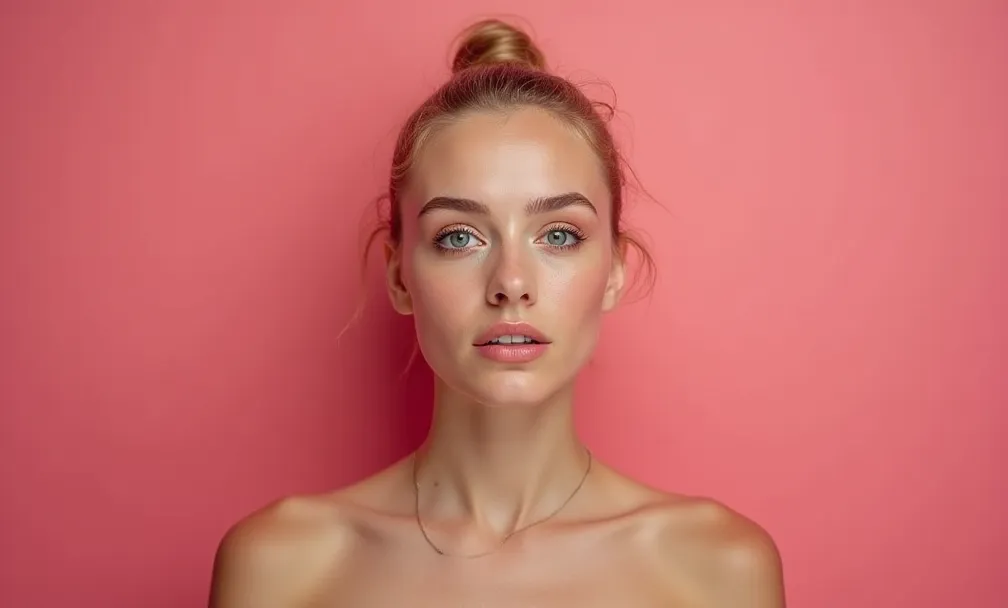
Alt : Photo transformée en avatar parlant avec générateur IA pour avatar 3D
Avec un outil comme le Générateur de Photos Parlantes IA Pixelfox, tu peux :
- uploader une image de ton personnage,
- ajouter ta voix ou un texte,
- générer une vidéo avec synchro labiale réaliste.
Tu peux ensuite monter cette vidéo avec des plans de ton avatar 3D en pied, en jeu, en déco.
Tu donnes l’illusion d’un personnage 3D complet, sans forcément avoir un rig facial ultra complexe.
Étape 7 – Export, intégration et tests
Ton avatar est prêt sur le plan visuel.
Tu dois maintenant le brancher là où tu veux l’utiliser.
-
Pour VRChat / mondes virtuels :
Tu exportes dans le format supporté (VRM, FBX). Tu suis les guidelines de la plateforme. -
Pour jeux :
Tu importes dans Unity / Unreal. Tu testes les animations de base.
Tu ajustes les poids du rig si besoin. -
Pour vidéos marketing / YouTube :
Tu rends des séquences avec ton avatar.
Tu mixes ça avec des avatars parlants générés par Pixelfox AI, pour gagner du temps.
Les gros problèmes fréquents quand tu veux un avatar en 3D 😅
On va être honnête.
La creation avatar 3d a quelques pièges.
1. Tu choisis un outil trop compliqué (ou l’inverse)
- Tu pars direct sur Blender alors que tu n’as jamais touché à la 3D → tu bloques, tu abandonnes.
- Ou tu restes sur une app mobile basique alors que tu veux streamer sur Twitch avec un avatar custom.
Solution :
Commence par un 3d avatar maker simple pour une base.
Utilise ensuite des outils avec IA comme Pixelfox AI pour pousser le style, avant d’aller dans des softs plus lourds.
2. Ton avatar ne ressemble à personne
Problème classique :
- proportions bizarres,
- expressions mortes,
- yeux vides.
Solution :
- Utilise un avatar creator basé sur IA pour générer plusieurs versions de visage à partir d’une vraie photo.
- Passe par un outil de Remodelage de Visage IA pour affiner les traits.
- Garde une cohérence entre tous tes rendus (mêmes couleurs, mêmes proportions).
3. Tu te bats avec la compatibilité des formats
Tu as :
- un modèle en FBX,
- des outils qui veulent du VRM,
- des moteurs qui préféreraient du GLB…
Et tu te perds.
Solution :
- Vérifie dès le début les formats supportés par ta plateforme cible.
- Si tu veux être safe : FBX + GLB sont souvent les plus “acceptés partout”.
4. Les animations laguent ou cassent ton avatar
Tu imports une animation.
Les bras traversent le corps.
La tête part en orbite.
Solution :
- Teste d’abord des animations très simples.
- Vérifie le rig (structure des os) dans un viewer comme Mixamo ou dans ton moteur 3D.
- Pour les vidéos parlées, tu peux contourner tout ça avec un avatar parlant IA basé sur image.
5. Tu passes trop de temps sur des détails invisibles
Tu ajustes chaque pli du pantalon…
Mais personne ne le verra sur TikTok.
Solution :
Concentre-toi sur :
- silhouette générale,
- visage,
- lisibilité du personnage en plan moyen.
C’est là que Pixelfox AI t’aide : tu vois vite le rendu final d’un style, sans tweaker chaque pixel à la main.
Photoshop, softs classiques… vs outils modernes de 3D + IA 🎨
Pourquoi Photoshop & co ne suffisent plus
Photoshop, Procreate, etc. sont incroyables pour le 2D.
Tu peux faire des portraits magnifiques.
Mais :
- Tu ne peux pas animer ton personnage en 3D,
- tu ne peux pas le poser en 360°,
- tu ne peux pas l’utiliser dans un jeu ou VRChat.
Les méthodes “traditionnelles” te donnent une illustration.
Un avatar 3D, c’est un personnage utilisable.
C’est un asset.
Donc, pour “create avatar 3d”, Photoshop reste utile comme support :
- pour créer des textures,
- pour retoucher des rendus.
Mais le cœur du travail se fait dans un avatar 3d creator ou un vrai outil 3D.
Par rapport aux autres outils en ligne
Beaucoup de avatar designer online te donnent :
- un personnage mignon,
- quelques sliders,
- une exportation limitée.
Le problème :
- peu de contrôle sur le style,
- export parfois verrouillé,
- aucune aide sur l’étape “je veux qu’il parle”, “je veux l’améliorer visuellement”.
L’avantage d’un écosystème comme Pixelfox AI, c’est que tu peux :
- transformer une photo en avatar anime ou cartoon,
- ajuster le visage avec un remodelage IA,
- créer un avatar parlant à partir du même design,
- améliorer tes portraits vidéo avec un améliorateur de portrait IA,
- et même tester des trucs fun comme l’échange de visage vidéo avec AI Video Face Swap pour des concepts créatifs.
Tu ne restes pas bloqué à “voici ton avatar, bonne chance”.
Tu as tout un pipeline IA autour.
Astuces avancées pour pousser ton avatar 3D au niveau supérieur 🚀
Tu veux un peu plus que “j’ai un perso vaguement 3D” ?
On va voir deux usages concrets qui font la différence.
1. Créer un “pack visuel” complet avec le même avatar
Tu peux utiliser l’IA pour décliner ton personnage partout :
- photo de profil,
- bannière YouTube,
- miniatures vidéo,
- visuels réseaux sociaux,
- visuels de présentation.
Comment :
- Tu crées ton personnage de base avec ton outil 3D ou ton 3d avatar maker.
- Tu rends quelques images propres (buste, pied, gros plan visage).
- Tu passes ces images dans un Générateur d’Anime IA ou un outil Pixelfox pour harmoniser le style et booster la qualité.
Résultat :
Ton avatar en 3D devient un vrai personnage de marque.
Tout est cohérent. Tu as un style visuel qui se reconnaît.
2. Transformer ton avatar en “présentateur vidéo” en quelques minutes 🎥
Tu veux faire :
- une mini vidéo de présentation pour ton site,
- un tutoriel YouTube,
- une séquence de formation.
Tu peux :
- Prendre une image de ton avatar (3D ou généré par Pixelfox).
- Aller sur un outil type Générateur de Photos Parlantes IA comme Pixelfox Talking Photo.
- Ajouter ta voix ou un texte.
- Obtenir une vidéo où ton avatar parle avec une synchro labiale réaliste.
Tu peux aussi combiner ça avec l’améliorateur de portrait vidéo pour garder une qualité propre.
Et tu viens de passer de “j’ai un avatar 3D sympa” à “j’ai une mascotte vidéo qui présente mon contenu”.
Deux cas concrets pour te donner des idées 💡
Cas 1 – Créateur VTuber anime fauché mais malin
Camille veut lancer une chaîne VTuber.
Budget : quasi zéro.
Compétence 3D : proche du néant.
Son plan :
- Créer un modèle anime de base dans VRoid Studio.
- Générer plusieurs portraits de ce personnage avec le Générateur d’Anime IA Pixelfox, choisir le style qui lui plaît le plus.
- Ajuster les traits du visage via Remodelage de Visage IA pour avoir un design lisible et expressif.
- Utiliser un logiciel VTuber (type VTube Studio) pour le tracking du modèle 3D.
- Pour les intros de vidéos, produire un avatar parlant via le Générateur de Photos Parlantes IA avec le même visage.
Résultat :
En quelques jours, elle a un univers visuel cohérent, un avatar en 3D, et un personnage qui parle dans ses vidéos.
Sans jamais ouvrir Blender.
Cas 2 – Studio indé qui a besoin d’avatars pour son jeu
Un petit studio français développe un jeu social.
Ils doivent create avatar 3d pour les joueurs.
Ils n’ont pas les moyens de faire 200 modèles à la main.
Plan :
- Utiliser un avatar 3d creator type Ready Player Me pour générer une base d’avatars compatibles jeu.
- Définir un style visuel cible (semi anime) à l’aide de rendus réalisés avec Pixelfox AI.
- Créer quelques “archétypes” de visages avec Remodelage de Visage IA et s’en servir comme templates pour leurs modélisations.
- Pour les trailers, générer des avatars parlants IA à partir des visages des persos principaux, afin d’avoir des cinématiques rapides à produire.
Résultat :
Ils gardent un pipeline efficace, cohérent, et ils gagnent un temps fou sur la préproduction visuelle.
Les erreurs les plus fréquentes en creation avatar 3d (et comment les éviter) ❌
Erreur 1 – Confondre “avatar en 3D” et “dessin stylé”
Beaucoup de gens pensent qu’un joli dessin suffit.
Un avatar 3D, c’est :
- un modèle,
- un rig,
- parfois des animations,
- et une intégration dans un outil.
Comment éviter ça :
Dès le début, décide si tu veux une image ou un personnage utilisable.
Ce n’est pas le même projet.
Erreur 2 – Chercher trop de réalisme sans les outils adaptés
Un réalisme moyen fait peur.
Tu as l’effet “uncanny valley” (presque humain, mais pas assez, donc chelou).
Solution :
- soit tu vas à fond dans le cartoon / anime (VRoid + IA style anime),
- soit tu utilises des techs comme MetaHuman, ou tu combines un modèle réaliste avec un traitement IA qui adoucit les défauts.
Un outil comme l’améliorateur de portrait vidéo de Pixelfox permet d’avoir un rendu plus flatteur, même si la base n’est pas parfaite.
Erreur 3 – Négliger la cohérence entre tes rendus
Ton avatar change de tête, de proportions, de style entre chaque vidéo.
Les gens ne le reconnaissent plus.
Solution :
- crée un set de références fixes (3–5 images de ton avatar dans différents angles),
- garde-les comme repère à chaque modification ou rendu,
- si tu utilises Pixelfox AI, garde le même style d’AI Anime Generator pour tous les visuels.
Erreur 4 – Oublier les contraintes de ta plateforme
Tu fais un avatar ultra détaillé…
Il tourne à 5 fps dans VRChat.
Solution :
- vérifie les limites de poly, textures, etc. de ta plateforme,
- fais un avatar test simple,
- puis augmente doucement le niveau de détail.
Erreur 5 – Vouloir tout faire “from scratch”
Tu n’es pas obligé de modéliser chaque ongle.
Tu peux :
- partir d’un 3d avatar maker existant,
- utiliser un avatar designer online pour guider ton style,
- corriger uniquement ce qui compte (visage, silhouette, couleurs).
C’est là que les outils IA comme Pixelfox te donnent beaucoup de valeur avec peu d’effort.
FAQ rapide sur “create avatar 3d” ❓
Comment create avatar 3d gratuitement quand je suis débutant ?
Tu peux :
- utiliser un avatar 3d creator gratuit comme Ready Player Me ou VRoid Studio,
- générer des références de style avec un Générateur d’Anime IA (par exemple Pixelfox AI),
- ajuster le visage avec un outil de remodelage de visage IA.
Ça te donne un avatar en 3D utilisable, sans achat obligatoire.
Tu paieras éventuellement plus tard pour des options premium.
Pourquoi utiliser un avatar creator plutôt que tout faire dans Blender ?
Blender est monstrueusement puissant.
Mais il demande du temps, des tutos, de la patience.
Un avatar creator ou un avatar designer online te donne une base :
- déjà riggée,
- déjà texturée,
- déjà utilisable.
Tu gardes Blender pour la personnalisation avancée, quand tu as déjà un modèle fonctionnel.
Est-ce que je peux utiliser un avatar en 3D pour des vidéos YouTube et TikTok ?
Oui, clairement.
Tu peux :
- enregistrer des rendus 3D classiques,
- ou utiliser un Générateur de Photos Parlantes IA pour créer des avatars parlants à partir de portraits de ton personnage.
Ça marche très bien pour :
- des intros de vidéos,
- des formats shorts,
- des explications de produit.
Quelle est la différence entre un avatar en 3D et un simple portrait IA ?
Un portrait IA, c’est une image fixe.
Un avatar en 3D, c’est un objet :
- il a un volume,
- il peut être animé,
- il peut être utilisé dans des jeux, VR, scènes, etc.
Un bon workflow consiste à utiliser l’IA pour les images de référence et le style, et la 3D pour le corps et l’interactivité.
Est-ce que je peux utiliser mon avatar 3D avec la vraie voix et le visage retouché ?
Oui.
Tu peux par exemple :
- Retoucher ton visage avec un outil comme Remodelage de Visage IA pour obtenir un style cohérent avec ton avatar.
- Enregistrer ta vraie voix.
- L’utiliser dans un Générateur de Photos Parlantes IA pour animer ton avatar.
Tu obtiens un personnage proche de toi, mais en version “brandée”.
Et maintenant, à toi de jouer avec la creation avatar 3d 🎮
On récap vite.
Créer un avatar en 3D en 2025, ce n’est plus :
- soit “Photoshop only”,
- soit “3 ans de Blender”.
Tu peux :
- partir d’un 3d avatar maker ou d’un avatar creator simple,
- utiliser un avatar designer online comme Pixelfox AI pour trouver ton style,
- ajuster le visage avec le Remodelage de Visage IA,
- créer un avatar parlant avec le Générateur de Photos Parlantes IA,
- booster tes vidéos avec l’améliorateur de portrait vidéo,
- et tester même des trucs plus fun comme le face swap.
Si tu veux vraiment create avatar 3d sans perdre des semaines, le plus malin est de laisser l’IA gérer les parties les plus lourdes, et de garder ta créativité pour :
- le style,
- l’histoire de ton personnage,
- la façon dont tu vas l’utiliser.
👉 Tu peux commencer dès maintenant en testant les outils Pixelfox AI, par exemple le Générateur d'Anime IA pour transformer tes photos en avatars ou le Générateur de Photos Parlantes IA pour donner une voix à ton personnage.
Tu verras vite qu’avec le bon combo d’IA + 3D, la creation avatar 3d devient beaucoup plus fun… et surtout beaucoup plus accessible 💥.