 Crédits

Tu as déjà passé 20 minutes à détourer des cheveux sur Photoshop… pour au final revenir au fond blanc tout moche et fermer le fichier sans enregistrer ? 😅
Tu n’es pas seul. Le détourage image Photoshop est un des trucs les plus recherchés sur Google, mais aussi un des plus rageants à faire mal.
Dans cet article, on va voir comment détourer une image Photoshop proprement, sans bouffer ta soirée, et surtout comment gagner un temps fou avec l’IA, en particulier avec Pixelfox AI, qui devient vite ton meilleur pote pour le fond transparent.
On va :
- décoder les méthodes Photoshop (rapides et avancées),
- régler les problèmes classiques (halo, bords moches, cheveux en mode hérisson),
- comparer Photoshop vs outils IA,
- montrer des cas réels (e‑commerce, YouTube, logo transparent),
- et glisser des tips de pro que les tutos basiques ne montrent jamais.
Bref, si tu veux que “détourage image Photoshop” ne rime plus avec “crise de nerfs”, tu es au bon endroit 👇
Détourage image Photoshop : ce que ça veut dire (et pourquoi tu dois le maîtriser)
Le détourage, c’est simple sur le papier.
Tu isoles un sujet (personne, produit, logo, objet) pour :
- le mettre sur un autre fond,
- créer un fond blanc e‑commerce,
- faire une miniature YouTube qui tape,
- préparer un logo en PNG transparent,
- ou fabriquer un montage qui a l’air pro, pas “collé sous Paint”.
Des études comme celles de Nielsen Norman Group et des rapports marketing type HubSpot montrent toutes la même chose :
des visuels propres, bien détachés du fond, retiennent mieux l’attention et font plus cliquer. Ça paraît basique, mais beaucoup de marques massacrent ce point-là.
Le problème :
Sur le terrain, détourer une image Photoshop devient vite un enfer dès que :
- le fond est compliqué (arbres, foule, textures),
- il y a des cheveux, poils, fourrure,
- ou ton PC commence à ramer dès que tu ouvres “Sélectionner et masquer”.
C’est là que les outils IA changent vraiment la donne, surtout quand tu mixes Photoshop + Pixelfox AI dans ton workflow.
Pourquoi le détourage sur Photoshop fait autant souffrir
Sur les forums (Reddit, Hardware.fr, groupes Facebook), tu vois toujours les mêmes plaintes :
- “Ma sélection est dégueu autour des cheveux.”
- “J’ai un halo blanc autour du sujet.”
- “Photoshop plante dès que je lance Sélectionner et masquer.”
- “Je dois détourer 200 produits pour une boutique, je vais mourir.”
Et c’est logique. Photoshop est ultra puissant, mais :
- il demande du temps pour maîtriser les bons outils,
- il demande une bonne machine pour les fonctions IA récentes,
- et il pardonne très mal les erreurs (surtout si tu bosses sans masques de fusion 😬).
Pour faire simple :
- tu veux du contrôle maximum → Photoshop manuel.
- tu veux aller vite, surtout sur des séries d’images → IA dédiée comme Pixelfox AI.
Le reste de l’article va justement t’expliquer quand utiliser quoi, et surtout comment.
Méthode rapide : détourer une image Photoshop en 30 secondes avec l’IA intégrée
Les versions récentes (2024 / 2025) de Photoshop intègrent de plus en plus d’IA.
Pour un sujet assez simple, tu peux déjà détourer en quelques clics.
Étapes pour un détourage automatique simple
-
Ouvre ton image dans Photoshop
Fichier > Ouvrir, tu connais la chanson. -
Sélectionne ton calque d’image
Vérifie que tu ne travailles pas sur un calque verrouillé.
Si besoin, clique dessus et déverrouille. -
Utilise “Supprimer l’arrière-plan” (Remove Background)
Tu peux y accéder :- via le Panneau Propriétés (Section “Actions rapides”),
- ou via la barre contextuelle (sur les dernières versions),
- ou par Sélection > Sujet, puis création automatique d’un masque.
Photoshop analyse la scène et crée un masque de fusion en essayant de garder ton sujet et de virer le fond.
-
Export en PNG
Tu veux un fond transparent.
Fichier > Exporter > Exportation rapide au format PNG.
Tu viens de détourer une image Photoshop en mode semi‑automatique.
Ça marche très bien pour :
- un produit sur fond uni,
- un portrait avec fond assez simple,
- des miniatures rapides pour les réseaux.
Mais tu vas vite voir les limites : bord un peu sale, cheveux pas parfaits, contours approximatifs.
Tip
Quand tu utilises “Supprimer l’arrière-plan”, vérifie toujours le masque de fusion.
Alt + clic sur le masque pour voir la version noir/blanc.
Tu peux corriger à la brosse (blanc pour montrer, noir pour cacher). Ça t’évite de flinguer ton original et tu restes en retouche non destructive.
3 techniques manuelles pour un détourage propre sur Photoshop
Pour passer au niveau au‑dessus, on parle outils de sélection.
On va voir trois méthodes pour détourer une image Photoshop selon le type de sujet.
1. Fond uni : baguette magique / sélection rapide
Idéal pour :
- produits sur fond blanc ou uni,
- logos simples,
- packshots propres.
Étapes :
-
Sélectionne la Baguette magique ou l’outil Sélection rapide.
-
Dans la barre du haut, règle :
- Tolérance autour de 20–30 pour un fond blanc un peu nuancé,
- coche “Pixels contigus” si tu veux éviter que ça sélectionne des zones similaires ailleurs.
-
Clique sur le fond, pas sur le sujet.
-
Si tu utilises la baguette :
- Ajoute des zones avec Shift + clic,
- Enlève avec Alt + clic.
-
Quand le fond est bien sélectionné, inverse la sélection :
Sélection > Intervertir. -
Clique sur l’icône Masque de fusion en bas du panneau Calques.
Tu viens de garder le sujet et jeter le fond. -
Ajuste avec “Sélectionner et masquer” si besoin (menu Sélection).
Cette petite méthode reste la plus rapide pour être efficace sur photos produits, surtout si tu dois en faire une série.
2. Bords nets : l’outil Plume (Pen Tool)
Quand tu as des formes géométriques, des objets rigides, ou un produit bien défini, l’outil Plume reste la solution pro.
Oui, c’est un peu chiant au début. Mais après, c’est ultra précis.
Étapes :
-
Prends l’outil Plume (touche P).
-
Zoome à 200–300 %.
-
Clique pour poser des points autour de ton sujet :
- clic = point droit,
- clic + glisser = courbe.
-
Ferme la forme quand tu as fait le tour du sujet.
-
Va dans l’onglet Tracés :
- clic droit sur ton tracé > “Définir une sélection”,
- mets un rayon progressif de 0,5 à 1 px pour éviter un bord trop dur.
-
Retourne dans l’onglet Calques, clique sur Masque de fusion.
Tu as un détourage très net, parfait pour :
- produits high‑end,
- visuels imprimés,
- montages où les bords doivent être nickel.
Tip
Ne détourer qu’une fois avec la Plume.
Sauvegarde toujours ton tracé.
Comme ça, tu peux refaire un autre masque ou une autre sélection sans tout redessiner. Clique droit sur le tracé > “Enregistrer le tracé”.
3. Cheveux, poils, fourrure : “Sélectionner et masquer”
Là, on arrive sur le boss final.
Le sujet avec cheveux bouclés sur fond un peu gris.
Ou le chien fluffy sur un tapis clair.
C’est le cas où la plupart abandonnent. Pourtant, Photoshop a des outils assez solides.
Étapes :
-
Commence avec un outil de sélection large :
Quick Selection ou “Sélectionner le sujet” (Select Subject). -
Une fois la première sélection faite, clique sur :
Sélectionner et masquer (en haut). -
Choisis un mode d’affichage qui te parle :
- “Sur noir” pour voir les bords clairs,
- “Sur blanc” pour voir les bords foncés,
- ou “Sur des calques” pour visualiser ton futur montage.
-
Dans “Détection des contours”, active Rayon dynamique et mets un rayon petit (2–5 px).
-
Utilise l’outil “Amélioration des contours” (pinceau avec une icône un peu floue) et passe sur les cheveux / poils.
Photoshop recalcule les transparences. -
Ajuste :
- Lissage pour casser les crénelages,
- Contour progressif (Feather) faible (0,5–1 px),
- Contraste pour renforcer les bords.
-
Active “Décaler le contour” légèrement vers l’intérieur (−5 à −10 %).
Ça réduit le halo. -
Dans “Paramètres de sortie”, choisis “Masque de fusion” et valide.
Tu peux maintenant :
- corriger légèrement à la brosse sur le masque,
- garder les petits cheveux naturels,
- éviter l’effet “casque découpé au cutter”.
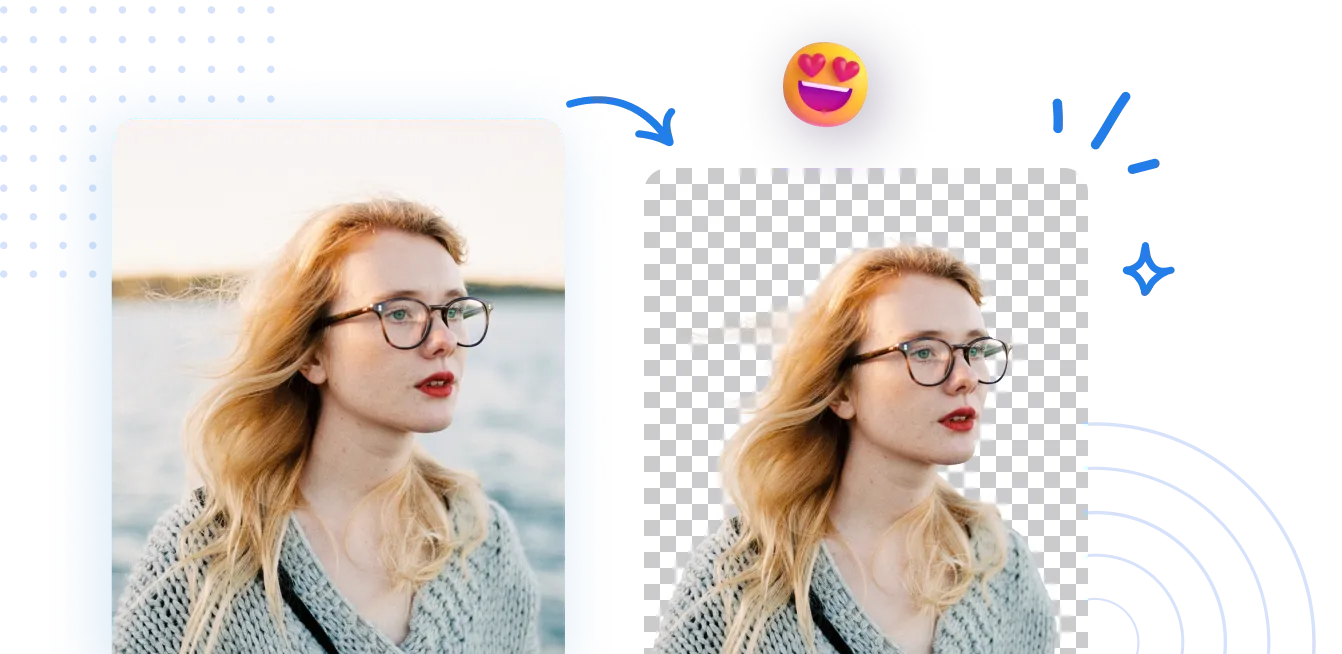
Visuel type détourage avec IA, idéal pour comparer avec le détourage image Photoshop classique
Corriger les problèmes classiques de détourage (bords sales, halo, lenteurs…)
Quand tu commences à détourer une image Photoshop souvent, tu tombes toujours sur les mêmes galères.
Bords crénelés ou trop flous
Cause :
- rayon progressif trop élevé,
- zoom insuffisant,
- sélection trop approximative.
Solutions :
- Dans “Sélectionner et masquer”, baisse Contour progressif et remonte un peu Contraste.
- Ajoute un léger Lissage pour casser les angles.
- Travaille à 100 % ou plus de zoom. À 25 %, tout a l’air propre. À 100 %, c’est une autre histoire.
Halo blanc / frange autour du sujet
Tu vois cette petite bordure claire quand tu mets un fond sombre ? Très fréquent.
Solutions :
- Sélectionne le masque, puis menu Sélection > Modifier > Contracter (1 px).
- Utilise “Supprimer la frange” (Remove Black/White Matte) selon le cas.
- Ou peins juste le halo avec une petite brosse sur le masque, en zoomant bien.
Photoshop qui rame pendant le détourage
Quand tu lances “Sélectionner et masquer” sur un gros fichier, ton PC peut souffrir.
Astuces :
- Réduis la taille de l’aperçu dans la fenêtre “Sélectionner et masquer”.
- Désactive les aperçus trop lourds.
- Purge l’historique et les caches : Édition > Purger.
- Si tu as beaucoup d’images à gérer, passe par un outil IA web, fait ton détourage, puis reviens dans Photoshop pour le reste. Là, Pixelfox AI est ton allié pour soulager ta machine.
Quand Photoshop n’est pas le meilleur choix : déléguer le détourage à Pixelfox AI
Soyons honnêtes :
Tu n’as pas toujours envie d’ouvrir Photoshop juste pour enlever un fond.
Parfois tu veux juste : uploader, attendre 2 secondes, récupérer un PNG propre.
C’est exactement ce que fait Pixelfox AI avec son outil de détourage (Cut Out Image / Remove Background).
Détourage automatique avec Pixelfox AI
Tu veux le workflow ?
-
Tu uploades ton image.
-
L’IA repère le sujet principal (personne, produit, animal).
-
Le fond part à la poubelle, le sujet reste net, même sur :
- cheveux,
- poils,
- bords compliqués.
-
Tu télécharges ton PNG transparent ou tu ajoutes direct un autre fond dans l’éditeur intégré.
Grâce au modèle basé sur le deep learning, l’algorithme gère bien les détails comme :
- les mèches,
- les matières transparentes,
- les contours doux.
Et tu peux le faire en lot si tu as des séries (e‑commerce, catalogues, etc.).

Exemple de retouche peau IA Pixelfox, parfaite en complément d’un bon détourage image Photoshop
Pixelfox AI vs détourage image Photoshop
On va faire simple.
Photoshop, c’est mieux quand :
- tu veux un contrôle chirurgical,
- tu fais un montage complexe avec plein de couches,
- tu dois préparer un fichier pour impression ou un client exigeant.
Pixelfox AI, c’est mieux quand :
- tu dois détourer beaucoup d’images rapidement,
- ta machine rame avec Photoshop et ses fonctions IA,
- tu n’es pas graphiste, tu veux juste un rendu propre,
-
tu veux un fond transparent pour :
- un logo,
- une photo de profil,
- des produits sur Shopify.
Le combo gagnant reste souvent :
- détourage rapide avec Pixelfox AI,
- finition et montage dans Photoshop.
Pixelfox AI vs autres outils en ligne
Il existe des tonnes de petits sites “remove background” à la chaîne.
La différence se joue sur :
- la qualité du masque sur les zones difficiles,
- les limites de résolution,
- la présence ou non de watermark,
- le respect de ta vie privée (photos supprimées après traitement, etc.).
Pixelfox met bien l’accent sur :
- un détourage propre sur cheveux / poils,
- des images utilisables en HD,
- un écosystème d’outils autour, pas juste le fond transparent.
Par exemple, après le détourage, tu peux :
- lisser la peau avec l’outil AI Photo Retoucher,
- changer les couleurs du vêtement ou du fond avec le AI Image Colour Changer,
- affiner le visage avec l’outil AI Face Slimming,
- enlever un watermark ou un logo gênant avec le Logo Removal Tool,
- nettoyer une vidéo bruitée pour ton contenu avec l’AI Video Denoiser.
Tu passes alors d’un simple détourage image à un workflow visuel complet, sans devoir toucher 10 logiciels différents.

Changer le fond ou les couleurs après un bon détourage, c’est le combo parfait
Cas pratiques : comment utiliser le détourage dans des projets réels
On va sortir de la théorie.
Regarde comment tu peux appliquer tout ça dans la vraie vie.
Cas #1 – Fiche produit e‑commerce sur fond blanc
Profil :
Thomas lance une boutique de sneakers.
Il a shooté 150 paires sur un fond gris moyen.
L’objectif : fond blanc propre, style Amazon / Zalando.
Option A : full Photoshop
- Ouvre une image.
- Utilise “Sélectionner le sujet”.
- Passe rapidement dans “Sélectionner et masquer” pour nettoyer les bords.
- Sors la sélection sur un Masque de fusion.
- Crée un calque de fond blanc en dessous.
- Exporte en JPG haute qualité.
- Répète… 149 fois 😐.
Option B : workflow mixte avec Pixelfox AI
-
Envoie tes photos produit dans Pixelfox AI pour le détourage automatique.
-
Récupère les PNG transparents.
-
Ouvre un gabarit Photoshop avec :
- fond blanc,
- ombre portée légère,
- zone de texte si besoin.
-
Glisse chaque PNG dedans.
-
Ajuste la taille, exporte.
Tu gardes la cohérence visuelle, tu gagnes un temps énorme, tu gardes Photoshop pour ce qu’il fait de mieux : la mise en page et les finitions.
Cas #2 – Miniature YouTube avec sujet détaché et fond dynamique
Profil :
Julie est créatrice de contenu.
Elle veut une miniature YouTube avec :
- son portrait détouré,
- un fond coloré,
- du texte impactant.
Étapes possibles :
-
Julie utilise son selfie ou un plan capturé dans sa vidéo.
-
Elle envoie la photo dans Pixelfox AI pour enlever le fond.
-
Elle récupère le PNG détouré.
-
Dans Photoshop, elle :
- crée un document 1280×720 px,
- met un fond dégradé ou une image floue derrière,
- place son portrait détouré au centre ou sur le côté,
- ajoute du texte avec une typo lisible.
-
Pour un rendu plus propre, elle peut :
- ajouter une petite lueur externe autour du sujet,
- utiliser un outil comme AI Photo Retoucher pour lisser légèrement la peau avant d’importer l’image dans Photoshop.
Tu obtiens une miniature propre, pro, prête à performer.
Et tu évites de passer 40 minutes juste sur le détourage.
Cas #3 – Logo sur fond transparent pour site ou réseaux
Un classique.
- Tu récupères le logo de ton client… en JPG sur fond blanc.
- Tu le passes dans un outil comme Pixelfox pour supprimer l’arrière-plan, ou tu le détournes vite dans Photoshop avec la baguette magique.
- Tu sors un PNG 24 bits avec transparence.
Tu peux ensuite :
- l’utiliser dans des mockups,
- l’intégrer sur un site,
- le placer sur des fonds photo,
sans ce fichu carré blanc.
Erreurs fréquentes quand on veut détourer une image Photoshop
On va être direct.
Voici les erreurs que je vois tout le temps quand quelqu’un tape “détourer une image Photoshop” sur Google et s’y met sans méthode.
-
Travailler directement sur le calque sans masque
Tu gommes, tu gommes… puis tu regrettes.
Le masque de fusion existe pour une raison. Utilise‑le. -
Zoomer trop peu
À 50 %, tout a l’air propre. À 100 %, tu vois les escaliers sur les bords.
Le détourage, ça se fait souvent entre 100 et 300 % de zoom. -
Rayon progressif trop élevé
Tu crois adoucir le bord.
En réalité, tu crées un flou sale qui fait “mauvais collage”. -
Tudo à la baguette magique
La Baguette, c’est cool… sur un fond bien uni.
Sur une photo complexe, tu perds plus de temps que tu n’en gagnes. -
Exporter en JPG quand tu veux un fond transparent
Transparence = PNG, pas JPG.
C’est bête, mais ça arrive tout le temps. -
Ignorer les couleurs du nouveau fond
Tu colles un sujet très froid sur un fond très chaud.
Résultat : fake immédiat.
Il faut parfois un petit réglage de teinte / saturation ou un peu de correction colorimétrique pour fondre le sujet dans le décor.
Bonnes pratiques de pro pour un détourage image Photoshop vraiment propre
Là on passe à des choses un peu plus avancées.
C’est ce qui fait la différence entre “ok” et “wow”.
1. Toujours travailler en non‑destructif
- Duplique ton calque d’origine.
- Utilise des masques de fusion, jamais la gomme.
- Sauvegarde ton fichier en PSD avec tous les calques.
Comme ça, tu peux revenir en arrière, adapter pour d’autres supports, changer le fond sans tout refaire.
2. Tester le sujet sur plusieurs fonds
Quand tu penses que ton détourage est bon, mets :
- un fond noir,
- un fond blanc,
- un fond coloré.
Tu vas voir que des défauts ressortent selon le fond.
Tu corriges alors le masque pour qu’il soit solide dans tous les cas.
3. Ajouter une ombre pour ancrer le sujet
Un sujet détouré flottant sur un fond plat fait vite fake.
Astuce simple :
- Duplique le calque du sujet.
- Mets‑le en noir (Ctrl + U, baisse la luminosité).
- Floute (Filtre > Flou gaussien).
- Baisse l’opacité.
- Place l’ombre légèrement décalée.
Ton montage paraît immédiatement plus réel.
4. Mixer Photoshop et IA pour aller plus vite
Tu n’es pas obligé d’être puriste.
- Laisse Pixelfox AI faire le gros du boulot de détourage.
-
Utilise Photoshop pour :
- corriger les zones complexes,
- retoucher le contraste,
- ajuster les couleurs.
Et derrière, tu peux t’amuser avec :
- AI Reimagine (via
/image/reimagine/edit) pour créer des variantes d’image sans souci de copyright, - AI Image Colour Changer pour adapter les couleurs au branding,
- AI Photo Retoucher pour le rendu final.
FAQ sur le détourage image Photoshop
Comment détourer une image Photoshop sans perdre en qualité ?
Travaille toujours sur la résolution d’origine.
Évite de redimensionner trop tôt.
Utilise des masques de fusion au lieu de la gomme.
Et exporte dans un format adapté : PNG pour la transparence, JPG haute qualité pour les visuels web sans fond transparent.
Pourquoi mon détourage est pixelisé ou “sale” sur les bords ?
Souvent :
- ton zoom n’était pas assez élevé au moment du détourage,
- le rayon progressif était mal réglé,
- tu as utilisé un outil de sélection “rapide” là où il fallait la Plume.
Tu peux corriger :
- en repassant par “Sélectionner et masquer” avec un rayon plus fin,
- en ajoutant un peu de lissage et de contraste sur les bords du masque.
Peut‑on détourer une image Photoshop sur tablette ou mobile ?
Photoshop mobile est plus limité que la version desktop.
Tu peux faire de petites corrections, mais pour un vrai workflow pro de détourage, la version desktop reste nettement meilleure.
Si tu travailles surtout sur tablette, un outil full web comme Pixelfox AI peut être plus simple, car tu passes juste par le navigateur.
Quelle est la différence entre détourage avec l’IA et détourage manuel ?
- L’IA (Photoshop ou Pixelfox) est idéale pour gagner du temps, surtout sur des sujets assez classiques.
-
Le détourage manuel reste roi pour :
- des demandes exigeantes,
- des montages complexes,
- des projets imprimés ou très haut de gamme.
En pratique, la plupart des pros utilisent les deux : l’IA pour le gain de temps, la main pour la précision.
Peut‑on utiliser Pixelfox AI dans un workflow avec Photoshop ?
Oui.
Tu peux :
- Détourer ta photo avec Pixelfox AI (fond retiré).
- Télécharger le PNG.
-
L’importer dans Photoshop pour :
- ajouter un nouveau fond,
- mettre du texte,
- faire du compositing avancé.
C’est souvent plus rapide que de tout faire dans Photoshop, surtout si ton PC n’est pas une machine de guerre.
Pourquoi choisir un PNG plutôt qu’un JPG après un détourage image Photoshop ?
Le PNG gère la transparence.
Donc, si tu as enlevé le fond, le PNG garde cette info.
Le JPG, lui, remplace ce qui est transparent par une couleur (souvent blanc) et compresse plus fort, ce qui peut abîmer les bords du détourage.
Et maintenant, à toi de jouer avec ton prochain détourage
Tu sais maintenant :
- comment détourer une image Photoshop avec les outils de base et avancés,
- comment régler les soucis de halo, de bords sales et de cheveux compliqués,
- quand il vaut mieux basculer sur une solution IA comme Pixelfox AI pour gagner du temps,
- comment utiliser ce détourage image Photoshop dans des cas concrets : e‑commerce, YouTube, logo, contenu social.
Si tu veux arrêter de perdre des heures sur des tâches répétitives et garder ton énergie pour la créa, le move intelligent, c’est :
- laisser Pixelfox AI gérer le gros du détourage,
- utiliser Photoshop pour les retouches fines et la mise en scène.
Teste le détourage automatique, enchaîne avec un coup de retouche peau, change une couleur, enlève un logo gênant, et regarde à quelle vitesse tu peux sortir des visuels propres.
Ton futur toi, en pleine nuit avant un rendu client, te dira merci 😉
À propos de l’auteur :
Je bosse depuis des années sur des contenus visuels, entre retouche photo, DA et stratégies de contenu. J’ai vu passer des milliers de détourage ratés… et quelques très bons. L’objectif ici : te faire passer le cap “galère” le plus vite possible, sans bullshit.
Mention légale :
Photoshop est une marque déposée d’Adobe. Cet article est indépendant et sert uniquement à expliquer des méthodes de travail et des alternatives basées sur l’IA comme Pixelfox AI.