 Crédits

Tu lances un morceau, et ton lecteur te colle une icône grise triste à mourir. Pas de pochette. Pas d’âme. Juste un “fichier.mp3” qui fait la gueule. Si tu cherches photo mp3, ou la vraie question derrière (“comment mettre une photo sur une musique ?”), tu es au bon endroit — et promis, on va éviter les tutos flous façon “cliquez quelque part”.
Ici on couvre 2 besoins (et Google mélange souvent les deux, donc autant être clair) :
- Cas A (le plus courant) : mettre une pochette dans le fichier MP3 (tags ID3).
- Cas B (plus “réseaux sociaux”) : add mp3 to image = ajouter un MP3 à une image pour faire une vidéo MP4 (YouTube/TikTok/Instagram).
Mis à jour : janvier 2026
URL conseillée :/photo-mp3-ajouter-image-musique(oui, simple, propre, SEO-friendly)
Le vrai problème : pourquoi ton MP3 n’a “pas d’image” ?
Un MP3, ce n’est pas “audio + image” par défaut. L’image (la pochette) est stockée dans des métadonnées qu’on appelle tags ID3. Pense à ça comme une fiche d’identité collée au fichier : titre, artiste, album… et illustration.
Ce détail change tout :
- Si tu ajoutes juste une photo “à côté” du MP3 dans un dossier, certains lecteurs s’en fichent.
- Si tu intègres l’image dans le MP3 (ID3), là elle voyage avec le fichier : téléphone, clé USB, voiture, lecteur DJ, etc.
Et oui, c’est aussi pour ça que tes pochettes disparaissent “comme par magie” quand tu déplaces des fichiers. La magie, c’est juste de la metadata.
Pourquoi c’est important (et pas juste “pour faire joli”) 🎧
Selon les recherches UX de Nielsen Norman Group, les gens scannent l’info très vite, et les visuels servent de repères pour reconnaître et trier. Une bibliothèque musicale sans pochettes, c’est comme un supermarché sans étiquettes. Tu peux survivre… mais tu vas râler.
Avant de coller une image : fais une pochette qui ressemble à quelque chose (Pixelfox AI)
Tu peux intégrer une image pixelisée en 120×120, bien sûr. Tu peux aussi manger des pâtes nature tous les jours. Ça marche, mais ça ne donne pas envie.
Ce que je recommande quand on veut une photo mp3 propre :
1) préparer une image carrée, nette, légère
2) puis l’intégrer dans le MP3
C’est là que Pixelfox AI te fait gagner un temps idiot : tu pars d’une photo moyenne, et tu sors une pochette clean, plus nette, plus “pro”. Et tu fais ça sans te battre avec 42 menus.

Les specs qui évitent 80% des galères
- Format : JPG (le plus compatible), PNG si tu veux du transparent (rarement utile en MP3)
- Taille : 800×800 ou 1000×1000 (bon compromis). 3000×3000 possible, mais pas toujours utile.
- Poids : vise < 1 Mo pour éviter les lecteurs capricieux
- Couleur : sRGB (sinon tu peux avoir des couleurs bizarres selon les apps)
Tip
Une grande pochette (genre 5000×5000) peut faire bugger certains autoradios, lecteurs vieux, ou logiciels DJ. Garde une version “HD” pour YouTube, et une version “MP3 friendly” en 1000×1000 JPG.
Améliorer une image floue (ou trop compressée) pour ta pochette
Utilise l’amélioration d’image avant d’intégrer ta cover. C’est le move qui fait “bibliothèque premium” en 2 minutes.
Je te conseille l’outil Améliorateur d'image IA – Pixelfox pour :
- augmenter la netteté
- gagner en résolution
- limiter l’effet “mosaïque WhatsApp”

Corriger un détail qui ruine une pochette : les yeux fermés 😑
Si ta pochette est une photo (portrait, tribute, podcast), un visage raté et c’est mort.
L’outil Ouvrir les yeux sur une photo IA – Pixelfox est très pratique pour sauver une image sans passer par 30 retouches.
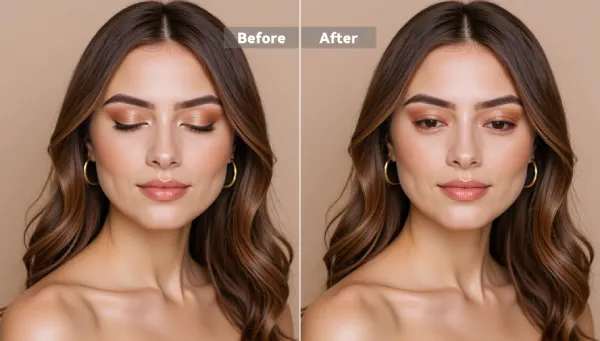
Photo MP3 : mettre une pochette dans un fichier MP3 (ID3)
On passe au concret. Ici, tu veux que l’image soit dans le MP3.
Option 1 — MP3Tag (Windows) : le meilleur si tu as beaucoup de fichiers
MP3Tag est un classique parce qu’il gère le batch (50, 500, 5000 MP3… il s’en fiche).
Étapes (rapides et propres) :
- Ouvre MP3Tag
- Glisse ton dossier de MP3 dedans
- Sélectionne un ou plusieurs fichiers
- Dans le panneau “pochette”, ajoute ton image (souvent clic droit → ajouter une couverture)
- Clique Enregistrer (c’est là que beaucoup se plantent…)
Pourquoi ça marche bien :
- tu écris vraiment dans le fichier
- tu peux choisir une version de tags (ID3v2.3 souvent plus compatible)
Tip
Si tu as des soucis d’affichage, force l’écriture en ID3v2.3. Beaucoup de lecteurs supportent ID3v2.4 “en théorie”, et font n’importe quoi “en pratique”.
Option 2 — VLC (Windows/Mac/Linux) : pratique, mais pas mon premier choix
VLC peut modifier des métadonnées. Tu vas dans les infos média, tu ajoutes une illustration, tu enregistres.
Le truc, c’est que VLC est parfois… disons… “créatif”.
Sur certains fichiers, il affiche la pochette mais ne l’écrit pas comme tu t’y attends, ou ton téléphone garde une ancienne version en cache.
Si tu as 1 fichier et tu veux aller vite : ok.
Si tu fais une bibliothèque entière : tu vas souffrir.
Option 3 — Apple Music / iTunes (Mac) : nickel si tu es dans l’écosystème Apple
Sur Mac, l’app Musique (ex-iTunes) peut intégrer des pochettes.
Étapes :
- Ajoute le MP3 à ta bibliothèque
- Clic droit → Informations
- Onglet illustration → ajoute l’image
- Valide, puis vérifie que l’image est bien intégrée (pas juste “liée”)
Sur iPhone, si tu transfères les fichiers via Apple Music / Finder, la pochette suit en général très bien.
Option 4 — Android : possible, mais ça dépend de ton appli
Android, c’est le Far West.
Certaines applis lisent la pochette intégrée (ID3) parfaitement. D’autres mettent en cache et ne se mettent pas à jour. Certaines affichent une image du dossier au lieu de celle du MP3.
Ma méthode simple :
- j’intègre les pochettes sur PC/Mac (plus fiable)
- je transfère
- je vide le cache du lecteur si ça n’update pas
Option 5 — Outil en ligne : rapide, mais attention à la confidentialité
Des services comme OnlineConverter font ça très bien : tu upload MP3 + image, et ça ressort un MP3 avec pochette (souvent en ID3v2.3, ce qui est plutôt bon signe niveau compatibilité).
C’est pratique pour un fichier, et ça peut aussi créer une vidéo MP4 si tu choisis cette option.
Le revers :
- tu upload ton audio chez un tiers
- tu acceptes leurs limites (taille, formats, etc.)
Si ton fichier est perso (voix, audio client, contenu sensible), évite. Simple.
“Comment mettre une photo sur une musique” : les 2 méthodes (et ne te trompe pas)
Beaucoup de gens demandent “comment mettre une photo sur une musique” et pensent que ça veut dire la même chose partout.
En vrai :
- Dans un lecteur musique (VLC, téléphone, autoradio) → tu veux pochette ID3 dans le MP3
- Sur YouTube/TikTok → tu veux une vidéo (MP4) parce que ces plateformes mangent de la vidéo, pas du MP3
Si tu confonds, tu vas tourner en rond. Et tu vas accuser ton téléphone. Classique.
Add MP3 to image : transformer une photo + MP3 en vidéo MP4 (YouTube & co)
Là, on parle du “hack” le plus utilisé pour uploader un son sur YouTube : une image fixe + un MP3 = une vidéo.
Petit rappel : YouTube est massif. Statista et les communications officielles de Google parlent depuis des années d’une audience à plus de 2 milliards d’utilisateurs. Donc oui, plein de gens font ce format, tous les jours.
Option “simple” : 1 image + 1 MP3 → vidéo
Des outils en ligne existent et font le job :
- conversion image+audio → MP4
- parfois ajout d’effets (zoom, pan, transitions)
- export direct
C’est bien si tu veux juste une vidéo “fond fixe”.
Option “mieux” : arrêter la vidéo statique qui endort tout le monde (Pixelfox AI)
Mon avis de vieux content strategist : la vidéo statique, ça marche… mais ça fait “upload automatique 2012”.
Ce qui marche mieux en 2026 :
- une image animée
- un visage qui parle ou chante
- un mini storytelling visuel
- et un rendu clean sans watermark (sinon c’est juste de la pub gratuite pour un éditeur…)
Pixelfox AI est très fort pour ça :
- tu pars d’une photo
- tu crées une animation type avatar / talking / singing
- tu obtiens une vidéo bien plus “vivante” qu’un JPEG figé
Tu peux même créer un personnage à partir d’une photo avec Créer un avatar IA à partir de photo – Pixelfox AI et l’utiliser comme cover animée, intro de chaîne, ou identité visuelle.
Bonus créatif : transformer ta cover en illustration
Si tu veux une esthétique plus “album”, plus “lofi”, plus “affiche”, l’outil Convertisseur Photo en Croquis IA – Pixelfox AI te permet de générer une cover stylisée, puis tu l’intègres au MP3 ou tu l’utilises en image de vidéo.
Ça évite aussi le look “photo de profil recadrée à l’arrache”. Oui, je vise quelqu’un, là.
Comparatif : Pixelfox AI vs Photoshop vs outils en ligne
Parce qu’on va être adultes 2 minutes : “on peut tout faire avec Photoshop”.
Oui. On peut aussi couper un steak avec une tronçonneuse.
Vs Photoshop (méthode traditionnelle)
Photoshop est énorme si tu fais du design tous les jours.
Mais pour une simple photo mp3 :
- c’est long
- c’est cher (dans beaucoup de cas)
- c’est facile de sortir une image trop lourde ou mal exportée
- et tu fais tout à la main (recadrage, netteté, retouches)
Pixelfox AI, lui, vise le résultat direct :
- amélioration et retouches en quelques clics
- cohérence visuelle rapide
- parfait si tu veux produire 10 covers sans y passer ton dimanche
Vs autres outils en ligne (converters / éditeurs vidéo)
Beaucoup d’outils en ligne font “image + MP3 = MP4”. C’est utile.
Mais ils ont souvent :
- watermark sur la version gratuite
- limite de taille
- options basiques
- zéro aide pour créer une belle image au départ
Pixelfox AI se place plus haut dans la chaîne :
- tu fabriques une cover propre (ou une cover animée)
- puis tu l’intègres dans un MP3 ou tu la publies en vidéo
Tableau rapide (pratique, pas blabla)
| Besoin | Meilleur choix | Pourquoi |
|---|---|---|
| Mettre une pochette dans un MP3 (1 fichier) | Outil en ligne / VLC | Rapide, simple |
| Mettre des pochettes sur 200 MP3 | MP3Tag | Batch, fiable |
| Créer une cover qui claque | Pixelfox AI | Amélioration, retouche, style |
| Faire une vidéo “image + son” basique | Converter MP4 | Export direct |
| Faire une vidéo qui retient l’attention | Pixelfox AI | Animation, avatar, rendu plus vivant |
2 cas concrets (vécus sur le terrain) : ce qui marche vraiment
Cas #1 — Bibliothèque MP3 “bordélique” (DJ débutant, 800 fichiers)
Problème : fichiers récupérés de partout, pas de pochettes, noms incohérents, lecteur USB en voiture qui affiche n’importe quoi.
Ce qu’on a fait :
- on a créé des pochettes carrées simples (même style, même typo)
- on a boosté la qualité des images avec Pixelfox AI Enhancer
- on a intégré en masse avec MP3Tag en ID3v2.3
Résultat : bibliothèque lisible, tri rapide, et surtout moins d’erreurs sur l’autoradio.
Ça ne “rend pas la musique meilleure”, mais ça rend la vie meilleure. Et ça compte.
Cas #2 — Chaîne YouTube “audio only” (reprises / compos)
Problème : vidéos statiques = rétention moyenne, peu d’identité visuelle, et effet “diaporama 2009”.
Ce qu’on a fait :
- cover stylisée (croquis / look affiche) via Pixelfox
- version animée type avatar pour donner un point d’accroche
- export vidéo propre pour YouTube
Résultat : une chaîne qui “ressemble à quelque chose”, et des visiteurs qui comprennent plus vite ce qu’ils regardent.
Les chiffres varient selon le contenu, mais l’impact sur la perception est presque toujours net.
Les erreurs de débutant sur “photo mp3” (et comment les éviter) 😅
1) Oublier d’enregistrer les tags
Tu ajoutes la pochette, tu fermes, tu crois que c’est bon. Non. Clique sur “Enregistrer”. Toujours.
2) Mettre une image non carrée
Ton lecteur va la recadrer au hasard. Tu vas détester le résultat.
3) Utiliser une image trop lourde
Certains lecteurs plantent ou n’affichent rien. Reste sous 1 Mo si tu veux la paix.
4) Penser que Spotify/Deezer vont afficher ta pochette ID3
Non. Les plateformes utilisent leurs propres bases. Ton fichier local peut être parfait, Spotify s’en fiche.
5) Confondre “pochette MP3” et “vidéo YouTube”
Un MP3 n’est pas une vidéo. YouTube veut du MP4. Ton tag ID3 ne va pas “se transformer” tout seul.
Comment éviter que “comment mettre une photo sur une musique” fasse l’effet inverse
Oui, ça arrive : tu ajoutes une pochette, et ton lecteur affiche… l’ancienne.
Pourquoi ? Le cache.
Solutions rapides :
- renommer le fichier (un petit changement force parfois le refresh)
- vider le cache de l’appli musique
- supprimer puis rescanner la bibliothèque
Bonnes pratiques de pro (celles qu’on ne te dit pas dans les tutos)
- Garde 2 versions de la cover : une légère pour MP3, une HD pour YouTube.
- Nom de fichier propre + tags propres : la pochette ne sauvera pas un chaos total.
- Évite les visuels volés si tu publies (YouTube est très bon pour reconnaître des images connues, et les ayants droit aussi).
- Crée une identité visuelle : même palette, même style, même cadre. C’est bête, mais ça fait “catalogue pro”.
Et là Pixelfox AI est pratique parce qu’il te permet de garder un rendu cohérent sans être graphiste. C’est un peu comme tricher, mais légal. (⌐■_■)
FAQ (photo mp3)
Comment ajouter une photo sur un MP3 sans logiciel ?
Tu peux passer par un outil en ligne qui intègre une pochette (tags ID3). Ça marche bien pour 1 ou 2 fichiers. Si tu en as beaucoup, un logiciel type éditeur de tags reste plus fiable.
Pourquoi ma pochette ne s’affiche pas sur mon téléphone ?
Le plus souvent : cache du lecteur, tags non enregistrés, ou image trop lourde. Essaie une pochette JPG carrée en 1000×1000, ré-enregistre, puis rescane ta bibliothèque.
Quelle est la différence entre “mettre une photo sur une musique” et “add mp3 to image” ?
“Mettre une photo sur une musique” = souvent intégrer une pochette dans le MP3.
“Add mp3 to image” = ajouter un MP3 à une image pour créer une vidéo MP4.
Peut-on mettre plusieurs images dans un MP3 ?
En théorie, certains tags permettent plusieurs images (avant, arrière, artiste). En pratique, beaucoup de lecteurs n’en montrent qu’une. Reste simple : une pochette principale.
Est-ce que ça marche sur Spotify, Deezer, Apple Music ?
Sur les plateformes de streaming : non, elles affichent leurs propres pochettes.
Sur tes fichiers locaux (lecteur musique, clé USB, téléphone) : oui.
Tu veux un résultat propre, vite, et sans prise de tête ? Voilà le plan ✅
Si ton objectif c’est photo mp3 au sens “pochette intégrée”, fais :
Pixelfox AI (créer/booster la cover) → éditeur de tags (intégrer dans le MP3).
Si ton objectif c’est “comment mettre une photo sur une musique” pour YouTube, fais mieux que l’image fixe :
crée une cover qui accroche et une version animée, puis publie.
Va tester Pixelfox AI et fabrique une pochette (ou une cover animée) qui donne enfin envie de cliquer. Tu verras vite la différence. Et oui, ça marche aussi quand tu pars d’une vieille image floue. Photo mp3 réglé. 😉
À propos de l’auteur / transparence
Je fais de la stratégie de contenu et des contenus SEO dans des niches très concurrentielles (outils, IA, workflows) depuis plus de 10 ans. J’optimise ce genre de guide pour qu’il réponde aux intentions réelles, pas pour “remplir une page”.
Disclaimer : je ne suis pas juriste. Pour les droits d’auteur (images, musique), vérifie toujours les licences avant publication.