 Crédits

Vous cherchez un selfie propre sans sortir le téléphone, sans installer un truc lourd, et sans perdre dix minutes à autoriser la caméra ? Vous tapez “photo webcam” et vous tombez sur des gadgets sympas… mais vous voulez de la qualité, vite, et un vrai workflow. Bonne nouvelle. On va régler ça ici. Ce guide vous montre comment prendre des photos avec la webcam comme un pro, comment utiliser un appareil photo en ligne, et comment transformer vos cam pics en visuels qui font “wow” avec Pixelfox AI. Vous verrez des étapes claires, des astuces qui changent le game, et un plan simple pour passer d’une photo brute à un contenu prêt à publier. Pas de jargon, pas de flou. Juste du concret. 😎
Pourquoi un appareil photo en ligne pour vos cam pics fait gagner du temps
On veut du rapide. On veut du propre. Et on veut éviter les usines à gaz. Les outils en ligne de type “picture taker” répondent à ce besoin. Ils tournent dans le navigateur, ils démarrent en deux clics, et ils s’intègrent bien à votre routine de création.
Selon Gartner et Forrester, la simplicité est un facteur clé d’adoption des outils web. Les utilisateurs préfèrent des interfaces claires et des résultats instantanés. Nielsen Norman Group insiste sur la réduction du “cognitive load” : moins d’étapes, plus d’action. Et c’est exactement ce que les solutions appareil photo en ligne offrent à votre webcam. Statista observe aussi une montée des usages créatifs autour de la webcam depuis le télétravail. Pas besoin d’un studio. Une bonne fenêtre, un fond neutre, et un outil web qui fait le job.
Ce que les pages “fun” oublient souvent : la qualité de peau, la lumière, et la post-prod légère. Là où un simple “photo webcam” vous donne un cliché brut, votre audience attend une image nette, un teint propre, et un cadrage qui ne pique pas les yeux. C’est là que Pixelfox AI prend l’avantage. Vous capturez vite, puis vous améliorez en quelques secondes. Et vous gardez le contrôle.
“Photo webcam” sans prise de tête: le plan simple
Vous voulez une image. Vous avez une webcam. Voilà les étapes qui marchent à chaque fois. On va droit au but.
Windows (App Caméra)
- Ouvrez Démarrer. Tapez “Caméra”.
- Cliquez sur l’icône. Autorisez l’accès à la webcam si Windows vous le demande.
- Choisissez “Photo”. Activez le timer si besoin.
- Mettez-vous à 45° de la lumière. Regarder la lentille, pas l’écran.
- Cliquez. Enregistrez en JPEG. Vérifiez le dossier “Images > Pellicule”.
Mac (Photo Booth)
- Ouvrez Launchpad. Tapez “Photo Booth”.
- Autorisez la caméra. Choisissez “photo”.
- Activez le compte à rebours si vous voulez un peu de temps.
- Cadrage serré, fond propre. Sourire léger.
- Cliquez. Exportez en JPEG ou PNG.
En ligne (navigateur)
- Ouvrez votre navigateur. Chrome ou Edge fonctionne bien.
- Cherchez un “appareil photo en ligne” stable. Autorisez la caméra.
- Choisissez le mode photo. Testez la lumière face à vous.
- Prenez la photo. Téléchargez en 1920×1080 si possible.
- Sauvegardez. Et passez en post-prod avec Pixelfox AI.
Tip: Pas d’image ? Vérifiez Paramètres > Confidentialité > Caméra. Fermez Zoom, Teams, Skype. Une app à la fois. Sinon ça bloque. 😉
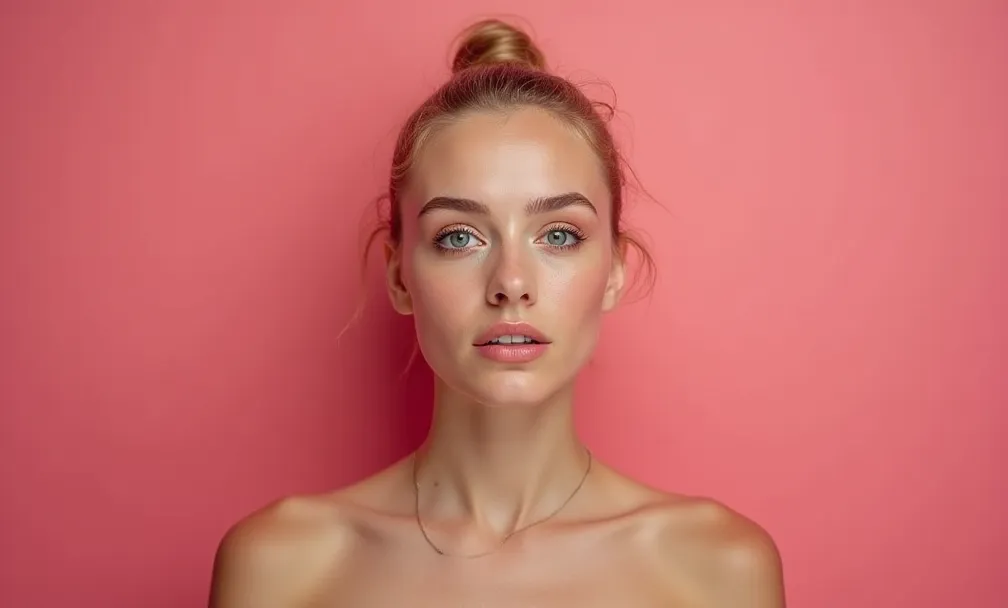
H2: “Photo webcam” avec du style: top 5 outils en ligne testés
Oui, les classiques sont toujours là. Et oui, on veut des outils qui ne plantent pas. Voilà une sélection qui tient la route, avec pros, cons, et mini-tutos.
1) Webcam Toy
- Ce qu’on aime: plus de 80 effets, ultra rapide, fun pour les stories.
- Ce qui manque: pas de retouche fine, pas d’export pro.
- Mini-tuto:
- Ouvrez le site, autorisez la caméra.
- Choisissez un effet.
- Cadrage simple, timer si besoin.
- Prenez la photo.
- Téléchargez. Passez ensuite sur Pixelfox pour améliorer.
2) Pixect
- Ce qu’on aime: recadrage, rotation, quelques options vidéo.
- Ce qui manque: la peau peut rester dure, lumière pas auto.
- Mini-tuto:
- Lancez Pixect. Autorisez la caméra.
- Choisissez photo. Réglez résolution si possible.
- Recadrez pour le format 1:1 ou 4:5 selon votre usage.
- Prenez la photo.
- Sauvegardez. Faites la retouche de peau avec Pixelfox.
3) Webcamtests.com
- Ce qu’on aime: test de capteur, info sur résolution, capture propre.
- Ce qui manque: pas de filtre, pas d’édition.
- Mini-tuto:
- Autorisez la caméra.
- Testez la résolution réelle de votre webcam.
- Ajustez distance et lumière selon le retour.
- Capturez.
- Post-prod sur Pixelfox pour lissage et export HD.
4) Photo Mirror (type “booth” en ligne)
- Ce qu’on aime: masques légers, miroirs, GIF.
- Ce qui manque: export souvent limité, parfois compressé.
- Mini-tuto:
- Ouvrez le site.
- Activez caméra. Choisissez un “mirror” sympa.
- Vérifiez l’alignement du visage.
- Prenez la photo.
- Retouchez dans Pixelfox pour enlever bruit et défauts.
5) BeautyPlus Photo Booth (édition web)
- Ce qu’on aime: strips style photomaton, filtres doux, vintage.
- Ce qui manque: watermark selon la version, pas d’export haut de gamme.
- Mini-tuto:
- Lancez l’outil web.
- Autorisez la caméra.
- Choisissez un filtre doux. Timer 3s.
- Capturez la série de photos.
- Nettoyez peau et détails avec Pixelfox pour le rendu final.
Note: Beaucoup d’outils “photo webcam” donnent un cliché brut. C’est ok. Le vrai niveau vient de la post-prod légère. Et c’est là que Pixelfox AI fait le taf sans vous faire ouvrir 15 panneaux d’options.
Workflow Pixelfox AI pour des cam pics qui claquent
Vous avez une photo webcam. Vous voulez qu’elle soit nette, pro, et prête pour le web. On garde simple, on garde rapide. Voilà le plan.
- Nettoyez la peau et les imperfections avec le Retoucheur Photo IA. Taches, acné, petites rougeurs. Un clic. Résultat naturel, pas de lissage plastifié.
- Améliorez visage et lumière sur vidéo selfie avec l’Améliorateur de Portraits IA. Idéal si vous passez de la photo au court clip. Beauté propre, pas d’artefacts, export HD.
- Enlevez un logo ou un objet gênant via le Suppresseur de Filigrane IA. Parfait pour les cam pics où un texte ou un reflet gâche l’image.
- Donnez vie à une photo statique avec le Générateur de Photos Parlantes IA. Animation réaliste, sync labiale, voix IA ou audio perso.
- Pour un effet créatif “wow”, testez le Face Swap Vidéo IA. Un échange de visage naturel sur vos clips. Oui, c’est drôle, mais c’est aussi utile pour des essais créatifs.

Tip: Vous créez un visuel pour LinkedIn ? Évitez les filtres “fun”. Misez sur peau propre, lumière douce, fond blur léger. Le combo Retoucheur + Améliorateur de Portraits donne un rendu pro sans crier “retouché”.

Comparaison: Pixelfox vs Photoshop et vs autres outils en ligne
Pixelfox AI vs Photoshop
- Vitesse: Pixelfox fait le gros du travail en un clic. Photoshop demande des calques, des masques, des retouches manuelles.
- Courbe d’apprentissage: Pixelfox est simple. Photoshop est puissant mais long à maîtriser.
- Coût et temps: Pixelfox réduit le temps par photo et évite l’overhead logiciel.
- Résultat: Pour une “photo webcam” destinée au web, la différence de rendu pro est souvent due à la peau et à la lumière. Pixelfox s’en occupe directement.
Pixelfox AI vs autres appareil photo en ligne
- Qualité: Beaucoup d’outils sont fun mais compressent le fichier. Pixelfox propose des exports en HD, sans watermark.
- Fonctions: Les sites de capture donnent la photo. Pixelfox fait la retouche, l’amélioration, la suppression d’objets, l’animation, et même le face swap.
- Contrôle: Vous gardez votre style. Choix du ton, du mood, et résultat naturel.
Tip: Workflow malin: Capture rapide avec un “picture taker” → retouche peau → ajustement lumière → export HD. Le temps total baisse. La qualité monte. Et ça se voit.
Astuces avancées et jeux créatifs pour vos cam pics
Vous avez déjà la base. Voilà des moves qui font la différence.
- Set-up lumière express: placez-vous face à une fenêtre, rideau blanc si la lumière est dure. Angle de 45°. Distance d’un bras. Pas plus.
- Fond propre: drap beige ou gris clair. Pas de motifs. Ça marche mieux qu’un fond blanc dur.
- Cadrage pro: œil au tiers supérieur. Légère rotation d’épaules. Un poil de vide vers le regard.
- Format selon usage: Stories en 9:16, LinkedIn en 1:1, YouTube cover en 16:9. Recadrez dès la capture.
- Ton peau naturel: utilisez le Retoucheur Photo IA pour corriger les défauts, pas pour lisser tout. Gardez la texture.
- Short vidéo depuis photo: générez un avatar parlant avec le Générateur de Photos Parlantes IA, ajoutez une voix, et créez un clip. Ça raconte plus en 10 secondes qu’une simple image.
Idées “pro” concrètes:
- Créer une photo produit à fond blanc avec webcam: posez l’objet sur papier blanc, lumière douce de côté, capturez. Si un reflet ou un marquage gêne, supprimez avec le Suppresseur de Filigrane IA. Ajustez contraste à la fin dans l’Améliorateur de Portraits si vous filmez un short.
- Faire une cover YouTube: prenez une photo nette, recadrez 16:9, ajoutez un léger blur de fond via l’Améliorateur de Portraits (sur clip court), puis placez un titre. Le visage doit rester net.
- Logo propre pour un overlay: capturez votre visage, nettoyez la peau, importez en PNG. Conservez la cohérence de lumière d’une vidéo à l’autre.
Ce que les concurrents ne couvrent pas… et qui change tout
Les sites “photo webcam” parlent d’effets. Peu parlent de:
- Permissions caméra et conflits d’apps.
- Drivers et réglages de résolution réels.
- Workflow post-prod minimaliste qui produit un rendu pro sans passer deux heures à éditer.
- Export cohérent pour chaque plateforme (LinkedIn, YouTube, TikTok).
Chez Pixelfox, ce pont manquant est couvert. On passe de la capture brute à l’image qui a l’air travaillée, sans vous perdre dans les menus. C’est simple, et ça marche pour des projets réels.
Cas pratiques (réels, concrets)
Cas #1: Étudiant en rush pour une photo CV
Léna a besoin d’une photo propre pour un CV en 30 minutes. Pas de studio.
- Elle ouvre un site d’appareil photo en ligne. Autorise la caméra.
- Elle se place face à la fenêtre. Cadrage 1:1.
- Elle capture.
- Elle passe la photo au Retoucheur Photo IA. Imperfections corrigées, peau nette mais naturelle.
- Elle exporte en HD.
Résultat: Une photo pro, sans studio. Elle envoie son CV. Le rendu est propre et crédible.
Cas #2: Créateur qui veut une intro parlante vite fait
Marco veut un teaser. Il n’a qu’une photo webcam soignée.
- Il prend une image nette.
- Il importe la photo dans le Générateur de Photos Parlantes IA.
- Il ajoute sa voix. Sync labiale auto.
- Il exporte un clip court en format vertical.
Résultat: Une intro qui capte l’attention. Pas de tournage compliqué. Et ça rentre dans la boucle de production en moins de 10 minutes.
Problèmes courants et solutions rapides
- Pas d’image: vérifiez Paramètres > Confidentialité > Caméra. Autorisez l’accès pour le navigateur ou l’app. Fermez les apps concurrentes.
- Qualité basse: mettez à jour le driver de la webcam via Gestionnaire de périphériques (Windows). Essayez une résolution plus haute depuis l’outil web si disponible.
- Erreur 0xa00f4244 (Windows): réinitialisez l’app Caméra. Paramètres > Applications > Caméra > Options avancées > Réinitialiser.
- Image sombre: avancez vers la lumière. Évitez plafonnier seul. Rideau blanc en diffuseur.
- Image floue: nettoyez la lentille. Oui, vraiment. Un microfibre fait miracles.
- Son décalé sur vidéo: si vous passez en clip, utilisez l’Améliorateur de Portraits IA pour la partie vidéo, puis exportez en 1080p.
Erreurs fréquentes quand on débute en “photo webcam”
- Fond trop chargé: votre visage se perd dans le décor. Gardez un fond neutre.
- Sur-exposition: lumière trop dure face au soleil. Diffusez.
- Filtre “lourd”: vous perdez la texture. La peau semble plastique.
- Mauvais format: photo 4:3 postée en 16:9. C’est coupé.
- Compression agressive: export pauvre. Le fichier perd du détail.
Comment éviter un “prendre des photos avec la webcam” raté
- Vérifiez le format avant la prise.
- Placez-vous face à une fenêtre.
- Faites un test rapide.
- Retouchez peau en douceur.
- Exportez en 1080p minimum.
Conseils de pro pour les cam pics
- Ajoutez un peu de profondeur: détachez-vous du fond de 50 cm.
- Sourire léger, regard caméra, épaules en biais.
- Un seul accessoire visible. Pas de surcharge.
- Workflow clair: capture → retouche peau → check lumière → export.
FAQ
Comment améliorer une “photo webcam” sans logiciel compliqué ?
Faites la capture en ligne, puis passez par le Retoucheur Photo IA. Un clic pour la peau, et vous gardez la texture.
Pourquoi ma webcam donne des photos sombres ?
La lumière vient du mauvais endroit. Placez-vous face à une source, diffusez, et évitez les contrejours. Ajustez la distance. Et stabilisez.
Peut-on transformer une cam pic en clip avec voix ?
Oui. Avec le Générateur de Photos Parlantes IA, vous animez l’image et vous ajoutez une voix. Sync labiale auto.
Quelle différence entre un appareil photo en ligne et une app installée ?
L’outil en ligne démarre vite, sans installation. L’app installée offre plus de réglages mais demande du temps et des ressources.
Comment enlever un logo ou un objet mal placé sur ma photo ?
Le Suppresseur de Filigrane IA enlève le filigrane ou l’élément gênant. Vous retrouvez une image propre, prête à publier.
Votre “photo webcam” peut être pro. Et rapide.
Vous n’avez pas besoin d’une usine à gaz. Un appareil photo en ligne pour la capture, un set-up lumière simple, et un workflow Pixelfox AI pour la retouche et l’export. C’est tout. Vous prenez des photos avec la webcam, vous les corrigez, vous les animez si besoin, et vous publiez sans douleur. Si vous voulez des cam pics qui font pro sans perdre du temps, testez Pixelfox AI dès maintenant. Commencez par le Retoucheur Photo IA, passez sur l’Améliorateur de Portraits IA, et essayez les Photos Parlantes IA pour un clip rapide qui capte l’attention. Votre prochain visuel peut être prêt en quelques minutes. Go. 🚀
—
À propos de l’auteur: stratège contenu depuis 10+ ans, obsédé par la qualité visuelle et la simplicité des workflows. Les conseils ici s’appuient sur bonnes pratiques UX (Nielsen Norman Group), tendances d’adoption d’outils web (Forrester, Gartner) et patterns d’usage observés chez créateurs et pros. Pas de promesse magique. Juste des méthodes qui marchent.
Mots clés récap: photo webcam, appareil photo en ligne, cam pics, prendre des photos avec la webcam, picture taker.