 Kredit

Pernah kesal foto profil Instagram atau WhatsApp kepotong di bagian yang aneh? Atau mungkin kamu seorang seller online yang pusing karena foto produk jadi gepeng saat di-upload ke marketplace? Tenang, kamu nggak sendirian. Masalah crop foto ini emang receh tapi sering bikin geregetan. Banyak yang akhirnya pasrah dengan hasil seadanya, padahal solusinya gampang banget dan gratis!
Lupakan cara lama yang ribet pakai software berat. Di tahun 2024 ini, ada banyak banget tool crop foto online yang didukung AI canggih. Kamu bisa potong gambar dengan presisi, bahkan memotong gambar sesuai bentuk online seperti lingkaran atau mengikuti lekuk tubuh, cuma dalam hitungan detik. Artikel ini adalah panduan lengkap A-Z buat kamu yang mau jago crop foto tanpa perlu skill dewa desain grafis. Yuk, kita bongkar semuanya!
Kenapa Sih Kita Perlu Repot-Repot Crop Foto?
"Kan tinggal upload aja, ngapain di-crop?" Eits, jangan salah. Pangkas foto atau cropping itu bukan sekadar motong gambar, tapi ini soal seni dan strategi. 🤫
- Fokus ke Objek Utama: Dengan membuang bagian yang nggak penting, mata audiens langsung tertuju pada subjek utama. Ini krusial banget buat foto produk. Gak mau kan calon pembeli malah salah fokus sama pot bunga di belakang produkmu?
- Estetika & Komposisi: Cropping membantu memperbaiki komposisi foto. Kamu bisa menerapkan aturan Rule of Thirds dengan mudah untuk membuat foto lebih seimbang dan enak dilihat.
- Menyesuaikan Ukuran Platform: Tiap media sosial punya "ukuran emas" sendiri. Instagram post (1:1), Instagram Story (9:16), header Facebook (16:9). Kalau kamu asal upload, siap-siap aja foto kamu bakal di-crop otomatis secara brutal sama platformnya.
- Menghilangkan Distraksi: Ada objek bocor (photobomb) di foto liburanmu? Atau latar belakang yang berantakan? Cut foto adalah cara tercepat untuk menyelamatkan fotomu.
Singkatnya, cara memotong foto yang benar bisa mengubah gambar biasa jadi luar biasa. Ini adalah langkah pertama dan paling fundamental dalam dunia edit potong foto.
Tools Crop Foto Online Gratis Terbaik 2024 (Yang Gak Pake Ribet)
Dulu, motong foto itu identik dengan Photoshop. Sekarang? Lupakan! Banyak banget photo cutter online yang lebih cepat, gratis, dan hasilnya gak kalah kece. Ini beberapa jagoan versi saya setelah mencoba puluhan tool:
| Tool | Kelebihan | Kekurangan | Cocok Untuk |
|---|---|---|---|
| Pixelfox AI | Fitur AI canggih (auto-crop, un-crop), super intuitif, all-in-one editor (retouch, colorize, dll), hasil HD. | Perlu koneksi internet stabil | Semua kalangan, dari pemula sampai pro yang butuh cepat. |
| Canva | Banyak template, mudah digunakan, bagus untuk desain grafis. | Fitur crop bentuk custom agak terbatas. | Content creator, UKM, mahasiswa. |
| Fotor | Punya fitur crop dasar yang lengkap, ada efek & filter. | Kadang muncul iklan, beberapa fitur premium. | Pengguna kasual yang butuh edit ringan. |
| ILoveIMG | Super simpel, fokus pada satu fungsi (potong, resize), cepat. | Tidak ada fitur editing lanjutan. | Orang yang cuma butuh potong JPG cepat tanpa basa-basi. |
Jujur, Pixelfox AI jadi favorit saya karena dia bukan cuma alat potong biasa. Dia ini kayak "Swiss Army Knife" buat editing foto. Setelah kamu crop foto, kamu bisa langsung lanjut memperbaiki kualitas wajah di foto atau bahkan membuat foto itu bisa bicara! Gila, kan? Teknologi AI-nya benar-benar membantu proses editing jadi lebih efisien.
Tutorial Lengkap: Cara Potong Gambar Step-by-Step
Udah cukup teorinya, sekarang kita praktek! Saya akan tunjukkan beberapa cara crop foto yang paling sering dicari, dari yang paling simpel sampai yang paling canggih.
1. Cara Crop Foto Bulat Online (Buat Profil Picture Kece)
Foto profil kotak itu... membosankan. Yuk, bikin beda dengan crop foto bulat. Ini cara paling gampang pakai tool online:
- Buka Tool Pilihanmu: Kita ambil contoh pakai Pixelfox AI atau tool sejenis.
- Upload Foto: Seret dan lepas (drag and drop) fotomu atau klik tombol "Upload".
- Cari Fitur Frame/Bentuk: Biasanya ada di menu 'Elements' atau 'Frames'. Pilih frame bentuk lingkaran.
- Masukkan Foto ke Frame: Drag fotomu ke dalam frame lingkaran tersebut. Voila! Fotomu akan otomatis terpotong jadi bulat.
- Atur Posisi: Klik dua kali pada gambar untuk menggeser dan zoom in/out sampai wajahmu pas di tengah.
- Download: Simpan hasilnya. Biasanya dalam format PNG dengan latar belakang transparan. Selesai! Kamu sekarang punya foto profil yang auto-stand out.
2. Crop Foto Sesuai Bentuk (Mengikuti Objek/Tubuh)
Ini nih yang paling dicari: cara memotong gambar sesuai objek. Misalnya kamu mau ambil gambar orangnya saja tanpa background. Dulu ini kerjaan berat di Photoshop, sekarang? Cuma 1 klik pakai AI.
- Gunakan Tool AI Background Remover: Di Pixelfox AI, fitur ini biasanya terintegrasi. Cari tool "Remove Background" atau sejenisnya.
- Upload Gambar: Pilih foto yang ingin kamu edit.
- Biarkan AI Bekerja: Dalam sekejap, AI akan mendeteksi objek utama (orang, produk, hewan) dan secara otomatis menghapus latarnya. Hasilnya adalah gambar yang terpotong rapi mengikuti lekuk subjek. Ini adalah level dewa dari potong gambar otomatis.
- Download sebagai PNG: Simpan hasilnya. Sekarang kamu punya "stiker" dari fotomu yang bisa ditempel di mana saja. Super berguna buat bikin thumbnail YouTube atau postingan produk.
Tip: Setelah mendapatkan hasil crop wajah online atau objek, jangan langsung puas. Kamu bisa tingkatkan lagi kualitasnya. Coba gunakan fitur AI Photo Retoucher dari Pixelfox untuk menghaluskan kulit dan menghilangkan noda secara otomatis. Hasilnya jadi makin profesional!
3. Potong Foto Jadi 3 Bagian Online (Untuk Instagram Grid)
Mau bikin feed Instagram kamu kelihatan kayak galeri seni? Coba deh teknik potong foto jadi beberapa bagian (grid).
- Cari Tool "Image Splitter": Banyak website gratis yang menawarkan fungsi ini.
- Upload Foto Pemandangan Terbaikmu: Pilih foto landscape yang resolusinya tinggi.
- Pilih Grid: Tentukan kamu mau potong jadi berapa bagian. Untuk feed Instagram standar, pilih 3 kolom (3x1).
- Potong & Download: Tool akan otomatis memotong fotomu jadi 3 file terpisah.
- Upload ke Instagram: Upload ketiga foto tersebut secara berurutan, dari kanan ke kiri (foto bagian ke-3 dulu, lalu ke-2, lalu ke-1). Hasilnya? Satu gambar panorama yang menyambung cantik di feed kamu.
Pixelfox AI vs Photoshop: Pertarungan Editor Foto
Banyak yang masih menganggap Photoshop sebagai dewa editing. Ya, memang powerfull, tapi mari kita jujur.
Photoshop & Alat Tradisional:
- Kurva Belajar Curam: Butuh waktu berbulan-bulan (bahkan bertahun-tahun) untuk benar-benar menguasainya. Istilahnya njelimet: layer mask, pen tool, path, duh! 😵
- Mahal: Harus langganan, harganya lumayan menguras kantong, apalagi buat pemula.
- Makan Resource: Butuh spek komputer dewa. Kalau laptop kentang, siap-siap aja dengerin suara kipas kayak mesin jet.
- Manual: Mau crop foto sesuai bentuk? Siap-siap aja seleksi pakai pen tool dengan teliti sampai mata jereng.
Pixelfox AI & Tool Online Modern:
- Instan & Intuitif: Tampilannya ramah pemula. Cuma butuh beberapa klik, gak perlu pusing mikirin teknis.
- Gratis (atau Freemium): Banyak fitur inti yang bisa dipakai gratis. Kalaupun mau upgrade, harganya jauh lebih terjangkau.
- Berbasis Web: Gak perlu install apa-apa. Bisa diakses dari mana saja, bahkan dari HP, selama ada internet.
- Didukung AI: Ini game-changer-nya. Pekerjaan yang tadinya butuh 30 menit (seperti memotong gambar sesuai objek) sekarang selesai dalam 3 detik.
Buat 95% kebutuhan sehari-hari, dari edit foto jadi bulat online sampai potong tempel gambar, tool online berbasis AI seperti Pixelfox sudah lebih dari cukup. Kecuali kamu memang desainer profesional yang butuh kontrol super detail, meninggalkan Photoshop itu pilihan yang sangat bijak.
Tip: Jangan terpaku pada satu gaya. Setelah kamu berhasil meng-crop gambar, coba mainkan tone warnanya. Dengan fitur Color and Lighting AI Transfer, kamu bisa menyalin palet warna dan pencahayaan dari foto referensi ke fotomu hanya dengan satu klik. Bikin feed Instagram jadi konsisten warnanya? Gampang banget!

Kesalahan Umum Saat Crop Foto & Cara Menghindarinya
Meskipun kelihatannya gampang, ada beberapa jebakan yang sering bikin hasil cropping jadi jelek.
-
Kesalahan 1: Potong Terlalu Ketat (Amputasi Aneh): Sering banget kita lihat foto profil yang tangannya kepotong atau ujung kepalanya "nyundul" frame. Ini bikin foto kelihatan sempit dan aneh.
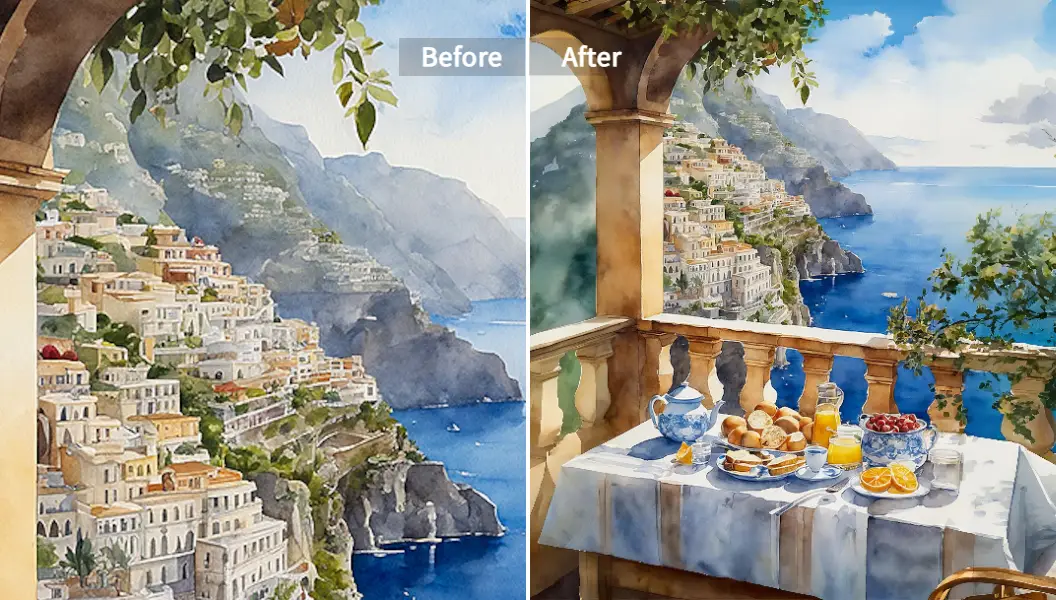
- Solusi: Selalu berikan sedikit "ruang napas" (headroom) di sekitar subjek. Jangan takut menyisakan sedikit background. Kalau terlanjur? Tenang, beberapa tool AI canggih seperti Pixelfox punya fitur "Uncrop" atau "Image Extender" yang bisa "menggambar" ulang bagian yang hilang secara ajaib.
-
Kesalahan 2: Mengabaikan Aspect Ratio: Asal tarik-tarik sudut cropping sampai subjeknya jadi penyet atau memanjang. Ini dosa besar dalam editing!
- Solusi: Saat cropping, tahan tombol
Shift(di kebanyakan tool) untuk mengunci rasio aspek asli. Atau, lebih baik lagi, pilih preset rasio yang sudah disediakan (misal: 1:1 untuk square, 16:9 untuk widescreen).
- Solusi: Saat cropping, tahan tombol
-
Kesalahan 3: Menurunkan Kualitas Foto: Crop dari gambar yang resolusinya sudah rendah, lalu di-zoom, hasilnya pasti pecah dan buram.
- Solusi: Selalu mulai dengan gambar resolusi setinggi mungkin. Jika hasil crop terlihat sedikit buram, gunakan AI Image Enhancer untuk mempertajam detail dan meningkatkan resolusinya. Banyak tool online sekarang punya fitur ini.
FAQ - Pertanyaan yang Sering Muncul Soal Crop Foto
Masih ada yang bikin penasaran? Ini jawaban cepat untuk beberapa pertanyaan populer.
Bagaimana cara crop foto di HP tanpa aplikasi? Gampang! Buka browser di HP kamu (Chrome, Safari, dll), lalu kunjungi website crop foto online seperti Pixelfox, Canva, atau ILoveIMG. Prosesnya sama persis seperti di komputer, kamu bisa upload, potong, dan download langsung ke galeri HP-mu.
Apakah crop foto mengurangi kualitas? Secara teknis, tidak. Cropping hanya membuang piksel di luar area yang kamu pilih, bukan mengubah piksel di dalamnya. Kualitas akan menurun jika kamu mengambil area crop yang sangat kecil dari foto besar, lalu mencoba memperbesarnya. Selama kamu mulai dengan foto HD, hasil crop akan tetap tajam.
Apa bedanya Crop dan Resize? Crop itu memotong atau membuang sebagian area foto untuk mengubah komposisinya. Sedangkan Resize itu mengubah ukuran dimensi (lebar dan tinggi) seluruh foto tanpa memotongnya.
Bisakah saya mengembalikan foto yang sudah di-crop? Jika kamu mengedit menggunakan tool online dan sudah men-download hasilnya, file aslinya tetap aman di komputermu. Namun, jika kamu mengedit langsung di beberapa galeri HP dan menimpanya (overwrite), mungkin akan sulit dikembalikan. Selalu buat salinan (duplicate) sebelum mengedit!
Tool potong gambar online gratis terbaik apa? Untuk kecepatan dan kesederhanaan, ILoveIMG bagus. Untuk desain dan template, Canva juaranya. Tapi kalau kamu mencari solusi all-in-one dengan kekuatan AI terbaik untuk hasil paling presisi dan profesional, Pixelfox AI adalah jawabannya.
Urusan crop foto itu sekarang sudah bukan lagi hal yang teknis dan membosankan. Berkat bantuan AI, semua orang bisa menghasilkan potongan gambar yang sempurna, rapi, dan sesuai kebutuhan hanya dalam beberapa klik. Kamu tidak perlu lagi pusing memikirkan cara memotong foto sesuai bentuk tubuh di google secara manual.
Jadi, lupakan cara-cara kuno yang membuang waktumu. Baik untuk kebutuhan media sosial, jualan online, atau sekadar iseng bikin foto profil lebih keren, sekarang adalah waktu yang tepat untuk memanfaatkan teknologi.
Sudah siap mengubah fotomu jadi lebih profesional? Jangan cuma dibaca. Langsung coba Pixelfox AI sekarang juga dan rasakan sendiri kemudahan crop gambar online dengan kekuatan AI