 Kredit

Pernah nggak sih, kamu udah pede mau upload foto… terus pas dizoom dikit, muka jadi kayak lukisan kubisme? 🥲 Nah, di situlah foto enchanter (iya, banyak orang ngetiknya “enchanter”, bukan “enhancer” — santai, Google paham kok) jadi penyelamat. Di artikel ini, aku bakal bantu kamu ubah foto buram jadi lebih tajam dan “HD-looking” pakai AI, tanpa perlu jadi anak Photoshop.
Kalau kamu cari hd enhancer yang cepat, gampang, dan hasilnya tetap kelihatan natural, aku bakal fokus ke solusi yang paling masuk akal buat kebanyakan orang: Pixelfox AI. Kita juga bakal bandingin dengan beberapa tool populer lain biar kamu nggak beli “janji manis” doang. 😏
URL yang disarankan: /foto-enchanter (biar keyword-nya nempel rapi)
Foto enchanter itu apa sih (dan ngapain perlu)?
Foto enchanter itu alat (biasanya AI) yang tugasnya “naikin kelas” kualitas foto: bikin lebih tajam, ngurangin noise, benerin detail yang lemah, dan sering juga naikin resolusi (upscale) biar foto enak dipakai buat IG, marketplace, presentasi, sampai cetak.
Bedanya dengan edit biasa?
- Edit biasa itu kamu dorong-dorong slider (brightness, contrast, sharpening) dan berharap nggak merusak foto.
- Foto enchanter AI itu menganalisis isi foto (wajah, tekstur, tepi objek, noise) lalu memperbaiki bagian yang lemah secara otomatis.
Dan ini penting banget karena orang itu males baca. Serius. Nielsen Norman Group pernah nemuin bahwa pengguna web sering cuma baca sekitar 20–28% teks di halaman. Artinya? Visual itu “bicara” duluan. Foto kamu buram = kesan pertama langsung turun. 🙃
Kenapa foto bisa buram, pecah, atau “nggak HD”? (biar kamu nggak salah nyalahin kamera)
Kalau kita ngerti penyebabnya, kita jadi lebih gampang milih tool hd enhancer yang tepat.
1) Resolusi aslinya kecil (terus kamu zoom/crop kebangetan)
Misal foto cuma 720px, lalu kamu crop jadi muka doang. Ya wajar pecah. Kamu itu kayak minta poster bioskop dari stiker warung.
2) Motion blur (tangan goyang) atau fokus ngaco
Ini blur yang bikin tepi objek “geser”. AI bisa bantu, tapi kalau blur-nya parah, jangan berharap jadi 8K sinematik ya.
3) Noise karena cahaya kurang
Foto malam atau indoor sering dipaksa ISO tinggi. Hasilnya bintik-bintik (grain/noise) muncul.
4) Kompresi brutal dari WhatsApp/DM
Foto yang dikirim “sebagai foto” sering dikompres habis-habisan. Detail halus hilang. Ini salah satu dosa terbesar di hidup digital kita. 😑
5) Upscale cara lama bikin foto makin lembek
Metode klasik (bicubic/interpolation) itu cuma nambah pixel “tebakan”. AI modern bisa lebih pintar karena dia “belajar pola detail” dari data visual.
Pixelfox AI: foto enchanter + hd enhancer yang masuk akal buat orang sibuk
Kalau kamu pengin hasil bagus tanpa ribet, aku saranin mulai dari Pixelfox AI Image Enhancer. Ini bukan alat yang sok rumit. Kamu upload, AI kerjain, kamu download.
Yang aku suka (dan ini relevan buat pemula sampai pro):
- Tajamin detail: memperjelas edge, tekstur, dan fokus visual utama
- Ngatur area gelap & terang: bayangan lebih kebaca, highlight lebih rapi
- Kurangi noise + artefak kompresi: foto jadi bersih, nggak “berpasir”
- Upscale tanpa bikin hancur: cocok buat kebutuhan print dan konten
- Watermark-free download (ini poin yang sering bikin orang kesel di tool lain 😌)
- Online: nggak perlu install apa pun
- Privasi jelas: menurut info produk Pixelfox, gambar diproses real-time dan otomatis dihapus dalam 60 menit setelah enhancement (ini jarang dijelasin seterang ini di tool lain)

Tip: Kalau kamu punya file asli dari kamera/HP (sebelum dikirim lewat chat), pakai itu. File yang sudah “lewat WhatsApp” biasanya butuh usaha ekstra karena detailnya keburu mati duluan. 🪦
Cara pakai Pixelfox AI sebagai hd enhancer (step-by-step, nggak pake drama)
Ini alur paling simpel, dan jujur… paling sering dipakai orang normal.
Step 1 — Upload foto yang mau kamu perbaiki
Masuk ke Pixelfox AI Image Enhancer, lalu upload gambar.
Pilih foto yang:
- buram
- pecah karena kecil
- noise karena gelap
- hasil screenshot yang kualitasnya “yap… begitulah”
Step 2 — Biarkan AI enhance otomatis
AI akan menaikkan ketajaman, mengurangi noise, dan memperbaiki detail yang loyo.
Perhatikan bagian ini saat cek hasil:
- tepi objek (rambut, kacamata, outline wajah)
- tekstur (baju, dinding, produk)
- area gelap (mata, rambut hitam, latar malam)
Step 3 — Download hasilnya (tanpa watermark)
Simpan versi final. Lalu pakai buat IG, marketplace, presentasi, atau cetak.
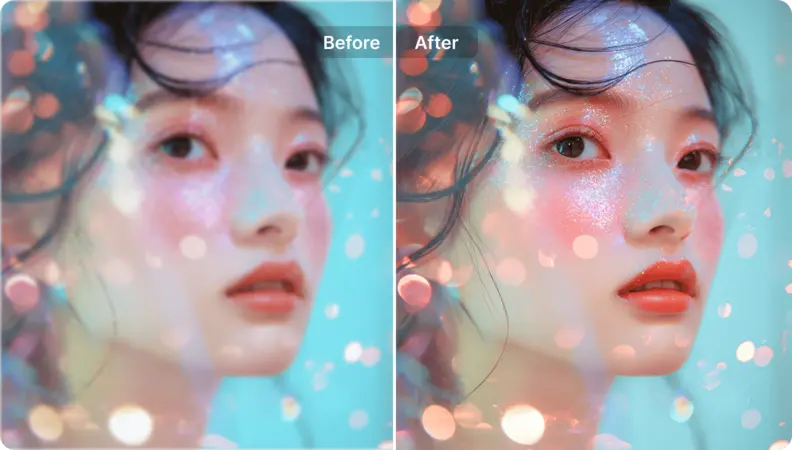
Tip: Jangan “enhance berkali-kali” cuma karena kamu pengin makin tajam. Kadang hasilnya malah muncul halo (garis putih tipis di tepi objek) atau tekstur kulit jadi kayak plastik. Sekali yang rapi itu lebih mahal dari sepuluh kali yang maksa. 😄
Kalau kamu butuh lebih dari sekadar enhance: 3 workflow “pro tapi gampang” ✨
Banyak artikel kompetitor berhenti di “upload–download”. Padahal di dunia nyata, kamu sering butuh langkah lanjutan.
Workflow 1: Print-ready (biar nggak pecah pas dicetak)
Kalau target kamu cetak foto, ingat angka keramat: 300 DPI (standar umum untuk hasil tajam).
Patokan cepat:
- Cetak 10×15 cm (sekitar 4×6 inch) → idealnya minimal ~1200×1800 px
- Cetak 20×30 cm (sekitar 8×12 inch) → idealnya minimal ~2400×3600 px
Kalau file kamu kurang, lanjutkan dengan Pixelfox AI Image Upscaler setelah enhance.
Alur cepat:
1) Enhance di Pixelfox Image Enhancer
2) Upscale di Pixelfox Image Upscaler
3) Baru kirim ke percetakan
Workflow 2: Bikin banner/thumbnail tanpa motong kepala orang 😭
Kamu punya foto bagus, tapi butuh ukuran landscape (YouTube thumbnail, header toko, banner promo). Kalau dipaksa crop, yang hilang biasanya… kepala.
Pakai Pixelfox AI Image Extender buat memperluas kanvas secara natural.
Contoh kasus:
- Foto portrait 4:5 untuk IG
- Kamu butuh 16:9 untuk YouTube
- Extender bantu “nambah background” tanpa keliatan tambalan
Workflow 3: Variasi konten biar nggak itu-itu aja (buat kreator & seller)
Kalau kamu sering bikin konten, variasi itu emas. Dan kalau kamu main di area “inspirasi gambar”, variasi juga bisa bantu menghindari masalah kemiripan.
Coba Pixelfox AI Reimagine untuk bikin versi alternatif dari gambar yang sama. Ini enak buat:
- variasi poster promosi
- ide background baru
- bikin versi kreatif tanpa ngulang desain yang sama
Foto enchanter vs Photoshop: siapa menang?
Aku suka Photoshop. Tapi aku juga suka tidur. Jadi mari realistis.
Photoshop (cara tradisional)
Kelebihan:
- Kontrol super detail (masking, layer, selective sharpening)
- Cocok buat retoucher profesional
- Bisa “benerin yang aneh” secara manual
Kekurangan:
- Learning curve-nya tajam. Kadang lebih tajam dari hasil editnya. 😅
- Kalau kamu cuma mau bikin foto jadi HD dalam 30 detik, Photoshop itu overkill
- Butuh perangkat memadai
Pixelfox AI (cara cepat dan praktis)
Kelebihan:
- Cepat, satu alur, cocok buat pemula
- Hasil langsung “pakai”
- Online, nggak ribet install
- Cocok untuk kebutuhan massal konten (banyak foto, waktu sedikit)
Kekurangan yang fair:
- AI kadang bisa bikin detail “baru” yang sedikit berbeda (terutama di foto yang super rusak)
- Kalau kamu perfeksionis level dewa, kamu mungkin tetap pengin sentuhan manual
Kalau kamu kerja harian butuh output cepat (creator, seller, marketer), AI foto enchanter itu biasanya lebih efisien.
Perbandingan dengan tool online populer (biar kamu nggak ketipu “claim marketing”)
Berikut ringkasan tool yang sering muncul saat orang cari foto enchanter atau hd enhancer:
| Tool | Gratis? | Upscale / Output | Kuat di | Catatan jujur |
|---|---|---|---|---|
| Pixelfox AI | Ya (fitur free) | Fokus enhance + kualitas | Detail, noise, hasil bersih, watermark-free | Online, alur cepat, privasi jelas |
| PicWish | 5 gratis/hari | Max output 4096px | Model portrait/text, cepat | Ada batas output dan kuota harian |
| Cutout.pro | Ada opsi free low-res | Upscale 200% (klaim) | Sharpen + denoise | Mereka bilang fokusnya bukan color/lighting |
| Krea Enhancer | Free generate terbatas | Bisa sampai 22K (Topaz) | Generative upscale, kontrol prompt | Bisa “kreatif banget”, kadang bukan yang kamu mau |
| SnapEdit | Trial 3 hari | Download 2x/4x | Portrait, prompt-guided | Setelah trial biasanya subscription |
| PhotoGrid | Klaim 100% free | Klaim sampai 4K | Auto enhance, batch | Cocok coba-coba cepat |
| Deep-image.ai | Umumnya berbayar | Upscale sampai 4x | Generative upscaling, API/bulk | Bagus untuk workflow bisnis |
| AirBrush | Trial 7 hari | Upscale + adjust warna | Warna/kontras + retouch | Lebih ke portrait & creator app |
Saran praktis:
- Kamu butuh hasil cepat, bersih, dan nggak mau mikir → mulai dari Pixelfox AI.
- Kamu butuh output super gede (misal 16K/22K) dan siap eksperimen → Krea/Topaz bisa menarik.
- Kamu butuh API/bulk untuk bisnis → Deep-image.ai relevan.
Kalau kamu cuma mau foto jadi enak dilihat dan dipakai hari ini, jangan pilih tool yang bikin kamu belajar seminggu. Hidup sudah capek. 😄
Studi kasus 1 (real): foto keluarga lama yang kusam jadi layak cetak 🧓📸
Kondisi awal:
Foto keluarga hasil scan, ukuran kecil, ada noise, detail wajah lembek.
Target:
Bikin versi lebih tajam buat dicetak ukuran 20×30 cm.
Yang aku lakukan (workflow aman):
1) Enhance pakai Pixelfox AI Image Enhancer untuk bersihin noise dan naikin detail wajah
2) Kalau resolusi masih kurang, lanjut upscale pakai Pixelfox AI Image Upscaler
3) Simpan file final, lalu cek ukuran pixel sebelum kirim cetak
Hasil yang dicari (bukan “ajaib”, tapi realistis):
- Tekstur wajah lebih kebaca
- Noise berkurang
- Foto lebih “hidup” saat dilihat dari jarak normal cetak
Catatan jujur: kalau foto awal terlalu parah (misal blur berat + over-compressed), AI tetap ada batas. Tapi untuk foto lama yang “rusak ringan sampai sedang”, hasilnya biasanya terasa banget.
Studi kasus 2 (real): UMKM marketplace, foto produk jadi lebih meyakinkan 🛒
Kondisi awal:
Toko kecil pakai foto supplier. Resolusinya kecil, agak buram, dan “flat”. Pas dipakai di marketplace, produknya kalah menarik.
Target:
Bikin foto produk terlihat lebih tajam, lebih bersih, dan siap dipakai untuk banner promo.
Yang aku lakukan:
1) Enhance detail produk dulu dengan Pixelfox AI Image Enhancer
2) Bikin versi banner tanpa crop brutal pakai Pixelfox AI Image Extender
3) Untuk variasi materi promosi, bikin beberapa versi visual pakai Pixelfox AI Reimagine
Efek paling terasa:
- Produk terlihat lebih “niat”
- Listing jadi lebih profesional
- Materi promosi jadi banyak variasi tanpa harus desain dari nol
Ini hal kecil, tapi di e-commerce, hal kecil sering jadi pembeda. Menurut riset kredibilitas web dari Stanford (Web Credibility Research), elemen visual/desain punya pengaruh besar pada penilaian pengguna. Jadi ya… foto buram itu bukan cuma masalah estetika, itu masalah trust.
Kesalahan paling sering saat pakai foto enchanter (dan cara beresinnya)
Biar kamu nggak “enhance” tapi malah bikin foto makin aneh 😬
1) Pakai file yang sudah dikompres berkali-kali
Solusi: cari file asli. Kalau terpaksa, enhance sekali, lalu stop.
2) Over-sharpen sampai muncul halo
Solusi: pilih hasil yang paling natural. Tajam itu bagus, tapi kalau pinggir objek sampai “nyala”, itu bukan tajam, itu dosa.
3) Ngarep teks kecil jadi kebaca padahal sumbernya tiny
Solusi: untuk gambar banyak teks (poster kecil, screenshot buram), coba upscale dulu, lalu enhance. Dan tetap siapin Plan B: cari file asli.
4) Enhance berkali-kali biar makin HD
Solusi: mending ganti workflow: enhance → upscale → selesai. Jangan enhance loop.
5) Salah fokus: benerin kualitas tapi lupa komposisi
Solusi: kalau output buat banner/thumbnail, pakai extender biar framing-nya enak.
6) Upload foto yang gelap banget lalu berharap jadi siang
Solusi: hd enhancer biasanya fokus detail. Kalau kamu perlu lighting berat, lakukan edit exposure dulu di editor.
7) Setelah hasil bagus, kamu kompres lagi pas upload
Solusi: upload sebagai “file” kalau platform mendukung. Dan simpan versi master.
Cara menghindari efek samping “hd enhancer” yang bikin muka jadi plastik
Ini penting, terutama buat selfie dan portrait.
- Jangan cari yang “paling halus”. Cari yang paling mirip manusia.
- Noise berkurang itu bagus. Tapi kalau pori-pori hilang total, orang jadi keliatan kayak karakter game lawas yang di-remaster kebablasan.
- Kalau foto untuk profesional (CV, profil LinkedIn), mending hasil yang clean tapi natural.
Bonus: tanpa AI pun, ini bisa bantu foto kamu lebih tajam (buat yang suka hemat kuota 😄)
- Foto di tempat terang. Cahaya jelek itu musuh utama.
- Pegang HP pakai dua tangan. Stabil itu murah.
- Bersihin lensa. Ini receh, tapi sering jadi biang kerok.
- Jangan kirim foto penting lewat chat mode “foto” kalau kamu butuh kualitas. Kirim sebagai file.
- Pakai mode HDR saat kontras tinggi (langit terang, wajah gelap).
AI itu penyelamat, tapi kebiasaan foto yang benar itu investasi.
FAQ tentang foto enchanter & hd enhancer
1) Bagaimana cara memperbaiki foto buram jadi HD tanpa Photoshop?
Pakai foto enchanter online seperti Pixelfox AI. Kamu upload foto, biarkan AI enhance, lalu download hasilnya. Kalau perlu resolusi lebih besar, lanjutkan ke upscaler.
2) Mengapa hasil hd enhancer kadang terlihat tidak natural?
Biasanya karena foto awal terlalu rusak, atau efek sharpen terlalu agresif. Pilih hasil yang paling natural, dan hindari enhance berulang.
3) Bisakah Pixelfox AI dipakai gratis?
Pixelfox menyediakan opsi enhancement gratis dan kamu bisa download hasil tanpa watermark. Ketersediaan fitur bisa berubah mengikuti kebijakan produk, jadi cek langsung di halaman tool.
4) Apa bedanya enhancer dan upscaler?
Enhancer fokus memperbaiki kualitas (detail, noise, clarity). Upscaler fokus memperbesar resolusi. Workflow yang sering paling aman: enhance dulu, baru upscale.
5) Bagaimana cara membuat foto produk jadi lebih “marketplace-ready”?
Enhance detail produk dulu, lalu rapikan framing untuk banner. Kalau butuh kanvas lebih lebar, pakai extender. Kalau butuh banyak versi promo, pakai reimagine.
6) Apakah foto saya aman saat di-upload ke tool foto enchanter?
Di Pixelfox AI, info produknya menyebut gambar diproses real-time dan dihapus otomatis dalam 60 menit. Itu salah satu indikator trust yang jelas. Tetap: jangan upload dokumen super sensitif kalau kamu ragu, di tool mana pun.
Penutup yang nggak basa-basi: pilih foto enchanter yang bikin kerja kamu selesai
Kalau kamu cuma butuh satu alat yang “ngerti masalah” tanpa bikin kamu buka 10 tab, Pixelfox AI itu pilihan yang waras. Kamu bisa mulai dari Pixelfox AI Image Enhancer, lalu naik level pakai AI Image Upscaler, AI Image Extender, atau AI Reimagine kalau workflow kamu makin serius.
Jadi ya, kalau kamu lagi cari foto enchanter yang cepat, hasilnya bersih, dan nggak bikin kamu merasa ditipu watermark… cobain Pixelfox AI sekarang. Kamu upload satu foto aja dulu. Nanti biasanya ketagihan. 😄
Tentang penulis / transparansi:
Aku penulis konten SEO dan content strategist (10+ tahun) yang sering bantu UMKM, creator, dan tim marketing beresin masalah visual yang “kelihatannya kecil” tapi efeknya gede. Artikel ini menyebut Pixelfox AI sebagai rekomendasi utama karena memang itu solusi yang paling praktis untuk mayoritas kasus. Hasil bisa beda tergantung kualitas foto asli, jadi anggap AI sebagai “mesin upgrade”, bukan mesin waktu ya.