 Kredit

Punya foto liburan yang bagus, tapi ada orang random ikut masuk frame? Atau foto produk yang clean-nya gugur gara-gara kabel nyelip atau stiker sisa? Tenang. Kamu bisa hapus objek tanpa drama, tanpa Photoshop ribet, dan tanpa merusak background. Di sini kita bongkar tuntas cara “hapus objek” yang rapi dan alami: dari menghapus orang di foto, menghapus tulisan di foto, sampai tips bikin hasil terlihat profesional. Kita pakai AI, dan yes, kita akan pakai Pixelfox AI sebagai senjata utama. Kenapa? Karena hasilnya clean, cepat, dan aman buat kerja harian.
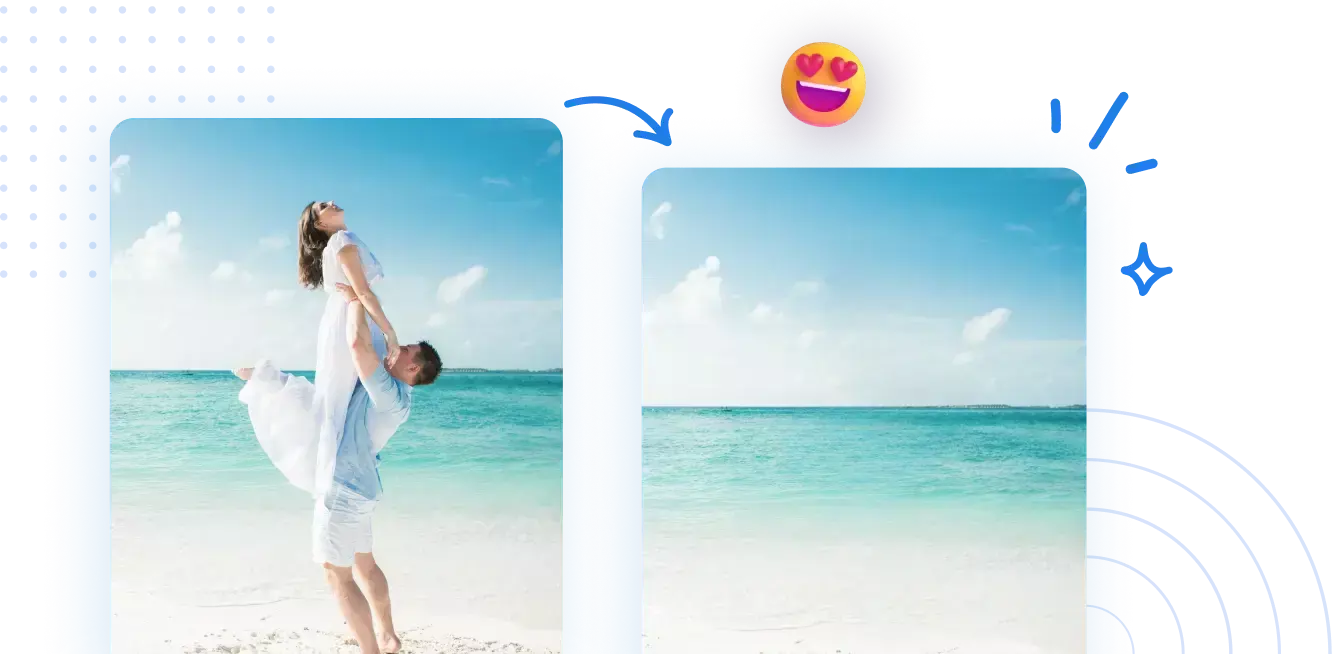
Kamu akan belajar cara menghapus objek di foto online, cara menghilangkan orang di foto, cara menghapus tulisan di foto tanpa merusak background, sampai trik e-commerce yang bikin foto jualan naik kelas. Targetnya simple: hapus objek cepat, rapi, dan tetap natural.
Apa itu “hapus objek” dan kenapa ini penting?
“Hapus objek” itu proses menghilangkan elemen yang mengganggu di foto. Bisa orang di latar, kabel listrik, logo, noda, bayangan, teks, atau watermark. Tujuannya biar fokus foto kembali ke subjek utama. Proses ini dulu ribet karena butuh tools pro dan skill tinggi. Sekarang beda cerita. AI generatif dan inpainting bikin remove objek online jadi super gampang.
- AI membaca pola sekitar objek.
- AI menebak tekstur dan detail di belakang objek itu.
- AI mengisi area kosong dengan latar yang “nyambung” seolah objek itu nggak pernah ada.
Kenapa ini penting?
- Untuk menghilangkan orang di foto dengan rapi (travel, event, wedding).
- Untuk produk e-commerce (foto lebih clean = lebih dipercaya).
- Untuk brand consistency (hilangkan tulisan liar, logo, atau watermark yang bikin foto berantakan).
Menurut banyak laporan industri seperti Nielsen Norman Group dan Forrester, visual yang bersih dan konsisten meningkatkan kepercayaan pengguna. Dan—ini yang sering dilupakan—keputusan beli sering jatuh cuma gara-gara foto terlihat “rapih” dan “profesional”. Kamu harus menang di sana.
Hapus objek foto online gratis dengan Pixelfox AI (4 langkah cepat)
Kamu bisa menghapus objek foto online gratis. Tidak perlu instal aplikasi. Jalankan dari browser, upload, gosok, beres. Pixelfox AI dirancang untuk hapus objek, hapus orang di foto, sampai menghapus tulisan di foto tanpa merusak background.
- Buka Penghapus Objek dan Orang dari Foto Online Gratis dari Pixelfox: Pixelfox AI Object Remover
Langkah 1: Upload
Pilih foto kamu (JPG/PNG/WebP). Drag & drop bisa. Gampang.
Langkah 2: Sorot objek yang ingin dihapus
Pakai brush. Atur ukuran kuas supaya presisi. Tutupi objek dengan rapi, tapi jangan lebay. Cukup di area yang mau dihapus.
Langkah 3: Klik “Remove”
AI akan melakukan inpainting. Background akan diisi secara natural. Pola lantai, rumput, atau langit akan disambung halus, bukan di-blur.
Langkah 4: Download hasilnya
Cek hasil. Kalau masih kurang, refine lagi. Lalu unduh. Selesai.

Tip: brush tipis di pinggir objek. Jangan tutup terlalu lebar. AI akan lebih pintar menebak latar kalau area seleksi tetap “ketat”.
Cara menghilangkan orang di foto dengan AI (hapus orang di foto tanpa merusak background)
Untuk menghilangkan orang di foto:
- Zoom 200% biar presisi.
- Seleksi badan sampai bayangannya.
- Hati-hati di tepi (rambut, kain, jari).
- Klik remove. Cek tepiannya.
Masalah umum:
- Latar kompleks (pagar, pattern kain, gelombang air).
- Bayangan di lantai.
- Orang menutupi objek penting (tiang, kursi, tepi gedung).
Solusi:
- Hapus bertahap. Orang dulu, lalu refine tepi.
- Pakai brush kecil untuk tepi rambut atau benda tipis.
- Kalau ada tekstur repetitif (ubin, bata), gunakan fitur inpainting untuk “menggambar ulang” pola. Kamu bisa pakai Inpainting Gambar – Hapus & Ganti Objek dengan AI Gratis saat butuh kontrol lebih.
Tip: kalau hasil terlihat “plastik” atau blur, kecilkan area seleksi dan hapus dalam beberapa kali proses. AI lebih akurat saat mengisi celah kecil secara bertahap.
Cara menghapus tulisan di foto tanpa merusak background (hapus tulisan, watermark, logo)
Hapus tulisan di foto itu tricky, apalagi di atas tekstur halus seperti kain atau pasir. Gunakan alur ini:
- Zoom 300%.
- Seleksi tiap huruf rapat-rapat.
- Hapus bertahap.
- Gunakan inpainting untuk menyambung pattern.
Kalau kamu sering menghapus watermark, teks, atau logo di batch besar, coba alat khusus:
- Untuk watermark dan teks: Penghapus Watermark AI – Hapus Watermark Gambar Gratis
- Untuk logo brand: Alat Penghapus Logo – Hapus Logo dari Gambar Online

Catatan etis: jangan pakai ini buat menghapus watermark pemilik karya tanpa izin. Menurut praktik yang disarankan banyak lembaga (termasuk pedoman hukum hak cipta), kamu harus menghormati rights holder. Ini bukan soal “bisa atau tidak”, tapi “boleh atau tidak”.
Cara menghapus objek di foto tanpa aplikasi vs pakai aplikasi
Kamu punya dua jalur:
-
Tanpa aplikasi (online, di browser):
- Cepat, tidak perlu instal.
- Cocok untuk hapus objek foto online gratis.
- Aman untuk kebutuhan harian, dan bisa di HP.
-
Pakai aplikasi di HP/PC:
- Cocok untuk kerja offline.
- Banyak fitur lanjutan, tapi bisa berat atau berbayar.
- Butuh waktu belajar.
Kalau yang kamu cari itu “remove objek online” yang cepat, fleksibel, dan bisa di mana saja, solusi web seperti Pixelfox AI lebih masuk akal. Tapi kalau kamu rutin retouch heavy untuk foto komersial besar dengan layer rumit, app desktop pro masih ada tempatnya. Pilih sesuai beban kerja.
Perbandingan metode: Photoshop vs “penghapus ajaib” AI vs tools online
Biar adil, kita bandingkan tanpa drama.
-
Photoshop (Content-Aware Fill, Healing, Clone):
- Kekuatan: kontrol total, layer, masking, hasil sangat presisi bila ahli.
- Tantangan: butuh skill, waktu, dan lisensi. Kurva belajar curam.
- Cocok untuk fotografer pro yang butuh detail per piksel.
-
Penghapus ajaib berbasis AI (inpainting modern):
- Kekuatan: cepat, hasil natural, cocok untuk 80% kasus umum.
- Tantangan: bisa salah di latar super rumit, perlu beberapa kali refine.
- Cocok untuk siapa pun yang ingin hasil profesional tanpa ribet.
-
Tools online umum (banyak brand di pasaran):
- Kekuatan: gampang, ada versi gratis.
- Tantangan: batas harian, watermark, kualitas downscale, atau iklan.
- Pro tip: pilih tool yang menjaga resolusi dan punya kontrol manual.
Kelebihan Pixelfox AI menurut pengalaman kami:
- Algoritme inpainting AIGC yang rapi di tepi objek dan pola repetitif.
- Hasil stabil untuk foto manusia, produk, real-estate, dan teks.
- Fitur pendukung lengkap: hapus objek, watermark, logo, hingga inpainting kreatif.
- Kebijakan privasi yang jelas. Gambar diproses real-time dan tidak disimpan.
Berbagai riset industri seperti dari Gartner dan Forrester menegaskan tren AI yang mengotomatisasi pekerjaan visual repetitif. Artinya, kamu bisa menghemat waktu dan biaya, lalu fokus ke hal yang bikin nilai tambah.
Advanced: 3 cara “naik level” biar hasil terlihat profesional
Kamu sudah bisa edit foto hapus objek. Sekarang main di level berikutnya.
1) Bikin foto produk white background yang konsisten
- Bersihkan objek pengganggu (stiker, shadow liar, pantulan).
- Hapus objek kecil yang bikin “noise”.
- Atur cahaya, tambahkan soft shadow, simpan dalam resolusi tinggi.
- Jaga konsistensi angle dan bayangan antar foto untuk toko online.
2) Ganti latar untuk YouTube cover atau campaign
- Hapus objek yang tidak relevan.
- Pakai inpainting untuk merapikan tepi subjek.
- Masukkan background yang on-brand dan kontras.
- Pastikan teks judul terbaca jelas di mode mobile.
3) Bikin logo transparan dari foto lama
- Hapus background, noda, dan sisa-sisa stiker promo lama.
- Bersihkan tepi huruf/logomark dengan inpainting ringan.
- Simpan PNG transparan agar bisa dipakai di berbagai platform.
- Kalau ada sisa logo brand lain yang ikut ke foto, hilangkan dengan Alat Penghapus Logo agar materi kamu legal-safe.
Untuk pekerjaan kreatif yang butuh isi ulang latar seolah-olah real, gunakan Inpainting AI. Ini membantu saat kamu perlu “menggambar ulang” bagian background yang kompleks.
Studi kasus nyata (real-world)
1) Travel blogger menghapus photobomber di spot populer
- Tantangan: frame ramai, orang lalu-lalang, dan pola lantai yang repetitif.
- Aksi: seleksi tiap orang secara bertahap, hapus satu per satu. Refine tepi sepatu dan bayangan.
- Hasil: feed terlihat bersih, fokus ke subjek. Foto layak jadi cover blog dan dipakai ulang untuk thumbnail video. Engagement meningkat karena visual lebih “tenang”.
2) Seller e-commerce membersihkan foto katalog
- Tantangan: ada label harga lama, noda kecil, garis kabel di belakang produk.
- Aksi: hapus tulisan di foto, hilangkan objek kecil, dan rapikan background. Beberapa gambar di-batch untuk efisiensi.
- Hasil: tampilan katalog konsisten, profesional, dan cepat di-publish. Lebih banyak klik ke halaman produk, dan banyak calon pembeli chat karena foto terlihat “niat”.
Catatan: hasil setiap orang bisa beda tergantung kualitas foto awal, ketepatan seleksi, dan kompleksitas latar. Tapi pola umum ini sering terulang.
Kesalahan umum saat menghapus objek (dan cara memperbaikinya)
-
Seleksi terlalu lebar
- Dampak: background jadi blur atau “melted”.
- Fix: seleksi mepet objek. Hapus bertahap.
-
Lupa hapus bayangan
- Dampak: hasil janggal. Ada bayangan tanpa objek.
- Fix: seleksi bayangannya juga. Inpainting di area gelap.
-
Resolusi kecil dipaksa besar
- Dampak: hasil pecah. Detail hilang.
- Fix: mulai dari foto yang cukup besar. Upscale jika perlu sebelum edit.
-
Background berpattern rumit
- Dampak: garis patah, tile pattern nggak nyambung.
- Fix: gunakan inpainting secara manual. Hapus dalam beberapa round.
-
Hapus tulisan sekaligus area luas
- Dampak: tekstur “plastik”.
- Fix: zoom 300%. Hapus huruf per huruf. Isi ulang pattern pelan-pelan.
Cara menghilangkan objek di foto tanpa aplikasi vs dengan aplikasi (mana yang pas buat kamu?)
-
Tanpa aplikasi (remove objek online):
- Pilih kalau kamu ingin kecepatan, akses lintas perangkat, dan workflow ringan.
- Cocok untuk hapus objek foto gratis dan pekerjaan harian.
-
Dengan aplikasi (Photoshop, mobile editor):
- Pilih kalau kamu butuh layer kompleks, project kolaborasi, atau style guide ketat.
- Cocok untuk fotografer, desainer, atau tim brand besar.
Kamu bisa mulai online dulu. Kalau proyek berkembang, baru masuk ke workflow hybrid.
Keamanan, privasi, dan etika: ini penting
-
Privasi data
- Di Pixelfox, gambar diproses real-time dan tidak disimpan atau dibagikan. Ini cocok untuk tim yang butuh compliance sederhana dan workflow cepat.
-
Etika dan hak cipta
- Jangan pakai alat ini untuk menghapus watermark tanpa izin, atau memanipulasi gambar orang dengan cara yang melanggar privasi.
- Permintaan seperti “cara menghapus baju di foto tanpa aplikasi” itu berbahaya dan tidak etis. Jangan lakukan. Hargai martabat orang dan hukum yang berlaku.
Banyak lembaga dan pakar legal menekankan ini. Brand yang menjaga etika visual, cenderung lebih dipercaya.
FAQ
-
Bagaimana cara menghapus objek di foto yang latarnya rumit?
- Hapus bertahap. Pakai brush kecil. Refine area tepi. Kalau ada pola repetitif, gunakan Inpainting AI untuk menyambung tekstur.
-
Mengapa hasil kadang blur setelah menghapus objek?
- Biasanya seleksi terlalu lebar. Kecilkan area. Hapus sebagian lalu ulang. Pastikan foto asli punya resolusi cukup.
-
Bisa nggak menghapus tulisan di foto tanpa merusak background?
- Bisa. Zoom 300%. Hapus huruf per huruf. Untuk watermark/teks yang bandel, pakai Penghapus Watermark AI.
-
Apa bedanya hapus objek foto online dan pakai Photoshop?
- Online itu cepat dan mudah. Photoshop kasih kontrol total tapi butuh skill. Pilih sesuai kebutuhan dan waktu kamu.
-
Aman nggak remove objek online untuk foto kerjaan?
- Pilih tool yang jelas kebijakan privasinya. Pixelfox memproses real-time dan tidak menyimpan gambar. Kamu juga bisa uji dengan foto dummy dulu.
-
Bisa hapus subtitle di video juga?
- Iya, ada alat khusus untuk video. Coba Hapus Subtitle dari Video Online – Bersih & Cepat untuk bersihkan klip dengan rapi.
Praktik terbaik agar hasil “hapus objek” terlihat natural
- Jaga konsistensi cahaya. Kalau latar terang, jangan sisakan tepi objek yang gelap.
- Selalu periksa bayangan dan refleksi. Keduanya sering jadi “spoiler.”
- Jangan hapus area yang bikin konteks hilang. Hapus seperlunya.
- Rename file dengan deskriptif. Contoh: hapus-objek-foto-sebelum-sesudah.jpg (bagus untuk SEO gambar).
- Simpan versi asli. Biar bisa rollback kalau ada yang salah.
Rekomendasi alur kerja cepat (buat yang dikejar deadline)
- Hapus objek inti dengan Pixelfox AI Object Remover.
- Rapikan bagian susah pakai Inpainting AI.
- Bersihkan watermark/tulisan dengan Penghapus Watermark AI.
- Hilangkan logo lama dengan Penghapus Logo.
- Kalau perlu bersihkan video dari subtitle, pakai Subtitle Remover.
Workflow ini cepat, aman, dan hasilnya stabil untuk social, e-commerce, dan presentasi brand.
Kenapa Pixelfox AI jadi pilihan pertama untuk hapus objek?
- Karena kamu butuh hasil yang terlihat natural tanpa pusing.
- Karena kamu butuh opsi “menghilangkan objek foto online” yang nggak bikin kualitas turun.
- Karena tiap fitur nyambung satu sama lain: hapus objek, inpaint, hapus watermark, hapus logo, bahkan bantu urus video.
- Karena privasi bukan gimmick. Proses real-time, no simpan-simpan di server aneh.
Menurut banyak praktik UX yang sering dibahas oleh Nielsen Norman Group, orang percaya pada produk yang simple, jelas, dan konsisten. Ini yang ingin kami pegang di Pixelfox.
Siap bikin foto lebih bersih, lebih rapi, dan lebih profesional? Yuk, praktikan sekarang. Buka alat “hapus objek” dan coba satu foto kamu hari ini. Kalau kamu jualan online, ini bisa jadi upgrade kecil yang bawa dampak besar. Dan kalau kamu kreator, visual clean itu tiket buat dapat atensi.
Coba sekarang: Penghapus Objek dan Orang dari Foto Online Gratis 🚀
—
Ditulis oleh praktisi konten dan produk yang sudah ngoprek editing AI di ranah e-commerce, social, dan brand visual lebih dari 10 tahun. Informasi di atas dibuat untuk tujuan edukasi dan produktivitas. Mohon hormati hak cipta dan privasi orang lain saat menghapus objek pada foto.