 Kredit

Pernah nggak sih kamu nemu foto yang perfect banget buat materi presentasi atau konten sosmed, eh tapi ada tulisan "SAMPLE" segede gaban di tengahnya? Atau mungkin kamu punya foto liburan estetik, tapi estetikanya hancur gara-gara ada timestamp tanggal digital warna oranye di pojok kanan bawah yang lupa dimatiin? Bikin sakit mata, kan? 😤
Dulu, kalau mau remove text from image, kita harus jadi "tukang sihir" Photoshop dulu. Harus buka laptop, nunggu loading software yang beratnya minta ampun, terus main Clone Stamp berjam-jam sambil zoom in-out sampai mata juling. Kalau meleset dikit, background-nya jadi kayak bubur penyok. Ribet banget, sumpah.
Tapi tenang, kita udah di tahun 2025. Lupain cara kuno yang nyiksa itu. Sekarang, teknologi AI udah cukup pintar buat ngerti mana tulisan, mana background, dan gimana cara cleanup text tanpa bikin foto jadi burik. Artikel ini bakal ngasih tau kamu cara paling sat-set (cepat) buat remove text dari foto apapun, kenapa Pixelfox AI bisa jadi sahabat baru kamu, dan trik-trik rahasia yang jarang dibahas orang lain. Yuk, gas! 🚀
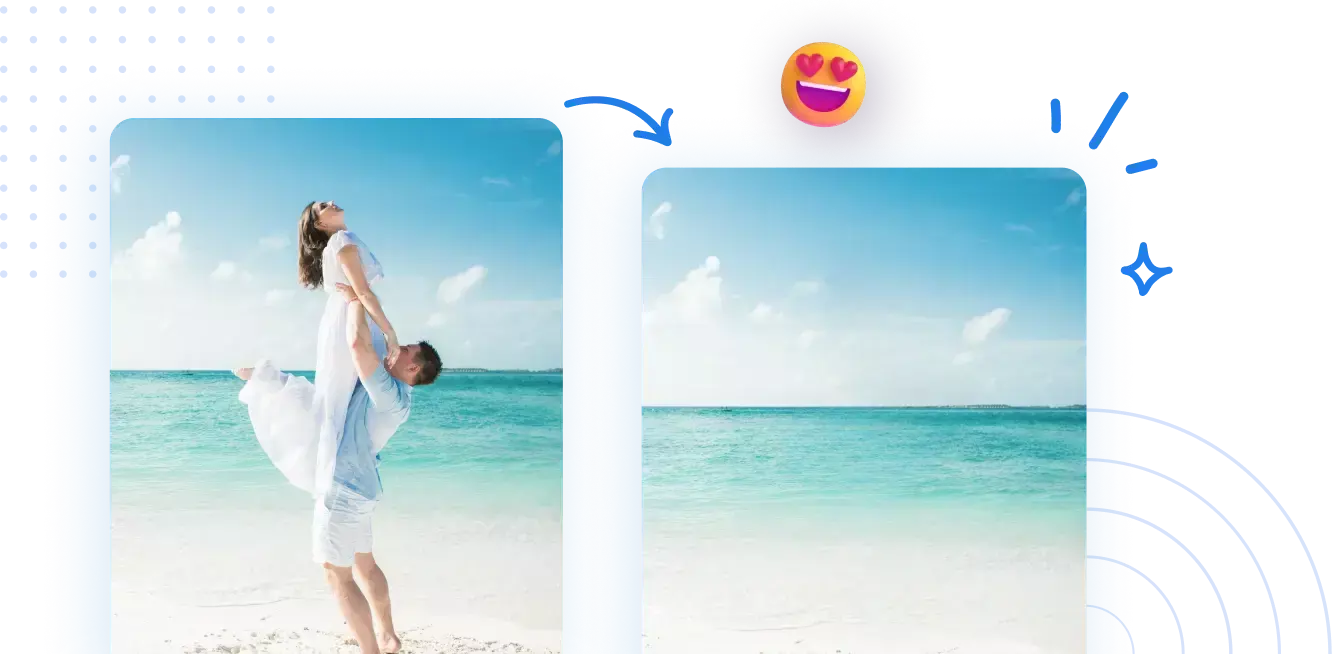
Kenapa Harus Repot-Repot Hapus Teks? (Deep Dive)
Mungkin kamu mikir, "Ah, biarin aja ada tulisannya dikit." Eits, jangan salah. Menurut riset perilaku konsumen digital, visual yang "bersih" dan profesional itu ningkatin kepercayaan audiens secara drastis. Bayangin kamu jualan di Tokopedia atau Shopee, tapi foto produk kamu penuh sama tulisan promosi toko lain atau watermark yang nggak jelas. Orang bakal ragu, "Ini barang asli atau nyomot gambar orang?"
Kebutuhan buat remove text from photo itu luas banget, nggak cuma buat desainer grafis:
- Reseller E-commerce: Kamu butuh foto produk bersih buat dipasang ulang dengan branding toko kamu sendiri.
- Meme Lord: Nemu template meme kocak tapi udah ada tulisan orang lain? Hapus dulu, baru tempel joke kamu sendiri.
- Arsiparis Foto Keluarga: Punya foto jadul hasil scan yang ada coretan pulpen atau stempel tanggal? Sayang banget kalau memorinya ketutup tinta.
- Lokalisasi Konten: Kamu punya poster bahasa Inggris, mau diubah ke Bahasa Indonesia. Langkah pertamanya ya remove words bahasa asing itu dulu.
Tip Pro: 💡 Jangan cuma asal hapus. Perhatikan konteks gambarnya. Kalau kamu menghapus teks peringatan hukum atau watermark hak cipta artis tanpa izin untuk tujuan komersial, itu bisa kena masalah hukum. Gunakan teknologi ini secara etis, ya!
Pixelfox AI: Juru Selamat "Cleanup Text" Kamu
Oke, mari kita masuk ke dagingnya. Kenapa sih banyak profesional sekarang beralih ke Penghapus Objek & Orang Gratis Online dari Pixelfox AI?
Beda sama alat penghapus biasa yang cuma nge-blur area teks (bikin foto kelihatan kayak habis disiram air keras), Pixelfox pake teknologi Generative Fill alias Inpainting.
Gimana Cara Kerjanya? (Versi Manusia, Bukan Robot)
Bayangin kamu punya foto tembok bata yang ada tulisan grafitinya.
- Cara Lama: Kamu ambil cat warna merah (mirip bata), terus timpa grafitinya. Hasilnya? Kelihatan banget tempelannya karena tekstur batanya hilang.
- Cara Pixelfox AI: AI-nya bakal "ngelihat" sekeliling tulisan itu. Dia mikir, "Oh, ini tembok bata merah, ada lumutnya dikit, cahayanya dari kiri." Terus, dia remove text itu dan membangun ulang tekstur bata di area bekas tulisan tadi. Dia nggak cuma menghapus, dia menciptakan realitas baru di titik itu. Gila, kan? 🤯
Ini yang bikin proses remove text from image jadi kelihatan seamless banget, seolah-olah tulisan itu emang nggak pernah ada di sana.
Tutorial Kilat: Cara Remove Text from Photo dalam Hitungan Detik
Nggak perlu install aplikasi berat di HP atau PC. Cukup modal browser aja. Ini langkah-langkahnya biar kamu nggak bingung:
- Buka Pixelfox AI: Langsung aja meluncur ke halaman Penghapus Objek.
- Upload Gambar: Tarik foto (drag & drop) atau klik tombol upload. Format JPG, PNG, WEBP semua dimakan.
- Marking (Tandai Teks): Gunakan alat kuas (brush) buat ngewarnain area teks yang mau dihapus.
- Trik: Gedein ukuran brush dikit biar area seleksinya agak melebar keluar dari huruf. Ini ngebantu AI ngambil sampel background lebih akurat.
- Klik "Remove": Tunggu bentar (biasanya cuma 3-5 detik, tergantung koneksi).
- Download: Kalau udah bersih kinclong, tinggal simpan deh.
Gampang banget, kan? Nggak perlu les desain grafis dulu.

AI Online vs. Photoshop: Pertarungan Abadi
Banyak yang nanya, "Bang, mending pake AI ginian atau Photoshop aja sekalian?"
Jujur, Photoshop itu "God Tier" software. Tapi buat tugas spesifik kayak cleanup text, kadang dia itu overkill (berlebihan). Ibarat mau potong kuku tapi pake gergaji mesin.
Coba kita bandingin head-to-head:
| Fitur | Pixelfox AI (Online Tools) | Adobe Photoshop (Manual/Clone Stamp) |
|---|---|---|
| Kecepatan | ⚡ Super Cepat (Detik) | 🐢 Lambat (Menit - Jam) |
| Skill | 👶 Nenek-nenek juga bisa | 🎓 Butuh belajar tool & layer |
| Biaya | 💸 Gratis / Freemium | 💰 Mahal (Langganan bulanan) |
| Instalasi | ☁️ Cloud (Buka browser aja) | 💾 Berat (Butuh PC spek dewa) |
| Kualitas | ⭐⭐⭐⭐ (Sangat Bagus untuk 95% kasus) | ⭐⭐⭐⭐⭐ (Sempurna buat detail super rumit) |
Kesimpulannya: Kecuali kamu lagi ngerjain restorasi lukisan Monalisa buat museum Louvre, remove words pake Pixelfox AI itu jauh lebih efisien buat kerjaan sehari-hari.
Skenario Sulit: Teks di Atas Background Rumit
Menghapus teks di atas latar warna polos (misal: kertas putih) itu mah gampang, anak TK juga bisa pake Paint. Tantangan sebenernya muncul pas kamu mau remove text from image yang background-nya kompleks. Contohnya:
- Teks di atas pola baju batik.
- Watermark transparan di tengah rambut orang.
- Tulisan menu di atas foto makanan yang bertekstur.
Di sinilah kecerdasan buatan Pixelfox bersinar. Karena dia udah dilatih dengan jutaan gambar, dia ngerti pola. Kalau kamu hapus teks di atas baju batik, dia bakal nyambungin motif batiknya, bukan nge-blur jadi warna coklat rata.
Tip Pro: 💡 Kalau hasilnya belum sempurna dalam sekali klik, jangan nyerah! Coba lakukan prosesnya bertahap. Hapus sebagian kata dulu, proses, terus hapus sisanya. Kadang AI butuh "napas" buat mikir area yang lebih kecil biar hasilnya lebih presisi.
3 Trik "Hacker" untuk Hasil Level Dewa
Biar kamu makin jago dan hasil cleanup text-nya nggak ketahuan hasil editan, cobain teknik ini:
1. Perhatikan Bayangan (Shadow)
Seringkali teks punya efek bayangan (drop shadow). Kalau kamu cuma hapus hurufnya tapi bayangannya ketinggalan, foto bakal kelihatan aneh kayak ada noda kotor. Pastikan sapuan brush kamu mencakup huruf UTAMA + BAYANGANNYA sekaligus.
2. Kombinasi dengan Edit Lain
Habis teksnya ilang, kadang area bekas hapusannya kelihatan "terlalu bersih" dibanding area lain yang mungkin ada noise/grain kamera. Kamu bisa pake fitur Edit Gambar AI buat nambahin sedikit filter atau noise biar teksturnya nyatu sama keseluruhan foto.
3. Teknik "Zoom-Out"
Jangan cuma lihat hasil editan pas di-zoom 500%. Coba zoom out ke ukuran normal (100%). Kalau dari jauh mata kamu nggak "tersangkut" ke area bekas hapusan, berarti editan kamu udah sukses. Mata manusia itu pinter nyari pola yang putus, jadi kalau sekilas aman, biasanya aman.

Kesalahan Pemula Saat Hapus Teks (Awas Zonk!) 🚫
Meskipun AI udah canggih, user-nya (ya, kamu) kadang masih suka bikin blunder. Hindari ini biar foto kamu nggak fail:
- Brush Kekecilan: Pelit amat nge-brush-nya pas-pasan banget sama garis huruf. Ini bikin AI bingung nyari batas antara objek dan background. Kasih jarak napas (padding) dikit di sekitar huruf.
- Gambar Resolusi Rendah: Kalau kamu upload foto pecah-pecah (pixelated), AI bakal susah bedain mana teks mana noise gambar. Usahakan upload foto HD biar hasil remove text from photo maksimal.
- Mengabaikan Proporsi: Pas ngehapus teks di atas garis lurus (misal: tulisan di pagar), pastikan garis pagarnya tetep lurus. Kalau jadi bengkok, orang bakal tau itu editan. Cek lagi hasil inpainting-nya.
Studi Kasus Nyata: Dari Frustrasi Jadi Cuan
Biar kamu makin yakin, nih ada cerita nyata gimana fitur remove words bisa nyelametin karier:
Kasus 1: Seller Dropship Budi mau jualan casing HP impor. Supplier ngasih foto bagus, tapi penuh tulisan Mandarin. Kalau diposting di marketplace Indo, pembeli males ngeklik. Budi pake Pixelfox buat bersihin semua tulisan itu, terus dia tempel logo tokonya sendiri. Hasilnya: Klik produk naik 40% karena gambar terlihat eksklusif dan lokal, bukan gambar pasaran dari Alibaba.
Kasus 2: Konten Kreator Instagram Sari mau repost quote inspiratif tapi background-nya ada watermark akun gosip yang ganggu banget. Dia pake fitur Penghapus Logo (ini mirip fungsinya). Dalam 5 detik bersih. Hasilnya: Feed Instagram-nya tetep rapi, estetik, dan followers-nya makin betah.
FAQ: Pertanyaan yang Sering Menghantui
Q: Apakah remove text from image ini beneran gratis? A: Kebanyakan tools termasuk Pixelfox menyediakan versi gratis yang cukup banget buat penggunaan harian.
Q: Bisa nggak hapus teks dari banyak foto sekaligus (Bulk)? A: Bisa banget! Ini fitur penyelamat buat kamu yang ngurusin katalog produk ratusan biji. Cek fitur batch processing di Pixelfox.
Q: Kalau background-nya wajah orang, bakal rusak nggak mukanya? A: Teknologi AI sekarang udah jago ngenalin fitur wajah. Tapi untuk area super sensitif kayak mata atau bibir, disarankan hati-hati dan cek detailnya setelah proses. Kamu juga bisa pakai Penghapus Subtitle kalau teksnya ada di bagian bawah frame film/video.
Q: Apa bedanya remove text sama remove background? A: Beda jauh, bos. Remove text itu ngilangin tulisan TAPI background-nya tetep ada (diisi ulang). Kalau Penghapus Latar Belakang, itu ngilangin background-nya sampai transparan, biasanya buat bikin stiker atau katalog produk putih polos.
Yuk, Bikin Fotomu Bersih Sekarang!
Udah nggak zamannya lagi foto keren kamu ternoda sama teks yang nggak diundang. Teknologi buat remove text from image udah ada di depan mata, gratis, dan gampang banget dipake. Kamu nggak perlu jadi desainer grafis pro buat dapet hasil foto yang clean dan profesional.
Entah itu buat ngilangin tanggal di foto jadul, bersihin katalog jualan, atau sekadar iseng ngilangin nama mantan di foto kenangan (eh 🙊), AI siap bantuin kamu.
Jangan biarkan tulisan mengganggu estetika visual kamu. Cobain langsung keajaiban Pixelfox AI sekarang juga dan rasain bedanya. Sekali klik, masalah hilang, hati pun senang! Klik di sini buat mulai eksperimen: Coba Pixelfox AI Gratis Sekarang.