 Kredit

Pernah nggak, kamu dapat foto yang udah “wah”, tapi ada orang nyelonong di belakang… atau kabel listrik yang sok jadi pemeran utama? Di titik itu, magic eraser bukan fitur “nice to have” lagi—itu penyelamat mental 😅. Di artikel ini kamu bakal dapat 2 hal: cara pakai Penghapus Ajaib (Magic Eraser) di Google Photos, dan opsi magic eraser online yang lebih fleksibel (terutama kalau kamu edit dari laptop atau HP kentang).
URL yang disarankan: /magic-eraser-online-gratis-2026
Magic Eraser itu apa sih? (Bukan spons Mr. Clean ya 🙃)
Istilah magic eraser di internet itu agak chaos. Ada yang maksudnya:
- Google Photos “Penghapus Ajaib” (fitur AI di HP)
- Tool desain seperti Canva Magic Eraser
- Situs magic eraser online yang tinggal upload-fokus-hapus
- Dan ya… ada juga yang benar-benar spons buat ngusap noda di tembok (itu urusan dapur, bukan urusan foto)
Di artikel ini kita bahas yang versi foto: AI object removal / inpainting. Kamu seleksi bagian yang mengganggu (orang, teks, logo, watermark, sampah visual), lalu AI “menebak” tekstur sekitar dan mengisi area kosong biar kelihatan natural.
Menurut riset Nielsen Norman Group, orang itu membaca di web dengan cara “scan”, bukan dibaca pelan-pelan. Artinya apa? Visual kamu harus cepat kelihatan rapi—kalau berantakan, orang skip. Jadi, tool kayak magic remover itu bukan cuma buat estetika, tapi buat bikin konten kamu “kebaca” dalam 2 detik.
Cara kerja Magic Remover (biar kamu ngerti kenapa kadang gagal)
Magic eraser modern biasanya pakai teknik “inpainting” berbasis model generatif:
- Kamu menandai area yang mau dihapus
- AI melihat konteks sekitar (pola, warna, cahaya, tekstur)
- AI mengisi area itu dengan “pixel yang masuk akal”
Masalahnya: AI itu bukan cenayang. Kalau background kamu:
- penuh pola kecil (daun, rambut, pagar)
- ada bayangan tebal
- objek yang dihapus besar banget
…hasilnya bisa jadi “agak horor”, alias blur aneh, tekstur ngulang, atau ada bekas tambalan.
Tip: Kalau hasil pertama jelek, jangan langsung nyerah dan ngomel ke AI. Ulangi dengan seleksi lebih rapi, dan hapus sedikit demi sedikit. Model inpainting biasanya lebih stabil kalau kamu “ngasih kerjaan kecil”, bukan “hapus setengah foto”.
Penghapus Ajaib Google Photos: cara pakai + masalah yang sering muncul
Kalau kamu cari “magic eraser” di Indonesia, banyak yang ujungnya ke Google Photos. Nama resminya di bahasa Indonesia sering muncul sebagai Penghapus Ajaib.
Cara pakai Penghapus Ajaib di Google Photos (Android/iPhone)
Langkah umumnya mirip begini:
- Buka Google Photos
- Pilih foto
- Tap Edit
- Masuk ke menu Tools/Alat (nama bisa beda tergantung versi)
- Pilih Penghapus Ajaib / Magic Eraser
- Google kadang auto-saranin objek yang bisa dihapus, atau kamu coret/brush sendiri
- Simpan sebagai Copy (biar aman)
“Kenapa Magic Eraser tidak tersedia di HP saya?”
Ini yang bikin orang pindah ke magic eraser online.
Penyebab yang sering kejadian:
- Versi Google Photos kamu belum update
- Beberapa fitur edit AI bisa beda tergantung region, tipe perangkat, atau status akun
- Kadang fitur muncul-hilang karena A/B test (ya… hidup memang suka bercanda)
- Crash / gagal simpan kalau storage penuh atau RAM tipis
Cara beresin cepat:
- Update Google Photos via Play Store/App Store
- Coba restart HP (klasik, tapi sering manjur)
- Pastikan storage lega
- Kalau tetap nggak muncul, ya realistis saja: pakai alternatif online biar nggak buang waktu
Kelebihan vs kekurangan Google Photos
Kelebihan
- Praktis buat edit cepat di HP
- Integrasi langsung dengan galeri
Kekurangan
- Biasanya lebih nyaman di mobile, kurang enak buat workflow PC
- Hasil di background rumit kadang perlu ulang berkali-kali
- “Tidak tersedia” itu nyata, bukan mitos
Kenapa banyak orang cari Magic Eraser Online?
Karena hidup nggak selalu edit dari HP flagship. Banyak yang:
- kerja pakai laptop kantor
- bikin katalog produk di PC
- perlu edit cepat tanpa install aplikasi
- males login-daftar-daftar (valid)
Menurut Gartner (lewat banyak analisis tren AI generatif di software), kemampuan generative editing makin jadi fitur standar di tool kreatif. Yang menang bukan cuma yang “paling canggih”, tapi yang paling gampang dipakai. Dan di sinilah magic eraser online jadi favorit: buka web → upload → hapus → beres.
Pixelfox AI: pilihan saya untuk Magic Eraser Online yang “niat”
Kalau kamu cuma butuh “hapus orang” sekali-sekali, hampir semua tool bisa. Tapi kalau kamu pengin hasil yang rapi, cepat, dan bisa dipakai buat kerjaan serius (konten, jualan, desain), kamu butuh tool yang konsisten.
Di Pixelfox AI, pendekatannya jelas: hapus objek tanpa drama, lalu lanjutkan ke kebutuhan lain (watermark, logo, subtitle, variasi gambar) tanpa harus pindah-pindah website.
Cara pakai Pixelfox AI untuk hapus objek (workflow paling aman)
Pola kerja yang paling stabil (dan saya pakai juga saat ngetes tool):
- Upload foto
- Zoom-in area yang mau dibersihin
- Brush seleksi objek (lebihkan sedikit ke tepi + bayangan)
- Jalankan penghapusan
- Kalau belum perfect, ulang seleksi kecil di area yang masih “aneh”
- Download hasil
Nah, Pixelfox juga enak karena kamu bisa lanjut ke kebutuhan spesifik berikut (ini yang sering dicari orang dengan keyword “magic remover” tapi mereka belum tahu istilahnya).
1) Hapus watermark (yang kamu PUNYA haknya ya)
Kalau kasus kamu watermark dari brand sendiri, atau kamu mau bersihin hasil foto kamu yang keburu ditempel watermark aplikasi lama, ini relevan:
- Internal link: Penghapus Watermark AI

2) Hapus logo dari gambar
Buat katalog produk, slide presentasi, atau materi marketing, logo nyangkut itu ngeselin.
- Internal link: Alat Penghapus Logo AI
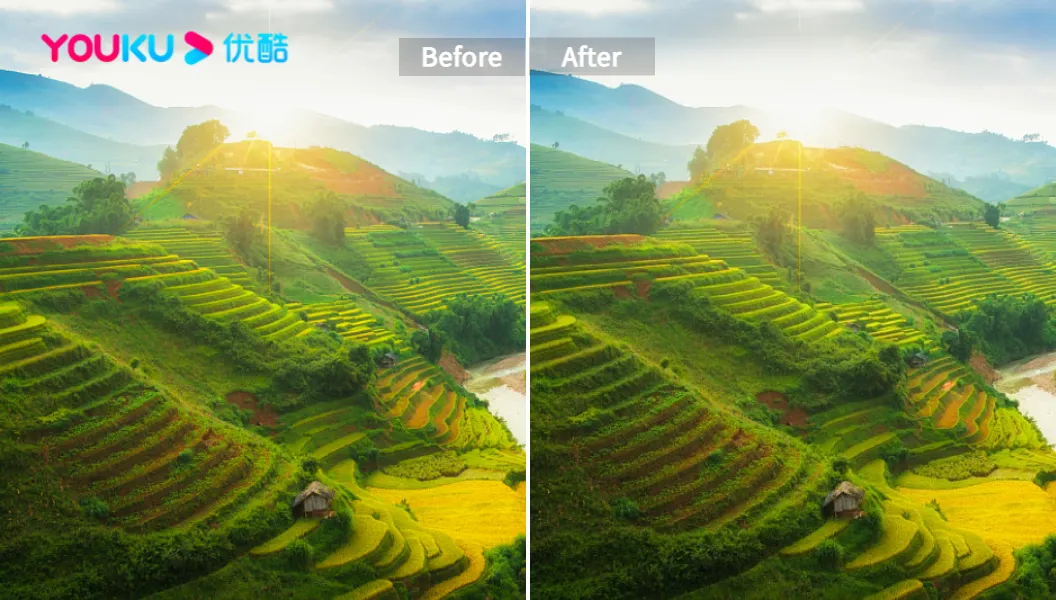
3) Hapus subtitle dari screenshot / gambar
Ini niche, tapi sering banget dicari: screenshot film/YouTube, ada subtitle nutup objek.
- Internal link: Penghapus Subtitle Foto AI
4) Hapus logo dari video (kalau kamu butuh versi video)
Beda permainan. Video itu frame banyak. Kalau manual? Ya kamu siap jadi pertapa.
- Internal link: Penghapus Logo Video AI
5) Bikin variasi gambar yang “fresh” (buat konten & ads)
Ini bukan sekadar hapus objek. Ini buat kamu yang butuh banyak versi visual cepat buat iklan atau feed.
- Internal link: AI Reimagine

Tip: Kalau target kamu konten sosial, pakai urutan begini: hapus objek (magic eraser) → bersihkan watermark/logo bila perlu → reimagine untuk bikin 3–5 variasi. Hasilnya kelihatan seperti kamu punya tim desain, padahal kamu cuma ditemani kopi (。•̀ᴗ-)✧
Perbandingan: Pixelfox AI vs Photoshop vs tool online lain
Ini bagian yang jarang dibahas jujur. Banyak artikel bilang “Photoshop paling pro.” Ya iya. Tapi itu kayak bilang “mobil F1 paling cepat.” Masalahnya kamu mau ke minimarket, bukan balapan.
Pixelfox AI vs Photoshop (cara tradisional)
Photoshop (Content-Aware Fill / Generative Fill)
- Kontrol detail sangat tinggi
- Cocok buat retoucher pro
- Tapi: butuh skill, butuh waktu, dan kadang butuh device yang kuat
Pixelfox AI (magic eraser online)
- Cepat, cocok buat workflow harian
- Minim learning curve
- Cocok buat creator, seller, marketer yang butuh hasil rapi tanpa “kuliah Photoshop 2 semester”
Pixelfox AI vs magic eraser online lain (real talk)
Banyak tool lain itu bagus juga, tapi sering mentok di:
- ada watermark di hasil download
- harus login
- free-nya dibatesin ketat
- hasilnya bagus di background simpel, ambyar di background kompleks
Pixelfox saya taruh sebagai “default” karena dia lebih cocok buat kebutuhan nyata: bersihin foto, siap posting, siap jual.
Daftar magic eraser online yang populer (selain Pixelfox AI)
Biar adil, ini beberapa nama yang sering nongol di SERP “magic eraser online”:
- MagicStudio Magic Eraser: kuat, ada batch edit
- MagicEraser.org: simpel, cepat, biasanya tanpa signup
- Canva Magic Eraser: enak kalau kamu sudah kerja di Canva (fitur ini sering terkait paket Pro)
- EzRemove Magic Eraser: fokus “gratis, no signup” untuk kasus simpel
- Cleanup.pictures: terkenal, hasil oke untuk banyak foto
- Pixelcut: populer di e-commerce dan konten
- Photoroom: enak buat produk, background, dan template
- Bandy AI: kuat untuk foto produk (tag, clip mannequin, dll.)
Kalau kamu cuma butuh sekali-sekali, silakan pilih mana saja. Kalau kamu butuh workflow yang konsisten (hapus objek + hapus watermark + hapus logo + variasi), lebih enak stay di satu ekosistem.
Teknik “pro” biar hasil Magic Eraser kelihatan natural
Ini bagian yang bikin kamu naik level. Banyak orang gagal bukan karena tool-nya jelek, tapi karena cara pakainya asal coret 😭
1) Hapus objek + bayangan itu satu paket
Kalau kamu hapus orang tapi bayangannya ditinggal, hasilnya kayak ada hantu lewat.
Cara aman:
- Brush objeknya
- Brush juga bayangan tipis di bawahnya
- Proses
- Rapikan kecil-kecil kalau ada tekstur aneh
2) Jangan hapus banyak objek dalam satu sapuan
AI lebih suka tugas kecil. Hapus satu per satu:
- hapus orang A → apply
- hapus orang B → apply
- hapus sampah kecil → apply
Hasil biasanya lebih bersih.
3) “White background” untuk foto produk (buat Shopee/Tokopedia)
Ini jurus yang dipakai seller serius:
- Bersihkan noda/objek pengganggu pakai magic eraser
- Lalu ganti background jadi putih (biar katalog kelihatan rapi dan konsisten)
Bahkan kalau kamu nggak jago desain, workflow ini bikin produk kamu terlihat “naik kelas”.
4) YouTube thumbnail yang nggak kelihatan murahan
Thumbnail itu perang klik. Kamu bisa:
- hapus objek random (orang lewat, logo kecil, teks lama)
- sisakan subjek utama
- tambah teks judul yang jelas
Kuncinya: thumbnail harus terbaca dalam 1 detik. Kalau rame, orang skip. Menurut pola baca visual yang sering dibahas Nielsen Norman Group, orang itu scan cepat. Thumbnail kamu ikut aturan itu.
Studi kasus nyata (yang sering kejadian)
Kasus 1: Seller fashion kecil yang butuh katalog rapi
Masalah: foto baju bagus, tapi ada:
- klip hanger kelihatan
- label harga nyangkut
- background kamar berantakan
Solusi cepat:
- Pakai magic eraser untuk hapus klip, label, dan benda kecil
- Rapikan hasilnya
- Jadikan background rapi dan konsisten
Efeknya jelas: listing jadi kelihatan “toko beneran”, bukan “jualan dadakan”.
Kasus 2: Creator IG/TikTok yang capek photobomber
Masalah: foto traveling “hampir sempurna”, tapi ada orang random lewat, plus papan iklan kecil.
Solusi:
- Hapus photobomber dulu
- Hapus papan iklan
- Ulang di area yang masih aneh dengan seleksi kecil
- Export untuk posting
Waktu edit yang biasanya makan belasan menit (kalau manual) jadi jauh lebih cepat dengan magic eraser online.
Kesalahan pemula saat pakai magic eraser (dan cara beresinnya)
Ini 7 dosa kecil yang sering banget saya lihat:
-
Brush terlalu tipis → tepi objek masih nyisa
Solusi: lebihkan sedikit ke luar objek. -
Lupa bayangan → hasil jadi aneh
Solusi: seleksi bayangan tipis juga. -
Hapus sekaligus banyak objek → AI bingung
Solusi: kerjakan per objek. -
Background kompleks tapi pengen sekali jadi
Solusi: ulang 2–3 kali, rapikan spot kecil. -
Pakai foto resolusi super kecil
Solusi: pakai sumber yang lebih tajam kalau ada. -
Nggak cek hasil zoom-in
Solusi: zoom 200–300% buat cek tekstur. -
Hapus watermark dari karya orang lalu diposting (ini bukan “trik”, ini masalah 🙃)
Solusi: pakai untuk konten milik sendiri atau yang kamu punya izin.
FAQ tentang Magic Eraser
1) Bagaimana cara pakai magic eraser online tanpa aplikasi?
Kamu tinggal buka tool berbasis web, upload foto, brush area yang mau dihapus, lalu download. Kalau kamu butuh rangkaian fitur (hapus objek + watermark/logo), Pixelfox AI lebih praktis karena nggak perlu loncat-loncat situs.
2) Kenapa hasil magic remover saya kadang blur atau pecah?
Biasanya karena seleksi kurang rapi, background terlalu rumit, atau objek yang dihapus terlalu besar. Coba hapus bertahap, dan sertakan bayangan.
3) Bisa nggak magic eraser hapus teks dan logo?
Bisa. Banyak tool memang mendukung teks/logo. Di Pixelfox AI kamu bisa pakai tool khusus seperti Penghapus Logo AI atau Penghapus Watermark AI biar lebih fokus.
4) Apa bedanya Google Photos Penghapus Ajaib vs magic eraser online?
Google Photos enak untuk edit cepat di HP dan terintegrasi galeri. Magic eraser online lebih fleksibel lintas perangkat (PC/HP) dan biasanya lebih cocok untuk workflow kerja atau batch.
5) Apakah magic eraser itu selalu gratis?
Banyak yang punya versi gratis, tapi batasnya beda-beda (resolusi, kuota, watermark, atau wajib login). Baca ketentuannya, jangan cuma percaya banner “FREE” gede-gede 😄
Pilihan paling waras: bikin foto bersih, cepat, dan siap dipakai
Kalau tujuan kamu cuma satu: hapus gangguan di foto dengan magic eraser dan lanjut posting/jualan tanpa drama, jangan bikin hidup susah. Pakai tool yang cepat, rapi, dan fiturnya nyambung untuk kebutuhan lain juga.
Coba Pixelfox AI sekarang, lalu lanjutkan sesuai kebutuhan kamu—hapus watermark, logo, subtitle, sampai bikin variasi gambar yang fresh. Kamu bakal ngerti kenapa orang akhirnya lebih betah di magic eraser online yang alurnya jelas.
Call to action: Kalau kamu mau hasil bersih tanpa ribet, mulai dari Pixelfox AI dan rasakan sendiri bedanya saat pakai magic eraser untuk kerjaan beneran (bukan cuma eksperimen iseng).
Catatan transparansi: Artikel ini ditulis berdasarkan pengujian workflow editing umum (hapus objek, teks, logo, watermark) dan analisis pola tool yang ranking di SERP. Selalu cek hak cipta dan izin penggunaan sebelum menghapus watermark/logo dari aset yang bukan milikmu.*