 Kredit

Kalau kamu masih menghapus latar belakang foto satu per satu dengan seleksi manual, kamu sudah kehilangan waktu — dan ya, juga kehilangan sabar. Menghapus latar belakang foto itu harus cepat, rapi, dan bebas drama. Artikel ini bongkar cara kerja, kapan kamu perlu hapus latar, apa yang bikin hasilnya jelek, dan bagaimana Pixelfox AI jadi jalan ninja untuk dapat PNG transparan yang bersih, latar warna polos HD, sampai latar belakang estetik yang bikin foto “naik kelas”.
Menurut Nielsen Norman Group, visual yang bersih meningkatkan persepsi kualitas dan kepercayaan. Forrester juga menekankan gambar produk yang konsisten bisa dorong konversi. Masuk akal. Kalau latar berantakan, mata capek. Jadi kita akan bedah strategi praktis untuk menghapus latar belakang foto dengan AI, termasuk penghapus warna, cara menghilangkan warna putih pada logo, dan bagaimana mengatasi pinggiran logo yang patah-patah. Kamu akan lihat langkah, trik, dan kesalahan yang harus dihindari. Santai saja, bahasanya ringan, hasilnya serius.

Kenapa kamu perlu menghapus latar belakang foto (dan kapan sebaiknya dilakukan)
- Kamu jualan online? Latar putih bikin produk terlihat profesional. Platform e-commerce suka konsisten. “Hapus latar” jadi wajib.
- Kamu punya logo dengan latar putih yang ganggu? Kamu perlu “penghapus warna” dan tahu “cara menghilangkan warna putih pada logo” tanpa merusak edges.
- Kamu bikin pas foto berwarna? Kamu butuh latar merah, biru, atau bahkan latar kuning polos yang sesuai aturan — tanpa noise.
- Kamu ingin background foto keren? Latar belakang estetik bisa angkat foto jadi materi promosi. Wallpaper, background tempat, background biru kuning HD, sampai latar belakang kuning polos, semuanya bikin variasi.
- Kamu butuh “bg hd” untuk thumbnail YouTube, banner, atau iklan? Latar belakang foto HD yang bersih bikin hasil tampil tajam di perangkat mana pun.
- Kamu butuh “penghapus png” untuk output transparan profesional? Oke, di sini AI bersinar.
Nggak semua foto harus dihapus latarnya. Kalau latar bikin distraksi, warna tabrakan, atau ada objek random nongol (halo gelas minum di sudut kanan), ya hapus. Kalau latar mendukung konsep (misalnya ambience café untuk branding lifestyle), mungkin lebih baik dithumb.
Masalah umum saat hapus latar: akar masalahnya di mana?
- Pinggiran logo bergerigi. Alias edges yang “pecah” atau terlihat kotak-kotak. Biasanya karena kompresi JPEG berat atau hasil seleksi yang tidak halus.
- Warna putih masih nempel di logo atau sekitar objek. Ini klasik. Kamu butuh “penghapus warna” yang bisa drop satu channel putih tapi tetap jaga detail.
- Rambut. Rambut tipis itu musuh lama. AI modern menangani rambut jauh lebih baik, tapi kamu tetap perlu jurus kecil untuk halo dan transparansi halus.
- Gambar background terlalu ramai. AI bisa kewalahan kalau foreground dan latar punya warna mirip. Ini bikin potongan tidak rapih.
- Salah format output. Kamu butuh PNG transparan untuk layering. JPG itu bagus untuk foto, tapi tidak mendukung transparansi.
- Latar putih tapi tidak murni putih. Ini bikin katalog e-commerce tidak konsisten. Ada abu-abu, ada krem, ada “hampir putih”. Mata pengguna bisa tangkap perbedaan kecil ini.
Tip
Saat ingin background foto keren yang tetap ringan untuk web, pakai PNG untuk transparansi dan JPEG berkualitas tinggi untuk versi latar solid. Uji kompresi 70–80% untuk balance kualitas dan ukuran.
Solusi cepat dan akurat dengan Pixelfox AI
Pixelfox AI dibuat untuk menghapus latar belakang foto secara instan tanpa ribet. Kamu upload, AI bekerja, kamu unduh hasil. Kamu bisa ganti latar dengan warna polos HD, gambar latar belakang, atau dibiarkan transparan.
Langkahnya sederhana:
- Unggah gambar (PNG, JPG, atau HEIC).
- AI otomatis hilangkan latar — kamu dapat PNG transparan rapi.
- Pilih latar baru: putih, merah, biru, kuning, atau “latar belakang estetik”.
- Unduh hasil sebagai PNG atau JPG sesuai kebutuhan.
Coba langsung di Penghapus Latar Belakang Gambar AI Pixelfox: Pixelfox AI Background Remover.
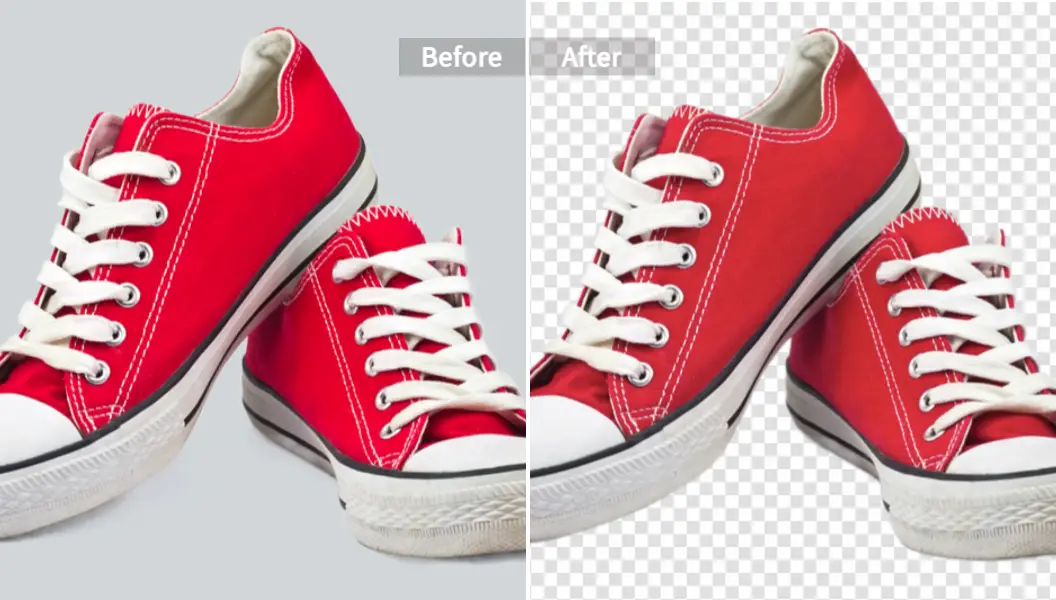
Hapus latar online: PNG transparan mulus
Kalau kamu butuh “penghapus png” yang hasilnya bersih, Pixelfox tak hanya cepat. Model AI-nya dilatih dengan berbagai skenario: produk, orang, hewan, logo. Output PNG transparan memudahkan kamu susun layout, tambahkan drop shadow, atau tempel di background tempat.
Penghapus warna: cara menghilangkan warna putih pada logo
Logo sering datang dengan latar putih yang mengganggu. Kamu bisa gunakan alat penghapus logo kami agar tepi tetap halus dan “pinggiran logo” tidak hancur. Cek: Hapus Logo dari Gambar Secara Online.
Trik kecil: sesudah hapus putih, tambahkan sedikit stroke tipis di logo hitam agar kontras tetap kuat di latar terang.
Proses massal untuk katalog
Butuh hilangkan latar pada 50 foto sepatu, 80 baju, atau 120 aksesoris? Gunakan batch removal di editor Pixelfox. Kamu bisa atur latar warna polos HD, background kotak png (grid untuk preview), atau warna latar belakang pas foto dalam sekali proses. Lebih cepat, lebih konsisten.
Tip
Pakai preset “latar putih murni” dan “drop shadow ringan” untuk katalog e-commerce. Ini bikin produk terlihat “mengangkat” tapi tetap natural. Simpan preset agar semua gambar satu toko punya karakter visual yang sama.
Cara aman untuk pas foto berwarna dan foto full body background merah/biru
Standar pas foto di Indonesia sering minta latar merah atau biru. Kadang kantor minta latar kuning. Tenang.
- Buat pas foto berwarna dengan memilih “warna latar belakang pas foto” langsung di editor. Pilih merah (#E60000), biru (#1E90FF), atau kuning (#FFD400) versi HD.
- Untuk “foto full body background merah”, pastikan ada ruang sekitar objek (margin) agar komposisi tidak mepet.
- Perhatikan tepi baju, rambut, dan bagian transparan seperti kaca mata. Kualitas “bg hd” Pixelfox menangani detail kecil dengan baik.
- Kalau hasil terlalu tajam, tambahkan feather tipis 0.5–1px agar blending ke latar lebih natural.
Jika kamu butuh template cepat untuk cropping dan alignment, Pixelfox menyediakan editor yang mudah. Hasilnya bisa langsung dipakai tanpa Photoshop yang ribet. Untuk sentuhan wajah sebelum pas foto, kamu bisa pakai Retoucher Foto AI agar kulit lebih bersih tapi tetap natural.
Latar belakang estetik dan background foto keren tanpa studio
Latar polos itu aman. Tapi kalau kamu ingin “latar keren”, coba generator latar AI di Pixelfox. Setelah hapus latar, kamu bisa pilih “gambar latar belakang” seperti marble, concrete, wood, atau “background tempat” bergaya cityscape. Cocok untuk:
- Iklan fashion dengan “latar belakang wallpaper” bergaya minimalis.
- Foto produk kecil dengan background biru kuning HD untuk kampanye musiman.
- Latar belakang bagus untuk feed Instagram dan banner.
- “Background warna polos HD” untuk style clean, atau “background png polos” kalau kamu mau fleksibel pakai layer di software lain.
Jangan lupa, kamu tetap bisa pakai “background kotak png” sebagai placeholder saat desain. Cara ini umum dipakai desainer untuk cek kontras logo atau objek.
Hal teknis yang sering diabaikan: pinggiran logo, halo rambut, dan noise
Pinggiran logo yang kasar bikin hasil terlihat murahan. Kamu ingin garis halus. AI Pixelfox cukup baik untuk edge halus. Tapi ada trik tambahan kalau kamu perfeksionis.
- Tambah stroke 1–2px putih atau hitam di logo untuk “menutup” edge yang tidak stabil.
- Gunakan blur tipis 0.3–0.5px pada edge untuk hilangkan “step jaggies”.
- Pakai drop shadow sangat tipis (opacity 10–20%, radius kecil) agar logo tidak terlihat “ditempel”, ini menambah depth.
- Rambut model? Tambahkan soft feather di area rambut agar transisi ke latar halus. Jangan terlalu agresif. Rambut harus tetap tajam di bagian utama, halus di ujung.
Kalau ada objek mengganggu di latar (orang lewat, kotak kardus di sudut, watermark), bersihkan dulu pakai Hapus Objek dan Orang dari Foto atau Penghapus Watermark AI. Setelah itu baru “hilangkan latar” supaya hasil bersih.
“Unscreen foto”: apakah bisa?
Istilah “unscreen” sering dipakai untuk video. Untuk foto, kamu bisa anggap “unscreen foto” sama dengan menghapus latar dari gambar statis. Pixelfox AI menangani foto dan output PNG transparan. Kalau kamu butuh video, itu dunia lain. Untuk gambar, perhatikan resolusi tinggi (bg hd) agar hasil tetap tajam saat dipakai di poster atau video frame.
Dibanding Photoshop: apakah AI benar lebih baik?
Photoshop itu kuat. Tapi juga makan waktu. Kalau kamu punya 100 foto produk dan deadline sore ini, “aplikasi penghapus latar belakang otomatis” jauh lebih masuk akal.
- Photoshop cocok untuk kasus ekstrem: rambut kusut melawan latar berwarna mirip, seleksi kompleks, masking manual dengan pen tool.
- AI seperti Pixelfox cocok untuk 80–90% kasus sehari-hari: produk e-commerce, pas foto berwarna, konten sosial, banner iklan.
- Kecepatan. AI menghapus latar dalam hitungan detik. Photoshop butuh skill dan bisa jalan lama kalau kamu perfectionist.
- Konsistensi. Batch processing di Pixelfox bikin hasil seragam. Photoshop bisa seragam, tapi butuh action dan kontrol manual yang panjang.
Intinya, AI memotong waktu tanpa mengorbankan kualitas. Kalau kamu butuh kontrol granular nan ekstrem, Photoshop menang. Kalau kamu butuh cepat dan rapi, AI menang telak.
Pixelfox AI vs alat online lain
Banyak alat online oke. Tapi kamu butuh tiga hal: kualitas, kecepatan, dan kontrol.
- Kualitas: Pixelfox fokus pada edge bersih dan penghapus warna yang tidak “makan” detail. Pinggiran logo tetap halus.
- Kecepatan: rata-rata proses di bawah 3 detik untuk foto umum. Jadi kamu bisa “hapus latar online” dalam batch tanpa drama.
- Kontrol: Pilihan “latar belakang bagus”, “background warna polos HD”, “latar belakang kuning polos”, sampai “background tempat” siap pakai. Ada generator latar AI juga.
- Ekosistem: ada retouch, remove object, remove watermark. Kamu tidak harus ke tiga situs berbeda.
- API: untuk tim dev dan perusahaan, integrasi langsung ke aplikasi internal. Alur kerja jadi lebih ramping.
Menurut Gartner dan Forrester, otomatisasi konten visual adalah tren yang naik terus karena efisiensi operasional. Tidak perlu angka untuk melihat realitanya: semakin banyak tim konten pindah ke alur AI karena time-to-market itu segalanya.
Studi Kasus 1: Toko Aksesoris Fashion — scale tanpa studio
Skenario:
- 300 foto gelang, anting, hair clip. Background campur aduk. Waktu terbatas.
- Kebutuhan: latar putih murni, pinggiran logo brand di foto tetap bersih, drop shadow ringan.
Langkah:
- Batch unggah ke Penghapus Latar Belakang Gambar AI.
- Terapkan preset latar putih + drop shadow tipis + feather edge 0.5px.
- Bersihkan beberapa watermark lama pakai Penghapus Watermark AI.
- Untuk foto dengan orang di latar, pakai Hapus Objek dan Orang dari Foto dulu, baru hapus latar.
Hasil:
- Waktu proses turun dari estimasi 8 jam menjadi 45 menit.
- Visual katalog seragam. Konversi naik karena tampilan profesional. Customer tidak “terganggu” latar.
Studi Kasus 2: Kreator Konten — thumbnail YouTube yang “nendang”
Skenario:
- Butuh “background foto keren” dengan gaya neon, cityscape, dan latar belakang estetik yang kuat.
- Subjek orang dengan rambut keriting halus.
Langkah:
- Hapus latar dengan Pixelfox, dapat PNG transparan.
- Pilih “gambar latar belakang” cityscape malam, tambah “latar kuning” kecil sebagai aksen warna.
- Perbaiki wajah dengan Retoucher Foto AI agar kulit halus natural.
- Tambahkan pinggiran logo channel dengan stroke tipis agar stand out.
Hasil:
- Thumbnail lebih clean dan punchy. CTR naik karena visual “nyangkut” mata.
- Proses kreatif jadi fun, bukan pekerjaan capek.
Kesalahan umum saat menghapus latar (dan cara menghindarinya)
- Menggunakan gambar resolusi rendah. Hasil potong terlihat pecah.
Solusi: pakai “bg hd” dan pastikan resolusi cukup. - Latar ramai dengan warna mirip objek. AI tetap bisa, tapi hasil bisa kurang halus.
Solusi: pilih latar kontras saat foto, atau pakai “penghapus warna” cerdas untuk refine. - Output format salah. JPG untuk putih polos boleh, tapi kalau kamu butuh transparansi, jangan pakai JPG.
Solusi: gunakan PNG transparan untuk layering. - Feather berlebihan. Edge jadi blur aneh.
Solusi: feather tipis 0.5–1px saja untuk smoothing, jangan lebih. - Salah warna pas foto.
Solusi: cek aturan lembaga. “Warna latar belakang pas foto” biasanya merah atau biru. Pastikan kode warna tetap konsisten. - Drop shadow terlalu tebal.
Solusi: bayangan tipis saja. Cukup untuk depth, jangan sampai fokus “lari”.
Praktik terbaik dari pengalaman profesional
- Buat preset untuk katalog: latar putih murni + bayangan halus. Simpan sebagai template.
- Jika “pinggiran logo” tidak stabil, tambahkan stroke tipis dan blur sangat kecil untuk halusinasi edge.
- Untuk “background biru kuning HD”, pastikan kontras dengan objek. Biru cocok untuk produk stainless, kuning untuk produk gelap.
- Untuk materi sosial, coba “latar belakang bagus” seperti marble, kayu, atau wallpaper grid — simple, rapi.
Cara-cara spesifik yang sering dicari (biar kamu nggak muter-muter)
- Cara menghilangkan warna putih pada logo: gunakan Penghapus Logo AI. Pilih white removal dan periksa edge.
- Hapus latar online dan dapat PNG transparan: coba Pixelfox AI Background Remover.
- Hilangkan objek kecil yang bikin berantakan: Hapus Objek dan Orang dari Foto.
- Retouch wajah sebelum pas foto berwarna: Retoucher Foto AI.
FAQ
-
Bagaimana cara menghapus latar belakang foto dengan cepat? Gunakan Pixelfox AI. Unggah gambar, hapus latar otomatis, pilih warna atau latar, lalu unduh PNG. Prosesnya hitungan detik.
-
Mengapa PNG lebih disarankan untuk hasil transparan? Karena PNG mendukung alpha channel, jadi transparansi rapi. JPG tidak punya transparansi.
-
Bisakah saya mengganti latar dengan warna merah, biru, atau kuning polos HD? Bisa. Pilih “warna latar belakang pas foto” di editor Pixelfox. Merah, biru, kuning, atau warna custom.
-
Apa bedanya hapus latar otomatis vs manual di software besar? Otomatis lebih cepat dan cukup untuk 80–90% kasus. Manual punya kontrol ekstrem tapi memakan waktu. Untuk scale, otomatis menang.
-
Bisakah saya menghapus watermark atau objek sebelum hapus latar? Ya. Gunakan Penghapus Watermark AI dan Hapus Objek dan Orang dari Foto, lalu lanjutkan hapus latar.
Mainan level lanjut: 2 trik yang bikin hasil “pro”
- “Edge polish” untuk logo: setelah hapus latar, tambahkan stroke 1px di warna kontras, lalu blur 0.3px. Logos terlihat crisp, pinggiran halus.
- “Depth realistis” untuk produk: gunakan drop shadow tipis (opacity 12–18%, radius kecil, offset sedikit). Produk terlihat mengambang natural, tidak tempelan.
Penutup yang to the point
Menghapus latar belakang foto tidak harus ribet. Dengan AI yang tepat, kamu dapat PNG transparan super bersih, warna latar polos HD, dan background foto keren yang pas untuk katalog, pas foto berwarna, dan kampanye sosial. Kamu sudah lihat masalah umum, trik halus untuk pinggiran logo, dan cara menghilangkan warna putih pada logo tanpa merusak detail.
Kalau kamu mau hasil cepat, rapi, dan fleksibel, coba Pixelfox AI sekarang. Unggah satu foto atau seratus, atur preset warna, dan biarkan AI bekerja. Mulai di sini: Pixelfox AI Background Remover.
Jangan biarkan latar jelek merusak foto bagus. Kamu pantas dapat hasil yang bersih. Menghapus latar belakang foto harus terasa mudah. ✨
—
Catatan penulis: saya sudah lebih dari 10 tahun bantu tim konten, desainer, dan pelaku e-commerce merapikan alur gambar. Saya percaya alat yang sederhana dan cepat itu penting, bukan hanya buat efisiensi, tapi juga supaya kreativitas tetap hidup.