 Kredit

Pernah upload foto panorama ke Instagram, tapi di feed malah “putus nyambung” kayak sinyal? Bikin sakit hati. Kamu butuh cara yang rapi dan presisi untuk potong foto jadi 3 bagian, entah itu untuk feed IG grid 3 panel atau untuk carousel swipe. Di sini kita bedah tuntas cara yang paling aman, paling cepat, dan paling tajam. Kita bahas alasan teknis kenapa hasil suka blur, cara kerja “pemisah foto” yang benar, dan trik praktis yang dipakai kreator konten pro. Dan ya, kita pakai rangkaian tool dari Pixelfox AI sebagai andalan, karena tujuannya jelas: hasil rapi, workflow cepat, kualitas tetap ganteng.

Apa sih “potong foto jadi 3 bagian” dan kenapa penting?
Konsepnya sederhana. Kamu punya satu gambar lebar. Lalu kamu bagi jadi tiga potong yang saling menyambung. Ini bisa dipakai di dua skenario:
- Untuk menghias feed IG jadi tiga kotak sejajar (row puzzle). Biasa dipakai untuk hero banner profil, produk, atau announcement.
- Untuk carousel swipe ala panorama. Orang geser slide 1 ke 2 ke 3 tanpa jeda. Rapi, enak, dan bikin betah.
Kenapa repot-repot? Karena estetika itu pengaruh. Riset dari Nielsen Norman Group sudah lama bilang, kualitas visual memengaruhi persepsi kredibilitas brand. Dan laporan dari Statista (2024) menunjukkan Instagram tetap masuk jajaran teratas platform sosial di Indonesia. Artinya, visual bagus itu bukan “opsional”. Ini fondasi.
Lalu ada update format. Instagram 2025 masih main di tiga rasio utama: 1:1 (square), 4:5 (portrait), 1.91:1 (landscape). Untuk feed grid 3 panel, square 1080×1080 per kotak itu aman. Untuk carousel, 4:5 (1080×1350) biasanya paling perform. Jadi kamu bisa:
- Bagi gambar jadi 3 square untuk feed puzzle 3 panel (total canvas 3240×1080).
- Atau bagi jadi 3 portrait untuk carousel (total canvas 3240×1350, lalu diekspor per panel 1080×1350).
Kata kunci yang sering dipakai orang buat cari ini: potong foto instagram, potong foto untuk feed IG, pemisah foto, dan panorama crop online. Kita bakal sentuh semuanya.
Masalah paling sering saat memisah foto (dan cara cepat beresinnya)
Kamu tidak sendirian. Dari keluhan kreator di forum dan DM, ini daftar yang paling sering muncul.
-
Gambar blur setelah di-upload
- Sebab: ekspor dengan lebar di bawah 1080 px, lalu dikompresi IG. Double kill.
- Fix cepat: ekspor 1080 px sisi terpendek, sRGB, JPG 80–90% quality. Hindari resize berkali-kali.
-
Potongan tidak nyambung di feed
- Sebab: penghitungan pixel tidak presisi, atau tool online tanpa snap/guide.
- Fix cepat: hitung total canvas dulu. Untuk 3 square: 3240×1080. Bagi pas 1080 px per panel.
-
Urutan post berantakan
- Sebab: upload kebalik atau jeda upload terlalu lama.
- Fix cepat: urutan untuk grid 3 panel di satu baris itu Left → Center → Right. Post 3 sekaligus.
-
IG auto-crop merusak komposisi
- Sebab: unggah rasio yang salah, IG memotong sisi.
- Fix cepat: siapkan file di rasio final. Untuk carousel portrait: 1080×1350.
-
Ada garis putih/border di sela potongan
- Sebab: anti-aliasing saat ekspor, atau crop di pixel non-bulat.
- Fix cepat: crop di nilai bulat (px), matikan “resample bicubic” yang agresif, dan jangan tambahkan stroke.
Tip: pakai cahaya dan kontras yang konsisten di 3 panel. Polarisasi warna ekstrem bikin sambungan terasa “loncat”.
Metode 1: Online cepat dan presisi (tanpa drama)
Kamu bisa pakai “panorama crop online” atau pemisah foto berbasis web. Banyak yang gratis, tapi hati-hati dengan watermark, slider iklan, dan kompresi yang diam-diam nurunin kualitas. Flow yang aman itu seperti ini:
- Siapkan file master dengan resolusi tinggi.
- Buka tool online tepercaya (pastikan ada input ukuran pixel yang presisi).
- Tentukan total canvas lalu pakai snap/grid.
- Ekspor tiap panel 1080 px sisi terpendek.
- Cek sambungan di preview grid sebelum upload ke IG.
Pakai Pixelfox AI untuk persiapan yang bersih dan cepat
Kamu bisa memanfaatkan editor bawaan Pixelfox AI untuk menjaga kualitas sebelum proses split. Alurnya ringan: 1) Retouch halus. Noda kecil atau jerawat ganggu panel? Rapikan dulu. Cukup klik di halaman AI Photo Retoucher untuk bersihin jerawat, noda, dan bercak secara otomatis. 2) Hilangkan latar berantakan jika perlu. Foto produk lebih “mahal” tanpa latar ramai. Gunakan tool Cut Out Image di Pixelfox (editor bawaan) untuk hapus background dengan sekali klik, lalu tempel ke kanvas yang sudah kamu set. 3) Atur layout, gabung elemen, atau ganti latar. Kalau kamu mau bikin komposit atau variasi latar yang konsisten sebelum di-split, pakai AI Image Blender untuk gabungkan objek dan background dengan halus. Hasilnya lebih konsisten ketika dibagi tiga. 4) Split manual dengan presisi. Di editor, buat kanvas total 3240×1080 (untuk feed puzzle square 3 panel) atau 3240×1350 (untuk carousel portrait). Tarik guide per 1080 px. Crop ke kiri, tengah, kanan. Ekspor tiga file. Simpel.
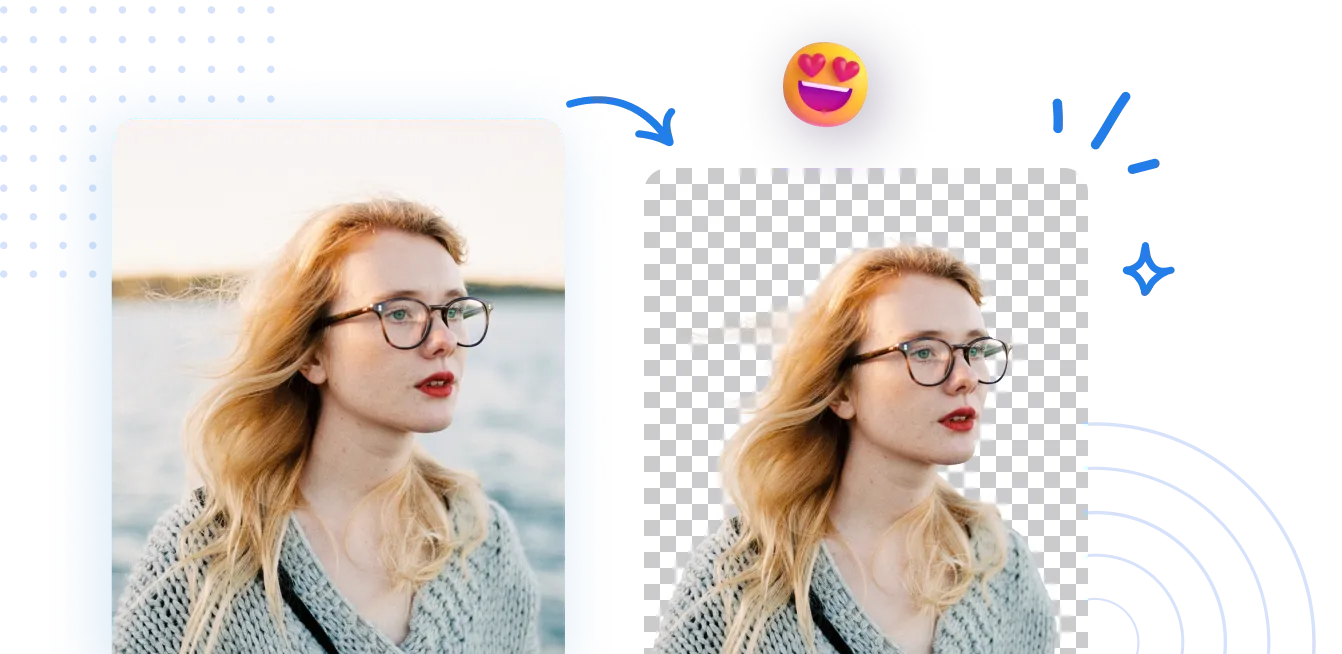
Tip: saat ekspor untuk IG, gunakan JPG kualitas 80–90%, warna sRGB, dan hindari sharpening berlebihan. Ini bikin file ringan tapi tetap tajam setelah kompresi IG.
Kalau foto kamu hitam-putih dan kamu mau bikin feed 3 panel yang “hidup” tanpa merusak nuansa vintage, warnai dulu dengan Pewarna Foto AI. Hasil warna yang konsisten di tiga panel bikin sambungan lebih mulus.
Metode 2: Aplikasi mobile (Android/iOS) untuk “on the go”
Kamu bisa pakai app seperti Grid Maker, 9Square, PanoramaCrop, atau Instagrid. Cara umum:
- Buka app → pilih gambar → pilih grid 3×1 → pastikan ukuran output 1080 px per panel → export.
- Pro:
- Cepat dan ramah pemula.
- Ada urutan auto-post (beberapa app).
- Kontra:
- Iklan banyak dan kadang watermark.
- Kualitas export kadang turun atau soft.
Checklist agar aman:
- Pastikan output pixel final tertulis jelas (1080×1080 per panel untuk square).
- Jangan izinkan app melakukan “compress image” otomatis jika ada pilihan “High Quality”.
- Coba satu kali, cek di feed “Preview”, lalu simpan preset.
Metode 3: Software Pro (Photoshop/Canva) untuk kontrol penuh
Kamu butuh kontrol presisi? Ini alur cepat.
Photoshop: Slice Tool yang “old but gold”
- Buat kanvas:
- Puzzle feed 3 panel square: 3240×1080 px.
- Carousel 4:5: 3240×1350 px.
- Tarik guides di X=1080 px dan X=2160 px.
- Gunakan Slice Tool → Divide Slice → 3 kolom sama rata.
- Export as → Save for Web (JPG 80–90%, sRGB).
- Pro: presisi piksel sempurna, tajam, batch export nyaman.
- Kontra: berbayar dan agak teknikal.
Canva: Drag-and-drop yang rapi
- Buat desain custom ukuran total (3240×1080 atau 3240×1350).
- Susun elemen dan teks agar “safe” di tiap panel.
- Export PNG/JPG resolusi tinggi.
- Crop manual jadi 3 file (bisa di Canva atau editor lain).
- Pro: gampang untuk non-desainer, banyak template.
- Kontra: butuh ekstra langkah untuk split presisi.
Menurut panduan pengalaman pengguna yang dibahas Nielsen Norman Group, kontrol yang jelas dan preview yang dapat diprediksi meningkatkan kepercayaan dan mengurangi error. Itulah kenapa banyak kreator profesional tetap mengandalkan software pro ketika proyek krusial.
Mau 4 bagian? Begini cara membagi foto menjadi 4 bagian
Ada juga yang cari “cara memotong gambar menjadi 4 bagian” atau “cara membagi foto menjadi 4 bagian” untuk layout 2×2.
- Grid 2×2 square:
- Total kanvas 2160×2160 px.
- Bagi menjadi empat kotak 1080×1080.
- Grid 2×2 portrait (4:5):
- Total kanvas 2160×2700 px.
- Bagi sama rata per 1080×1350.
- Tips:
- Simpan teks penting di area tengah tiap panel.
- Jangan biarkan elemen tipis mepet di garis potong, nanti terlihat “patah”.
Kamu bisa meniru alur di Photoshop/Canva atau pakai editor Pixelfox dengan guide tiap 1080 px.
Panorama crop online vs puzzle grid: pilih mana?
- Carousel panorama (geser 1 ke 3):
- Cocok untuk storytelling. Fokus ke konten, bukan feed.
- Rasio 4:5 biasanya menang engagement karena layar ponsel penuh.
- Puzzle grid 3 panel (tampil di profil):
- Cocok untuk pengumuman, hero banner, album highlight.
- Butuh upload beruntun 3 post agar terlihat rapi.
Menurut data yang sering muncul di laporan pemasaran konten seperti HubSpot dan Forrester, visual yang memenuhi layar dan rapi secara komposisi cenderung dapat waktu tonton dan interaksi lebih tinggi. Jadi pilih sesuai tujuan. Mau feed rapi? Grid 3 panel. Mau swipe yang immersive? Carousel 4:5.
Perbandingan dengan alternatif
Dibanding Photoshop dan software tradisional
- Keunggulan suite Pixelfox AI:
- Workflow cepat tanpa laptop berat. Cocok kalau kamu tim “kerja dari mana saja”.
- Fitur tambahan satu klik: retouch kulit, hapus background, colorize. Semua membantu konsistensi visual sebelum di-split.
- Kapan Photoshop menang:
- Proyek kompleks dengan banyak layer, masking manual, dan kontrol cetak.
- Tim desain yang sudah locked-in ke pipeline Adobe.
Dibanding tool online lain
- Banyak tool “pemisah foto” online itu cepat. Tapi:
- Beberapa kompres hasil tanpa kamu sadar.
- Watermark muncul di ujung.
- Ukuran output kadang random.
- Kelebihan pendekatan Pixelfox:
- Kamu kontrol resolusi final.
- Ada editor dan fitur pendukung untuk jaga kualitas.
- Cocok buat UMKM, influencer, dan fotografer yang butuh konsistensi brand.
Strategi pro untuk hasil yang bikin orang berhenti scroll
-
Jaga “visual continuity”
- Gunakan gradien atau garis diagonal yang “nyambung” dari panel 1 ke 3.
- Jika perlu, gabungkan elemen di awal dengan AI Image Blender agar tekstur dan bayangan konsisten.
-
Pre-retouch sebelum split
- Wajah di panel 2 terlihat paling dominan? Haluskan pori dan noda dengan AI Photo Retoucher biar fokus penonton nyaman. Lakukan sebelum potong.
-
Foto lawas tetap tajam
- Kalau kamu pakai foto lama hitam-putih untuk campaign nostalgia, warnai dahulu dengan Pewarna Foto AI. Kontras dan channel warna yang seimbang bikin panel tidak tampak “pudar sebelah”.
-
Video carousel?
- Kamu bisa selipkan panel video pendek di tengah. Kalau footage patah dan ingin gerakan lebih halus, naikkan FPS dengan AI Frame Interpolation. Hasil swipe terasa premium.
Studi kasus nyata
-
Case 1: UMKM fashion, hero drop 3 panel
- Tantangan: foto produk sering blur saat dipotong, feed terlihat tidak konsisten.
- Solusi:
- Retouch cepat wajah model di panel tengah dengan AI Photo Retoucher.
- Hapus background berantakan, ganti ke kanvas putih kemasan brand via editor Pixelfox dan AI Image Blender.
- Set kanvas 3240×1080, taruh headline besar yang terbagi ke 3 panel, simpan safe zone 80 px dari tepi.
- Split ke 1080 px per panel, ekspor JPG 85%, sRGB.
- Hasil:
- Feed tampak bersih. Penjualan drop-day terlihat naik dibanding seri post sebelumnya. Tentu, hasil dapat bervariasi, tapi secara visual feed jadi jauh lebih rapi.
-
Case 2: Fotografer travel, carousel panorama
- Tantangan: panorama tebing–pantai panjang, sambungan selalu “geser”.
- Solusi:
- Edit warna: cocokan white balance biar panel tidak beda suhu warna.
- Buat dokumen 3240×1350 (rasio 4:5). Gunakan guide 1080, 2160.
- Tambah penekanan detail di panel 2 agar pengguna terdorong swipe sampai akhir.
- Hasil:
- Swipe-through rate meningkat. Foto terlihat “nyambung”, tanpa border putih. Lebih shareable.
Menurut praktik UX yang sering dikutip oleh Nielsen Norman Group, konsistensi antar panel dan prediktabilitas visual mendorong interaksi. Ini yang kita terapkan di dua studi di atas.
Kesalahan umum dan cara menghindarinya
-
Mengandalkan auto-crop IG
- Salah karena IG tidak tahu komposisi yang kamu mau.
- Hindari dengan menyiapkan rasio final sebelum upload.
-
Ekspor terlalu kecil
- Salah karena IG menambah kompresi, gambar jadi soft.
- Hindari dengan set 1080 px sisi terpendek.
-
Tidak pakai guide
- Salah karena 1–2 px saja bisa bikin garis sambungan tampak patah.
- Hindari dengan guide 1080 px dan angka bulat.
-
Upload tidak berurutan
- Salah karena feed jadi zigzag.
- Hindari dengan urutan Left → Center → Right dan upload dalam satu sesi.
-
Over-edit warna
- Salah karena panel kanan dan kiri terlihat beda mood.
- Hindari dengan color grading global, lalu minor tweak lokal.
Praktik terbaik dari kacamata profesional
- Rencanakan “story” panel
- Panel 1: hook. Panel 2: highlight intinya. Panel 3: CTA atau detail.
- Simpan teks di safe area
- Hindari teks mepet tepi potong. Sisakan jarak agar aman di berbagai layar.
- Gunakan elemen pengikat
- Garis, pattern, atau bentuk yang melintas 3 panel. Ini kunci continuity.
- Uji di akun “dummy”
- Lihat hasil di grid sebelum live. Cek sambungan dan ketajaman.
FAQ
-
Bagaimana cara potong foto jadi 3 bagian yang tajam untuk feed IG?
- Siapkan kanvas 3240×1080 untuk 3 panel square. Tarik guide 1080 dan 2160. Crop 3 bagian 1080×1080. Ekspor JPG 80–90%, sRGB. Upload berurutan.
-
Kenapa foto jadi blur setelah dipotong?
- Biasanya karena resize kecil dan kompresi beruntun. Gunakan 1080 px sisi terpendek, satu kali ekspor berkualitas, lalu langsung upload.
-
Apa beda puzzle grid 3 panel dan panorama crop online?
- Puzzle grid tampil rapi di profil (3 kotak sejajar). Panorama crop dipakai di carousel swipe (geser 1–3). Tujuan visualnya beda, pilih sesuai kebutuhan.
-
Bisa tidak saya pakai 4:5 untuk potong foto jadi 3 bagian?
- Bisa. Buat kanvas 3240×1350. Ekspor per panel 1080×1350. Format ini pas untuk carousel yang memenuhi layar.
-
Apa perbedaan memakai Pixelfox AI dan tool split online biasa?
- Pixelfox memberi kontrol kualitas (retouch, hapus background, komposit, colorize) sebelum split. Tool split biasa sering hanya memotong, kadang menurunkan kualitas atau menambah watermark.
Rencana kerja cepat: dari nol sampai upload
- Tentukan tujuan: puzzle feed 3 panel atau carousel 4:5.
- Siapkan file master resolusi tinggi.
- Rapikan dengan Pixelfox:
- Retouch wajah/produk di AI Photo Retoucher.
- Warnai foto lama di Pewarna Foto AI jika perlu.
- Gabungkan latar atau elemen di AI Image Blender.
- Susun kanvas total (3240×1080 atau 3240×1350), tarik guide presisi, split jadi tiga.
- Ekspor JPG 80–90%, sRGB.
- Cek preview grid. Upload berurutan. Selesai.
Catatan kecil tapi penting
- Gunakan sRGB. IG mengabaikan profil warna lain.
- Hindari teks terlalu kecil. Ponsel beda ukuran.
- Tes di layar lain sebelum publish.
- Simpan file PSD/Canva project untuk update berikutnya.
Penutup yang jujur
Kamu tidak butuh tool yang “ajaib”. Kamu butuh workflow yang rapi, ukuran yang pas, dan kontrol kualitas sebelum melakukan potong foto jadi 3 bagian. Saat kamu kunci tiga hal ini, feed akan terlihat mahal, swipe terasa halus, dan brand kamu terlihat serius. Mau mulai sekarang tanpa pusing? Rapikan dulu fotomu, hilangkan gangguan, lalu komposisikan dengan suite Pixelfox AI. Coba AI Image Blender untuk susun layout, haluskan wajah dengan AI Photo Retoucher, warnai foto lama dengan Pewarna Foto AI, dan kalau ada panel video, haluskan gerak dengan AI Frame Interpolation. Lalu split, export, upload. Selesai. Feed kamu bakal thank you later.
—
Penulis: Praktisi konten dan strategi visual dengan 10+ tahun pengalaman mengelola feed brand, e-commerce, dan creator. Rujukan umum: temuan UX dari Nielsen Norman Group, tren pemakaian menurut Statista, dan praktik pemasaran visual yang sering disorot dalam laporan HubSpot/Forrester. Data performa dapat bervariasi tergantung niche, kualitas materi, dan konsistensi eksekusi. Konten ini disusun seakurat mungkin pada 2025, namun periksa kembali update teknis Instagram jika ada perubahan terbaru.