 Kredit

Pernah cuma mau potong foto online biar pas buat IG, eh malah nyasar ke situs yang beratnya kayak truk kontainer, penuh iklan, ujung-ujungnya minta bayar kalau mau “Download tanpa watermark”? I feel you. Itu bukan editing, itu ujian kesabaran 😅
Menurut Jakob Nielsen dari Nielsen Norman Group, respons sistem yang terasa “instan” itu sekitar 0,1 detik, 1 detik masih bikin user tetap “nge-flow”, dan 10 detik biasanya sudah bikin orang mulai cabut. Nah, banyak tool crop online gagal di poin paling dasar ini: cepat dan jelas. Jadi artikel ini saya bikin buat satu tujuan: kamu bisa crop/potong foto online yang rapi, ukuran pas, kualitas aman, tanpa drama—plus kalau kamu mau ubah bentuk foto (bulat, pas foto, rasio sosmed), ada caranya juga.
Diupdate: Desember 2025
URL yang disarankan: /potong-foto-online
Potong foto online itu apa sih? (Crop vs “potong” beneran)
Di Indonesia, “potong foto” itu sering punya 2 arti:
- Crop: memotong area foto (misal buang sisi kiri/kanan, bikin 1:1 untuk feed IG).
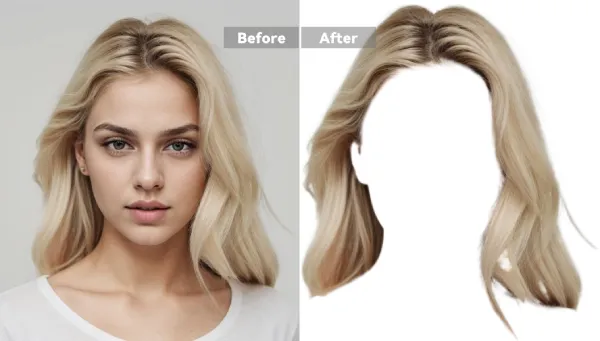
- Cutout: “memotong objek” dari background (misal produk jadi PNG transparan). Ini yang sering dicari UMKM buat katalog.
Masalahnya, banyak artikel pesaing cuma bahas “upload–crop–download” doang. Ya… benar, tapi dangkal. Dunia nyata itu isinya pas foto yang harus 3x4, cover YouTube yang kepalanya kepotong, foto produk yang background-nya rumah tetangga, dan file yang mendadak burem karena salah export. Kita beresin semuanya di sini (ง'̀-'́)ง
Kalau saya butuh workflow yang beres dari A sampai Z (crop cepat, lanjut bersihin background, naikkan detail, bahkan upscale), saya biasanya langsung buka Pixelfox AI karena satu tempat buat “potong” yang orang paling sering maksud.
Kenapa hasil crop bisa jadi burem? Ini penyebab yang paling sering
Crop itu sebenarnya tidak otomatis menurunkan kualitas. Crop cuma “mengambil sebagian piksel” dari foto. Yang bikin burem biasanya hal-hal ini:
-
Kamu crop lalu diperbesar lagi
Misal foto awal 4000×3000 px. Kamu crop ketat jadi 800×800 px. Terus kamu paksa jadi 2000×2000 px. Ya pecah, karena pikselnya dipaksa “ngarang”. -
Kamu download versi preview / kualitas rendah
Beberapa tool sengaja turunin kualitas di versi gratis (atau kasih watermark). Ini bukan teori konspirasi, ini model bisnis 🙃 -
Salah format export
- JPG: bagus buat foto, ukuran file kecil, tapi kompresi bisa bikin detail halus rusak.
- PNG: bagus buat teks, logo, atau gambar yang butuh transparansi. Ukuran file lebih besar.
- WebP: sering lebih kecil dengan kualitas bagus, tapi tidak semua platform suka.
-
Kamu “crop” pakai screenshot
Ini dosa kecil yang efeknya gede. Screenshot biasanya turun kualitas + metadata berantakan.
Tip
Kalau target kamu Instagram/marketplace, simpan versi final minimal 1080 px di sisi terpendek. Jangan pas-pasan 300–500 px, nanti begitu di-zoom langsung kelihatan “lelah hidup”.
Cara potong foto online (tutorial universal 3 menit)
Langkah ini berlaku di hampir semua tool, termasuk editor yang ringan sampai yang “serius”:
1) Tentukan tujuan dulu: mau buat apa?
Ini yang sering dilewati orang, lalu bingung sendiri.
- Feed IG: 1:1 atau 4:5
- Story/Reels: 9:16
- YouTube thumbnail: 16:9
- Pas foto: butuh ukuran cm + rasio yang tepat
- Foto produk: biasanya 1:1, background bersih
2) Upload foto versi terbaik yang kamu punya
Kalau ada pilihan:
- Pilih file asli dari kamera
- Hindari file hasil forward WA berkali-kali (itu sudah “diperas” kualitasnya)
3) Pilih mode crop: rasio atau bebas
- Rasio: aman buat kebutuhan platform (lebih cepat).
- Bebas: cocok buat komposisi kreatif.
Pakai grid kalau ada. Rule of thirds itu bukan aturan saklek, tapi dia sering menyelamatkan foto yang “rasanya kok aneh ya”.
4) Geser frame, cek bagian penting
Cek ini:
- mata/wajah tidak kepotong (kalau portrait)
- produk tidak “mentok” ke tepi
- teks tidak kepotong
5) Export dengan setting yang waras
- Jika ada opsi kualitas: ambil High/Best
- Simpan sebagai JPG untuk foto biasa, PNG kalau butuh transparansi
10 tool potong foto online terbaik 2025 (gratis & tanpa ribet)
Saya masukin yang populer, yang cepat, dan yang beneran kepakai. Ada yang murni crop, ada yang sekalian bisa “beresin” gambar.
| Tool | Gratis? | Kuat di | Lemah di | Cocok untuk |
|---|---|---|---|---|
| Pixelfox AI | Ya | workflow lengkap (crop + AI edit) | butuh internet stabil | UMKM, creator, kerja cepat |
| Adobe Express | Ya | UI rapi, template banyak | beberapa aset premium | desain sosmed |
| iLoveIMG Crop | Ya | crop presisi pakai pixel | tampilan “utilitarian” | kerja teknis cepat |
| ImageResizer Crop | Ya | fokus privasi (proses di browser) | fitur edit lanjut terbatas | yang sensitif privasi |
| Canva | Ya | desain + template | bisa terasa berat di HP | konten sosmed serba template |
| Fotor | Ya | editor foto lengkap | beberapa fitur premium | edit ringan |
| Kapwing | Ya | konten kreator (gambar/video) | watermark di fitur tertentu | thumbnail & konten |
| Photopea | Ya | mirip Photoshop di browser | kurva belajar lebih tajam | yang butuh kontrol |
| PicWish | Ya | AI edit cepat | batasan di versi gratis | produk & portrait |
| ImgOnline (slice) | Ya | potong jadi banyak bagian | UI jadul tapi jalan | grid IG 3×3, slicing |
Kenapa Pixelfox AI saya taruh paling atas?
Karena kebanyakan orang mulai dari “cuma mau crop”, terus 2 menit kemudian nanya:
- “Gimana bikin background putih?”
- “Gimana bikin PNG transparan?”
- “Kok habis di-crop jadi pecah?”
Di Pixelfox, kamu bisa lanjut kerja tanpa pindah-pindah situs. Buat background bersih, saya biasanya pakai Hapus Latar Belakang Gambar. Buat bikin detail balik muncul setelah crop, kamu bisa lanjut ke Peningkat Gambar AI atau Pembesar Gambar AI (ini life saver buat foto yang keburu kecil).
Ubah bentuk foto: bulat, pas foto, dan rasio sosmed (yang sering bikin orang ngamuk)
Keyword “ubah bentuk foto” itu biasanya maksudnya salah satu dari ini: crop bulat, crop ukuran pas foto, atau crop sesuai rasio platform. Kita bahas satu-satu.
Ubah bentuk foto jadi bulat (foto profil IG/WA) tanpa aplikasi
Banyak tool crop gratis hanya kasih kotak/persegi panjang. Jadi trik yang paling stabil itu begini:
1) Buat objeknya “bersih” dulu (tanpa background) → hasil PNG transparan
Ini cepat kalau kamu pakai AI cutout.
2) Tempel objek PNG itu ke desain lingkaran (di editor desain apa pun yang ada shape circle)
Kalau kamu mau cara yang lebih kreatif, kamu bisa bikin gaya kartun/sketsa dulu biar foto profil kamu beda dari yang lain pakai Konverter Gambar ke Sketsa.
Kuncinya: jangan mepet. Kasih ruang di sekeliling kepala/wajah. Foto profil itu kecil. Kalau kamu crop terlalu ketat, hasilnya kayak pas foto tahanan (no offense).
Crop untuk pas foto 3x4 dan 4x6 (biar nggak salah ukuran)
Yang sering bikin gagal itu bukan cuma rasionya, tapi output pixel-nya.
Patokan aman untuk cetak bagus: 300 DPI.
Konversi umum:
- 3×4 cm ≈ 354×472 px (300 DPI)
- 4×6 cm ≈ 472×709 px (300 DPI)
Catatan realita: beberapa kebutuhan (CPNS, kampus, kantor) kadang minta background warna tertentu dan posisi wajah tertentu. Jadi setelah crop, cek syarat resminya ya. Jangan debat sama sistem upload, kamu yang kalah 😭
Crop untuk media sosial (rasio yang paling kepakai)
Ini “cheat sheet” yang praktis:
- Instagram Feed: 1:1 (1080×1080), atau 4:5 (1080×1350)
- Instagram Story/Reels/TikTok: 9:16 (1080×1920)
- YouTube Thumbnail: 16:9 (1280×720)
- Facebook Cover: pakai rasio lebar (variasi tampilan di mobile/desktop, jadi sisakan margin aman)
Tip
Untuk Story/Reels 9:16, simpan teks dan wajah di area tengah. UI aplikasi itu suka “makan” bagian atas/bawah (ikon, caption, tombol). Kalau kamu taruh teks di pinggir, siap-siap hilang ditelan zaman. (ಥ_ಥ)

Batch crop (potong banyak foto sekaligus)
Batch itu cocok kalau kamu:
- punya 50 foto produk yang harus 1:1
- punya katalog yang harus konsisten
Kalau tool kamu tidak punya batch, kamu masih bisa “set standar”:
- tentukan rasio (misal 1:1)
- pakai grid
- pakai template ukuran yang sama
Hasilnya mungkin tidak secepat batch sungguhan, tapi jauh lebih rapi daripada “crop kira-kira”.
Dua jurus pro yang bikin hasil kamu terlihat “niat” (padahal kerja cepat)
Bagian ini biasanya tidak dibahas di artikel pesaing. Mereka fokusnya cuma: “ini tombol crop”. Ya… makasih, Captain Obvious 😌
Jurus #1: Foto produk background putih yang terlihat mahal (buat Shopee/Tokopedia)
Workflow yang sering saya pakai:
1) Crop dulu biar produk jadi pusat perhatian (biasanya 1:1 untuk marketplace).
2) Hapus background sampai jadi PNG transparan.
3) Taruh di background putih polos.
4) Naikkan detail sedikit supaya tegas, terutama kalau foto kamu dari HP indoor.
5) Kalau hasilnya kecil, upscale biar tajam.
Di Pixelfox, step 2–5 bisa kamu selesaikan tanpa pindah tool: cutout → enhance → upscale. Ini biasanya cukup buat bikin katalog UMKM naik kelas, dari “jualan rumahan” jadi “brand yang niat”.

Jurus #2: YouTube thumbnail yang kebaca di layar kecil (dan tidak “ramai tapi kosong”)
Thumbnail itu dilihat kecil dulu, baru diklik. Jadi yang penting:
- wajah/objek besar (jangan malu-malu)
- kontras jelas
- teks dikit tapi nendang
Cara praktis:
1) Crop ke 16:9.
2) Posisikan wajah di kiri/kanan (jangan di tengah semua, biar ada ruang teks).
3) Pastikan mata tajam. Kalau kurang tajam, enhance dulu.
4) Kalau sumber fotonya kecil, upscale sebelum kasih teks.
Saya sarkas dikit ya: thumbnail yang isinya 10 kalimat itu bukan “informatif”, itu “nggak tega buang tulisan” 😅
Perbandingan jujur: Pixelfox AI vs Photoshop vs tool online lain
Pixelfox AI vs Photoshop (cara tradisional)
Photoshop itu seperti dapur restoran bintang lima. Kamu bisa masak apa saja. Masalahnya, kamu juga harus belajar kompor mana yang nyala.
Pixelfox AI itu seperti rice cooker pintar: kamu masukin bahan, dia bantu banyak keputusan teknis.
- Kalau kamu butuh kontrol ekstrem (mask kompleks, color grading berat): Photoshop menang.
- Kalau kamu butuh cepat, hasil rapi, dan sering kerja dari HP: Pixelfox AI lebih masuk akal.
- Kalau kamu sering kerja “sekali jadi”: AI workflow itu hemat waktu dan hemat mental.
Pixelfox AI vs tool crop online sederhana
Tool crop sederhana (seperti yang fokus di rectangle/pixel):
- menang di “langsung potong”
- kalah saat kamu butuh langkah lanjutan (hapus background, benahin detail, upscale)
Saya melihat pola ini tiap minggu: orang mulai dari crop, lalu butuh “beresin” foto. Di titik itu, tool sederhana jadi mentok.
Pixelfox AI vs editor desain template (Canva/Adobe Express)
Editor template itu enak buat desain cepat. Mereka unggul di layout dan aset.
Pixelfox AI unggul saat masalah kamu adalah foto mentah:
- background berantakan
- wajah kurang tajam
- foto kecil tapi harus dipakai
Idealnya? Kombinasi. Beresin foto di AI, baru lempar ke template kalau butuh desain.
Studi kasus nyata (biar kebayang, bukan cuma teori)
Kasus 1: UMKM skincare—foto produk jadi konsisten, katalog terlihat “brand”
Masalah awal:
- tiap foto beda pencahayaan
- background meja, lantai, kadang ada tangan ikut masuk
- ukuran tidak konsisten (feed berantakan)
Solusi yang paling realistis:
- crop 1:1 biar seragam
- hapus background → pakai putih polos
- enhance tipis-tipis biar label kebaca
- upscale kalau sumbernya kecil
Hasil yang biasanya terasa (tanpa janji angka lebay):
- toko terlihat lebih profesional
- pembeli lebih cepat paham produknya apa
- konten jadi gampang dijadwalkan karena formatnya konsisten
Ini nyambung dengan prinsip UX juga. Nielsen Norman Group sering tekan poin “clarity”: user itu suka yang jelas dan rapi. Foto produk yang bersih itu versi visual dari “jelas”.
Kasus 2: Fresh graduate—pas foto untuk CV dan LinkedIn yang tidak bikin HR kabur
Masalah awal:
- pas foto terlalu zoom
- wajah kepotong sedikit
- background tidak netral
Solusi:
- crop sesuai kebutuhan (3x4 untuk dokumen, 1:1 untuk profil)
- pastikan headroom cukup (ruang di atas kepala)
- rapikan background kalau perlu
- export ukuran yang tidak terlalu besar biar upload lancar
HR itu lihat ratusan profil. Foto yang rapi itu bukan bikin kamu langsung diterima, tapi bikin kamu tidak kalah duluan di kesan pertama. Itu saja sudah bagus.
Kesalahan paling sering saat potong foto online (dan cara beresinnya)
Ini daftar yang saya lihat terus, dan jujur… saya juga pernah ngelakuin 😅
1) Crop terlalu mepet
Fix: kasih margin, terutama untuk foto profil dan pas foto.
2) Salah rasio untuk platform
Fix: pakai preset rasio (1:1, 4:5, 9:16, 16:9).
3) Menganggap crop = resize
Fix: kalau butuh ukuran tertentu, resize setelah crop. Jangan kebalik.
4) Download kualitas rendah
Fix: pilih quality “High/Best” kalau ada.
5) Pakai screenshot buat “memotong”
Fix: crop dari file asli.
6) Lupa cek ukuran pixel untuk pas foto
Fix: pakai patokan 300 DPI kalau untuk cetak.
7) Ubah bentuk foto (misal bulat) tapi bagian penting kepotong
Fix: posisikan objek di tengah dan sisakan ruang aman. Preview di ukuran kecil sebelum final.
Checklist cepat sebelum kamu klik “Download” ✅
- Rasio sudah sesuai tujuan
- Wajah/produk tidak kepotong
- Versi