 Crediti

Hai la foto perfetta. Faccia ok, luce ok… dietro di te però c’è lo stendino dei panni. O peggio, il caos della camera 😅
E ora ti chiedi come cambiare sfondo foto senza impazzire con Photoshop, senza spendere un rene, e magari online gratis.
Se sei qui è quasi certo che tu abbia cercato su Google qualcosa tipo “modifica sfondo foto”, “modificare sfondo foto”, “cambiare sfondo foto gratis” o “sostituire sfondo foto online gratis”.
La buona notizia: oggi, con l’AI, puoi fare tutto in 2 minuti, dal telefono, senza competenze da grafico.
In questa guida vediamo:
- come cambiare sfondo foto online gratis con l’AI (step by step)
- le migliori app per cambiare lo sfondo delle foto nel 2025
- trucchi veri per mettere sfondo bianco foto, creare sfondo neutro per foto e cambiare colore sfondo foto
- errori da evitare e confronto onesto tra Pixelfox AI, Photoshop e altri tool
E sì, useremo spesso Pixelfox AI perché è uno dei pochi strumenti seri che fa il lavoro bene, in fretta, e senza watermark invadenti.
Perché ha senso cambiare sfondo foto oggi (non è solo estetica)
Cambiare lo sfondo non è solo un giochino per influencer annoiati.
Un buon sfondo cambia la percezione della foto, del brand e di te.
- Per i social: uno sfondo pulito fa sembrare il contenuto “più professionale”. Studi di settore (HubSpot, Statista, Nielsen Norman Group) mostrano da anni che immagini curate portano molto più engagement rispetto alle foto “a caso”.
- Per l’e‑commerce: secondo varie analisi sul comportamento utente, le foto prodotto con colore sfondo bianco o comunque sfondo neutro per foto fanno capire subito il prodotto e riducono distrazioni. Più chiarezza = più click sul “compra”.
- Per CV, LinkedIn, portfolio: una foto profilo con sfondo grigio chiaro o sfondo soft fa molto più “assumibile” del selfie con il bagno sullo sfondo.
I problemi classici:
- i capelli o il pelo degli animali vengono tagliati male
- lo sfondo nuovo non ha la stessa luce dell’originale → tutto sembra finto
- molti tool gratuiti mettono watermark o limitano la modifica sfondo foto a basse risoluzioni
- le app mobile crashano con foto grandi (se hai guardato recensioni su Google Play sai di cosa parlo)
L’AI moderna risolve gran parte di questo. I migliori strumenti di modifica sfondo oggi riconoscono capelli, contorni complessi, trasparenze. E possono anche adattare luce e colore del nuovo sfondo al soggetto.
Qui entra in gioco Pixelfox AI: non solo toglie lo sfondo, ma ti lascia aggiungi sfondo a foto, scegliere sfondo bianco, creare set realistici per prodotti, perfino cambiare il cielo. Tutto in pochi click.
Tool per cambiare sfondo foto online gratis con l’AI
Parliamo di cose concrete. Ti serve un sito dove carichi la foto, clicchi, e il cambia sfondo succede quasi da solo.
Qui sotto trovi una mini‑selezione aggiornata 2025 dei tool più usati per cambiare sfondo online. Metto pro, contro e il perché Pixelfox è spesso la scelta più furba.
1. Pixelfox AI – Background Remover & Background Generator (il mio preferito)
Pixelfox AI è pensato proprio per modificare lo sfondo di una foto online in modo rapido. Il cuore è lo Image Background Remover:
- carichi la foto (JPG, PNG, anche dal telefono)
- l’AI rileva il soggetto e rimuove lo sfondo foto
- puoi:
- lasciare lo sfondo trasparente (perfetto per loghi o prodotti)
- mettere sfondo bianco foto con un click
- scegliere tra centinaia di sfondi pronti
- usare il generatore di sfondi AI per creare ambienti “studio”, interior design, scenari outdoor, ecc.
👉 Pro funzionali:
- velocissimo (parliamo di 2‑3 secondi per foto)
- cambiare sfondo foto online gratis senza watermark
- funziona bene con capelli, oggetti complessi, pelliccia
- supporta batch, quindi puoi trattare decine di immagini in una volta (perfetto per chi vende online)
- gira su desktop, tablet, Android, iOS via browser
👉 Un esempio visivo:

Con questo strumento puoi davvero sostituisci sfondo foto in pochi passaggi. Se ti serve direttamente lo strumento, lo trovi qui:
Pixelfox AI – Strumento per la rimozione dello sfondo immagine
2. Remove.bg
Remove.bg è uno dei veterani del settore.
- Pro: semplice, molto rapido, buono nel riconoscimento del soggetto.
- Contro: versione free molto limitata, spesso bassa risoluzione, funzioni di modificare sfondo immagine abbastanza basic se vuoi qualcosa di più di un semplice PNG trasparente.
Buono per emergenze, meno se devi farci un intero catalogo.
3. Canva
Canva non è nato per togliere sfondi, ma per fare design. Il suo background remover è:
- ottimo per chi vuole fare subito grafiche, storie Instagram, post, banner
- integrato in un editor con testi, template, sticker
Ma:
- la funzione di modificare lo sfondo di una foto online spesso è bloccata dietro Canva Pro
- controlli meno fini sul ritaglio rispetto a tool più specialistici
4. Adobe Express
Molto simile a Canva come approccio:
- tanti template, accesso al brand kit, strumenti di design
- background remover basato su AI
Però per usare al massimo le funzioni di modifica sfondo foto spesso finisci nel piano a pagamento. Non il massimo se il tuo obiettivo è cambiare sfondo foto gratis.
Confronto rapido
| Tool | Facilità d’uso | Qualità ritaglio | Limiti versione free |
|---|---|---|---|
| Pixelfox AI | ⭐⭐⭐⭐⭐ | ⭐⭐⭐⭐⭐ | No watermark, molte funzioni |
| Remove.bg | ⭐⭐⭐⭐ | ⭐⭐⭐⭐ | Pochi crediti, risoluzione bassa |
| Canva | ⭐⭐⭐⭐ | ⭐⭐⭐ | Background remover spesso Pro |
| Adobe Expr. | ⭐⭐⭐ | ⭐⭐⭐⭐ | Alcune funzioni solo premium |
Se ti serve qualcosa che faccia tutto: cambiare sfondo foto online gratis, generare sfondi realistici, gestire batch e restare semplice, Pixelfox è oggi una delle opzioni più complete.
App per cambiare lo sfondo delle foto: le migliori del 2025 📱
Magari tu fai tutto dal telefono. Normale: in Italia gran parte delle ricerche arrivano da mobile. In quel caso cerchi una app per cambiare lo sfondo delle foto, o una app per modificare sfondo foto che non sia piena di pubblicità e che faccia sul serio.
Qui una panoramica veloce.
1. Pixelfox AI dal browser (la finta‑app che ti salva)
Non è un’app dal Play Store, ma su telefono sembra tale. Apri il sito, aggiungi alla schermata home, e ti ritrovi una pseudo‑app che fa:
- cambiare sfondo alle foto con lo stesso motore AI del desktop
- esportare in PNG trasparente o con sfondo neutro per foto
- lavorare in batch anche dal tablet
Il vantaggio? Nessun aggiornamento, niente app che ti mangia memoria, niente “abbonati o guarda 30 secondi di pubblicità”.
2. PhotoRoom
Una delle app per cambiare sfondo alle foto più popolari per e‑commerce e creator.
- Pro: ottimi risultati su prodotti, tante scene preimpostate.
- Contro: free limitata, watermark e paywall dietro a molte funzioni.
3. YouCam / PicsArt / altre app ibride
App come YouCam o PicsArt fanno di tutto:
- filtri, ritocchi, sticker
- modificare sfondo foto in modo decente
- funzioni social integrati
Ma spesso se ti serve solo applicazione per cambiare sfondo alle foto, ti becchi un sacco di funzioni in più che non userai.
💡 Qui la cosa importante è capire cosa ti serve davvero.
Se vuoi:
- solo togliere sfondo → meglio un tool AI dedicato tipo Pixelfox
- creare grafiche social complesse → app tipo PicsArt o Canva hanno più “giocattoli”
Tip
Vuoi un trucco rapido? Prova prima la versione web di Pixelfox sul telefono. Se ti basta, hai risolto. Se ti serve un’app per sfondi foto con filtri, sfondi glitter, sticker e tutto il circo, allora ha senso affiancare un’app nativa.
Come modificare lo sfondo di una foto online: guida passo‑passo
Ora andiamo sul pratico. Vediamo come modificare lo sfondo di una foto in tre modi diversi:
- con Pixelfox AI (consigliato)
- con una app mobile
- con Photoshop (per chi vuole il controllo totale)
Metodo 1 – Cambiare sfondo foto online gratis con Pixelfox AI
Questo è il flusso che consiglio alla maggior parte delle persone.
-
Apri Pixelfox AI
Vai su Pixelfox AI – Image Background Remover dal browser (PC o telefono). -
Carica la foto
Clicca “Upload Image” o trascina.
Funziona con ritratti, prodotti, loghi, qualsiasi cosa tu voglia usare per cambiare sfondo foto. -
Lascia lavorare l’AI
In pochi secondi lo sfondo viene rimosso. Hai subito una versione con sfondo trasparente.
Qui stai già facendo modificare sfondo immagine senza toccare un singolo strumento manuale. -
Scegli cosa vuoi fare: bianco, neutro, creativo
Ora puoi:- mettere sfondo bianco foto se ti serve per e‑commerce, CV, documenti
- scegliere uno sfondo neutro per foto (grigio chiaro, beige, pastello)
- aggiungi sfondo a foto con scene già pronte (studio, ufficio, salotto, natura)
- generare sfondi con l’AI usando il background generator interno
Qui stai davvero sostituire sfondo foto online gratis nel giro di 20 secondi.
-
Regola luci e ombre (opzionale ma consigliato)
Un buon tool di AI come Pixelfox adatta già un po’ di luci.
Se vuoi un risultato ancora più naturale:- scegli uno sfondo con luce simile alla foto originale
- usa leggermente il blur sullo sfondo per dare profondità
-
Scarica in alta qualità
Salva la nuova immagine. Puoi imposta sfondo come wallpaper del telefono, usarla in un CV, caricarla su Amazon, ecc.
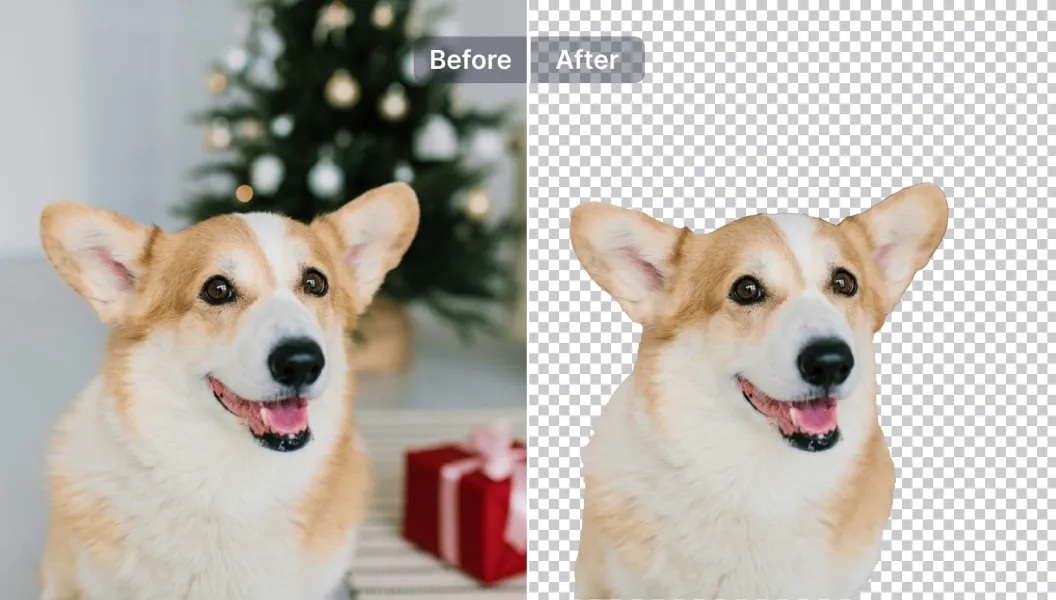
Con questo metodo stai facendo, in pratica:
- cambiare sfondo online
- modificare lo sfondo di una foto online
- cambiare colore sfondo foto se scegli un colore uniforme
…senza toccare una selezione manuale.
Metodo 2 – App per cambiare sfondo alle foto su smartphone
Se vuoi usare una app per cambiare lo sfondo nativa (tipo PhotoRoom o PicsArt), il flusso è simile.
- Apri l’app e importa la foto.
- Cerca la funzione “remove background”, “background eraser” o “cambia sfondo”.
- Lascia che l’AI faccia il ritaglio.
- Scegli uno sfondo dalla libreria oppure carica il tuo.
- Esporta in JPG o PNG.
Qui usi letteralmente una app per cambiare sfondo alle foto gratis (nei limiti del piano).
Attenzione però: molte app salvano a bassa risoluzione o mettono watermark se non paghi.
Metodo 3 – Modificare sfondo immagine con Photoshop (il vecchio stile)
Photoshop resta il re del controllo fine.
Se ti serve una modifica sfondo foto super precisa e sai già usarlo, il flusso classico è:
- Apri la foto in Photoshop.
- Usa “Seleziona soggetto” o “Selezione rapida”.
- Raffina i bordi (soprattutto capelli e contorni complessi).
- Crea un nuovo livello di sfondo:
- tinta unita per cambiare colore sfondo
- immagine separata se vuoi aggiungi sfondo a foto
- Sistema luci, ombre, e colore per non far sembrare il soggetto “incollato”.
Tip
Se usi Photoshop e i bordi sono troppo “tagliati”, applica un leggerissimo Feather (0,5–1 px) e un po’ di blur solo sul bordo. Il soggetto si integra meglio con il nuovo sfondo e l’effetto è meno “ritaglio da forbicine della scuola”.
Photoshop dà controllo massimo, ma richiede tempo e pratica.
Per molti utenti, l’AI di Pixelfox copre il 95% dei casi in un decimo del tempo.
Giochetti avanzati: sfondo bianco, neutro e cambio colore 🎯
Dopo che hai capito come cambiare sfondo foto, puoi iniziare a giocare con cose un po’ più avanzate.
Come mettere sfondo bianco foto per e‑commerce e documenti
Qui entrano in gioco ricerche tipo “come mettere sfondo bianco foto” o “mettere sfondo bianco foto”.
È uno dei casi più comuni:
- foto prodotto per marketplace
- foto tessera
- foto profilo business
Con Pixelfox puoi farlo così:
- Carica la foto nel background remover.
- Lascia che l’AI rimuova lo sfondo.
- Scegli colore sfondo bianco come background.
- Regola leggermente l’ombra sotto il soggetto per evitare effetto “sospeso”.
Risultato: un sfondo neutro per foto pulito e conforme alla maggior parte delle linee guida.
Tip
Per foto prodotto, evita bianchi troppo bruciati. Un bianco leggermente meno intenso (tipo #F7F7F7) è più naturale e si stampa meglio. E se vuoi fare l’upgrade, usa un’atmosfera soft con ombra leggera, sembra quasi studio fotografico.
Cambiare colore sfondo foto in modo intelligente
A volte non vuoi togliere lo sfondo, vuoi solo cambiare colore sfondo per adattarlo al brand o al feed Instagram.
Puoi:
- usare il background remover per isolare il soggetto
- poi imposti un layer colore diverso
Per un lavoro di colore più avanzato puoi usare il tool di cambio colore immagine con AI di Pixelfox.
È pensato per cambiare colore sfondo foto e in generale per modificare palette e toni mantenendo armonia visiva.
Un altro trucco: se vuoi che il nuovo sfondo abbia luci e colori coerenti con la tua foto, puoi sfruttare il tool di trasferimento colore e illuminazione AI.
Prendi una foto “riferimento” che ti piace, e Pixelfox adatta la tua immagine a quello stile, anche sullo sfondo.
Due casi reali di cambiare sfondo alle foto con l’AI
Teoria ok. Guardiamo due casi tipo, molto comuni.
Caso reale #1 – Venditrice e‑commerce e sfondo bianco “perfetto”
Chiara vende gioielli su marketplace.
All’inizio scattava le foto sul tavolo della cucina e cercava una app per cambiare sfondo alle foto qualsiasi. Provava strumenti random, cercava “sostituisci sfondo foto” su Google e finiva su tool che:
- facevano ritagli pessimi sui dettagli
- non permettevano di cambiare sfondo foto online gratis senza watermark
- esportavano a risoluzione ridicola
Poi è passata a Pixelfox:
- ha caricato una cartella intera di foto
- ha usato il batch background removal per togliere tutto lo sfondo
- ha impostato sfondo neutro per foto bianco con una leggera ombra
Risultato:
- immagini coerenti su tutto il catalogo
- tempo per foto sceso da 10 minuti a meno di 30 secondi
- niente più acrobazie in Photoshop
Caso reale #2 – YouTuber e copertine “da cinema”
Marco fa video tech su YouTube. Aveva bisogno di aggiungi sfondo a foto per creare thumbnail con:
- cielo drammatico
- skyline di città
- gradienti colorati
Cercava una app per cambiare sfondo alle foto che non lo costringesse a passare ore sui livelli.
Con Pixelfox ha:
- tolto lo sfondo dal suo ritratto
- usato lo sky replacement e i background AI per creare scenari da film
- adattato i colori con il tool di trasferimento stile
Poi ha esportato e usato la nuova immagine per imposta sfondo delle thumbnail in Canva.
Molto meno tempo, più coerenza visiva e copertine che spiccano.
Errori comuni quando provi a cambiare sfondo alle foto (e come evitarli)
Tutti all’inizio fanno più o meno gli stessi errori quando provano a modificare lo sfondo di una foto.
1. Sfondo nuovo con luce sbagliata
Metti un soggetto fotografato in interno su uno sfondo con sole a picco.
Risultato: finto forte.
Soluzione: scegli sfondi con luci simili.
Oppure usa tool come il trasferimento di colore/illuminazione di Pixelfox per uniformare.
2. Bordi seghettati o “aloni”
Se il tool non è ottimo, o se usi metodi manuali, puoi avere:
- contorni seghettati
- bordo chiaro o scuro intorno al soggetto
Soluzione:
- usa un buon AI remover come Pixelfox (è qui che fanno la differenza)
- se necessario, applica blur minimo sul bordo
3. Sfondo troppo rumoroso
A volte passi da un fondo semplice a uno sfondo super pieno.
Il soggetto sparisce.
Soluzione: per ritratti e prodotti resta su:
- sfondo neutro per foto
- colore uniforme
- pattern molto soft
4. Abuso di filtri dopo il cambio sfondo
Modifichi lo sfondo, poi carichi la foto su un’altra app, aggiungi filtro heavy, sticker, testo.
Alla fine non si capisce più nulla.
Soluzione: fai prima il cambia sfondo, poi usa un filtro leggero su tutta la foto, non solo sullo sfondo.
5. Dimenticarsi del formato finale
Vuoi usare la foto per documenti, ma la esporti in rapporto 16:9.
Oppure ti serve PNG trasparente, ma salvi in JPG.
Soluzione: pensa in anticipo alla destinazione:
- social → 1:1 o 4:5
- documenti → spesso 3:4
- loghi → PNG trasparente
Pixelfox AI vs Photoshop e altri tool per cambiare sfondo foto
Vediamo una cosa che tutti pensano: “Uso Photoshop o un’AI? E gli altri tool online?”
Pixelfox AI vs Photoshop
Pixelfox AI
- ideale per: chi vuole cambiare sfondo foto in pochi click
- non richiede competenze tecniche
- perfetto per batch lavoro, prodotti, ritratti
- gratis e senza watermark in molte funzioni chiave
Photoshop
- ideale per: grafici, fotografi esperti, lavori super complessi
- richiede licenza, PC decente e tanta pratica
- offre controllo totale su ogni pixel
Se devi solo modificare sfondo foto per social, e‑commerce, CV, onestamente l’AI oggi è più che sufficiente.
Photoshop ha senso quando fai compositing avanzato o lavori commerciali molto specifici.
Pixelfox AI vs altri tool online
Rispetto ad altri tool “solo background remover”, Pixelfox aggiunge cose che spesso mancano:
- editor integrato con AI background generator
- funzioni come AI Sky Replacement per cambiare il cielo in modo naturale
- altri strumenti extra (ritocco pelle, colorizzazione, cambio colore) che completano il flusso
Per esempio:
- se devi ripulire la pelle dopo aver fatto il cambia sfondo, puoi usare il ritoccatore foto AI di Pixelfox.
- se hai una vecchia foto in bianco e nero e vuoi prima riportarla in vita, c’è il colorizzatore foto AI (linkabile da Pixelfox Image Colorizer).
Il punto è semplice: molti tool fanno solo lo sfondo.
Pixelfox ti dà una piccola “suite” di AI per tutto il flusso dell’immagine.
Domande frequenti su come cambiare lo sfondo ad una foto
Come cambiare lo sfondo ad una foto senza perdere qualità?
Usa un tool AI che lavori in alta risoluzione.
Con Pixelfox carichi la foto originale, l’AI fa il ritaglio e tu puoi modificare lo sfondo di una foto online senza ridurre troppo la dimensione.
Evita app che comprimono tutto in automatico o che salvano solo miniature.
Perché è meglio usare l’AI invece di fare la modifica sfondo foto a mano?
Perché l’AI è veloce, coerente e soprattutto non sbuffa 😄
Gli algoritmi moderni di segmentazione capiscono:
- capelli
- occhiali
- oggetti complessi
e li separano in modo molto più rapido di quanto potresti fare a mano con il lazo.
Per lavori standard, l’AI ti fa risparmiare fino al 90% del tempo.
Posso cambiare sfondo foto gratis e senza watermark?
Sì, ma dipende dal tool.
Con Pixelfox puoi cambiare sfondo foto online gratis in molti casi senza watermark, soprattutto se usi il background remover standard.
Altri servizi limitano fortemente la versione free o aggiungono loghi fastidiosi. Vale sempre la pena testare.
Qual è la differenza tra cambiare sfondo foto e cambiare colore sfondo foto?
- Cambiare sfondo foto → sostituisci completamente lo sfondo con un’altra immagine o una scena AI.
- Cambiare colore sfondo foto → lo sfondo resta lo stesso nella struttura, ma ne modifichi solo il colore.
Nel primo caso, parliamo di sostituire sfondo foto online gratis in modo totale.
Nel secondo, lavori più “di fino” sulla palette, spesso con tool tipo il recolor di Pixelfox.
Come mettere sfondo bianco foto per documenti ufficiali?
Le linee guida cambiano da paese a paese, ma la logica è:
- Usa un tool AI per togliere lo sfondo.
- Imposta colore sfondo bianco uniforme.
- Centra il viso, lascia margine sopra la testa.
- Evita filtri eccessivi.
Con Pixelfox fai tutto in pochi click e poi puoi stampare o esportare in PDF.
Pronto a cambiare sfondo foto adesso? 🚀
Arrivato fin qui, dovresti avere un quadro chiaro:
- quando ha senso cambiare sfondo foto
- quali tool usare per modificare sfondo foto online
- come cambiare colore sfondo, mettere sfondo bianco foto, creare sfondo neutro per foto
- errori da evitare per non ottenere risultati finti
La parte bella è che non devi diventare un mago di Photoshop.
Ti basta aprire Pixelfox AI, caricare la tua foto, e lasciare che l’AI faccia il grosso del lavoro.
👉 Inizia ora qui:
Prova Pixelfox AI Image Background Remover per cambiare sfondo foto in 2 minuti
Poi, se ti va di fare un livello in più, puoi giocare con:
- recolor AI per il cambiare colore sfondo foto
- trasferimento di stile per adattare luci e colori
- ritoccatore pelle e colorizzatore per rifinire tutto
Il prossimo selfie con lo stendino dietro? Lo vedrai solo tu. E il resto del mondo vedrà una foto pulita, con lo sfondo perfetto ✨