 Crediti

Aggiornato a gennaio 2026
URL consigliato: /cancella-logo-video
Se stai cercando di cancella logo video perché quel watermark enorme ti sta rovinando una clip perfetta, ti capisco fin troppo bene. È il classico momento in cui hai un video “quasi pronto”… e poi BAM: filigrana video in un angolo, data stampata tipo “2009-08-12”, oppure scritte piazzate dove non dovrebbero stare. E tu lì a pensare: “Ok, come la tolgo senza far sembrare il video censurato dalla TV?” 😅
Qui trovi un metodo pratico (e onesto) per rimuovere filigrana da video, rimuovere watermark video, togliere scritte da video e pure capire quando conviene usare l’AI e quando invece basta un taglio furbo. Spoiler: nel 2026, se fai ancora blur a caso… stai scegliendo la via del dolore.
Se hai fretta: 3 modi che funzionano davvero (in 2 minuti)
- Scelta #1 (quella che consiglio): Pixelfox AI per cancellare logo e ricostruire lo sfondo in modo pulito, senza effetto “macchia”.
- Scelta #2: un tool AI online tipo Media.io o HitPaw Online, quando ti basta una rimozione rapida e il video non è troppo lungo.
- Scelta #3: crop (ritaglio) quando il logo sta proprio al bordo e puoi sacrificare un pezzetto di inquadratura senza piangere.
Se vuoi fare le cose bene al primo colpo, continua qui sotto.
Cancella logo video online con Pixelfox AI (metodo consigliato) ✅
Quando uno cerca “cancella logo video”, di solito vuole tre cose: veloce, gratis o quasi, senza perdere qualità. Il problema è che molti tool “gratis” ti danno: 5 secondi di export, qualità compressa, oppure ti mettono un’altra filigrana (geniale, no?).
Con Pixelfox AI Video Logo Remover l’idea è semplice: selezioni il logo, l’AI lo rimuove e ricostruisce lo sfondo dietro, invece di coprirlo con un cerotto sfocato.
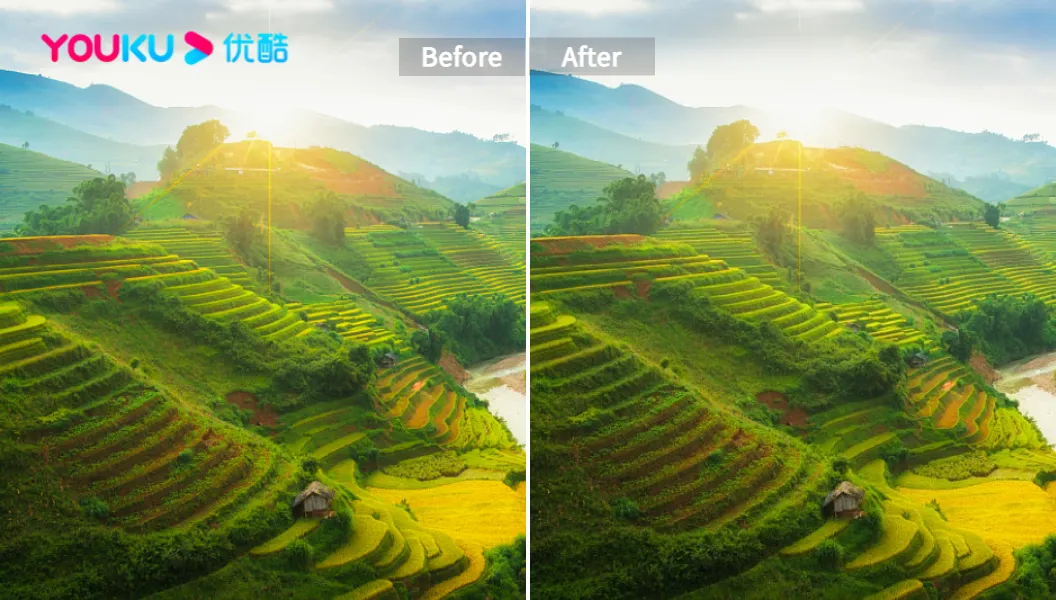
Perché Pixelfox AI è una scelta “da adulti” (anche se fai TikTok)
- Rimozione “pixel-perfect”: non stai solo nascondendo il logo, lo stai proprio togliendo.
- Sicurezza sul serio: elaborazione AI senza accesso umano, file crittografati, allineamento a standard tipo GDPR e protezione dati USA (se lavori con contenuti clienti, questa roba conta).
- Cloud veloce: niente installazioni, niente “il mio PC sta decollando”.
- Multi-oggetto: se hai più loghi/scritte, li selezioni in una passata con lo stesso brush. Questa cosa, quando hai overlay multipli, ti salva la giornata.
Come fare (passo-passo, senza fuffa)
- Vai su Pixelfox AI Video Logo Remover
- Carica il video (MP4/MOV/AVI e compagnia).
- Usa il pennello per segnare l’area del logo/watermark/scritta.
- Se il logo compare più volte o in più punti, seleziona più aree nella stessa sessione.
- Avvia la rimozione, controlla l’anteprima e scarica il risultato.
Sembra banale, ma è proprio questo il punto: l’utente medio non vuole un tutorial di 40 minuti. Vuole il video pulito. Fine.
Tip #1: se puoi, carica la versione più “pulita” del file (meno compressa). L’AI vede meglio bordi e texture. Un MP4 super compresso “a blocchi” rende la ricostruzione più difficile, perché lo sfondo è già rovinato.
Perché rimuovere filigrana da video è difficile (e l’AI fa la differenza)
Molti pensano che rimuovere filigrana da video sia come cancellare un oggetto da una foto. Solo che nel video hai:
- frame su frame (decine o centinaia al secondo)
- movimento
- cambi di luce
- compressione
- watermark semi-trasparenti
Un tool serio usa tecniche tipo inpainting (ricostruzione dell’area) e, per i watermark che “si muovono”, anche concetti simili al motion tracking per restare coerente tra i frame.
E qui c’è una cosa che pochi dicono: se il watermark copre dettagli importanti (occhi, bocca, testo utile, prodotto), nessuna magia è perfetta. L’AI può fare miracoli, ma non può indovinare al 100% ciò che non si vede mai.
Secondo Nielsen Norman Group, le persone giudicano la qualità percepita in pochissimo tempo quando consumano contenuti digitali. Un watermark grosso o una scritta invasiva “sporca” subito la prima impressione. E sui social la prima impressione è praticamente tutto.
Rimuovere watermark video vs togliere filigrana da video: è la stessa cosa?
In pratica sì, nel linguaggio comune:
- Watermark = termine inglese, spesso usato per loghi di piattaforme, software, creator.
- Filigrana = termine italiano, stesso concetto.
Quindi quando leggi “elimina filigrana video” o “rimuovere watermark video”, stiamo parlando della stessa battaglia. Stesso nemico. 😄
Metodi classici (crop, blur, copertura): quando bastano e quando fanno schifo
Non sempre ti serve l’AI. A volte sì. A volte no.
1) Crop (ritaglio): veloce, ma paghi con l’inquadratura
Funziona se il logo è:
- in un angolo
- piccolo
- non ti serve quella parte del frame
Contro: perdi porzioni di video, e su Reels/Shorts magari ti cambia pure la composizione.
2) Blur: il metodo “cerotto”
Sì, è facile. Sì, è rapido.
Però spesso urla: “Ehi, qui ho nascosto qualcosa!”
Se devi consegnare un lavoro a un cliente, il blur è come presentarti in giacca e ciabatte.
3) Copertura con sticker/testo
Può essere utile per contenuti social ironici o meme.
Per lavori pro o ads? Meh.
Tip #2: se hai un watermark che compare solo in alcune scene, taglia il video in 2-3 parti e lavora solo dove serve. Risparmi tempo e riduci il rischio di artefatti su scene pulite.
Togliere scritte da video: sottotitoli, date, caption, sticker 🧽
Qui entrano in gioco richieste tipo:
- eliminare scritte da video
- rimuovere scritte da video gratis
- rimuovere scritte da video online
- togliere scritte da video
Le scritte sono spesso più “facili” dei loghi, ma dipende:
- se sono su sfondo uniforme → ok
- se passano sopra capelli, foglie, acqua, texture complesse → più dura
Se parliamo di sottotitoli (hardcoded) e vuoi una strada dedicata, ha senso usare Rimuovi sottotitoli dai video online con Pixelfox AI.

E sì: “sottotitoli” e “scritte” spesso sono la stessa cosa, solo che i sottotitoli stanno quasi sempre in basso e rovinano la leggibilità quando devi riusare il video per un altro montaggio.
Rimuovere oggetti da video online (gratis): quando serve un tool diverso
Qui devo essere diretto: rimuovere oggetti da video online non è sempre la stessa cosa di togliere watermark. Un logo è “piatto”, spesso ripetitivo. Un oggetto (persona, palo, microfono, cavo) cambia forma e interagisce con lo sfondo.
Se cerchi proprio rimuovere oggetti da video online gratis, valuta tool che nascono per object removal video (alcuni editor AI lo fanno). Pixelfox, in questa guida, lo tratto come la scelta top per loghi/watermark/scritte, che è il caso più comune quando uno digita “cancella logo video”.
Detto questo: se l’“oggetto” è una piccola etichetta fissa o una scritta, allora rientri nel mondo watermark e Pixelfox ti basta nella maggior parte dei casi.
Pixelfox AI vs Photoshop/After Effects: perché nel 2026 ha senso cambiare strada
Se usi Photoshop (o simili)
Photoshop è fortissimo… sulle immagini. Sul video, ti porta verso:
- esportazioni lente
- maschere frame-by-frame
- tracking manuale se il watermark si muove
- ore di vita buttate
After Effects può fare tracking, clone, content-aware fill video. Funziona, ma:
- curva di apprendimento ripida
- tempi lunghi
- workflow da editor, non da creator che deve postare tra 30 minuti
Con Pixelfox AI
- zero install
- selezioni e vai
- risultati spesso “già buoni” senza fare il chirurgo del compositing
Se il tuo obiettivo è pubblicare contenuti e non vincere un Oscar per VFX, l’AI è una scelta sensata.
I migliori strumenti per cancella logo video nel 2026 (pro e contro, senza fanboyismi)
Oltre a Pixelfox, ci sono tool che vale la pena conoscere. Molti sono validi, ma quasi tutti hanno un “ma”.
- Media.io: AI semplice, buono per molti casi, spesso con funzioni extra editor.
- HitPaw Online Watermark Remover: rapido, interfaccia facile, spesso molto “one-click”.
- Vmake: spinge tanto su AI e batch, ma occhio a limiti tipo anteprime o crediti.
- Online-Video-Cutter (123apps): utile per crop/blur veloce, meno “magico” sulla ricostruzione.
- Wink: punta su auto/manual, buon approccio per chi vuole controllare di più.
- Pixelbin: interessante anche per team e API, ma spesso ha limiti su peso file e login.
- EaseMate AI: comodo per clip corte, ma i limiti di durata possono essere stretti.
- Ezremove / UnWatermark / WatermarkRemover.io: validi per prove rapide, però controlla sempre export completo, limiti, e qualità.
Tabella confronto (chiaro, brutale, utile)
| Tool | Gratuito? | AI? | Supporta TikTok dinamico? | Limiti tipici | Qualità output | Facilità (1-5) |
|---|---|---|---|---|---|---|
| Pixelfox AI | Sì (web) | Sì | Sì (dipende dal caso) | varia per piano/uso | Alta | 5 |
| Media.io | Sì (base) | Sì | Sì | tool online con limiti vari | Alta | 4 |
| HitPaw Online | Sì (base) | Sì | Sì | file grandi a volte soffrono | Buona/Alta | 4 |
| Vmake | Parziale | Sì | Sì | preview o crediti per full video | Alta | 4 |
| Online-Video-Cutter | Sì (base) | No/limitato | No (meglio statico) | 500MB free (tipico) | Media | 5 |
| Wink | Sì (base) | Sì | Sì | dipende dal flusso/task | Buona | 4 |
| Pixelbin | Parziale | Sì | Sì | spesso login/full length | Alta | 3 |
| EaseMate AI | Sì (credito) | Sì | Sì | durata max clip (tipico) | Buona | 4 |
| WatermarkRemover.io | Sì (limiti) | Sì | Sì | crediti/limiti mensili | Buona | 4 |
| UnWatermark | Sì (preview) | Sì | Sì | preview breve, poi full | Buona | 4 |
| Ezremove | Sì (base) | Sì | Sì | dipende da browser/device | Buona | 4 |
Nota “da adulto”: “supporta TikTok dinamico” non vuol dire “perfetto sempre”. Vuol dire che il tool ci prova con una logica frame-by-frame e non solo crop.
Come togliere la filigrana da un video TikTok (senza fare disastri)
La richiesta “come togliere la filigrana da un video” esplode con TikTok perché il watermark:
- si muove
- rimbalza
- cambia posizione
- spesso è semi-trasparente
Workflow smart (e realistico)
- Se il video è tuo, prova a recuperare l’originale senza watermark (progetto, export pulito, file camera). Sembra ovvio, ma è la soluzione migliore.
- Se hai solo la versione salvata con watermark, usa un tool AI (Pixelfox è la mia scelta qui) e lavora per aree.
- Controlla le scene con sfondi complessi (acqua, capelli, foglie, neve). Lì l’AI può lasciare micro segni.
- Se serve, fai una seconda passata più piccola solo sui frame “difficili”.
Questa è la via pratica per togliere filigrana da video e anche per chi cerca “togliere filigrana da video gratis” senza scaricare mezzo internet.
E sì, molti cercano proprio la query spezzata tipo “togli filigrana video”. Il succo non cambia: meno blur, più ricostruzione.
Due “giochi” avanzati che ti fanno dire: ok, ho imparato qualcosa 🎯
1) UGC per ads: ripulisci, poi rendi tutto “brand-safe”
Caso tipico: hai UGC bello, ma c’è un watermark vecchio (creator, app, promo).
Fai così:
- cancella logo video con Pixelfox
- esporta in alta qualità
- aggiungi CTA, sottotitoli nuovi, logo tuo
Risultato: contenuto riusabile, più pulito, più “da ads”.
2) Qualità finale: togli watermark + pulisci rumore (combo killer)
Dopo la rimozione, può restare un micro rumore o grana, specie su video notturni o compressi.
Qui una rifinitura fa la differenza: AI Video Denoiser di Pixelfox.

Se fai e-commerce, tutorial, corsi, questa combo alza subito la qualità percepita.
Due casi reali (quelli che succedono davvero)
Caso studio #1: Social media manager con 40 clip UGC “quasi buone”
Una manager di un brand beauty si ritrova 40 video UGC. Ottimi, naturali, vendono. Peccato per:
- watermark della app di editing
- username stampato
- data in sovraimpressione su alcuni
Soluzione pratica:
- rimozione con AI per watermark e scritte
- controllo rapido su scene complesse (capelli = sempre il punto critico)
- export pulito e montaggio in batch
Risultato: contenuti riutilizzati su Reels e Ads senza “branding sporco”. Tempo risparmiato enorme rispetto a maschere manuali.
Secondo report sul video marketing di HubSpot, i formati short video sono tra quelli che generano più ROI per molti team marketing. Questo è il motivo per cui ripulire e riusare clip conta: ti fa pubblicare di più senza rifare tutto da zero.
Caso studio #2: Docente con lezioni registrate e timestamp ovunque
Un docente ha registrazioni utili, ma ogni video ha:
- timestamp fisso
- logo della piattaforma di registrazione
- sottotitoli hardcoded sbagliati in alcune parti
Soluzione:
- rimuovere overlay e scritte
- esportare pulito
- aggiungere sottotitoli corretti (non “stampati”)
Risultato: materiale riusabile per anni, più chiaro e più professionale.
Errori tipici quando provi a cancella logo video (e come evitarli)
Ecco i classici errori che vedo sempre. Tipo sempre.
1) Usare blur come soluzione universale
Funziona solo se ti va bene l’effetto censura.
2) Ritagliare troppo
Poi il video diventa un francobollo. Su Shorts è un suicidio.
3) Selezionare un’area enorme “per sicurezza”
Peggio. L’AI deve ricostruire più sfondo, quindi aumenta il rischio di artefatti.
4) Ignorare il movimento
Se il watermark si sposta, devi trattarlo come caso dinamico. Se fai una selezione fissa, ti resteranno pezzi.
5) Caricare un file già super compresso
L’AI non è un mago. Se lo sfondo è a blocchi, ricostruire bene è più difficile.
6) Aspettarsi zero segni su casi impossibili
Watermark enorme sopra faccia + luce che cambia = scenario difficile. Meglio saperlo prima, così non ti arrabbi dopo.
7) Non controllare l’export finale
Alcuni tool ti fanno vedere anteprime ok e poi export con limiti. Controlla sempre durata e qualità.
Come evitare che “rimuovere scritte da video” faccia l’effetto opposto
Se togli una scritta e lasci una scia, lo spettatore guarda solo quella scia. È ironico, ma succede.
Best practice: selezione più precisa, due passate leggere, e controllo su frame critici.
FAQ (quelle domande che arrivano sempre)
1) Posso rimuovere scritte da video gratis senza perdere qualità?
Sì, spesso sì. Dipende dal file e dalla complessità dello sfondo. Per rimuovere scritte da video gratis in modo pulito, punta su AI con ricostruzione, non su blur o crop.
2) Perché alcuni tool fanno scaricare solo 5 secondi?
Perché il “gratis” è spesso una demo mascherata. Ti fanno provare e poi chiedono crediti o login per l’export completo. Non è illegale, ma è un po’… come dire… furbetto 😄
3) Qual è la differenza tra crop e AI per elimina filigrana video?
Crop taglia via una parte dell’immagine. AI prova a ricostruire quello che sta sotto la filigrana. Se non vuoi perdere inquadratura, AI è la strada giusta.
4) Posso usare Pixelfox anche per immagini e thumbnail?
Sì. Se ti serve pulire una cover o uno screenshot, usa Rimozione logo da immagini con Pixelfox.
5) È legale togliere filigrana video da contenuti altrui?
Dipende. Se il video non è tuo, potresti violare copyright o termini della piattaforma. Questa guida è pensata per contenuti tuoi, contenuti con licenza, o casi in cui hai i diritti. (Non è consulenza legale.)
Ok, adesso fammi essere pratico: cosa ti conviene fare adesso
Se vuoi cancella logo video senza impazzire con maschere, timeline e tutorial infiniti, la strada più pulita nel 2026 è: AI + selezione precisa + export in buona qualità.
Vai su Pixelfox AI Video Logo Remover e prova con una clip reale. Se poi devi anche creare varianti per contenuti social, ti torna utile pure il Generatore Video AI Pixelfox per fare nuove versioni e testare hook diversi (senza rigirare tutto).
Nota trasparenza (e fiducia): ho scritto questa guida con mentalità da editor e da persona che odia perdere tempo. Nessuna promessa magica tipo “100% perfetto su qualsiasi video del pianeta”. Però sì: con gli strumenti giusti, rimuovere filigrana da video e togliere scritte da video diventa finalmente un’operazione veloce, e non un progetto di vita.
Se vuoi, dimmi che watermark hai (TikTok? logo TV? scritte al centro?) e ti dico anche il setup migliore per il tuo caso.