 Crediti

Il colore è bello. Ma non sempre. Una immagine in bianco e nero toglie il rumore, lascia solo luce, forma, texture. È onesta. Il problema è che molte conversioni sono piatte, grigie, “meh”. Qui mettiamo ordine. Capirai perché il B/N funziona, come trasformare foto in bianco e nero senza perdere qualità, come convertire immagini in bianco e nero online gratis, e come farlo anche in Photoshop o GIMP senza impazzire. Useremo Pixelfox AI come corsia preferenziale, perché ti fa risparmiare tempo e ti dà risultati puliti. Andiamo.
Perché un’immagine in bianco e nero funziona (seriamente)
Il B/N non è solo “togliere il colore”. È un modo di raccontare. Quando elimini il colore, il cervello si concentra su luce, contrasto, linee, ritmo. E lì nasce l’impatto.
- Scala di grigi vs. bianco e nero puro:
- Scala di grigi: tanti livelli di grigio. Passaggi morbidi. Toni ricchi.
- Bianco e nero puro: solo due toni. È più grafico. È forte. Ma può perdere dettaglio.
- Perché un ritratto in B/N piace? Perché la pelle non distrarre con tonalità e il volto diventa scultura. Sì, detta così suona romantica, ma è vero.
Secondo le linee guida di Nielsen Norman Group, ridurre elementi percettivi superflui aiuta l’attenzione sul contenuto. Il B/N fa proprio questo: taglia le distrazioni e guida l’occhio su forma e contrasto. E secondo Gartner, le soluzioni AI per la creatività sono trend stabilmente in crescita: vuol dire che un flusso moderno per B/N oggi passa anche da strumenti intelligenti. Non è moda. È produttività.
Problemi comuni quando vuoi trasformare foto in bianco e nero
Hai mai cliccato “Desatura” e poi hai pensato “che foto spenta”? Succede. Ecco perché.
- Desaturazione piatta: togli il colore, ma non costruisci il contrasto. Il risultato è grigio triste.
- Toni medi confusi: i midtones si schiacciano. La foto perde profondità.
- Ombre chiuse e luci bruciate: sbagli livelli. Addio dettaglio.
- Nitidezza aggressiva: aumenti la nitidezza “per farla più forte”. Esce rumore. Sembra carta vetrata.
- JPEG compressi: salvi con qualità bassa. Gli artefatti ti rovinano tutto.
- Filtro bianco e nero a caso: app su telefono con un tap. Comodo. Ma spesso fa casino con i toni della pelle.
Ti dico come evitarlo. E ti faccio vedere un flusso semplice e moderno. Così smetti di odiare il B/N fatto male.
Come convertire immagini in bianco e nero online gratis (veloce e pulito)
Vuoi un flusso rapido? Sì. Vuoi controllare il tono? Sì. Vuoi evitare plugin? Sì. Bene. Usa Pixelfox AI.
- Metodo consigliato: usa il tool di ricolorazione con una palette in scala di grigi. È semplice.
- Vai su Pixelfox Cambia Colore Immagini.
- Carica la foto.
- Scegli una palette personalizzata con soli grigi. Puoi creare un set che va dal grigio chiaro al nero profondo. Così guidi i toni.
- Applica. L’AI mantiene l’armonia visiva. Non fa bande. Non ammazza i midtones.
- Scarica in alta definizione. Fatto.
Per ritratti, paesaggi, street, funziona. Non serve installare software. Il flusso è web. Comodo. E la privacy è garantita: Pixelfox non conserva le immagini, le usa solo per l’elaborazione in tempo reale. Sì, dormi tranquillo.

Tip
Se la foto è molto colorata, prova prima una palette di grigi “morbida” (pochi estremi). Poi aggiungi nero e bianco più forti. Così non schiacci subito tutto. Lavora per passi. È più naturale. (•‿•)
Funzione extra utile: colorizzare al contrario (quando serve)
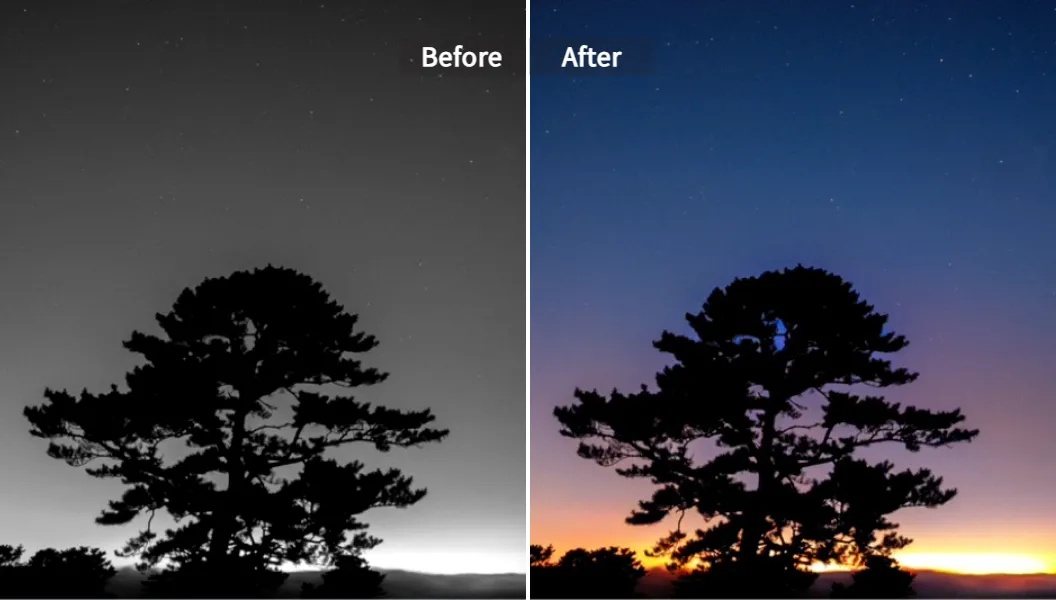
A volte vuoi il contrario: hai una immagine in bianco e nero e vuoi vedere come sarebbe a colori. Per restauro, per test. In quel caso usa Pixelfox Photo Colorizer. È veloce, è preciso, non serve abilità da editor. Puoi fare prove e poi tornare al B/N con una palette dedicata. È un workflow moderno: esplori, scegli, converti.

Trasformare immagine in bianco e nero con Photoshop e GIMP
Preferisci il controllo manuale? Ok. Ti lascio un percorso solido.
In Photoshop (metodo pro ma semplice)
- Apri la foto.
- Aggiungi “Livello Bianco e Nero” (Layer > New Adjustment Layer > Black & White).
- Regola i cursori per canali: rosso, giallo, verde, ciano, blu, magenta.
- Pelle: lavora su rosso e giallo.
- Cielo: blu e ciano.
- Foglie: verde e giallo.
- Aggiungi “Curves” (Curve). Modella contrasto: S appena accennata. Luci su, ombre giù. Non spingere troppo.
- Opzionale: “Dodge & Burn” su un livello grigio 50% in modalità “Sovrapponi”. Aggiungi micro-contrasto su punti chiave.
Tip
Se il cielo è piatto, prova un filtro simulato “rosso” usando il canale Blu verso il basso e il rosso verso l’alto nel livello B/N. Il cielo diventa più scuro. Le nubi escono. Magia? No. Solo canali ben usati. 😉
In GIMP (coi comandi giusti)
- Apri la foto.
- Vai su Colori > Desatura. Scegli “Luma” se disponibile. È più fedele alla percezione.
- Vai su Colori > Livelli. Sposta i cursori di input: porta il nero vicino all’inizio dell’istogramma, porta il bianco verso la fine. Mantieni respiro ai medi.
- Vai su Colori > Curve. Piccola S. Testa con attenzione.
- Opzionale: Filtri > Miglioramento > Sfumatura e Nitidezza. Usa nitidezza leggera. Non frantumare la grana.
Salvataggio che non distrugge il lavoro
- JPEG qualità alta (90-100).
- Se stampi, PNG o TIFF.
- No compressioni aggressive. No “salva per web” con qualità bassa solo per risparmiare due kilobyte. Sa di anni ‘00 e di pixel rotti. (╯°□°)╯
Tecniche avanzate e filtro bianco e nero: da base a pro
Vuoi salire di livello? Ok, giochiamo.
- Mix canali consapevole: regola come se avessi filtri fisici (rosso, verde, giallo). Cambi il modo in cui tonalità diverse diventano grigi. Ritratti migliorano. Paesaggi prendono carattere.
- High-key e low-key:
- High-key: luci prevalenti, ombre dolci. Mood leggero.
- Low-key: ombre forti, luci misurate. Dramma.
- Usali per storytelling. Non per caso.
- Dodge & Burn localizzato: pensa in zone. Occhi, zigomi, linee di fuga. Un tocco, non una barca di luce.
- Duotone creativo: non solo grigio. Aggiungi un tono caldo nelle alte luci e uno freddo nelle ombre. Fai classe.
- Grana controllata: aggiungi film grain con parsimonia. Sembra analogico. Ma se esageri, sembra ISO un milione. E nessuno vuole ISO un milione.
- Chiarezza e struttura: usa strumenti di “Texture” e “Clarity” su Lightroom o affini. In B/N reggono bene. Ma occhio alle facce. Facce troppo “crunchy” sembrano statue di sale.
Playbook creativo: 3 idee rapide per modificare foto in bianco e nero
- Color splash mirato: tieni la foto in B/N e lascia solo un elemento a colore (un ombrello rosso, un fiore). È un classico. Funziona su feed social.
- Workflow: duplica livello, converti a B/N. Maschera sull’oggetto e mostra il livello a colore sotto.
- Mood brand minimal: per ecommerce di moda, usa B/N per capi con forme pulite. Aggiungi un background pulito. Se vuoi cambiare sfondo senza toccare il capo, prova Pixelfox Image Blender. Unisci, sostituisci, componi. Il prodotto resta protagonista.
- Copertina YouTube in B/N con soggetto a contrasto: sfondo scuro, soggetto illuminato. Titolo chiaro. Se vuoi versioni rapide dello stesso scatto, usa Pixelfox Reimagine. Varianti in pochi secondi, stili leggermente diversi, stesso tema.
Confronto onesto: Pixelfox AI vs Photoshop, e vs altri tool online
- Pixelfox AI vs Photoshop:
- Photoshop dà controllo totale. È potente. Ma richiede tempo, skills, licenza.
- Pixelfox AI è veloce, web, zero curva d’apprendimento. Perfetto per chi ha bisogno di “bianco e nero foto online” senza compromettere qualità.
- Se devi consegnare oggi, Pixelfox ti salva. Se devi costruire un look complesso, Photoshop ti serve. Non è guerra. È scelta.
- Pixelfox AI vs altri tool online (Canva, Adobe Express, ResizePixel, PhotoAid, CapCut):
- Molti hanno un filtro B/N rapido. Bene per social.
- Spesso però i toni della pelle e i midtones non sono curati. Esce foto “piatta”.
- Pixelfox ti lascia scegliere palette di grigi personalizzate con armonia AI. Riduce bande, conserva dettaglio.
- E la privacy è chiara. Non sempre gli altri la spiegano così bene. Sì, lo dico in modo diretto.
Secondo Forrester e Gartner, l’adozione di strumenti AI di editing cresce perché riduce tempi e errori di flusso. Questo è coerente con quello che vediamo sul campo: meno click, più controllo, risultati ripetibili. E secondo Statista, la creazione di contenuti visual continua a salire anno su anno. Non serve essere profeti. Serve scegliere strumenti che ti seguono, non ti frenano.
Casi reali: due storie rapide dal campo
- Caso 1: Social media manager, brand minimalista
- Obiettivo: feed coerente, forte identità, tempi stretti.
- Problema: conversioni B/N fatte al volo con filtri “tutto uguale” generavano foto mosce. Il feed perdeva mordente.
- Soluzione: palette di grigi con Pixelfox Cambia Colore Immagini. Una palette per prodotti chiari, una per scuri.
- Esito: immagini con range tonale più ricco. Coerenza di look. Tempo di consegna ridotto. Il team ha usato preset di palette e ha smesso di litigare sui “neri troppo neri”. Pace ritrovata 🕊️
- Caso 2: Fotografo di matrimoni, album in B/N
- Obiettivo: raccontare luci e emozione.
- Problema: luci dure in chiesa, ombre chiuse, pelle complessa.
- Soluzione: in camera, esposizione leggermente a destra. In post, mix canali su Photoshop per pelle, curve soft. Per gli scatti candid, test palette su Pixelfox per uniformità.
- Esito: album con carattere. Niente facce lucide, niente neri tappo. Lo sposo felice. La sposa ancora di più 🖤
Errori da principiante e come evitarli
- Errore 1: “Desatura e basta”.
- Soluzione: costruisci contrasto con curve e livelli. Scegli il peso dei canali.
- Errore 2: Ombre troppo chiuse.
- Soluzione: controlla l’istogramma. Lascia aria alle ombre. Usa un leggero “Dodge” su zone importanti.
- Errore 3: Nitidezza eccessiva.
- Soluzione: usa sharpening solo alla fine e in modo mirato. Non “per tutto”.
- Errore 4: Compressione pesante in export.
- Soluzione: salva in qualità alta. Se devi per web, non scendere sotto 85-90.
- Errore 5: Ignorare il soggetto.
- Soluzione: il B/N è storytelling. Se il soggetto non regge, il filtro non salva. Cerca luce buona e composizione forte già in scatto.
Come evitare che “modificare foto in bianco e nero” dia un effetto finto
- Lavora su micro-contrasto, non solo su contrasto globale.
- Usa maschere leggere. Evita stacchi duri.
- Mantieni texture naturali. Pelle non deve diventare plastica.
- Se la foto ha colori importanti di base (rossi/azzurri), regola i canali per non perdere struttura.
Best practice pro per “filtro bianco e nero” nel 2025
- Crea preset di palette per tipologia di scatto: ritratti, paesaggi, street.
- Usa un flusso misto: AI per velocità, editor manuale per fine tuning.
- Mantieni coerenza di export tra serie. È branding visivo.
- Se vuoi varianti veloci per scegliere il mood, prova Pixelfox Reimagine. Ti aiuta a esplorare senza rifare tutto.
FAQ
-
Come posso convertire foto in bianco e nero senza perdere qualità?
Lavora con una palette di grigi ben bilanciata, regola livelli e curve, e salva in qualità alta. Online puoi farlo in pochi clic con Pixelfox e poi rifinire se serve. -
Perché alcune immagini diventano “piatte” dopo la conversione?
Perché togli il colore ma non ricostruisci il contrasto. Serve curare midtones, bianchi e neri. Un filtro base non basta. -
Posso farlo online gratis e ottenere risultati professionali?
Sì. Con Pixelfox puoi trasformare immagine in bianco e nero in modo pulito e veloce. Se ti serve ritoccare di fino, aggiungi un passaggio in editor. -
Qual è la differenza tra “scala di grigi” e “bianco e nero puro”?
Scala di grigi ha tanti livelli. Bianco e nero puro ha solo due toni. Il primo è fotografico, il secondo è grafico. Scegli in base all’obiettivo. -
Pixelfox conserva le foto che carico?
No. Come da policy, le immagini sono elaborate in tempo reale, non vengono memorizzate né condivise. La privacy è parte del servizio.
Nota autore
Scrivo e progetto contenuti visual da oltre 10 anni. Ho visto troppi B/N rovinati da filtri pigri e troppi lavori salvati da un buon controllo dei toni. Questa guida nasce da studio e pratica sul campo. Dove cito industrie o trend, mi rifaccio a report di Gartner, Forrester, Statista e linee guida di UX come NN/g. Non do numeri a caso. Preferisco processi che funzionano.
Il punto chiave, e cosa fare adesso
Una immagine in bianco e nero funziona quando controlli i toni, non quando togli il colore e basta. Questo è il cuore. Se vuoi velocità e coerenza, usa Pixelfox AI per “bianco e nero foto online” con palette di grigi intelligenti e poi, se serve, rifinisci a mano. Se vuoi esplorare al contrario, colorizza in un attimo e valuta. Se vuoi comporre sfondi e storytelling, chiama l’AI e fai blend con precisione.
Pronto a trasformare foto in bianco e nero con risultati che convincono? Prova ora Pixelfox Cambia Colore Immagini e, per restauro o test, passa a Pixelfox Photo Colorizer. Sperimenta, scarica, pubblica. E porta il tuo B/N a un livello che non fa “meh”, ma “wow”. 🖤🚀