 クレジット
クレジット

更新日: 2025-11-13
鏡を見ても「自分の顔の形わからない」。Xでも「面 長 卵 型 違いが曖昧」って嘆きが山ほど。わかる。光と角度で毎回ちがって見えるし、友達は「丸 顔」って言うのにアプリは「卵 形 顔」って出る。迷子になる。だからこの記事では、卵型顔(卵 型 顔)を軸に、面 長 と は何か、丸 顔 特徴は何か、どう測ってどう判断するか、そして「結局どう見せれば可愛く(カッコよく)見えるの?」まで、ぜんぶ一気に片付ける。しかもAIで秒で試せる方法付き。Pixelfox AIの顔編集は、輪郭 卵 形を狙うときのショートカットだ。人力で悩む時間、もう終わり。
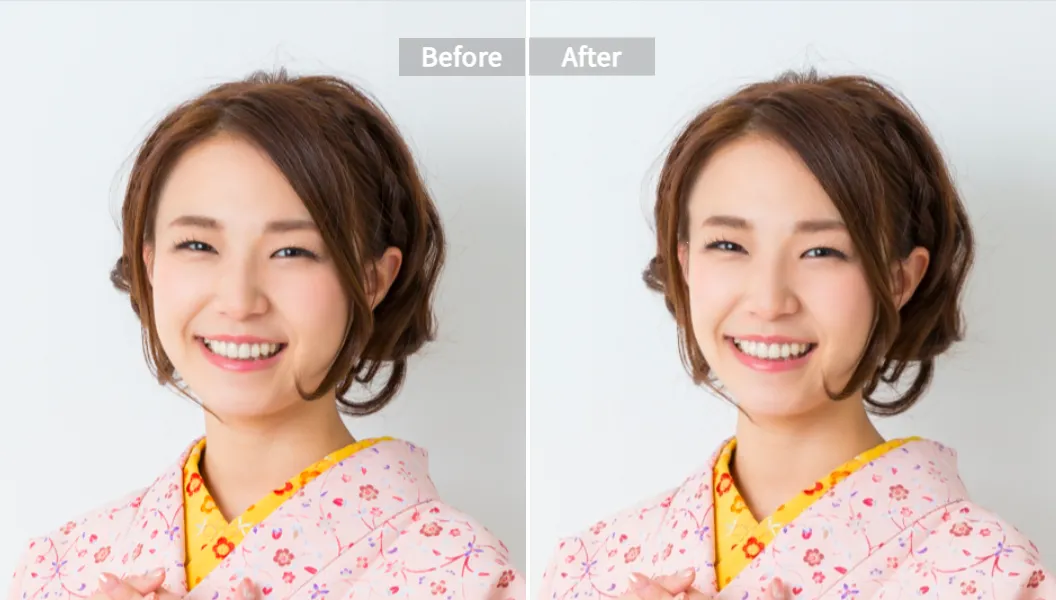
卵型顔の基本(卵 形 顔/卵 顔)と“理想”と呼ばれる理由
卵型顔は、縦横のバランスが整い、頬に緩やかな丸みがあり、顎がシャープすぎない。メイクも髪型も乗せやすい。だから“理想”って言われがち。けど、ただの「理想型」って話で終わらない。ここがコントロールポイントだ。
- 縦横比の目安: ざっくり1:1.3前後。数値は目安で、骨格とソフトティッシュ(皮下のボリューム)が肝
- 印象: 清潔感・やさしさ・バランス良い大人っぽさ
- 似合いやすい要素: 眉は中太、チークは楕円にふわっと、前髪はセンターも斜めもOK、耳かけも強い
Pixelfox AIのAI Face Reshape(AI顔整形)を使うと、輪郭の幅、顎先のシャープさ、頬の丸みの“強さ”をスライダーで微調整できる。いじり過ぎると不自然になるけど、微差の積み上げが「卵型顔ぽさ」をつくる。ここは職人気分でいこう。
面長とは(面 長 と は)?面 長 特徴と面 長 基準
面長は、縦のラインが強いタイプ。おでこと顎までの長さが目立つ。頬がスリムに見えやすく、大人っぽい・知的に寄りやすい。面 長 基準はざっくりこう。
- 縦横比: 1:1.4〜1.6あたりに感じる(厳密な数字より“見え方”が大事)
- 面 長 特徴: おでこが広めに見える、頬の横幅が控えめ、顎がやや長く見える
- 悩み: 顔が長く見える、老け見え、前髪なしだと間延び
面 長 卵 型 違いは“縦の主張”。卵型顔は曲線と余白でバランスが良く、面長は直線と余白の「縦」が勝つ。面 長 逆 三角形は、頬より顎がシャープで上部にボリュームがあるタイプ。ここは髪で横幅をプラス、メイクで視線を真ん中に集めると勝てる。
丸顔の特徴(丸 顔 特徴)と卵型との違い(丸 顔 卵 型 違い)
丸顔は輪郭 丸い。頬の横幅がしっかりあり、顎先が短めに見える。幼く、やわらかい印象になりやすい。卵型との違いは「顎先の締まり」と「頬の球体感」。卵型は楕円、丸顔は円。ここを陰影と輪郭補正で“楕円寄せ”すればガラっと変わる。
- 似合うメイク: 眉はややアーチ控えめのストレート寄り、シェーディングは頬外側に縦の影で長さを足す、ハイライトはTゾーン細め
- 似合う髪: トップに高さ、サイドは顔まわりにくびれ、外巻きで縦ライン
丸 顔 卵 顔で迷うなら、頬の最大幅と顎先の距離を撮影アプリのグリッドでチェック。縦の視線誘導が効けば、丸顔→卵型寄せは全然いける。
「自分 の 顔 が わからない?」最短セルフ診断(面 長 判断)
スマホだけでOK。正面写真を1枚撮る。アプリのグリッドをONにする。上中下の3分割を見て、真ん中(眉から鼻下)の距離が長いか、上(生え際〜眉)と下(鼻下〜顎先)のバランスがどうかをざっくり見る。
- 上が長い→おでこ広め。前髪で調整余地あり
- 下が長い→顎先が効いてる。唇位置・ハイライトで調整
- 真ん中が長い→鼻〜口の距離が鍵。メイクで短縮演出
次に横幅。頬の最大幅と縦の長さを見て、卵型、面長、丸顔のどこに近いか判断。迷ったらPixelfox AIで輪郭 卵 形のプレビューを作って比較するのが早い。AIで2〜3パターン作って並べると、自分の目が慣れてくる。
測り方のコツ(超シンプル)
- 正面、あごを引かない、カメラは目の高さ、自然光
- 表情はニュートラル。笑うと頬が上がって歪む
- 1枚で決めない。午前と午後で2枚撮る
Tip
セルフ診断は“比較”が命。PixelfoxのAI顔痩せで頬幅-10%の画像を作り、元画像と比べる。違いが見えると、自分の「面 長 タイプ」「輪郭 卵 型」の方向がはっきりする。誇張しすぎず、2〜3段階で見て。
痛点とすぐ効く処方箋(卵 形 面 長 違い/面 長 卵 形)
-
面長の悩み: 顔が間延びして見える
対応: 前髪をワイドに、眉はやや短め、チークは横楕円で目の下に広く。リップは厚みを出して中央重心。写真は顎先を5mm内側に寄せると一気にまとまる(AIでOK) -
丸顔の悩み: 幼く見える、小顔に見えない
対応: 眉はフラット寄り、ノーズシャドウを細く、ハイライトは眉間を狭く。外ハネで縦ライン。写真は頬の外側を-5〜-15%で削ると「卵型顔」に寄る -
卵型の悩み: のっぺり、老け見え
対応: 透明感のベース+ツヤを一点に。チークは横長にのせるより、頬骨上を点で効かせる。彩度高めリップで重心アップ。写真は口角を+5%、目を+3%アップで生命感
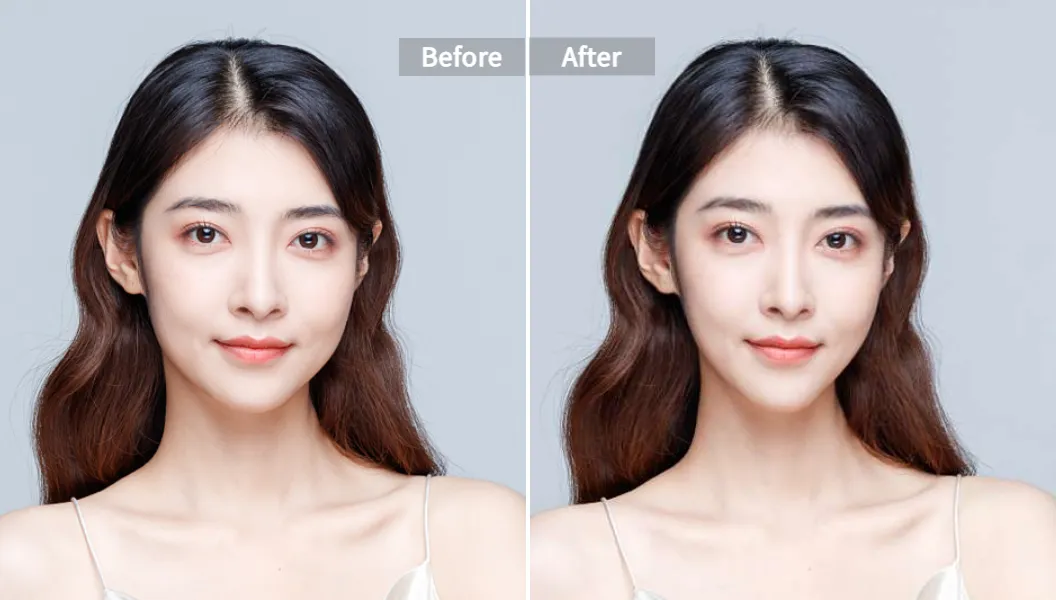
実践:Pixelfox AIで“卵型寄せ”をテストする
Pixelfox AIはFace Reshape AI(AI Face Editor)で顔の幅、顎、目、鼻、口をスライダーで精密に調整。自動の色補正とパラメータ最適化で、変な色転びもしにくい。インストール不要、ブラウザで完結。プライバシーも厳格に保護される。
手順は3ステップ、10分で十分。
1) 画像をアップロード
PNG/JPG/JPEG/BMPが使える。正面の自然光写真がベスト。
2) 調整する
- 頬幅: -5%から始める。輪郭 丸い→楕円に
- 顎先: +3%でシャープさを微増
- 目: +3%で生気アップ(やりすぎ注意)
- 口角: +5%で印象を持ち上げ
- 鼻: 幅-3%で中央重心を締める
3) ダウンロード
PNGかJPG。SNS用ならJPG軽め。履歴書やプレゼンならPNGで高精細が安心。
用途別のおすすめ
- 輪郭 卵 形を目指すなら→AI顔整形
- 頬の厚みが気になるなら→AI顔痩せ
- 肌のノイズやくすみが気になるなら→AI美顔
- SNSアイコンを遊びたいなら→AIアニメジェネレーター
- グループ写真で顔入れ替えのアイデア検証→AI顔交換

Tip
変化は“合計±15%以内”が自然。頬-10%、顎+3%、目+2%など、合算を意識すると仕上がりが人間らしい。Nielsen Norman Groupの「インタラクションコストを下げる」指摘の通り、少ない手数で目的に届くUIはミスも減る。AIのスライダーは“少しずつ、多段で”が勝ち筋。
Photoshop等の手動編集と何が違う?(比較)
-
学習コスト
Photoshopは強力。でもレイヤー、マスク、Liquify…手順が多い。Pixelfox AIはスライダーで直感操作。学習コストが段違い。 -
スピードと一貫性
複数枚を同じトーンに揃えるのが地味に大変。AIは同じ数値で即再現。商品写真の“統一感”的な発想をポートレートにも適用できる。 -
仕上がりの自然さ
手動Liquifyはやりすぎがバレやすい。AIは顔器官の相互バランスを見て補正するから、破綻しにくい。 -
プライバシー
オンラインツールは怖い?Pixelfoxは画像の取り扱いを厳格に管理。編集プロセス全体で秘匿性が高い設計。ForresterやGartnerも“セキュアなAI採用”を推奨しているが、結局はツール選び。透明性が鍵。 -
価格感
Photoshopはサブスク前提。Pixelfoxはオンラインで必要な時だけ。コストを抑えたい個人やチーム向けに現実的。
他のオンラインツールとの違い
-
顔パーツごとの強度コントロールが細かい
頬、顎、目、鼻、口を個別に微調整可能。部分だけを少し動かすのが“自然”の正体。 -
自動色補正+高解像度出力
肌の階調や光の転びをAIが補正。仕上がりが“整ってる”状態で出てくる。 -
クリエイティブな連携
顔痩せ→顔整形→美顔→アニメ化まで1枚の流れが作りやすい。Statistaでも「ビジュアルコンテンツの需要は増加傾向」と示されているが、AIでワンストップにすると運用がラク。
高度な使い方(上級者のための2ステップ以上の“技”)
-
仕事用ポートレートの“印象統一”
採用ページ、プロフィール、講師紹介などで、全員の写真を同じ「卵型寄せ」の基準にする。頬-5%、顎+2%、美肌+微ツヤのプリセットを決め、全員に適用。会社の一体感が出る。名刺とSNSも同じ写真にすれば、信頼の積み上げが早い。 -
YouTubeサムネ用の顔の“遠目映え”
スマホ画面の小さいサムネは、目+3%、口角+5%で表情のコントラストを微増。背景がうるさいなら、肌のツヤを一点だけ足すと視線が集まる。タイトルロゴの上に顔の真ん中が来ないようにレイアウト。 -
仕上がりをアニメ化して客観視
AIアニメジェネレーターでアニメに変換。誇張されるから、縦横のバランスのズレが見えやすい。本番前の微調整指標に使うと便利。 -
サロン相談の“意思疎通シート”
AIで作った“なりたい卵型”画像を、担当に見せる。言葉で伝えるより速い。前髪の幅、顎の印象、頬の丸み…画像が共通言語になる。
実戦ケーススタディ(リアルにあった“悩み→解決”)
-
ケース1: あかりさん(25・営業)
「面 長 卵 型 違いが曖昧で、自撮りは毎回バラバラ」。
やったこと: 正面写真を撮る→AI顔整形で頬-8%、顎+3%、目+2%→AI美顔で肌のツヤを一点追加。
結果: 卵型寄りの印象に安定。社内プロフィールも整い、名刺交換の印象が上がったと言われた。本人談で「写真選びの迷いが消えた」。 -
ケース2: みゆきさん(30・主婦)
「面 長 逆 三角形で老け見えしがち。前髪をどうすべきか迷子」。
やったこと: グリッドで縦比チェック→AI顔痩せで頬-5%で横の骨格感を微増→眉を短めに描くシミュレーション画像を作成→美容室に持参。
結果: ワイドバング+レイヤーがハマり、柔らかい卵型寄りに。写真写りも改善。家族から“若返り”と評された。
よくある誤り(新手がやりがちな5つ)
1) 角度ありの自撮りで診断してしまう
→ 正面のみで判断。横顔や斜めは補助情報に。
2) 光が強すぎて輪郭が飛ぶ
→ 直射は避ける。窓の斜め前、柔らかい光。
3) 1枚だけで決める
→ 午前と午後で2枚。むくみの影響をならす。
4) AIでやりすぎる
→ 合計±15%以内。人間の顔は“微差”が自然。
5) 眉で顔型を変えようとする
→ 眉はあくまで印象のツール。輪郭は輪郭で見る。面 長 判断を眉前提にしない。
Tip
「卵 形 面 長 違い」を見分ける時、目から顎先までを2等分して下半分に指を当ててみる。顎の“余白感”が強ければ面長寄り。迷ったらAIで顎+3%/頬-5%の2パターンを並べて、どちらがしっくり来るか“主観”で決めてOK。鏡より写真で判断しよう。
プロの視点:ベストプラクティス
-
面 長 基準は“比率”より“視線の停滞”
縦に視線が滑るなら、面長見え。頬に横の情報(チーク、髪、イヤーアクセ)を仕込む。 -
卵型を狙うなら“輪郭の滑らかさ”
エッジを丸く、でも顎は軽く締める。Pixelfoxで頬-5%→顎+2%→美肌微ツヤの順。順番が重要。 -
丸顔の大人化は“縦に余白を作る”
前髪の隙間、リップの上下の光、首元のVライン。写真では背景をすっきり。顔まわりを重くしない。 -
2025トレンドを味方に
Kビューティーのグラデリップで中央重心を作る。チークは高めに点置き。光を一箇所に集めると卵型ぽく見える。
専門家の間でも“過度な加工”は逆効果。GartnerやForresterのAI活用レポートが示すように、重要なのはツールではなく“使い方のガイドライン”。自然さを保つルールを決めよう。
FAQ(どうやって/なぜ/できる/違い)
-
どうやって「卵 型 顔」と面長を見分ける?
縦の視線が止まるポイントの数で見る。頬と顎に“丸い停留”が2つ以上なら卵型寄り。止まらず下に滑るなら面長寄り。写真2枚で比較すると判断が安定。 -
なぜ写真だと「自分 の 顔 が わからない」ことが多い?
レンズ歪みと光。広角で近距離だと中央が膨らむ。自然光+50〜70cmの距離+目線の高さで撮ると、現実に近い。 -
Pixelfox AIはどこまで自然にできる?
Face Reshape AIが顔パーツの相関を見て調整する。頬-10%+顎+3%などの“微差の積み上げ”は特に得意。自動色補正で肌の階調も維持。 -
Photoshopと比べて何が違う?
学習コストとスピード。Photoshopは自由度が高いが時間がかかる。Pixelfoxは目的特化で早い。複数枚の一貫性も取りやすい。 -
丸 顔 卵 型 違いはメイクだけで変えられる?
印象は変えられる。輪郭そのものは写真内ならAIで微調整するとより早く安定。現実の生活では髪型とアイテムで“見え方”を変えるのがベター。
まだ迷う?“見せたい自分”から逆算しよう
ゴールは“診断そのもの”じゃない。自分をどう見せたいか。やさしい卵型顔(卵 型 顔)で親近感を上げたいのか。面 長 と はの大人っぽさを活かしたいのか。どっちでもいい。大事なのは、今日から動けること。Pixelfox AIなら、頬・顎・目・鼻・口をサクッと試し、狙い通りの輪郭 卵 形に寄せられる。3枚作って比べよう。迷いは消える。
- いますぐ試す: AI顔整形(Face Reshape)で卵型寄せ
- 頬の厚みをスッと整える: AI顔痩せ
- 肌ツヤで印象を底上げ: AI美顔
コメントで「あなたの診断結果」や「やってみた設定値」をシェアしてね。UGCはコミュニティの宝だし、あなたの工夫が誰かの救いになる。📸✨
筆者について
10年以上、美容・AIツール領域のコンテンツ戦略とコピーを担当。現場の“使える”知見にこだわるタイプ。誇大表現は嫌い。数字や手順はできるだけ検証して書きます。
免責: 本記事は一般的なアドバイスです。医療・整形行為の推奨ではありません。プライバシーに配慮し、画像の取り扱いは各サービス規約を確認してください。