 クレジット
クレジット

正直な話、グリーンバックの撮影って準備が9割って言われますけど、ぶっちゃけ編集(切り抜き)の段階で泣きを見ること多くないですか?
「よし、完璧に撮れた!」と思ってPCに取り込んでみたら、髪の毛の周りに緑色のモヤが残っていたり、クロマキー合成したら耳の一部まで消えちゃったり…。あの絶望感、マジでPC投げたくなりますよね 💻💥。
多くの解説記事では「Photoshopで色域指定をして…」とか「Premiere ProのUltraキーで…」なんて難しい専門用語を並べ立てますが、今の時代、そんな面倒な作業に何時間も費やす必要はありません。
この記事では、グリーンバック切り抜き(クロマキー合成)の基本から、プロも密かに使っている「秒で終わる」最新AIツール、そして撮影時に絶対にやってはいけないNG行動まで、徹底的に深掘りします。
これからYouTubeのサムネを作りたい人も、動画編集でクロマキーを使いたい人も、この記事を読めば「緑色の悪夢」から解放されますよ。🚀
そもそも、なぜ「グリーンバック」なの?(そしてなぜ失敗するのか)
いきなりハウツーに入る前に、ちょっとだけ「敵(仕組み)」を知っておきましょう。これを知ってるだけで、切り抜きの成功率が爆上がりします。
クロマキー切り抜きにおいて、なぜ緑(グリーン)が使われるのか? 答えはシンプル。「人間の肌の色(オレンジや赤系)と、色相環で一番遠い色だから」です。要は、PCが「ここは肌じゃないから消していい場所だ」って判断しやすいのが、あの鮮やかな緑色なんです(欧米だとブルーバックも多いですけどね)。
失敗する3大原因 ⚠️
でも、理論上は完璧でも、実際にはうまくいかない。その原因はだいたいこの3つ。
- 照明ムラがある: 背景の緑色が、場所によって「明るい緑」と「暗い緑」になってると、PCが混乱します。
- 緑色の照り返し(スピル): 背景の緑が反射して、被写体の肩や髪に色が映り込む現象。これが起きると、肩まで透けちゃいます。
- シワだらけの布: 背景布のシワは、そのまま「影」になり、色の差を生みます。
昔はこれを修正するために、高いソフトでパラメータを何十個もいじってました。でも今は、AI(人工知能)がこのへんの面倒を全部肩代わりしてくれる時代です。

グリーンバック切り抜きの方法:3つの流派を比較 ⚔️
「じゃあ、結局どうやって抜けばいいの?」って話ですよね。 大きく分けて、3つの方法があります。自分の状況に合わせて選んでください。
1. 【玄人向け】Adobe Photoshop / Premiere Pro (正統派)
プロの現場で最も使われている方法です。
- Photoshopの場合: 「選択範囲」→「色域指定」で背景の緑をクリック。その後、「境界線を調整」で髪の毛などの細かい部分をなじませます。
- Premiere Proの場合: エフェクトの「Ultraキー」を適用し、スポイトで緑色を吸い取ります。「マットの生成」で微調整。
メリット: 細かい調整が可能。業界標準。 デメリット: スキルが必要。ソフトが高い(月額数千円)。時間がかかる。 初心者がやると、境界線がガタガタになりがち。
2. 【無料ソフト派】AviUtl / GIMP (節約派)
無料で頑張りたい人向け。
- GIMP: 色域選択ツールを使いますが、Photoshopほど精度が高くないので、手動での消しゴム作業が発生しがち。
- AviUtl: クロマキー機能がありますが、設定項目が多く、直感的に操作するのは至難の業。
メリット: 完全無料。 デメリット: グリーンバック 透過の精度が低い。ノイズが残りやすい。学習コストが高い。
3. 【新常識】AIツール Pixelfox AI (時短&高精度派) 🦊✨
これが今回一番推したい方法。専門知識ゼロでも、ブラウザ上でドラッグ&ドロップするだけ。
特に Pixelfox AI は、ただの色域指定ではなく、AIが「これは人間」「これは髪の毛」「これは商品」と認識して切り抜くので、グリーンバックの照明が多少ムラになっていても、シワがあっても、強引に綺麗に抜いてくれます。
メリット: 爆速(数秒)。インストール不要。髪の毛の抜け方が自然。 デメリット: ネット環境が必要。
💡 Tip: プロの視点 昔は「時間をかけて丁寧にマスクを切る」のがプロの仕事でしたが、今は「AIで9割仕上げて、残りの1割を微調整する」のが賢いプロのやり方です。Nielsen Norman GroupなどのUX研究でも、ツールの使いやすさが作業効率に直結すると言われています。Pixelfox AIの自動切り抜き機能を使えば、その効率化を肌で感じられるはずです。
実践!Pixelfox AIでグリーンバックを「秒」で透過する手順
実際にやってみましょう。「え、もう終わったの?」ってなるレベルです。
STEP 1: 画像をアップロード
Pixelfox AIのサイトにアクセスして、グリーン バック 抜き 方に悩んでいる画像を放り込みます(ドラッグ&ドロップでOK)。
STEP 2: AIが自動処理
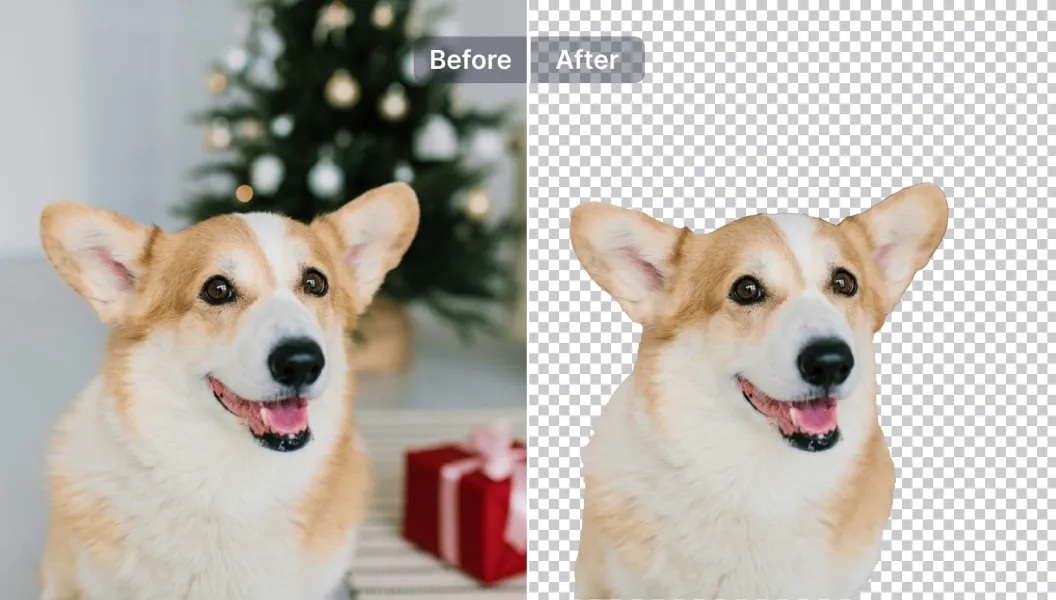
アップロードした瞬間、AIが背景の緑色を認識し、被写体だけを抽出します。ここで驚くのが、クロマキー特有の「緑色のフチ(フリンジ)」もAIがうまく処理してくれること。
STEP 3: 透過PNGとしてダウンロード、または背景変更
背景が透明になった状態(市松模様)で確認し、問題なければそのまま「透過PNG」として保存。 もし、そのままYouTubeのサムネにしたいなら、Pixelfox上で別の背景画像を合成しちゃうのもアリです。
意外と知らない?「緑 背景 透過」を成功させる撮影のコツ 📸
ツールがいかに優秀でも、素材が悪すぎると限界があります。AIの効果を最大化するために、撮影時にこれだけは気をつけて!
1. 被写体と背景の距離を空ける(超重要)
これ、初心者が一番やりがちなミスです。壁(グリーンバック)に背中をくっつけて撮影していませんか? これだと、壁に落ちた自分の影が「濃い緑(黒に近い緑)」になり、切り抜きが汚くなります。さらに、緑色が背中に反射(スピル)します。
- 正解: 背景から1.5メートル以上離れて立つ。これで影が地面に落ち、背中への反射も防げます。
2. 照明は「背景」にも当てる
被写体だけにライトを当てて満足してませんか? プロは、グリーンバック自体を照らすライトを用意します。背景全体を均一な明るさにすることで、クロマキー 切り抜きの難易度がグッと下がります。
3. シャッタースピードを上げる(動画の場合)
動画で動きがある場合、手がブレている(モーションブラー)と、その部分の境界線が曖昧になり、綺麗に抜けません。 少しシャッタースピードを速くして(1/60〜1/100など)、ブレを抑えるとグリーン バック 透過がパキッと決まります。
高度なテクニック:さらにクオリティを上げるには? 🎨
ただ抜くだけじゃ満足できない!というクリエイター向けのTipsです。
髪の毛の「緑かぶり」を消す魔法
切り抜いた後、どうしても髪の毛のフチにうっすら緑が残ることがありますよね。 これを消すには、画像編集ソフトで「フリンジ削除」や「色相・彩度」調整を使います。 特定の色(今回は緑)の彩度を極端に下げて、輝度を落とすと、残った緑色が「影(グレー)」のように見え、自然に馴染みます。
Pixelfox AIなら、この辺りの処理もアルゴリズムに含まれているので、手動調整の手間が省けます。
バーチャル背景との馴染ませ方
切り抜いた被写体を別の背景に合成したとき、「なんか浮いてる…」ってことありませんか? 原因は「色温度」と「コントラスト」の違いです。
- 背景が夕焼け(暖色)なら、被写体にも少しオレンジのフィルターをかける。
- 背景が暗い部屋なら、被写体のコントラストを下げる。 このひと手間で、合成感が消えてプロっぽい仕上がりになります。
💡 Tip: 商品撮影の裏技 Pixelfox AIは、人物だけでなく商品画像にも最強です。ECサイト用に商品を撮影する際、グリーンバックを使うと、商品の輪郭がくっきり出ます。AIで背景を白に飛ばせば、Amazonや楽天用の出品画像が一瞬で完成します。
よくある間違い(NG集)🙅♂️
これだけは避けて!というポイントをまとめました。
- 緑色の服を着てしまう:
- 透明人間になります。ニュースキャスターがたまにやる放送事故です。どうしても緑を着たいときは「ブルーバック」を使いましょう。
- アクリルやガラス製品を撮る:
- 透明な素材は背景の緑が透けて見えるため、グリーン バック 透過処理をすると商品自体が半透明になって消えます。こういう場合は、黒バックや白バックで撮影してPixelfox AIのような高精度ツールに任せるのが正解です。
- スマホのアプリで適当に済ます:
- スマホの無料アプリの中には、画質を勝手に下げてしまうものが多いです。せっかく4Kで撮ったのに、切り抜いたらガビガビ…なんてことも。ブラウザベースのツールなら、高画質を維持したまま処理できることが多いです。
FAQ:グリーンバック切り抜きの「困った」を解決 🙋♀️
Q1: グリーンバックがないと切り抜きはできませんか? A: いいえ、できます!最近のAI(Pixelfox AIなど)は、普通の部屋の背景でも、複雑な街中の背景でも、被写体を認識して切り抜けます。ただ、グリーンバックを使った方が、AIの認識精度がさらに上がり、髪の毛の1本1本まで綺麗に残る確率は高まります。
Q2: 切り抜いたら境界線がジャギジャギになります。 A: 解像度不足か、アンチエイリアス処理がうまくいっていません。または、元の画像の圧縮ノイズ(JPEGブロックノイズ)が原因かも。高画質な素材を使い、Pixelfox AIのようなエッジ処理に強いツールを試してみてください。
Q3: 無料のオンラインツールと有料ソフト、どっちがいい? A: 「頻度」と「目的」によります。毎日何時間の長尺動画を編集するならPremiere Proなどの有料ソフトが効率的です。でも、サムネ作成、資料作り、単発の動画素材なら、オンラインAIツールの方が圧倒的に速くて楽です。インストールも不要ですしね。
Q4: 動画のグリーンバックもAIで抜けますか? A: はい。動画対応のAIツールも増えています。Pixelfox AIも動画関連の機能拡張を進めています。静止画でまず試してみて、その精度を確認することをおすすめします。
もう、マスク処理で徹夜するのはやめよう 🛑
これまで、グリーンバック切り抜きは「職人芸」のような扱いを受けてきました。パスを引いて、マスクを切って、パラメータを調整して…。
でも、2025年の今、クリエイティブな時間はもっと「中身」に使うべきです。面倒な単純作業はテクノロジーに任せましょう。
あなたがもし、 「もっと手軽に、でもプロ並みに綺麗に背景を透過させたい」 「YouTubeのサムネ作りを効率化したい」 「ECサイトの商品画像を大量に処理したい」 と思っているなら、今すぐ古いやり方を捨ててみてください。
Pixelfox AIを使えば、その悩みはドラッグ&ドロップ一発で解決します。髪の毛の先まで美しい透過画像を、驚くほどのスピードで手に入れましょう。