 クレジット
クレジット

「せっかく作ったロゴやイラスト、SNSにアップしたらダサい白いフチが…!」「この人物写真、背景だけ消して別の画像と合成したいのに…!」なんて経験、ありませんか?ぶっちゃけ、めちゃくちゃイライラしますよね😂。そのイライラの原因、すべては「画像の背景透過」が上手くいっていないからです。このページにたどり着いたあなたはラッキーです。今日は、面倒な透過のやり方を世界一わかりやすく、そして“賢く”こなす方法を、10年以上この業界で飯を食ってきたプロが伝授します。もう「背景 白くなる」でググるのはやめにしませんか?
画像の背景を透明にすることは、もはやPhotoshop職人の専売特許ではありません。2025年の今、主役はAI。特に PixelFox AI のような最先端ツールを使えば、コーヒーを淹れるより早く、プロ級の切り抜きが完了します。この記事を読めば、あなたは二度と画像の背景ごときに悩まされることはなくなります。
そもそも「画像透過(PNG)」って何?JPEGとの致命的な違い
まず基本の「き」。なぜあなたの画像に白い背景がついてしまうのか?それは、ファイル形式のせいです。
-
透過できる神:PNG(ピング)
- 背景を「透明」な状態のまま保存できる形式。ロゴ、イラスト、アイコンなど、何かと重ねて使いたい画像は絶対にPNGで保存する必要があります。
-
透過できない凡人:JPEG(ジェイペグ)
- 写真に適した高圧縮ファイル。でも透明情報を保持できません。だから、たとえ編集ソフト上で背景を消しても、JPEGで保存した瞬間に強制的に「白」または「黒」の背景が生成されちゃうんです。まさに悲劇。
| 特徴 | PNG | JPEG |
|---|---|---|
| 背景透過 | ◎ 可能(神) | × 不可能(凡人) |
| 主な用途 | ロゴ、イラスト、Web画像 | 写真、グラデーションの多い画像 |
| 画質 | 可逆圧縮(劣化しない) | 非可逆圧縮(保存のたびに劣化) |
| ファイルサイズ | やや大きめ | 小さめ |
結論: 背景を透明にしたいなら、問答無用でPNG形式を選びましょう。これが鉄の掟です。
【デバイス別】画像の背景を透過するやり方【2025年版】
さあ、本題です。PC、スマホ、あなたの環境に合わせたベストな透過のやり方を解説します。
1. 【最速・最高精度】オンラインAIツールで秒殺するやり方
もはや現代のスタンダード。ソフトのインストール不要、ブラウザだけで完結。数あるツールの中でも、精度と速さで頭一つ抜けているのが PixelFox AI です。
やり方:
- PixelFox AI のサイトにアクセス。
- 「画像をアップロード」ボタンから、背景を消したい画像を選択。もしくはドラッグ&ドロップ。
- …待つこと数秒。
- はい、終わり。 AIが自動で被写体を認識し、背景だけを綺麗にくり抜いてくれます。
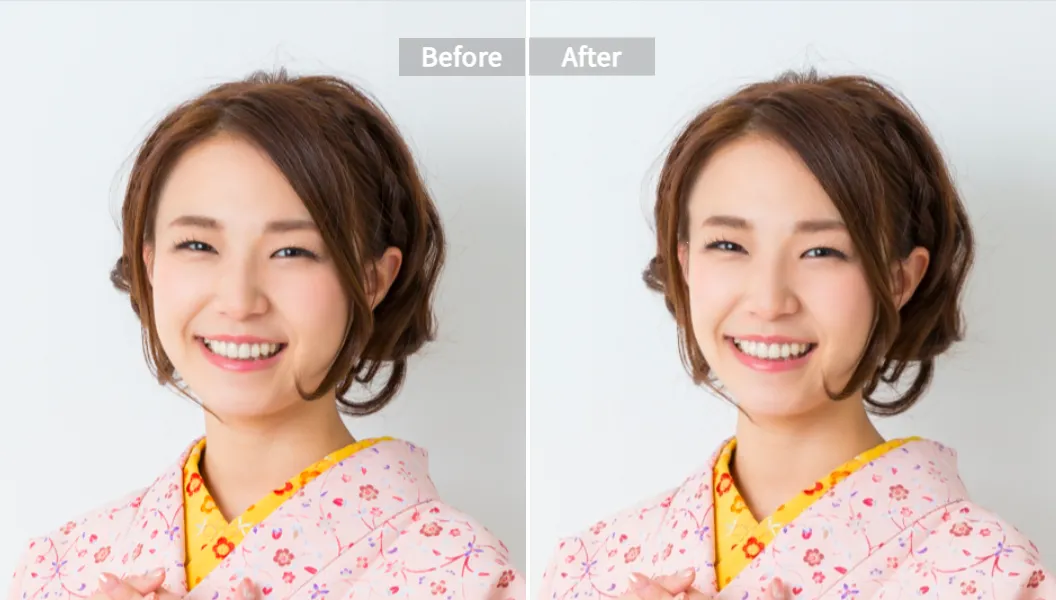
髪の毛一本一本のような繊細な部分や、動物の毛並みまで、手動では数十分かかる作業が、文字通り5秒で完了します。これはもう魔法。
✨Tip: PixelFox AIの強みは、ただ背景を消すだけじゃないところ。切り抜いた後の画像を、そのまま高品質化したり、不要なオブジェクトを消したり、さらにはAI顔補-正 - 顔のパーツを編集でモデルの表情を微調整することまで可能です。まさにオールインワンのクリエイティブスタジオ。
2. 【旧世代?】PCソフトで地道に頑張るやり方 (Photoshop/GIMP)
「やっぱり使い慣れたソフトでやりたい!」という職人気質なあなたへ。代表的なソフトでのやり方も見ていきましょう。
Photoshopの場合:
- 画像を開き、「被写体を選択」機能を使う。
- 選択範囲を調整し、「レイヤーマスクを追加」で背景を隠す。
- 「ファイル」→「書き出し」→「PNGとしてクイック書き出し」で保存。
GIMP(無料ソフト)の場合:
- 画像を開き、「ファジー選択」(魔法の杖ツール)を選ぶ。
- 背景部分をクリックして選択。Shiftキーを押しながらクリックで追加選択。
- 「編集」→「消去」で背景が透明になる。
- 「ファイル」→「名前を付けてエクスポート」で、ファイル形式にPNGを選んで保存。
正直なところ、どうなの? 単純な背景ならこれで十分ですが、背景が複雑だったり、被写体と背景の色が似ていたりすると、選択範囲の調整だけで日が暮れます。まさに時間との戦い。
| AIツール (PixelFox AI) | 手動ソフト (Photoshop) | |
|---|---|---|
| スピード | 秒殺(5秒) 🤯 | 数分〜数十分 |
| 精度 | 髪の毛や細部も超高精度 | 職人技と根気が必要 |
| 手軽さ | アップロードするだけ | 専門知識と操作が必要 |
| コスト | 無料プランあり | 月額料金(高価) |
プロの現場でも、単純な切り抜きはAIに任せて時間を節約するのが主流。Statistaの調査でも、クリエイティブ業務におけるAI導入率は年々急増しています。時代は変わったんです。
3. 【出先で便利】スマホアプリでサクッと透過するやり方
「PC開くのすら面倒!」という現代っ子のあなたにはスマホアプリがおすすめ。
-
iPhone (iOS16以降) の標準機能
- 「写真」アプリで画像を開く。
- 切り抜きたい被写体を長押しする。
- 被写体がブルッと震えたら指を離し、「コピー」または「共有」→「画像を保存」で完了。 PNG画像としてカメラロールに保存されます。超簡単ですが、細かい調整はできません。
-
Android & iPhone おすすめアプリ 「PhotoRoom」や「背景透明化」といったアプリが人気です。これらもAIを活用しており、アップロードするだけで自動で背景を消してくれます。手軽さが魅力ですが、無料版だと広告が多かったり、低画質でしか保存できなかったりする制限があることも。
プロの小技!透過画像をさらに活用する応用テクニック
背景を透明にできたら、クリエイティブの幅が無限に広がります。ただ切り抜くだけで満足するのはもったいない!
応用1:ECサイトの商品画像を秒速で白抜きに
メルカリやBASEで商品を売る時、背景がごちゃごちゃしていると売れ行きが落ちます。プロは必ず背景を白(または単色)にします。
- PixelFox AI で商品の背景を透過します。
- 編集画面で「背景」機能を選択し、白を選びます。
- ダウンロードすれば、クリック率が上がるプロ仕様の白抜き画像が完成!
応用2:YouTubeサムネイルで人物を目立たせる
人気YouTuberのサムネイル、必ずと言っていいほど人物がくっきり浮き出ていますよね?あれも背景透過の技術です。
- 自分のキメ顔写真を PixelFox AI で透過。
- Canvaなどのデザインツールで、インパクトのある背景画像の上に自分の透過画像を配置。
- フチを付けたり、文字を加えたりすれば、思わずクリックしたくなるサムネイルの出来上がり!
あるある!画像透過で初心者がやりがちな失敗と神回避テク
「やり方は分かったけど、なぜか上手くいかない…」そんなあなたのためのトラブルシューティングです。
失敗1:JPEGで保存してしまい、背景が白に戻る地獄
これはもう透過やり方の登竜門。何度も言いますが、保存形式は絶対にPNGです!「.png」で終わっているか、指差し確認してください。
失敗2:髪の毛やフワフワした部分がギザギザになる悪夢
手動の選択ツールでやると100%こうなります。髪の毛やペットの毛、レース素材など、境界線が曖昧なものは人間の手には負えません。 【神回避テク】 素直に諦めて、PixelFox AI を使いましょう。AIはピクセル単位で境界線を認識するため、手動とは比較にならないほど自然で美しい仕上がりになります。これがAIの真骨頂です。
失敗3:透過したはずなのに、SNSに上げたら背景が黒くなる怪奇現象
一部のアプリや古いシステムで起こりがち。透過PNGを正しく処理できず、透明部分が黒く表示されてしまうバグです。 【神回避テク】 画像を透過した後、意図的に「背景色」を最終的に使いたい色(例えば白)に設定してから保存します。一見、透過していないように見えますが、合成先の背景色と同じ色にしておくことで、実質的に透過したのと同じ見た目を実現できます。
🔥Tip: 透過した画像をLINEスタンプにしたい場合、LINEのガイドラインでは画像サイズや余白に細かい規定があります。PixelFox AIで切り抜いた後、指定のサイズ(例: 370x320px)の透明なキャンバスに貼り付けて調整すると、審査に通りやすくなりますよ。
FAQ(よくある質問)
Q. 画像の背景を透過するのにおすすめの無料アプリは? A. iPhoneなら標準機能が手軽です。より高機能なものを求めるなら、PixelFox AI のようなブラウザで完結するツールがおすすめです。アプリのインストール不要で、PCでもスマホでも同じクオリティの作業ができます。広告や機能制限のストレスも少ないですよ。
Q. グリーンバックの画像をスマホで透過するやり方は? A. 基本的な透過のやり方と同じです。PixelFox AIにアップロードすれば、AIが緑色を背景だと認識して一瞬で消してくれます。手動でやる場合は、「色で選択」機能があるツールで緑色を指定して削除するのが簡単です。
Q. 文字の背景を透過するやり方は? A. やり方は同じです。文字が書かれた画像をAIツールに読み込ませれば、文字だけを綺麗に切り抜いてくれます。手書き文字やロゴをスキャンして、データ化するのにも非常に便利です。
Q. なぜPixelFox AIは他のツールより優れているの? A. 主に3つの理由があります。1つ目は圧倒的な精度。最新のAIモデルで、競合ツールが苦手とする複雑な背景や細い線もお手の物。2つ目はスピード。数秒で処理が完了し、待ち時間ほぼゼロ。3つ目は多機能性。背景除去だけでなく、AIリップシンク - 数秒でリップシンク動画を作成や、AIしゃべる写真ジェネレーター - どんな写真も瞬時に話すようになど、切り抜いた画像を次のクリエイティブに繋げる機能が満載だからです。
もう、画像の背景ごときにあなたの貴重な時間を奪われる必要はありません。デザインはもっと楽しく、スピーディーであるべきです。特に、ロゴ作成、SNS投稿、資料作り、動画編集など、クリエイティブな作業に追われる現代人にとって、AIツールを使いこなすことは必須スキルと言っても過言ではありません。
古いやり方に固執してPhotoshopと格闘する時間を、新しいアイデアを考える時間にあててみませんか?
今すぐPixelFox AIで、面倒な背景透過作業から解放されましょう!下のボタンから、その魔法のような体験を無料で試してみてください。👇