 クレジット
クレジット

「リアルな顔を描きたいのに、どうしても“のっぺりアニメ顔”になる…」
「人 の 顔 イラスト リアル とかで検索して、気づいたら3時間経ってた…」
そんな沼にハマってるなら、このページはかなり役に立ちます( ̄▽ ̄)
この記事では、「リアルな顔」を描くために必要な
- 顔の構造・比率の理解
- 立体感と影のつけ方
- よくある失敗の直し方
- そして Pixelfox AI を使った“ズルいくらい効率のいい練習法”
まで、全部まとめて解説します。
最終的なゴールはシンプルです。
「1週間後、自分の顔イラストを見て『あ、前よりちゃんと人間っぽい』と言えること」
リアルな顔の描き方だけじゃなく、Pixelfox AI を使って
「練習用の神レファレンス」を量産するやり方も紹介するので、
アナログ勢でもデジタル勢でも、かなり即戦力になるはずです。
リアルな顔が難しすぎる理由 ― でも描けるようになる理由もちゃんとある
人間の脳って、顔にはバカみたいに敏感です。
ユーザビリティで有名な Nielsen Norman Group も
「人はページの中に顔があると、真っ先にそこを見る」と指摘しています。
だから、ちょっと目の高さがズレただけでも「なんか変」ってすぐバレる。
リアルな顔が難しいのは、才能がないからじゃなくて、
- 顔というモチーフ自体が、そもそも人類にとって“チェックの厳しい対象”
だからです。
じゃあどうするか。
感覚に丸投げすると普通に詰むので、
- 骨・比率・パーツの位置を“ざっくり”理解する
- 影と光で立体を作るルールを決める
- 良いレファレンスを大量に見る&描く
この3つをやると、ちゃんと伸びます。
ここに Pixelfox AI を組み合わせると、
- 顔のバランスが良いレファレンス
- 光がきれいな写真
- 骨格やメイク違いのバリエーション
を一瞬で用意できるので、練習効率がかなり化けます。
リアルな顔の基本構造をざっくり押さえる
細かい筋肉名とか覚えなくていいです。
リアルな顔を描くなら、まずこの3つだけ頭に入れておけばOK。
- 頭蓋骨は「球+箱」
- 顔の比率
- 個性は“比率からのズレ”
頭蓋骨は「球+箱」で考える
リアルな顔を描くとき、多くの人がいきなり目や鼻を描き始めます。
これはほぼ確実に崩れます。
頭は、ざっくり言うと
- 上半分:球(頭蓋骨)
- 下半分:箱(あご)
として考えると、かなり楽になります。
- 球を描く
- 顔の中心線(縦)と、目のライン(横)を引く
- 球の下に、ちょっと前に出た“箱っぽいあご”をくっつける
ここまでが「土台」。
この段階で、正面だけじゃなく斜め向きも描ける形にしておくと、あとが地獄になりにくいです。
正面顔のざっくり比率
比率を完全に暗記しろ、とまでは言わないです。
ただ、「崩れないためのざっくり基準」は持っておいた方がいい。
正面顔なら、こんな感じが基本ラインです。
- 頭のてっぺん〜あご → 縦の長さを1とする
- 目のライン → だいたい“ど真ん中”
- 鼻の下 → 目のラインからあごまでの中間より少し上
- 口 → 鼻の下〜あごまでの中間よりちょい上
- 両目の間 → 片目の横幅 ≒ 目1個分空く
- 口の端 → だいたい黒目の内側と縦にそろう
これを「答え」として覚えるんじゃなくて、
描いたあとにチェックするチェックリストとして使うとかなり便利です。
横顔・斜め顔で崩れないための考え方
リアルな顔で一番萎えるのが「正面はギリいけるのに、少し向くと崩壊する」やつ。
ここは考え方を1つ変えます。
- 顔を“平面”じゃなくて“3Dの球+箱”として見る
- 目のライン・鼻のラインを、球の表面に回り込む“輪っか”として考える
目・鼻・口は「顔の球の上に貼り付いている」イメージ。
だから、斜めを描くときは
- 目のライン:球に巻き付いてカーブ
- 鼻の付け根:中心線の上に乗る
- 口:球+あごの箱の境目にくっつく
みたいに、「全部3Dの面に乗っている」って意識すると崩れにくくなります。
年齢・性別・“個性”は比率のズレで決まる
「リアルな顔」と聞くと、つい“正解の比率”を探したくなります。
けど、実際の人間の顔ってけっこうバラバラです。
ざっくりの傾向だけ書くと、
- 子ども
- 目が大きめ
- 顎が小さくて丸い
- 眉〜目が近い
- 女性的な顔
- 顎の角が丸い
- 頬骨の出っ張りが控えめ
- 鼻の骨が細い印象
- 男性的な顔
- 顎がしっかり
- 眉骨が出ている
- 鼻筋が通りやすい
基準の比率+どこをどれくらいズラしたか
これで“リアルな個性”ができます。
Tip:左右完全対称にしない方がリアルに見える
人の顔は基本“非対称”です。左右を完全にコピペすると、急にマネキン感が出ます。
片側だけ少しまぶたを重くする/口角の上がり方をズラす…みたいな微妙な差が、リアル感をじわっと上げてくれます。
ステップバイステップ:人の顔イラストをリアルに描く流れ
ここからは、実際にリアルな顔を描く手順をざっくりまとめます。
アナログでもデジタルでも流れは同じです。
1. アタリを取る:球+箱+十字で終わらせる
いきなりまつ毛を描き始めるのは、やめた方がいいやつです。
- 頭の球を描く
- 顔の向きに合わせて、球の表面に
- 縦の中心線
- 目のライン(ちょいカーブ)
を引く
- あごの箱をつなげる
- 目・鼻・口の位置を「点」と「短い線」で置くだけにする
この段階では似てなくていいし、パーツの形も描かない。
「ここに目の“箱”が乗る」「ここが鼻の付け根」とだけ考えると、後が崩れにくくなります。
2. 目・鼻・口を“記号”じゃなく“立体の形”として描く
リアルな顔が一気に“イラストっぽく”なる最大の原因が、
- 目=アーモンド型+黒丸
- 鼻=逆三角
- 口=山なり+線
みたいな「記号で描くクセ」です。
やることはシンプルで、
- 目 → 眼球(球)の上に乗った“まぶたの厚み”として描く
- 鼻 → 横から見たときの“段差の集合”として描く
- 口 → 歯・歯茎の“箱”の上に乗った「肉の厚み」として描く
写真や、Pixelfox AIで加工した顔を見ながら、
- ラインじゃなくて“面”の境目を追いかける
- 影と光の境界をなぞる
これだけでも、かなりリアル寄りになります。
3. 影で立体を作る:レイヤーは「大・中・小」の3段階
影を塗るときの典型的な失敗は、
- とりあえず肌色の上に、ちょっと暗い色をベタっと乗せる
- 全部同じ濃さで塗る
この結果「顔が泥パック」になります。
影は3つに分けるとわかりやすいです。
- 大きい影
- 顔の半分が光、半分が影
- 頬のくぼみ、あごの下、鼻の下
- 中くらいの影
- まぶたの折れ目
- 小鼻の付け根
- 口角のくぼみ
- 小さい影(仕上げ)
- まつ毛の影
- 唇の溝
- 小さなシワや毛穴
いきなり3をやると確実に迷子になります。
まず「大」をはっきり分ける → 中 → 小の順で重ねていくと、立体感が一気に出ます。
Tip:最初はグレースケールで練習した方が伸びやすい
色が入ると、人間は「なんとなくそれっぽく」見えてしまいます。
影と光の練習をするときは、写真をモノクロにして模写すると、形と立体だけに集中できて成長スピードが段違いです。
4. 質感と細部で「リアルな顔」に仕上げる
最後にやっと“リアルっぽさ”の魔法をかけます。
- 肌
- 完全なツルツルではなく、少しムラを残す
- 頬・鼻・おでこはちょっとだけ明るくする(油分)
- 目
- 黒目の上側は暗め、下側は少し明るくする
- 白目は真っ白ではなく、ややグレー寄り
- 唇
- 輪郭をくっきり取りすぎない
- 真ん中を明るく、端を暗く
ここで役に立つのが、“肌やパーツが綺麗に整った写真レファレンス”です。
そのまま描くより、「理想的な光と肌」を一度AIで整えてから模写した方が、練習効率が上がります。
この“整える役”を、後で Pixelfox AI にやらせます。
Pixelfox AIで「理想のリアル顔レファレンス」を量産する
リアルな顔を描くときに一番キツいのは、
「ちょうどいい写真がない」問題だったりします。
- 顔の角度はいいけど、ライティングが悪い
- 肌の質感が荒れすぎていて線が追いにくい
- 自分が描きたい雰囲気と違う
ここで使えるのが Pixelfox AI の各種顔ツールです。
ざっくりいうと、Pixelfoxは「顔いじり特化のAI編集ツール群」です。
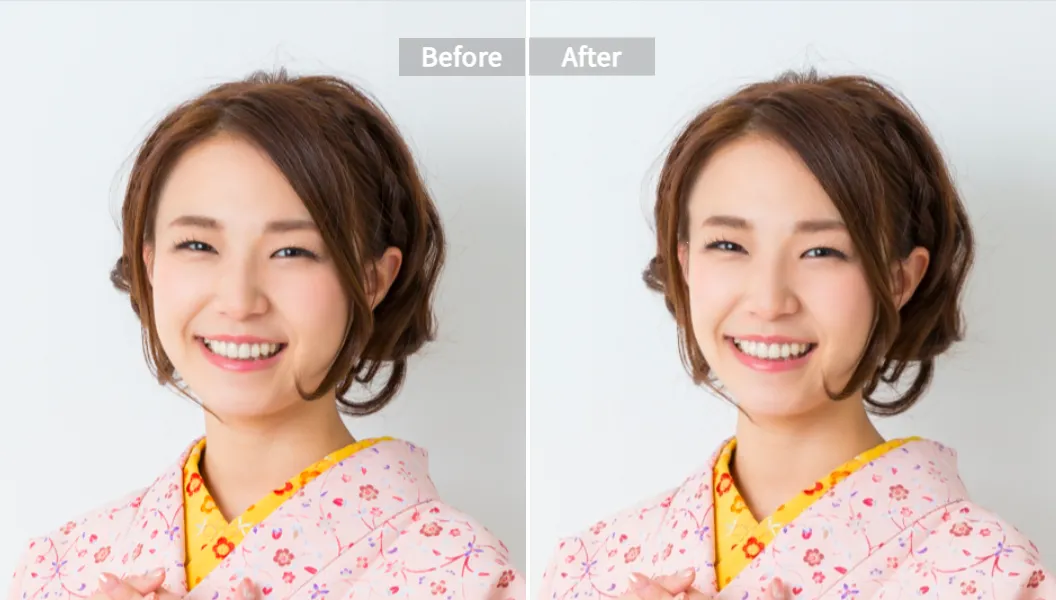
1. AI美顔加工で「描きやすいリアル顔」を作る
肌の凹凸が激しすぎる写真や、光が変な写真って、模写がかなりしんどいです。
そういうときは、AI美顔加工ツール を一回かませます。
- 肌をなめらかに
- 明るさとツヤをいい感じに調整
- 目や顔のディテールは残しつつ“美化”
してくれるので、
- 線を追いやすい
- 影の入り方がわかりやすい
- 模写しててメンタルが削られない(これ地味に重要)
というメリットが出ます。

↑こんな感じの「リアルだけど盛れてる顔」は、
リアルな顔の練習でめちゃくちゃ描きやすいです。
2. 顔の骨格を変えて“別バージョン”を作る:Face Slimming / Face Reshape
同じ人物でも、
- 顔を少しだけ細くしたバージョン
- 目を少し大きくしたバージョン
- 鼻筋を通したバージョン
…があると、「骨格と印象の関係」が一気に理解しやすくなります。
Pixelfoxには
があって、
- 顔を自然にスリムにする
- 目・鼻・口の形を細かく調整する
ことができます。
例えば、
- 元写真
- 顔やせ版(小顔)
- 目大きめ・顎ややシャープ版
みたいな3パターンを作って全部描いてみると、
- どこをどう変えると“可愛い”“大人っぽい”になるか
- どこをいじると“リアルな顔”から外れてしまうか
が体感でわかってきます。
3. メイクや色気の出し方を研究する:AIメイクフィルター
リアルな顔を描くうえで、メイクや色味は避けて通れません。
ここは AIメイクフィルター がかなり便利です。
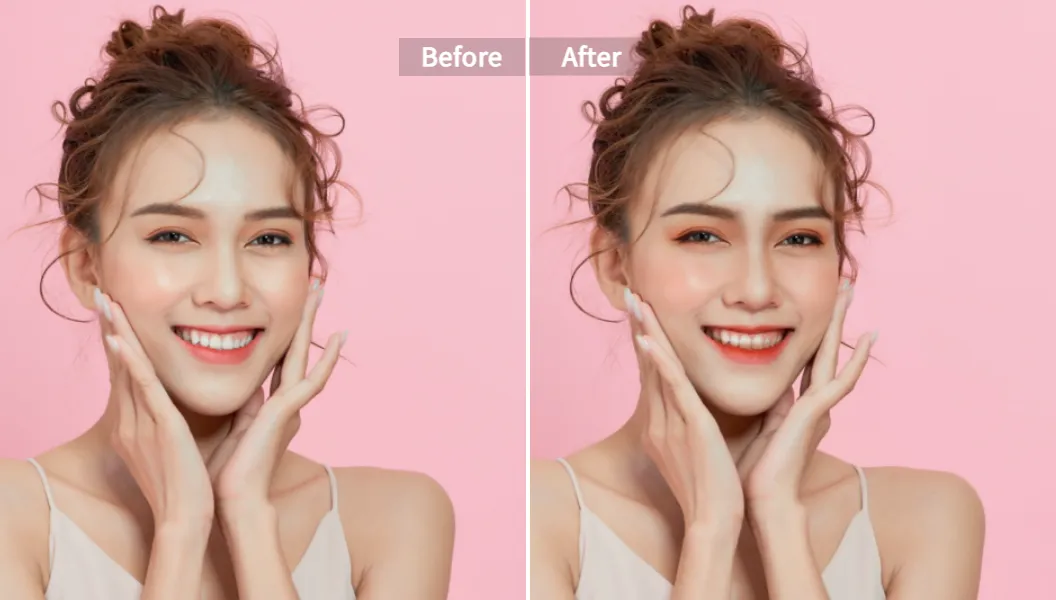
- ナチュラルメイク
- 濃いめのアイメイク
- 韓国っぽいツヤ系
- 海外インフルエンサーっぽいコントゥア
などをワンクリックで試せるので、
- 「チークはこの位置に入ると若く見える」
- 「ハイライトをここに置くと立体感が増す」
などを“見て理解”できます。
これをそのまま色彩と光のレファレンスとして使って描けば、
「なんか顔だけ浮いてる」問題がだいぶ減ります。
4. 動きや表情も見たいなら:AI動画顔交換ツール
一枚絵だけじゃなく、表情の変化やアングルの変化も参考にしたいなら、
AI動画顔交換ツール という変化球もあります。
- いろんな表情をする元動画
- 自分のキャラや好きな顔を、そこに載せ替え
みたいなことができるので、
- 笑ったときのほっぺの動き
- 眉が上がったときの額のシワ
- 口を開けたときの顎の角度
などを、動画として観察できます。
PixelfoxのAIは
- 大量の顔データで学習されたAdvanced AI Detection
- リアルタイム処理にも対応する高速レンダリング
- 24時間以内に自動削除される画像データ(プライバシーケア)
といった設計なので、練習用にいろいろ試しても安心です。
Tip:Pixelfox AIは“完成品を作るため”だけじゃなく“観察の教材”として使うとコスパ最強
AIで盛った顔をゴールにするんじゃなくて、
「なぜこの顔はバランス良く見えるのか?」を分析しながら描くと、
自分の“描く力”がちゃんと上がっていきます。
伝統的な方法との比較:Photoshopや他のツールと何が違う?
ここで一度、よくある選択肢と比べておきます。
Photoshopなどの手動レタッチと比べてどう?
Photoshopはもちろん強力です。
ただ、リアルな顔を作る/直す目的だけで見ると、
- 細かい操作が多くて時間がかかる
- レタッチスキルを覚えるだけでしんどい
- 顔の立体構造を理解していないと、逆に不自然になりやすい
というハードルがあります。
Pixelfox AI の場合は、
- 顔専用にチューニングされたAI
- ワンクリックで「小顔」「美肌」「メイク」などのパターンが作れる
- 顔のバランスをできるだけ自然に保つよう最適化されている
ので、
- 「練習用のレファを作る」
- 「自分のラフをリアル寄りに検証する」
といった用途だと、Photoshopより圧倒的に速くて楽です。
もちろん、
仕上げの微調整や合成などはPhotoshopの方が細かくいじれます。
なので、
- Pixelfox AIで“土台のリアル顔”を作る
- それをCLIP STUDIOやPhotoshopで描き込み・加工する
という組み合わせが、時間対効果はかなり高いです。
他のオンライン顔加工ツールと比べてどう?
顔加工アプリやオンラインツールは山ほどあります。
ただ、リアルな顔の練習に使う前提で見ると、
- 解像度が低い
- 過剰加工でのっぺりしがち
- 広告だらけだったり、透かしロゴが入る
- プライバシーポリシーが微妙で不安
というパターンが多いです。
Pixelfox AIは、
- 顔専用に学習された高精度AI
- 元の顔の“らしさ”を残しつつ変形
- 画像はリアルタイム処理にのみ使用され、保存・再利用しない設計
- エンタープライズ向けにも展開されているレベルの安定性
という前提で作られているので、
- クライアントワークや商用の顔レファ
- ポートフォリオ用の素材作り
にも安心して使いやすいです。
プロっぽく見せるリアル顔テクニック(ちょっとマニア向け)
ここからは、初心者を抜けたい人向けの話です。
「え、そこまで見るの?」ってところを詰めると、一気に“プロ感”が出ます。
テク1:完璧より“ちょっとした欠点”をあえて残す
リアルな顔って、よく見ると
- 片側だけほくろがある
- 片目の二重幅が違う
- 鼻筋がほんの少し曲がっている
みたいな“味”があります。
全部を修正して“AI美人顔”にすると、逆にキャラの印象が薄くなります。
なので、Pixelfox AIなどで顔を整えたあと、
- あえてほくろを戻す
- 片側のまぶたを少しだけ重くする
- 片方の口角だけ、ほんの少し上げる
といった「誤差レベルの癖」を絵に反映すると、リアルさとキャラ性が両立しやすいです。
テク2:ライティングだけ変えたレファを3つ作って描いてみる
Statista のレポートでも、
「SNSでは、顔がはっきり写った写真の方がエンゲージメントが高い傾向がある」と言われています。
その“はっきり”を決めるのが、ほぼライティングです。
Pixelfox AIで、同じ顔に対して
- 正面からの柔らかい光
- 斜め横からの強めの光
- 逆光ぎみのドラマチックな光
といったパターンを用意して、全部描いてみてください。
- どこに影が落ちるか
- どの面が一番明るくなるか
- どれくらいコントラストをつけると“リアル寄り”に見えるか
が、体でわかってきます。
これはYouTubeサムネの顔や、
ECサイトのコスメ商品モデルを描くときにも直結するスキルです。
新人がやりがちなミスと、リアルな顔への直し方
「リアル な 顔」を目指すとき、みんなだいたい同じところでコケます。
よくあるミスと、今すぐできる修正ポイントをまとめます。
ミス1:全部同じ角度・同じ表情の顔しか描かない
- 正面+無表情+真正面光
この一択だけで練習していると、立体感が育たないです。
直し方
Pixelfox AIで、同じ人物の
- 斜め顔
- 笑い顔・怒り顔・驚き顔
- 横顔
を作って、それぞれラフだけでもいいので描いてみる。
表情によって、ほっぺや口元の形がどう変わるかを観察します。
ミス2:肌を一色で塗って“マネキン”になる
肌を「#ffe0d0 一色」で塗って終わり、みたいな状態だと、
どれだけ線を頑張ってもリアルには見えません。
直し方
- 頬・鼻・耳 → 少し赤みを足す
- あご・目の下 → やや暗く
- おでこ・鼻筋 → 少し明るいハイライト
の3色構成を意識してみてください。
Pixelfoxの AIメイクフィルター でメイクを乗せた写真を見ながら塗ると、
どこに赤みがあると健康的に見えるか、一発でわかります。
ミス3:目だけ全力、他は雑
- 目だけ超描き込まれている
- 鼻と口はほぼ記号
- 結果:「目だけ浮いてる怖い顔」誕生
これ、リアル顔あるあるです。
直し方
- 線画の時点で、「目・鼻・口・輪郭・髪」を全部同じくらいの情報量にする
- 目の描き込みを1段階落として、鼻と口の情報量を1段階上げる
「顔をパーツじゃなくて“塊”として見る」ようになると、ぐっと馴染みます。
ミス4:写真をそのままトレースして終わる
トレース自体は悪くないです。
ただ、輪郭をなぞって終わると、何も身についていません。
直し方
- トレースするときは、「どこが影か/どこが光か」を意識して線を引く
- 1回トレースしたら、写真を横に置いて、今度は自力でラフから描く
「観察 → 理解 → 再現」のループを回さないと、リアルさは自分のものになりません。
実戦ケーススタディ:リアルな顔イラストがこう変わった
ここからは、実際によくあるパターンを2つ。
ケース1:アニメ顔しか描けなかった大学生が、1週間で“ちゃんと人間”になった話
- 年齢:20歳/大学生
- 状態:
- ずっとアニメ系しか描いてこなかった
- 「リアルな顔」は何度やってもバランスが崩壊
- 参考写真の選び方もわからない
この人には、こんなプランを組みました。
- Day1〜2
- Pixelfoxの AI美顔加工ツール で、正面顔を数パターン作る
- グレースケールにして、球+箱+大きな影だけでラフを描く
- Day3〜4
- 同じ顔で、AI小顔加工 と AI顔整形ツール を使い、
顔の骨格違いを3パターン作成 - 「どこがどう変わると印象が変わるか」をメモしながら模写
- 同じ顔で、AI小顔加工 と AI顔整形ツール を使い、
- Day5〜7
- AIメイクフィルターで、メイクあり/なしを比較
- メイクで変わる影と色を意識しながらカラーで描く
結果、1週間後には
- 顔の向きが変わっても大崩れしない
- 「あ、この人はこういう骨格なんだな」と伝わるレベル
まで来ました。
もちろんプロレベルではないですが、「別人にならない」は十分達成できます。
ケース2:YouTubeサムネ用のリアルな顔を量産したいデザイナー
- 職種:動画クリエイター
- 悩み:
- サムネの顔が毎回“微妙にダサい”
- 写真レタッチに時間をかけられない
- でも適当なフリー素材だとチャンネルの世界観が崩れる
ここでは、
- Pixelfoxで顔を
- 美顔+小顔+メイク で“自分のブランドっぽい雰囲気”に統一
- その画像をベースに、
- 重要な動画は上から軽くペイントして“イラスト調”に寄せる
というフローにしました。
これで、
- 1枚につき30分〜1時間かかっていたレタッチが、10分前後に短縮
- 顔のクオリティと世界観が揃う
- 「顔がキレイで目に入るサムネ」のおかげで、クリック率もアップ
という、割とおいしい結果になりました。
よくある質問(FAQ)
Q1. どうやってリアルな顔の練習を毎日続ければいいですか?
A. 完璧を目指さない方が続きます。
1日1枚「顔だけラフ」を描くくらいでOKです。
- Pixelfox AIでレファを1枚用意
- 10〜15分だけ、球+箱+大きな影だけ描く
- 気が向いた日は描き込みもする
みたいな“低コスト習慣”を作ると、続けやすいです。
Q2. なぜ写真をそのままトレースしても不自然になってしまうのですか?
A. 写真はレンズの歪みがあるうえに、
光の情報もそのまま絵にしようとすると破綻しやすいからです。
トレースするなら、
- レンズの歪みを少し補正する
- 影と光の位置だけ参考にして、形は“顔の基本構造”に寄せる
という感じで、「写真をコピー」ではなく「写真を元にした再構成」を意識すると自然になります。
Q3. Pixelfox AIはリアルな顔の練習用に使っても大丈夫ですか?
A. 練習用として使うのは問題ありません。
ただし、元になる画像の著作権と肖像権には注意が必要です。
- 自分で撮った写真
- 利用許諾が明確な素材
- モデルやクライアントから許可を得た画像
だけを使うようにしてください。
Pixelfox側では、アップロード画像はリアルタイム処理のみに使われ、
サーバーに保存・再利用されないよう配慮されています。
Q4. スマホだけでも人の顔イラストをリアルに描けますか?
A. かなりいけます。
iPadやスマホ+スタイラスがあれば、練習環境としては十分です。
- Pixelfoxのブラウザ版でレファ用の顔を作る
- それを写真フォルダに保存
- 好きなお絵描きアプリ(アイビスペイントなど)で模写
という流れなら、PCなしでもリアルな顔の練習は可能です。
Q5. Pixelfox AIとPhotoshopの違いは何ですか?
A. ざっくりいうと、
- Photoshop
- なんでもできる“総合格闘技”
- 顔のレタッチには、知識と時間が必要
- Pixelfox AI
- 顔と人物加工に特化した“専門職”
- 小顔・美顔・メイク・顔の形変更などが、ほぼ自動で自然に仕上がる
という関係です。
リアルな顔のレファ作り・アタリ検証・バリエーション生成にはPixelfox AI、
最終的な細かいデザインやレタッチにはPhotoshop、という使い分けが相性いいです。
リアルな顔を描けると世界がけっこう変わる
リアルな顔って、最初はとにかくキツいテーマです。
ただ、一度「リアルな顔の描き方」と「顔の観察の仕方」がわかると、
- オリジナルキャラに説得力が出る
- ファンアートの完成度が上がる
- 仕事としての単価も上げやすくなる
という、かなり大きなリターンがあります。
そのためにやることはシンプルです。
- 顔を「球+箱+比率」で見る
- 影と光で立体を作る
- 良いレファを大量に見て、描いて、比べる
- Pixelfox AIで“練習しやすいリアル顔”を量産して、観察しまくる
このループを回せば、「人 の 顔 イラスト リアル」で検索して迷子になる時間は、かなり減ります。
もし今、
- どんな顔をレファに選べばいいかわからない
- 角度違い・メイク違いの顔を集めるのが面倒
- とにかく早く“人間っぽい顔”を描けるようになりたい
と思っているなら、
まずは Pixelfox AI の顔ツールを1つ触ってみてください。
- 美肌と立体感のレファ → AI美顔加工ツール
- 骨格や輪郭の違いを研究したい → AI小顔加工ツール / AI顔整形ツール
- メイクと色味を研究したい → AIメイクフィルター
このあたりを使えば、「描く前の準備」の質が一気に上がります。
準備が良ければ、リアルな顔を描くのは、思っているよりずっと現実的な目標になります。
この記事の内容は、ポートレート制作とデジタル編集に長く関わってきた立場からまとめた一般的なガイドです。Pixelfox AIの各機能仕様や利用規約の詳細は、必ず公式サイト側の情報を最新のものにてご確認ください。