 クレジット
クレジット

メイクが「なんか違う…」って日、ありますよね。自分に似合うメイクがわからないと、鏡の前で時間もコスメ代も溶けるだけ。けど安心してください。この記事は「自分に似合うメイク」を迷わず決めるためのガチガイドです。顔タイプ診断×AIメイク診断を組み合わせて、似合わせメイクを科学的に設計します。しかも、バーチャル試着で“買う前に似合うか”をチェック。結果、失敗しません。
専門家としての結論を先に言います。似合うかどうかは「顔タイプ(輪郭・パーツの直線/曲線・子ども顔/大人顔)」「パーソナルカラー(ブルベ/イエベとセカンドシーズン)」「メイク系統(ナチュラル/クリーン/グラム/モード)」の噛み合わせで決まります。なので、理屈から順に崩していきましょう。
ちなみに、ARやAIを使ったバーチャル試着はもう当たり前です。業界レポート(ForresterやGartnerのCX分析、StatistaのARユースケース)でも、パーソナライズ体験が美容の購入意思決定を押し上げると明記されています。UX界の権威 Nielsen Norman Group も「段階的な意思決定(診断→試着→購入)」設計が離脱率を下げると再三指摘。つまり、診断と試着はやった者勝ちってこと。
自分に似合うメイクがわからない原因はシンプル
「メイク似合わない顔」に見える原因は、だいたいこの3つ。
- 顔タイプのミスマッチ(曲線的な顔に直線的なメイク、またはその逆)
- パーソナルカラーのズレ(ブルベに黄み強すぎ、イエベに青み強すぎ)
- メイク種類・メイク系統の選び方が曖昧(ナチュラルで行くべき人がグラムを選んでる、またはその逆)
ここを整えると一気にハマります。顔診断メイクは、理屈で勝てます。
顔タイプ診断メイク:8タイプの見分け方と方向性
顔タイプは、日本顔タイプ診断協会の枠組みがわかりやすいです。ざっくり「子ども顔/大人顔 × 直線/曲線」。ここに目の印象(大きめ/小さめ)を足すと精度が上がります。
- キュート(子ども顔×曲線):丸み、平面的。やわらかい色と質感で透明感が勝ち。
- アクティブキュート(子ども顔×曲線+目が大きめ):かわいい+少し強さ。ポイントカラーが映える。
- フレッシュ(子ども顔×直線寄り):素朴になりがち。透明感と軽さで垢抜ける。
- クールカジュアル(子ども顔×直線):ボーイッシュ。直線的な眉と深みカラーがハマる。
- フェミニン(大人顔×曲線):女性らしさが強み。ツヤと丸みを活かす。
- ソフトエレガント(大人顔×直線×曲線ミックス):上品。淡い色と薄膜で仕上げる。
- エレガント(大人顔×直線×曲線+目が大きめ):華やか。深みカラー+メリハリで主役感。
- クール(大人顔×直線):切れ長。寒色、セミマット、直線でまとめる。
ここまで読んで「自分に合うメイクわからない…」なら、顔タイプのセルフチェックをやりましょう。輪郭・目鼻の直線/曲線・立体感を10項目で見れば、メイクタイプの方向性が見えます。
AIメイク診断で「自分に合ったメイク」を即可視化
診断を感覚で終わらせないのが、2025年の勝ち筋。Pixelfox AIなら、顔の特徴を読み取り、メイク種類/色味/強さをライブでバーチャル試着できます。しかも「買う前にチェック」。メイク自分に合うか、数秒でわかる。
- AIメイクアップフィルターで、ナチュラル〜グラムまで1クリックで試す
→ 試す場所: AIメイクアップフィルター - バーチャルメイク試着 - AI美顔で、肌の質感(ツヤ/なめらかさ)を補正して、土台の見え方をコントロール
→ 試す場所: AI美顔 - 顔の特徴を美しく補正 - AI顔リシェイプで、眉・目・鼻・口の微調整(リアルな範囲)をシミュレーション
→ 試す場所: AI顔リシェイプ - 顔のパーツを自由自在に編集
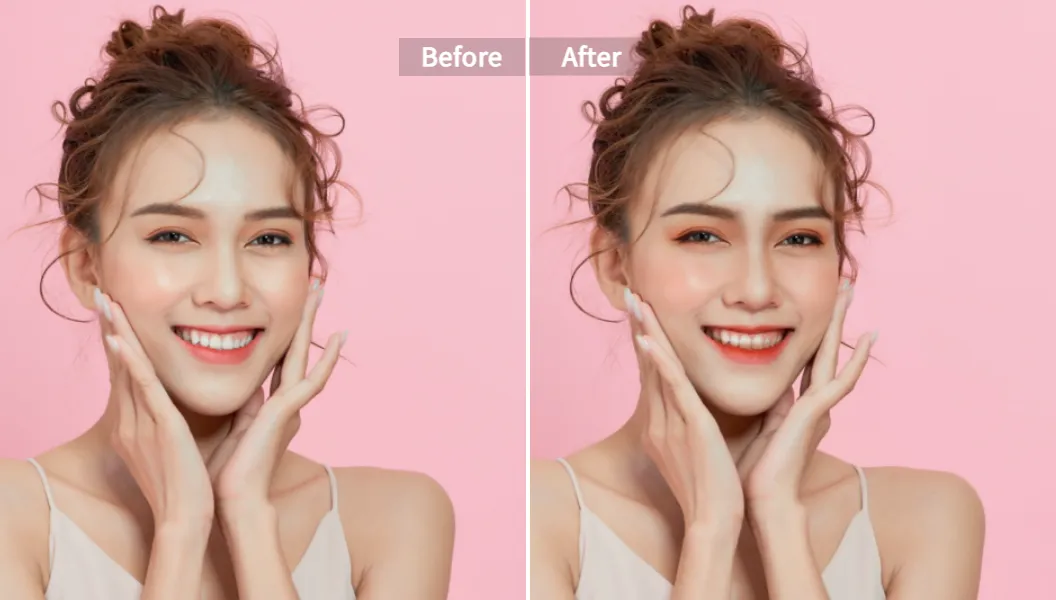
Pixelfox AIの使い方(超簡単)
- 写真をアップする(正面、自然光、メガネなし、ノーメイクが理想)
- ルックを選ぶ(ナチュラル/クリーン/グラム/モード)
- 濃度や色調をスライダーで調整して、保存。買うなら、似合った色の系統で選べば失敗しない。
Nielsen Norman Groupが言う「段階的な意思決定」はこの流れそのまま。診断→試着→調整→決定。このUX設計があると、迷いが消えます。
Tip
撮影は「窓からの自然光」「白背景」「影なし」が正義。顔診断メイクの精度が上がり、AIメイク診断の結果がブレません。スマホならインカメじゃなく、アウトカメで撮るほうが解像度が上がって吉。
メイク系統(メイク種類)の選び方:ナチュラル/クリーン/グラム/モード
「メイク種類 系統」を決めるのは、顔タイプとシーン。
- ナチュラルメイクが似合う顔:フレッシュ、ソフトエレガント
透け感、淡い色、薄膜。まつ毛は上げすぎない。眉はふんわり。 - クリーン系:キュート/アクティブキュートを大人に寄せたいとき
ピンクベージュ+ツヤ。ラインはインライン中心。チークは内側薄め。 - グラム系:エレガント、クールのイベント向け
深みカラー(ボルドー/ネイビー)、セミマット、コントラスト強め。アイラインは目尻延長。 - モード系:クールカジュアル、クール
直線的、寒色、マット。眉は長め直線。チークはくすみ系で骨格を見せる。
「自分に合ったメイク診断」をPixelfoxでやる時は、ルック名に振り回されず、顔タイプとシーンで系統を決めてから選ぶと精度が爆上がりします。
顔タイプ別の具体メイク(ベース/眉/目/チーク/リップ)
ここ、プロ目線で核心だけまとめます。パーソナルカラーは「ブルベ/イエベ+セカンドシーズン(春夏秋冬)」を絡めると無双です。
-
キュート
ベース:薄膜ツヤ。ハイライトは細かいパール。
眉:短めアーチ、明るめブラウン。
目:ピンク/ベージュ。アイラインは細くインライン。
チーク:淡いピンクを丸く。
リップ:透け系ピンク。グロス重ねで透明感。
似合う化粧の系統:ナチュラル/クリーン。 -
アクティブキュート
ベース:ナチュラルツヤ。
眉:ふんわり太め。
目:肌なじみ+赤系をポイント使い。
チーク:笑ったときの高い位置に丸く。
リップ:明るめカラー。赤はシアーで。
似合う化粧:ポイントカラーで遊ぶ似合わせメイク。 -
フレッシュ
ベース:透明感重視、薄膜。
眉:標準〜少し太め、直線寄り。
目:明るいブラウン、水色、レモン。インラインで目力補強。
チーク:コーラル/オレンジ、練りタイプで薄く。
リップ:コーラル/オレンジ。透け発色。
ナチュラルメイクが似合う顔の代表。 -
クールカジュアル
ベース:自然ツヤ。
眉:短め直線、やや濃い。
目:目尻側を強調、深みカラー。
チーク:頬骨沿いに楕円。
リップ:オレンジ/ベージュ、マットも相性良し。
メイクタイプ:モード/ヘルシー。 -
フェミニン
ベース:みずみずしいツヤ、またはセミマット。
眉:長めアーチ、眉尻しっかり。
目:ブラウンのインライン+目尻少し長め。
チーク:ピンク/コーラル。
リップ:ツヤピンク/コーラル。
顔メイクの要はツヤ感と丸み。 -
ソフトエレガント
ベース:ツヤ〜セミマット。
眉:長め、なだらか。明るいブラウン。
目:ベージュ/ブラウンで薄い陰影。
チーク:ベージュ/サーモンピンクをふわっと。
リップ:ベージュ/ピンクで肌に溶ける。
似合わせメイクは「過剰にしない」が鍵。 -
エレガント
ベース:ツヤ or セミマット。
眉:長め、少しカーブ/眉山あり。ダークブラウン。
目:ブラウン/ボルドー深み。グラデで派手見え回避。
チーク:ピンク/コーラル楕円。
リップ:赤/ボルドーも似合うが、服に合わせて使い分け。
顔タイプ別メイクの華担当。 -
クール
ベース:セミマット。
眉:長め直線、眉山しっかり。グレー/深緑も◎。
目:寒色(ブルー/グレー/パープル)、目尻延長。
チーク:くすみピンク/ベージュ、楕円。
リップ:マット赤/ボルドー、くすみピンク/ベージュ。
メイク系統は直線重視、色は冷たく。
Tip
ブルベ/イエベを決めきれない人は「セカンドシーズン」を見て。ブルベ夏だけど黄み肌、みたいな“黄み肌ブルベ”は珍しくないです。顔色が綺麗に見えるかだけに集中。好みは一旦忘れるのが勝ち。
競合ツールとの違い:Photoshop、他のオンライン診断、ブランド公式の比較
-
Photoshop等のプロ向け編集
強み:自由度MAX、レイヤー管理、細部調整。
弱み:学習コスト高、似合うかの意思決定は結局あなたの勘。スピード重視の「化粧診断」には向かない。 -
ブランドのバーチャルメイク(例:CANMAKEのシミュレーション、資生堂「Makeup Finder」)
強み:商品連動、メイクルックのHowToが充実(資生堂は顔タイプ/パーソナルカラー分析もスマホで完了)。
弱み:ブランドの色展開に縛られやすい。他社コスメや自由な系統試しは範囲外。診断の深さはツール次第。 -
Webメディアの顔タイプ診断(VOCE、meeco等)
強み:無料、クイズで手軽。
弱み:簡易診断が多い。「メイク似合う/似合わない」の決め手までは踏み込まない。 -
Pixelfox AI(このサイト)
強み:ブランド縛りなし。AIで顔特徴を読み取り、メイク系統の試着→即可視化。ベース調整もワンストップ。
弱み:リアル店舗タッチ&トライの質感までは物理的に再現しない。なので、試着後に実物でテクスチャ確認は推奨。
この差があるので、「診断→試着→最適化→購入」の流れをPixelfoxで先にやって、買うときは好きなブランドへ、が合理的です。
プロの進階テク(上級者も得するやつ)
-
写真全体の色と光を合わせて「肌とコスメが似合う見え方」に寄せる
→ 現場ではRAW現像でやりますが、手早くやるなら「色と光のAI転送」を使うと一発でスタイル一致
→ ここで使う: 色と光のAI転送 -
動画のメイク見えを整える(Vlog/ライブ配信)
→ 明るさ・肌の均一・顔の立体感をAIで微調整すると「寝不足でも大丈夫」
→ ここで使う: 動画&セルフィー向け!瞬時のAIポートレートエンハンサー

実戦ケーススタディ(リアルに効く話)
-
事例1:30代・キャリア女性(ソフトエレガント×ブルベ夏)
悩み:「ナチュラルメイクが似合うはずなのに、顔がぼんやり」
施策:Pixelfoxでナチュラル→クリーンへ系統微調整。眉を長めのなだらかに、目は薄い陰影+インライン。リップは青みピンクからベージュピンクへ。
結果:会議のマスク有無で顔が負けない。オンラインでも冴える。「化粧顔が仕事モード」に。 -
事例2:20代・学生(アクティブキュート×イエベ春)
悩み:「メイクタイプがいつも盛れすぎ。メイク似合わない顔に見える時がある」
施策:Pixelfoxでポイントカラーだけ強めに。目元は肌なじみをベースに赤を目尻。チークは薄め、リップは明るめコーラル。
結果:写真の印象が“華やかだけどやりすぎない”。SNSの反応アップ(自分比)。
よくある失敗と解決法(ここで転ばない)
- 黄み肌ブルベ/青み肌イエベを「一発で決めよう」とする → 顔色が綺麗に見えるかだけで判断。セカンドシーズンを併用。
- ナチュラル=薄く塗るだけ → 薄膜でも「陰影」は必要。インラインと薄いシェードで立体感を作る。
- 直線顔に丸み眉 → 顔の輪郭に合わせて眉も直線メインに。アーチは最小。
- 強いリップに強いアイで「全部盛り」 → 顔立ち濃い人は1点盛り。顔立ち薄い人は均一に少しずつ盛る。
- AI診断の元画像が暗い/影だらけ → 自然光+白背景+正面で撮る。解析精度が別次元。
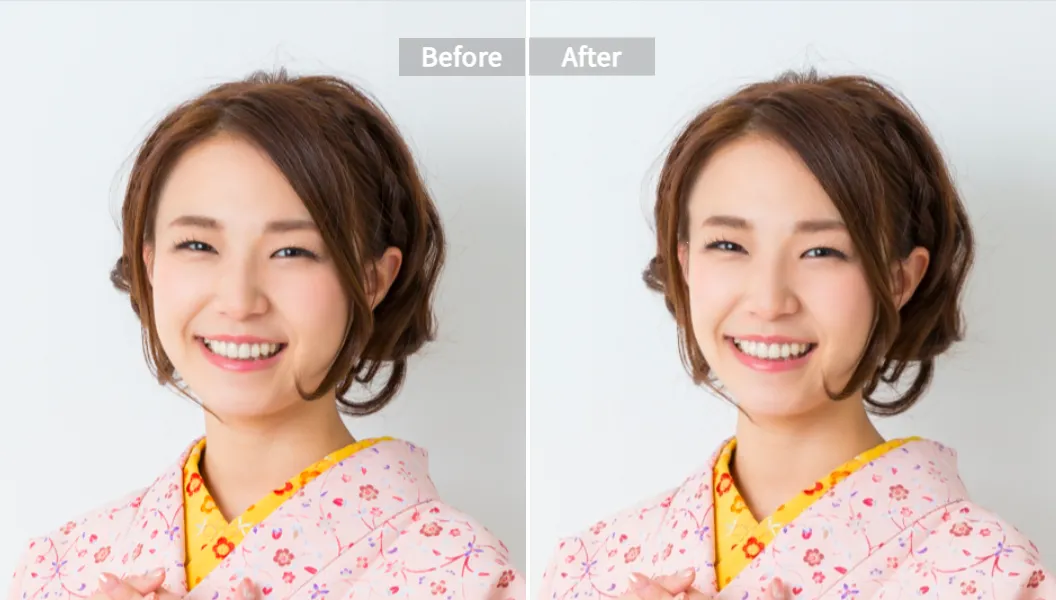
顔タイプ別メイクに「パーソナルカラー」を足して最強に
-
イエベ(春/秋)
ベースはベージュ/オークル。ポイントはオレンジ/コーラル/明るいブラウン。アイライナーとマスカラはブラウン寄りで抜け感。 -
ブルベ(夏/冬)
ベースはピンクオークル。ポイントは寒色/青みピンク。ライナー・マスカラはブラック/ネイビーでキリッと。
「似合う化粧」は色と形の両輪。どっちか片方だけ合っていても、惜しい結果になりがちです。
FAQ(よくある質問)
-
どうやって「自分に似合うメイク」を決めればいい?
顔タイプ(直線/曲線・子ども顔/大人顔)→メイク系統(ナチュラル/グラム/モード)→パーソナルカラー(ブルベ/イエベ)の順で合わせます。PixelfoxのAIメイクアップフィルターで、系統を変えながらバーチャル試着すると迷いが消えます。 -
なぜ「AIメイク診断」を使うべき?
感覚のズレを即可視化できるから。ForresterやGartnerのレポートでも、パーソナライズされた体験が美容の購入意思決定を押し上げるとされています。試着→決定のUXは合理的です。 -
AIとPhotoshopの違いは?
Photoshopは「作る」ツール。AI診断は「似合うかを判断する」ツール。目的が違います。似合わせメイクの意思決定を早くしたいならAI。細部の最終仕上げならPhotoshop。 -
メイク種類(系統)はどう選ぶ?
顔タイプとシーンで。フレッシュとソフトエレガントはナチュラル/クリーン。エレガントとクールはグラム/モード。Pixelfoxでルックを切り替えて、顔が“生きる”方向を見つけてください。 -
ベースメイクの質感はどう決める?
子ども顔×曲線はツヤに寄せる。大人顔×直線はセミマット寄せ。肌のコンディション次第なので、AI美顔で土台の見え方を整えるのも手です。
競合が言ってない空白を埋める話
-
「診断だけ」では終わらない設計
VOCEや百貨店サイトのセルフチェックは入り口として有能。でも、顔タイプ診断メイクを実際の自分の写真で試して、濃度と色まで追い込まないと、リアルでハマらないことが多い。Pixelfoxなら、診断→試着→最適化まで1つの流れで止めずに進めます。 -
「動画での似合うメイク」
写真で似合っても、動画だと顔が平らに見えるあるある。明るさ・立体感・質感を動画で補正しないと、ナチュラルメイクでも薄すぎに見えます。配信やVlogなら、動画ポートレートエンハンサーで一発です。
Tip
「好きな色」より「顔が綺麗に見える色」を優先。好みはあとで足せばいい。パーソナルカラーと顔タイプは“基礎設計”。ここが固まれば、派手でも地味でも自由に遊べます。
気合でコスメを買って、また「似合わない化粧」に泣くのは、今年で終わりにしましょう。自分に似合うメイクは、理屈とツールで見つかります。Pixelfox AIなら、顔タイプ診断メイクの結果を、画像と動画でその場で試せます。今日の顔に合わせて微調整も一瞬。AIが苦手でも安心、ボタンを押すだけです。
今、写真を1枚アップして、あなたの「似合う」を可視化してみてください。
→ AIメイクアップフィルターで試す / AI美顔で土台を整える
自分に似合うメイクがわからない、の悩みはここで終わりです。あなたの顔は、ちゃんと似合うメイクを待ってます。✨
—
執筆・監修:美容コンテンツストラテジスト(10+年)
注記:本記事の外部レポートは業界一般知見に基づく言及です。個別データは各レポート最新版をご確認ください。 Pixelfox AIはオンラインのバーチャルメイク・美顔・顔リシェイプ・色と光の転送・動画エンハンス機能を提供します。利用時はプライバシー設定をご確認ください。