 クレジット
クレジット

「ai 顔 生成」でググってみたけど、
・日本人っぽい顔がなかなか出ない
・クレジットすぐ尽きる
・同じ人物が毎回違う顔になる
…こんな感じで、ちょっとイラっとしてません?😅
この記事は、そんな人向けの「2025年11月版・ガチで使えるAI顔生成・ai 顔 作成ガイド」です。
ai 顔 生成 や ai 人物 を作るときの「なぜうまくいかないのか」「どう選べばいいのか」を、ツールオタク視点でまるっと整理します。
そのうえで、ブラウザだけで使えて
・日本人顔に強くて
・自分の写真から安全にアバターを作れて
・動画顔交換や「歌う写真」まで遊べる
Pixelfox AI を軸に、実践的な使い方とプロレベルの小技までまとめていきます🔥
ai 顔 生成 でみんながハマる落とし穴
ai 顔 生成 って、やってみるとすぐ壁にぶつかります。
- なんか欧米モデルみたいな顔しか出ない
- 目がギラギラして「AIっぽさ」全開になる
- 同じ人物を量産できない(毎回違う人になる)
- 無料クレジットが一瞬で消える
- 商用利用していいのかよく分からない
で、「自分がヘタなのか、ツールが悪いのか」分からなくなるパターン、多いです。
でも、これはわりと構造的な問題です。
- 多くのモデルが欧米系データで学習されている
- ツールごとに得意な顔タイプが違う
- 無料プランは「お試し用」にかなり絞られている
- 規約がややこしくて、商用OKか判断しづらい
なので、「ツールの選び方」と「プロンプト・設定のコツ」をちゃんと押さえると、一気にストレスが減ります。
Nielsen Norman Group のUX調査では、
「ユーザーは自分に似たアバターや人物画像を見ると信頼感が上がる」
という結果も出ています。
つまり、日本人向けの ai 顔 作成 をちゃんとやると、SNSでも仕事でも成果が変わります。
ai 顔 作成 ツールのタイプをざっくり整理する
同じ「ai 顔 生成」と言っても、ツールのタイプが違います。
整理しておくと、遠回りしなくて済みます。
1. テキストから顔をゼロ生成するタイプ(プロンプト入力)
- 代表例:Midjourney, DALL·E 3, Flux, Stable Diffusion系サイト など
- 特徴:
- 文章(プロンプト)から ai 人物 をゼロから生成
- 表現力は高いけど、コントロールが難しい
- 同じ顔を固定するにはテクニックが必要
日本人顔をバシッと出すには
・日本語+英語プロンプトの組み合わせ
・モデルの選び方
・Seed値やリファレンス画像
など、ちょっと上級者向けの設定が必要です。
2. 写真をベースに加工するタイプ(オンライン編集ツール)
ここで Pixelfox AI の出番です。
- 代表例:Pixelfox, Canva, Fotor など
- 特徴:
- もともとの写真(自撮りやフリー素材)をベースに ai 顔 作成
- 顔の輪郭や目・鼻・口をAIで補正
- 「元の人らしさ」を残したまま盛れる
このタイプは
・自分の顔からアバターを作りたい
・実在しない人より「それっぽい人物写真」が欲しい
みたいな人に強いです。
Pixelfox はここがかなり得意分野です。
AI顔美化、顔リシェイプ、アニメ変換、動画の顔入れ替えなどが一つのブランドでそろっていて、ブラウザだけで動きます。
3. アニメ・イラスト特化型
- 代表例:PixelfoxのAIアニメジェネレーター、NovelAI、SeaArt など
- 特徴:
- 写真をアニメ/漫画風に変換
- VTuber、アイコン、同人イラストのたたき台などに便利
- 表情や髪型の自由度が高い
「リアルな写真はちょっと抵抗あるけど、キャラは欲しい」
という人には、ここがドンピシャです。
Pixelfox AI が「日本人向け ai 顔 生成」に向いている理由
個人的に、
「最初の1ツール」に Pixelfox を推したい理由がいくつかあります。
- ブラウザだけでOK(インストール不要)
- 写真からの ai 顔 作成 がめちゃくちゃ簡単
- アニメ顔もリアル顔も、どっちもいける
- 動画の顔交換や「歌う写真」までワンストップで遊べる
- 商用利用も想定した画質と機能設計(※詳細は利用規約チェック推奨)
Pixelfox の主な顔関連機能を、悩み別に見ていきます。
1. 自然に盛れる「AI顔美化ツール」
自撮りやポートレートを、自然に盛りたい人向け。
Pixelfox の AI顔美化ツール は、
- 肌をなめらかにする
- くすみを飛ばしてツヤ感を足す
- 全体のトーンを整える
といった処理を、AIが自動でやってくれます。
Photoshopでレタッチするより、正直めちゃ速いです。

肌のディテールは残したままノイズだけ落とすので、
いわゆる「のっぺりした美肌アプリ感」が出にくいのがポイントです。
2. 顔のパーツを細かく変えられる「AI顔リシェイプ」
「もう少し小顔にしたい」
「目を少しだけ大きくしたい」
「アゴのラインをシャープにしたい」
こういうニーズなら、Pixelfox の
AI顔リシェイプツール が刺さります。
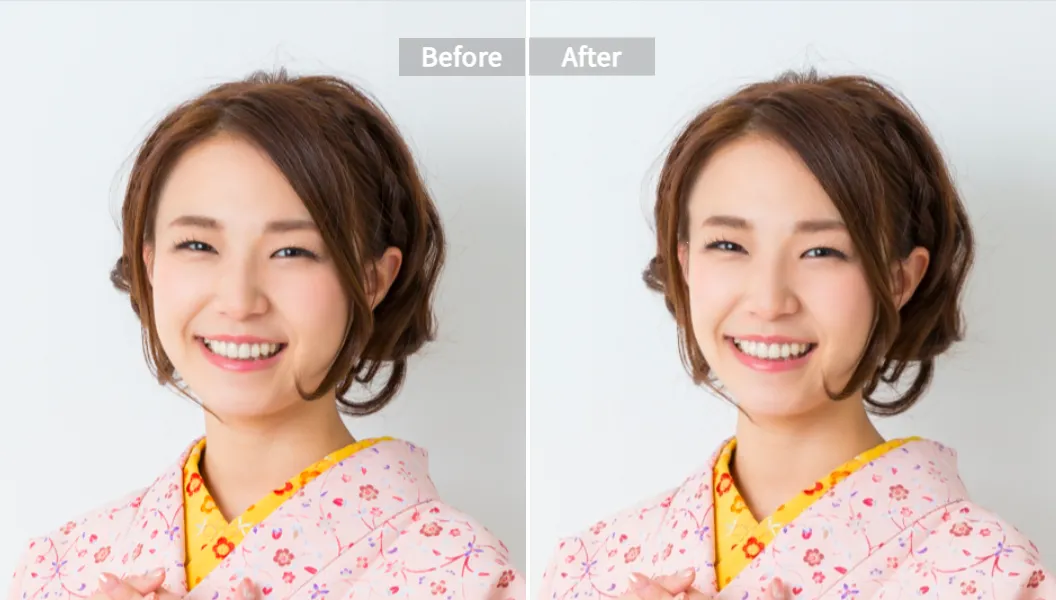
できることは、かなり細かいです。
- 顔の幅をスリムにする(小顔加工)
- 目を大きく、または少し吊り目に
- 鼻筋をスッとさせる
- 口角を上げて「自然な笑顔」に
- アゴのラインを補正
しかも、強さをスライダーで調整できるので、
「ほんのり盛る」〜「ガッツリ別人」まで自分でコントロールできます。
3. 写真が歌い出す「AI顔歌唱」と、動画の顔入れ替え
ここは完全に「遊び」寄りですが、
TikTok や YouTube ショートで差をつけたい人にはかなり武器になります。
- 写真が歌い出す AI顔歌唱ツール
- 動画で自然に顔を入れ替える AI動画顔交換ツール

AI動画顔交換ツールは、
年齢・性別・肌の色が違っても、かなり自然になじみます。
もちろん、他人の許可なく顔を勝手に使うのはNGですが、
自分の顔や権利クリアな素材なら、コンテンツの幅がかなり広がります。
Pixelfox で「自分そっくりのAI人物アバター」を作る手順
ここからは、実際のワークフローです。
「自分の写真 → 盛れたポートレート → アニメアバター」まで一気にやります。
ステップ1:元になる写真を選ぶ
- 正面〜やや斜め向きで、顔がはっきり写っているもの
- 画質がいいもの(ぼやけているとAIが迷子になる)
- 表情は「少し微笑む」程度がベスト
証明写真みたいな「無表情」より、
ほんのり笑顔の方が、仕上がりも自然になります。
ステップ2:AI顔美化 → 顔リシェイプでベースを整える
- AI顔美化ツール に写真をアップロード
- 肌の補正をお好みの強さに調整して保存
- 次に AI顔リシェイプツール に読み込み
- 顔の輪郭・目・鼻・口を、少しずつ調整
- 「やりすぎ感」が出ないところで止める
Tip
盛りすぎると、あとでアニメ化したときに「別人の作画」になります。
自分で見て「ちょっとだけ盛れた」くらいで止めると、SNS受けも良くなります。
ステップ3:AIアニメジェネレーターでアバターに変換
次は、アニメ・漫画風アバターにします。
Pixelfoxの AIアニメジェネレーター を使います。

手順はシンプルです。
- ステップ2で整えた写真をアップロード
- 「Manga」「3D Animation」「Chinese Painting」など、好みのスタイルを選ぶ
- プレビューを見ながら、別スタイルも試す
- 気に入ったものを高画質でダウンロード
このフローを一度作っておくと、
・SNSアイコン
・配信サムネ
・プロフィール画像
などを「同じ人感」を保ったまま量産できます。
Tip
同じライト環境・同じ構図の自撮りを何枚か撮っておくと、
いつでも同一人物のai 顔 生成がしやすくなります。
ジャンルを変えても「この人だ」と分かるので、ブランド感が出ます✨
2025年版 おすすめ ai 顔 生成 ツール簡易比較
細かい27ツール比較はここでは割愛しつつ、
「とりあえずどれを触ればいいか」をざっくり整理します。
| ツール名 | タイプ | 日本人顔の出やすさ | 同一人物固定のしやすさ | 無料度感 | 一言メモ |
|---|---|---|---|---|---|
| Pixelfox AI | 写真→加工&アニメ変換 | ◎ 自撮りなら最強 | ◎ 写真ベースで安定 | ◯ 一部無料あり | 現実顔とアニメの両方カバー |
| Midjourney | テキスト→画像生成 | △ 工夫次第 | ◯ 設定でなんとか | △ 有料前提 | 表現力はトップクラス |
| DALL·E 3 | テキスト→画像生成 | ◯ かなり改善 | △ 工夫必要 | ◯ 一部無料枠 | 自然な写真調が得意 |
| Stable Diffusion系 | ローカル/クラウド | ◎ モデル次第 | ◎ LoRAやFaceIDで最強 | ◯〜◎ 環境次第 | 玄人向け。自由度は圧倒的 |
| Canva/Fotor | オンライン画像編集+AI | △ 西洋顔寄り | △ 顔固定は苦手 | ◯ 無料枠あり | ちょい加工には便利 |
※各ツールの商用利用の可否や条件は、必ず最新の利用規約をチェックしてください。
ここでポイントなのは、
- 「ゼロから作る系」ほどプロンプト力が必要
- 「写真をベースにする系」ほど、同一人物を保ちやすい
ということです。
なので、
- 自分の顔から安全にアバターを作りたい → Pixelfox AI が楽
- 完全に架空の ai 人物 をゼロから作りたい → Midjourney / SD系
- 両方やりたい → Pixelfox+テキスト生成ツール併用
この組み合わせがコスパいいです。
Photoshop など従来の方法 vs ai 顔 生成
「Photoshopでレタッチすればよくない?」という疑問もありますよね。
違いをざっくりまとめます。
従来のPhotoshopなど
-
メリット
- 細部まで手動でコントロールできる
- 商業写真の現場では今もメインツール
- レイヤーやマスクでやり直し自由
-
デメリット
- スキル習得に時間がかかる
- 1枚を丁寧に仕上げると、平気で30分〜1時間
- 顔を大きく変形するのは、センスが必要
AI顔生成・AI顔加工
-
メリット
- 数秒〜数十秒で「それっぽい」仕上がり
- スキルがなくても、「とりあえず使える」レベルにはすぐ到達
- 複数パターンを一気に試せる
-
デメリット
- 思わぬ箇所が変わることがある(耳や歯など)
- モデルのクセが出る
- 細かい修正は、まだPhotoshopの方が上
現実的な答えは「両方使う」です。
Pixelfox のような ai 顔 作成ツールでベースを作り、
もっと細かく詰めたい写真だけ Photoshop で微調整する。
これが一番時間対効果が高いです。
他のオンライン ai 顔 作成 ツールとの違い(Pixelfox視点)
Pixelfoxを推す理由を、他のオンラインツールと比べてもう少し深掘りします。
-
顔特化の機能がまとまっている
- 顔美化、顔リシェイプ、アニメ変換、動画顔交換、歌う写真
- 「とりあえず顔まわりはPixelfoxで完結」ができる
-
表情とキャラの一貫性を保ちやすい
- 写真ベースなので、同一人物の軸がぶれない
- アニメ変換しても「誰か分かる」レベルで似る
-
ブラウザ完結で、デバイスを選ばない
- PCでもスマホでもOK
- インストールやGPU環境の準備がいらない
CanvaやFotorのAI機能もそれなりに便利ですが、
「顔いじり」に関しては Pixelfox の方が細かく調整できる印象です。
日本人顔がちゃんと出る「黄金プロンプト」例
テキストから ai 顔 生成 したい人向けに、
日本人っぽい顔を出すプロンプト例も置いておきます。
Midjourney / Flux / SD系などで、そのままコピペして調整してください。
黄金プロンプト例(女性)
a realistic portrait of a 30-year-old Japanese woman, natural smile, straight black long hair, soft make-up, wearing a simple white blouse, shot on Sony a7R IV, 85mm f1.4, golden hour lighting, shallow depth of field, highly detailed skin, 4k, ultra realistic黄金プロンプト例(男性)
a realistic portrait of a 28-year-old Japanese man, short black hair, casual shirt, gentle expression, studio soft lighting, shot with 50mm lens, natural skin texture, high resolution, realistic, cinematic「アニメ寄り」日本人顔プロンプト
anime style portrait of a Japanese high school girl, black medium hair, school uniform, soft smile, large but natural eyes, clean line art, pastel colors, detailed shading, high resolution illustrationポイントはシンプルです。
- 「Japanese」をちゃんと入れる
- 年齢を具体的に書く
- 髪型・服装・表情をハッキリ指定する
- カメラやレンズ、光の条件で「写真っぽさ」を調整する
これで、ai 人物 がだいぶ日本人寄りになります。
同一人物を固定する3つのテクニック
「一度作った顔を、別の服装・ポーズで量産したい」
ここができると、VTuberやSNSブランド運用がかなり楽になります。
1. Seed値を固定する(テキスト生成系)
Stable Diffusion や一部サイトでは「Seed(シード)」という数値を指定できます。
これは「ランダムの種」のようなもので、同じSeed+同じプロンプトなら、近い画像が出やすくなります。
- 一度「これだ!」という顔が出たら、そのSeedをメモ
- 服装などを少しずつ変えながら出力
- 顔を中心にトリミングして使う
100%同じ顔にはなりませんが、かなり近いキャラが出やすくなります。
2. FaceID / InstantID / 参照画像を使う(SD系・一部サイト)
Stable Diffusion や一部のオンラインツールには、
「顔の特徴を抽出して、他の画像に適用する」機能があります。
- 元になる顔写真をアップロード
- モデルに顔の特徴を覚えさせる(FaceID / InstantIDなど)
- 別のポーズや背景で生成
これで、同じ ai 人物 をいろいろなシーンで使えます。
技術的には少し難しいですが、慣れると最強です。
3. LoRAを作る(玄人向け)
LoRAは「特定のキャラやスタイルを学習させたミニモデル」です。
- 10〜20枚の同じ人物画像を用意
- LoRA学習用のスクリプトで学習
- そのLoRAを読み込んで生成
時間はかかりますが、
VTuberや長期プロジェクトをやる人にはコスパが高いです。
Tip
「そんな難しいことはやりたくない…」という人は、
Pixelfoxで元の写真を固定しておき、
背景や服装だけ別ツールで差し替える方法もアリです。
顔そのものは Pixelfox の ai 顔 作成 で毎回同じ写真を使うので、
キャラの一貫性が保てます。
実戦ケーススタディ:ai 顔 生成 をこう使うと便利
机上の話だけだとイメージしづらいので、
よくある2パターンの使い方をざっくり紹介します。
ケース1:個人ブロガー・Webマーケターの場合
悩み
- 記事用の人物写真を毎回ストックフォトで探すのがダルい
- しかも「これ誰?」状態で、ブランド感ゼロ
やったこと
- 自分やチームメンバー数人の写真を、Pixelfoxで整える
- AI顔美化で肌とトーンを整える
- 顔リシェイプで「少しだけ」盛る
- 記事のテーマに合わせて、表情違い・服装違いで何パターンか撮影
- 必要に応じて、AIアニメジェネレーターで「ゆるいイラスト版」も作る
結果
- ブログやLPに「いつもの人」が出てくるようになり、
読者の安心感と親近感がアップ - ストックフォトの検索時間がほぼゼロになり、
コンテンツ制作に時間を回せるようになった
ケース2:VTuber・配信者・SNSクリエイターの場合
悩み
- アイコン、ヘッダー、サムネのテイストがバラバラ
- 歌ってみた動画を作りたいけど、映像素材がない
やったこと
- 写真 or 既存のイラストをベースに、PixelfoxのAIアニメジェネレーターでキャラ統一
- AI顔歌唱ツール で「歌うキャラ動画」を作成
- AI動画顔交換ツール で既存ダンス動画に自分の顔を合成(※素材の権利確認は必須)
結果
- チャンネル全体の世界観がそろい、認知がアップ
- ショート動画を量産しやすくなり、投稿頻度が上げやすくなった
- 「どうやって作ってるの?」と聞かれるレベルで差別化できた
よくある失敗と、その直し方
ai 顔 生成 で新規さんがやりがちなミスも、先に潰しておきます。
ミス1:盛りすぎて「AIくささ」が全開になる
- 目が大きすぎる
- 肌がツルツル過ぎて人形みたい
- 顎が細すぎる
対策
- 補正の強さを「50〜70%」くらいに抑える
- 一度スマホで見て、「友達に送っても違和感ないか」でチェック
- Pixelfoxなら、顔美化とリシェイプを少し弱めに設定する
ミス2:プロンプトがざっくりしすぎる
「可愛い女の子」「イケメン」だけだと、
モデルが勝手に「世界共通の可愛い」を出してきます。
だいたい欧米顔になります。
対策
- 「Japanese」「age」「hair style」「clothes」を必ず指定
- 必要なら「asian features」と補足
- カメラ・光の指定で雰囲気を整える(さっきの黄金プロンプト参照)
ミス3:権利・倫理をガン無視する
- 有名人の顔を勝手に使う
- 他人の写真を勝手にアップロード
- 規約を読まずに商用利用する
これは普通にアウトです。
AIだからバレない、みたいな時代はもう終わってます。
対策
- 自分の写真か、権利クリアな素材だけ使う
- 利用規約で「商用利用可・NGポイント」を必ず確認
- ディープフェイク的な用途は避ける(トラブルの元)
ミス4:解像度や比率を意識しない
- YouTubeサムネなのに縦長で作る
- アイコンなのに全身を入れてしまう
対策
- 使う場所の推奨サイズを先に決める
- 16:9 / 1:1 / 9:16 など、用途に合わせて生成
- 必要なら、Pixelfoxでトリミングやサイズ調整をしてから使う
FAQ:ai 顔 生成 でよくある質問
どうやって完全無料で ai 顔 生成 できますか?
完全無料でクレジット無制限…は、正直ほぼありません。
ただ、
- テキスト生成系の無料枠
- Pixelfoxなどのオンラインツールの無料トライアルや一部無料機能
- オープンソースのStable Diffusionをローカルで動かす
このあたりを組み合わせると、かなり低コストで回せます。
Pixelfoxはブラウザで動くので、環境構築なしで試せるのが楽です。
なぜ日本人顔がうまく出ないのですか?
理由はシンプルです。
- 学習データが欧米顔多め
- プロンプトが曖昧
- 「Japanese」「asian」などの指定がない
なので、
- 「Japanese」「30-year-old」「black hair」などをきちんと書く
- サンプル画像やリファレンスを使う
- 日本人顔に強いモデル(Flux系や一部SDモデル)を選ぶ
この3点でかなり改善します。
写真ベースなら、Pixelfoxのように自分の顔から出発するのが一番手っ取り早いです。
ai 顔 作成 画像は商用利用できますか?
ツールと素材次第です。
大事なのはこの3つです。
- ツールの利用規約(商用OKか、どんな制限があるか)
- 元画像の権利(自分の写真か、商用OKな素材か)
- 出力画像のライセンス(再配布や販売の条件)
多くのAIツールは商用利用に対応し始めていますが、
細かい条件はマチマチです。
Pixelfoxを含め、利用前に必ず規約をチェックしてください。
ai 顔 生成 と Photoshop レタッチの違いは何ですか?
ざっくり言うと、
- ai 顔 生成:AIが「いい感じ」にしてくれる。速い。細部のコントロールはやや苦手。
- Photoshop:人間が全部決める。時間はかかるが、細かいところまで狙って直せる。
なので、
- スピード重視 → まずは ai 顔 作成
- こだわりの作品 → AI+Photoshopのハイブリッド
が現実的です。
ai 人物 の画像から個人は特定されますか?
完全にゼロから生成した ai 人物 なら、実在の個人と一致する可能性はかなり低いです。
ただし、
- 実在の写真を元に加工した場合
- 有名人そっくりに作った場合
は、プライバシーや肖像権の問題が出ることがあります。
顔交換や歌う写真などを使うときは、その人の許可を必ず取りましょう。
これから ai 顔 生成 を始めるなら
ai 顔 生成 は、もう「一部のオタクだけの遊び」ではなくなりました。
ブログ、SNS、動画、広告、どこでも「人物のビジュアル」が必要になります。
- 日本人顔がちゃんと出ること
- 同じキャラをずっと使えること
- 商用利用や倫理面のリスクが低いこと
この3つを意識してツールを選ぶと、あとで後悔しにくいです。
その意味で、
・自分の写真から盛れたポートレートを作れる
・アニメアバターにも簡単に変換できる
・動画の顔交換や「歌う写真」までワンストップでいじれる
Pixelfox AI は、最初の一歩としてかなりバランスがいい選択です。
ai 顔 生成 をこれからちゃんとやりたいなら、
まずは自分の写真1枚で
あたりを触ってみてください。
数分いじるだけで、「あ、こういうことか」が体感で分かります。
この記事は2025年11月時点の情報をベースにしています。
ai 顔 生成 の世界は変化が速いので、また数ヶ月後にアップデートされるはずです。
気になったらブックマークしておいて、Pixelfoxで遊びながら進化を追いかけてみてくださいね( ˘ω˘ )✨
執筆者:AIツール検証チーム(Pixelfox活用オタク)
本記事は情報提供のみを目的としたものであり、最終的な利用判断・権利確認はご自身の責任でお願いします。