【2026年最新】売れる商品写真アプリの正解はこれ!スマホで完売させる物撮り&AI背景加工の極意

スマホで売れる商品写真が簡単に!2026年最新「商品 写真 アプリ」Pixelfox AIが、AI背景加工と物撮りであなたのECサイト・メルカリ販売を完売に導く秘訣を公開。

メルカリに出品しても「いいね」すらつかない。ECサイトの訪問者は多いのに、なぜかカゴ落ちする。

正直に言いますね。その原因の9割は、「商品写真がイケてないから」です。

お客さんは商品を手に取れません。触れません。匂いも嗅げません。彼らが判断できる唯一の材料は、あなたのスマホの中に保存されているその「画像」だけなんです。だからこそ、商品写真はただの記録じゃなくて、「買いたい!」と思わせるプレゼンテーションでなきゃいけません。

でも、安心してください。今、2026年です。数十万円の高級一眼レフや、複雑なPhotoshopの知識なんて必要ありません。必要なのは、ポケットに入っているスマホと、正しい「商品 写真 アプリ」だけ。

この記事では、AIツール開発の最前線にいる私が、実際に売上を爆増させるための物撮り アプリの選び方から、プロ顔負けの商品写真 背景 ai加工テクニックまで、包み隠さずお話しします。準備はいいですか?さあ、あなたのショップを「完売」の文字で埋め尽くしましょう。


なぜ「商品写真」で売上が変わるのか?(残酷な真実)

まず、厳しい現実を見てみましょう。Eコマースにおいて、視覚情報は王様です。

アメリカのマーケティングリサーチ大手HubSpotや、UXデザインの権威Nielsen Norman Groupなどの調査によると、消費者の約67%が、商品説明文やレビューよりも「画像の品質」を購入の決定打にしているというデータがあります。

つまり、どんなに素晴らしい文章でスペックを語っても、写真が暗かったり、背景に生活感が丸出しだったりしたら、その時点でお客さんは「戻る」ボタンを押してしまうんです。

  • 信頼性: 綺麗な写真は「ちゃんとしたショップだ」という安心感を与えます。
  • 価格の正当化: 高級感のある写真は、少し高めの価格設定でも納得させます。
  • ブランディング: 統一感のある写真は、あなたのファンを作ります。

これを実現するために、高いスタジオ代を払う必要はありません。優秀なアプリを使えばいいだけの話です。


2026年版:最強の商品 写真 アプリを選ぶ3つの基準

App StoreやGoogle Playには、数え切れないほどの画像編集アプリが溢れています。「どれを使えばいいの?」と迷子になる前に、この3つのポイントをチェックしてください。

  1. AI背景除去・生成機能があるか? 昔ながらの「消しゴムツール」でチマチマ背景を消すのは、時間の無駄です。AIが一瞬で被写体を認識し、背景を透過・差し替えできる機能は必須です。これがないアプリは、正直もう時代遅れです。
  2. バッチ処理(一括編集)ができるか? 商品が10個あったら、10回同じ作業を繰り返しますか?プロは「一括」でやります。効率こそが利益を生みます。
  3. テンプレートが豊富か? デザインセンスに自信がなくても、当てはめるだけで「売れる構図」になるテンプレートがあるかどうか。これが初心者とプロの差を埋めます。

衝撃の解決策:Pixelfox AIが「神アプリ」と呼ばれる理由

ここで、私が自信を持っておすすめするのが Pixelfox AI です。多くのECオーナーやメルカリ出品者が、PhotoshopからPixelfoxに乗り換えているのには理由があります。それは、単なる「編集」ではなく、「売れる画像を作る」ことに特化しているからです。
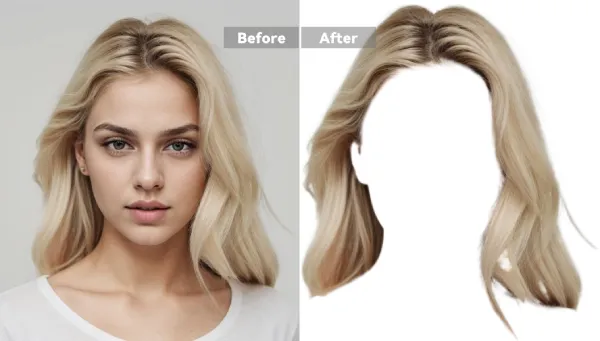
画像切り抜き - 背景を瞬時に削除 | Pixelfox AI

1. 瞬殺!魔法のような背景削除

Pixelfox AIの画像切り抜きツールを使えば、複雑な髪の毛や、透明なガラス瓶の商品でさえ、ワンタップで完璧に切り抜けます。背景に写り込んだ生活感(散らかった部屋や、謎の影)とは、これでおさらばです。

2. AIが「売れる背景」を自動生成

ここが一番の推しポイント。「白背景」もいいですが、商品に合った「シーン」を見せることで購買意欲は跳ね上がります。例えば、化粧水なら「水面の波紋と光」、スニーカーなら「都会的なストリートの壁」など。Pixelfoxなら、テキストで指示するだけで、AIが商品にぴったりの背景を作り出してくれます。

3. モデル不要?バーチャル試着と肌補正

アパレルやアクセサリーを販売している人にとって、モデルの手配は頭痛の種ですよね。PixelfoxのAI写真レタッチ機能を使えば、着用画像の肌を綺麗に見せたり、トルソーに着せた服をリアルなモデル着用風に見せたりすることが可能です。

💡 Pro Tip:

メルカリやAmazonでは、1枚目は「白背景」で商品を明確に見せ、2枚目以降に「使用シーン(AI背景)」を入れてイメージを膨らませるのが鉄板の勝ちパターンです。これを1つのアプリで完結できるのがPixelfoxの強みです。


VS 従来の方法:Photoshopや他アプリと何が違う?

「でも、Photoshopの方が高機能なんじゃない?」と思うかもしれません。確かにPhotoshopは業界標準の怪物ソフトです。でも、私たちのようなEC運営者や個人出品者にとって、それは「オーバースペック」で「高すぎる」ことが多いんです。

特徴 Adobe Photoshop 一般的な無料アプリ Pixelfox AI
学習コスト 激高(使いこなすのに数ヶ月) 低(直感的だが機能不足) 極低(AIが勝手にやる)
背景加工 手動マスク調整が必要 精度が甘く、フチが残る AIが髪の毛1本まで自動認識
コスト 月額数千円〜 無料だが広告がウザい 高コスパで商用利用OK
スマホ対応 重い、PC推奨 軽い ブラウザ・スマホ両対応

Pixelfox AIは、無料AIで写真/動画をオンライン編集できる手軽さと、プロ品質の仕上がりを両立しています。正直、商品写真を撮るためだけにPhotoshopを契約するのは、コンビニに行くのにフェラーリを買うようなものです。


誰でもプロ級!「売れる物撮り」実践テクニック

アプリの力は偉大ですが、元の写真がボロボロだとAIも困ってしまいます。ここでは、物 撮り アプリの効果を最大化するための、撮影のコツを伝授します。

ステップ1:光を制する者は写真を制す

高い照明機材はいりません。必要なのは「自然光」です。

  • 窓際で撮る: 直射日光ではなく、レースカーテン越しの柔らかい光がベスト。
  • 部屋の電気は消す: 蛍光灯と自然光が混ざると、変な色(色被り)になります。

ステップ2:グリッド線を表示する

スマホのカメラ設定で「グリッド」をオンにしてください。商品が中心にあるか、水平・垂直が取れているかを確認します。商品が斜めになっているだけで、素人っぽさが全開になります。

ステップ3:Pixelfoxで魔法をかける

撮影した写真をテキストプロンプトでAI画像編集ツールにアップロードします。「明るく清潔感のあるスタジオ照明」と入力すれば、薄暗い部屋で撮った写真が、一瞬でプロのスタジオ写真に生まれ変わります。

テキストプロンプトでAI画像編集 - AI写真エディター | Pixelfox AI


売上UPの裏技:上級者はこう使ってる!

ここからは、ライバルに差をつけるための商品写真 背景 aiの応用編です。

テクニックA:影(シャドウ)をあえて足す

背景を削除して真っ白にすると、商品が「浮いて」見えることがあります。これが「合成っぽさ」の正体です。Pixelfox AIなどの高度なツールを使うときは、必ず「ドロップシャドウ」や「反射」を追加しましょう。地面に接地しているリアル感が、信頼度をグッと上げます。

テクニックB:ブランドカラーを統一する

Instagramなどで集客する場合、フィードの統一感が命です。AI画像ブレンダーを使って、すべての商品画像のトーンや背景色をブランドカラーに統一しましょう。これだけで「お店」としての格が数段上がります。

💡 Pro Tip:

ロゴや透かし(ウォーターマーク)を入れるのを忘れずに。あなたの綺麗な写真は、悲しいことに競合に盗まれる可能性があります。Pixelfoxなら、一括でロゴ合成も可能です。


よくある失敗:初心者が陥る「写真の落とし穴」

  • 加工のしすぎ: 色味を鮮やかにしすぎて、実物と全然違う色になっていませんか?これはクレームの元です。「実物に近い色」を目指すのが基本。補正は「明るさ」と「鮮明さ」に留めましょう。
  • 画質の低下: 無料の低品質アプリを使うと、保存時に画質がガクッと落ちることがあります。拡大したときにボヤける写真は、品質への不安を煽ります。
  • 余白がバラバラ: 商品が画面いっぱいに写っていたり、小さすぎたり。ECモールには推奨される「余白率」があります(例:Amazonなら商品の占有率85%以上)。トリミング機能で調整しましょう。

FAQ:商品写真アプリに関するよくある質問

Q: 本当にスマホだけで大丈夫ですか? A: はい、現代のスマホ(iPhone 13以降など)のカメラ性能は、一昔前の一眼レフを超えています。重要なのは画素数ではなく、Pixelfox AIのようなツールを使った「後処理」と「光の当て方」です。

Q: AI背景生成を使うと、嘘っぽくなりませんか? A: 昔の合成技術は嘘っぽかったですが、最新のAIは光源や影の落ち方まで計算して生成します。むしろ、素人が汚い部屋で撮るより、AIで作った背景の方が清潔感があり、商品が魅力的に見えます。

Q: Pixelfox AIは無料で使えますか? A: はい、基本的な機能は無料で試せます。まずは無料版で、その切り抜き精度の高さやAI生成の威力を体験してみてください。ビジネスが軌道に乗ったら、より高度な機能へアップグレードするのも良いでしょう。


まとめ:今すぐ「売れる写真」に切り替えよう

商品写真は、あなたの24時間働くセールスマンです。 ボサボサの髪でヨレヨレのスーツを着たセールスマンから、あなたは商品を買いたいと思いますか?思いませんよね。

今までは、綺麗な写真を用意するには「技術」か「お金」が必要でした。でも今は違います。Pixelfox AIのような商品 写真 アプリがあれば、誰でも、今すぐに、トップセラーと同じ土俵に立てるんです。

背景の生活感を消し、魅力的なAI背景に差し替え、明るさを整える。 たったこれだけの作業で、あなたのスマホ通知欄が「購入されました」のメッセージで溢れる未来が待っています。

悩んでいる時間はありません。競合はもうAIを使い始めています。 今すぐPixelfox AIを試して、あなたの商品の「本当の魅力」を世界に届けてください。

👉 今すぐ無料でPixelfox AIを試してみる

おすすめの記事
AI拡張おすすめ10選!無料で画像の背景を伸ばす裏ワザ【2025年】
画像の端切れ・サイズ問題に終止符!AI拡張で背景を自然に生成・延伸する裏ワザ。無料ツール10選とプロ級テクでSNSやECを革新。2025年最新版!
3 months ago
RGBずらし完全ガイド:クリスタや各種ソフトでの色収差のやり方
Of course! It seems like there's a small mix-up in the prompt. You're asking about \"RGB ずらし (RGB shifting)\" and then referring to it as \"色収差 (chromatic aberration),\" which are related but distinct concepts, especially in the context of how they are applied in digital art.\n\nLet's clarify and then provide instructions for **RGB ずらし (RGB Shifting)** in a way that is more relevant to the artistic context you've described (like a \"retro\" or \"cyber\" feel, or even a \"glitch\" effect), while also acknowledging the term \"色収差 (chromatic aberration)\" as a similar visual phenomenon often replicated for artistic effect.\n\n---\n\n## RGB ずらし (RGB Shifting) とは? イラストで使う効果\n\n「**RGB ずらし**」とは、デジタル画像において、**赤 (Red)**、**緑 (Green)**、**青 (Blue)** の各色チャンネルをそれぞれ独立して少しずらすことによって発生する視覚効果です。これにより、色の分離やぼやけ、歪みが生じ、以下のような多様な表現が可能になります。\n\n* **レトロ・サイバーな雰囲気**: ブラウン管テレビや古いディスプレイの滲みを模倣し、ノスタルジックまたはSF的な印象を与えます。\n* **グリッチエフェクト**: 意図的なデータ破損のような視覚的ノイズを生み出し、デジタルアートやUIデザインで用いられます。\n* **色収差の模倣**: カメラレンズの特性である「色収差(Chromatic Aberration)」に似た効果を人工的に作り出し、写真のようなリアル感や、逆に不安定さを演出します。\n* **3D(アナグリフ)表現**: 赤とシアン(緑と青の組み合わせ)のチャンネルを大きくずらすことで、立体視メガネで見るような3D効果を作り出すこともできます。\n\nここでは、主要なイラスト制作ソフトであるCLIP STUDIO PAINT(クリスタ)、Photoshop、Illustratorなどでの具体的な**RGBずらし**のやり方を、初心者にも分かりやすく解説します。\n\n---\n\n### CLIP STUDIO PAINT(クリスタ)でのRGBずらしのやり方\n\nクリスタには、手軽にできるフィルター機能と、よりこだわった表現が可能な手動でのやり方の2種類があります。\n\n#### **方法1:フィルター機能で手軽に適用する**\n\nCLIP STUDIO PAINTの比較的新しいバージョン(Ver.3.0以降)では、専用の「色収差(色ずれ)」フィルターが搭載されました。\n\n1. メニューバーの**[フィルター] → [効果] → [色収差(色ずれ)]**を選択します。\n2. 表示されるダイアログで「方式(放射状/平行)」や「ずらす量」「角度」をスライダーで調整するだけで、簡単に効果を適用できます。\n\nこの方法は非常に簡単ですが、ずらせる色が赤とシアン(青緑)系に限定されるという特徴があります。(これは光学的な色収差をシミュレートしているためです。)\n\n#### **方法2:手動でレイヤーを重ねて自由な色でずらす**\n\nよりオリジナリティのある**クリスタ RGBずらし**を求めるなら、手動での加工がおすすめです。この方法なら、赤とシアン以外の色の組み合わせも可能ですし、より複雑なずらし方もできます。\n\n1. **イラストを統合**: まず、加工したいイラストのレイヤーを1枚に統合します。[レイヤー]メニューから[表示レイヤーのコピーを結合]を選ぶと、元のレイヤーを残したまま統合できるので便利です。\n2. **レイヤーを複製**: 統合したレイヤーを2枚複製し、同じイラストのレイヤーが合計3枚になるようにします。\n3. **各レイヤーを単色化**: それぞれのレイヤーの上に新規ラスターレイヤーを作成し、そのレイヤーを赤(R:255, G:0, B:0)、緑(R:0, G:255, B:0)、青(R:0, G:0, B:255)で塗りつぶします。\n4. **乗算で色を合成**: 色で塗りつぶしたレイヤーの合成モードをすべて[乗算]にし、下のイラストレイヤーとそれぞれ結合します。(これで赤、緑、青の単色化されたイラストが3枚できます)\n5. **スクリーンで重ねる**: 3枚のレイヤーのうち、上2枚の合成モードを[スクリーン]にします。すると、色が合わさって元のイラストの色に戻ります。\n6. **レイヤーをずらす**: [レイヤー移動]ツールで、赤・緑・青のいずれかのレイヤーを少しだけずらすと、**RGBずらし**が完成します。\n\nこの**クリスタ RGBずらし やり方**は手順が多く見えますが、[オートアクション](https://assets.clip-studio.com/ja-jp/detail?id=1613745)に登録しておけば、次回からはワンクリックで実行できるため非常に効率的です。\n\n---\n\n### PhotoshopでのRGBずらしのやり方\n\nPhotoshopでは「レイヤースタイル」機能を使うことで、非常に直感的に**RGBずらし**が可能です。\n\n1. **レイヤーを複製**: RGBずらしを適用したいレイヤーを2回複製し、合計3枚のレイヤーを用意します。\n2. **各レイヤーのチャンネルを分離**:\n * 一番上のレイヤーをダブルクリックして「レイヤースタイル」を開き、「チャンネル」の項目で「G」と「B」のチェックを外します(Rのみが残ります)。\n * 同様に、2枚目のレイヤーは「R」と「B」のチェックを外し(Gのみ)、3枚目のレイヤーは「R」と「G」のチェックを外します(Bのみ)。\n3. **レイヤーの合成モードを変更**: 2枚目と3枚目のレイヤーの合成モードを「スクリーン」に変更します。これで色が重なり、元の色に戻ります。\n4. **レイヤーをずらす**: あとは[移動ツール]で各レイヤーを少しだけずらせば、きれいな**RGBずらし**が完成します。\n\nさらに、一部分だけを短冊状にずらしてノイズのような効果を加えると、よりアーティスティックなグリッチエフェクトを作ることもできます。\n\n---\n\n### IllustratorでのRGBずらしのやり方\n\nベクターデータを扱うIllustratorでは、「アピアランス」機能を使うことで、非破壊的(元データを変更しない)な**RGBずらし**が可能です。テキストやロゴにも手軽に適用できます。\n\n1. **オブジェクトを選択**: RGBずらしを適用したいテキストやオブジェクトを選択します。\n2. **アピアランスパネルで新規塗りを追加**: [アピアランス]パネルで「新規塗りを追加」を3回行い、3つの「塗り」を作成します。\n3. **色と描画モードを設定**: 3つの塗りをそれぞれ赤・緑・青に設定し、描画モードをすべて[スクリーン]にします。この時点ではオブジェクトが白色に見えます。(元の色が白の場合や、他の色の場合も、塗りが重なって見える状態になります)\n4. **変形効果でずらす**: 各「塗り」に対して、[効果] → [パスの変形] → [変形]を適用します。\n * 「移動」の「水平方向」と「垂直方向」の値を少しだけずらします。\n * 赤、緑、青それぞれでずらす数値を調整することで、色収差のような表現が可能です。\n * この時、「パターン」「オブジェクト」にチェックが入っていないことを確認してください。(主に「オブジェクト」のみに適用したい)\n\nこの方法の利点は、後からでも数値や色を自由に変更できる点です。テキストの内容を変更しても効果が適用されたままなので、非常に柔軟な表現が可能です。\n\n---\n\n### その他のペイントソフトでのやり方\n\n* **ibisPaint(アイビスペイント)**:\n [フィルター] → [アート]の中に「色収差」という専用フィルターがあります。スライダーで簡単に調整でき、「色収差(ズーム)」と「色収差(移動)」の2種類があり、多彩な表現が可能です。\n* **FireAlpaca(ファイアアルパカ)**:\n [フィルタ]メニューの中に「色収差/RGBずらし」があり、X軸とY軸のずらし量を調整するだけで簡単に効果を適用できます。\n\n---\n\n### RGBずらしと「色収差」の違いと応用\n\n「**RGBずらし**」は、デジタル上で意図的に各色チャンネルをずらす**テクニック全般**を指します。\n一方、「**色収差**」は、カメラのレンズなど光学系の**物理的な特性**によって発生する色のズレを指します。\n\nデジタルイラストで「色収差風」の効果を得たい場合も、基本的な手法は「RGBずらし」であり、多くの場合、赤とシアンのズレを再現することで、より写真的な雰囲気を演出します。\n\nあなたのクリエイティブな作品に、この**RGBずらし**のテクニックをぜひ活用してみてください!
7 months ago
【2025年最新】ai 画像 補正で画質向上する全手順:無料ツール比較・失敗回避・プロ実例
暗い・ぼやけた写真も1分で変身!【2025年最新】ai 画像 補正で画質向上する無料ツール比較、失敗回避、プロの手順を徹底解説。
4 months ago
【2025年最新】AI動画高画質化!無料サイト・アプリ・ソフト11選を徹底比較
眠っている思い出の動画を、最新AIで鮮やかに高画質化!無料サイト・アプリ・ソフト11選を比較。誰でも簡単、感動の映像美を体験!
6 months ago
ai image generator 完全ガイド 2025年版|選び方・使い方・無料ツール徹底解説入門
AI image generatorはもう必須ツール!2025年版完全ガイド。選び方・使い方・無料ツールを徹底解説。Pixelfox AIで広告バナーもSNSも一瞬で作成!
3 months ago
アニメーション自作ガイド【初心者向け】作り方から簡単作成ツールまで
アニメーション自作、もう専門家だけじゃない!初心者向けに企画から完成までの作り方、簡単ツール(AIも)で夢を叶えよう。
6 months ago
【2026最新】ディープフェイクの作り方!スマホで完結する神アプリと危険性回避ガイド
「ディープフェイク 作り方 スマホ」はもう簡単!2026年最新、PC不要で高画質顔交換・動画合成が可能な神ツールPixelfox AIを徹底解説。危険性も。
2 months ago
【2025最新】フォト ショップ 合成 完全ガイド!初心者でも自然になじむ20テクニック
【2025年最新】フォト ショップ 合成で「コラ感」卒業!自然になじむプロの20テクニックに加え、AIで時短する裏ワザも公開。初心者でも納得の仕上がりに!
3 months ago
【2025年】AI顔合成おすすめ7選!無料で自然に二人を融合
「もしあの人と?」AI顔合成で二人の顔を無料で超自然に融合!プロ厳選7選。スマホで一瞬、驚きの未来の顔を体験。注意点も解説!
4 months ago
【2025年最新版】AI顔合成の全知識まとめ|仕組み・活用事例・安全性・無料ツール比較
【2025年最新版】AI顔合成の全知識まとめ。仕組み、活用事例、安全性、無料で試せるツール比較まで、この1記事で完全網羅。高精度なPixelfox AIを今すぐ体験!
7 months ago