 クレジット
クレジット

正直なところ、スマホの小さな画面で指を使って写真を「切り抜く」作業、もう限界じゃないですか?😫 指が震えて輪郭がガタガタになったり、髪の毛の部分が不自然に切れてしまったり……。「これじゃない感」満載の画像が出来上がって、そっと削除した経験、誰にでもあるはずです。
特にAndroidユーザーの方。「iPhoneなら長押しで切り抜けるのに…」と悔しい思いをしたことありませんか?
安心してください。2026年の今、スマホ 写真 切り抜きの世界は劇的に進化しています。面倒な手作業も、高価なPCソフトも必要ありません。今日は、プロのデザイナーも密かに使っている「AIを使った最強の切り抜き術」を、ぶっちゃけトーク全開で解説します。AndroidでもiPhoneでも、ブラウザさえあれば一瞬でプロ級の仕上がりになりますよ。
「トリミング」と「切り抜き」…え、違うの?
本題に入る前に、よくある勘違いを整理しておきましょう。ここを間違えると検索しても答えが見つかりません。
- トリミング (Trimming/Crop): 写真の四隅を四角く切り取って、構図を整えること。不要な背景を単にフレームアウトさせるだけです。Googleフォトなどの標準アプリで「編集」→「切り抜き」といえば、大抵これを指します。
- 切り抜き (Cutout/Background Removal): 写真の中から人物や商品だけを型抜きし、背景を透明にすること。合成写真やスタンプを作るときに必要なのはこっち!
多くの人が「android 画像 編集 トリミング」で検索して、「違う、そうじゃない、背景を消したいんだ!」となっているのが現状です。今回深掘りするのは、後者の「被写体の切り抜き」です。
Android標準機能の限界と「次世代」の解決策
iPhone(iOS 16以降)には標準で強力な切り抜き機能がありますが、Androidは機種によってバラバラです。GalaxyやPixelの最新機種には似た機能が搭載され始めましたが、精度がイマイチだったり、古い機種だとそもそも機能がなかったりします。
「写真 切り 方がわからない…」と悩むAndroidユーザーが行き着く先は、大抵「背景透明化」系の無料アプリです。でも、広告がウザかったり、画質が落ちたりしませんか?
そこで、私がプロとして、そして一人のガジェットオタクとして激推しするのが、クラウドベースのAIツールです。特に、私たち Pixelfox AI は、この「スマホでの切り抜き問題」を解決するために設計されました。
TIP: アプリをインストールする必要はありません。ストレージを圧迫せず、ブラウザからアクセスするだけで、最新のGPUとAIがあなたの代わりに面倒な作業を秒速で終わらせてくれます。
実践!スマホで写真を一瞬で切り抜く方法(Pixelfox AI編)
では、具体的にどうやるのか? スマホ 写真 切り抜き の最適解を見ていきましょう。Photoshopでペンツールを使ってチマチマ作業していた時代が懐かしくなるほど簡単です。
ステップ 1: Pixelfox AIにアクセス
スマホのブラウザ(ChromeやSafari)を開いて、Pixelfox AI のサイトに行きます。
ステップ 2: 写真をアップロード
「画像をアップロード」ボタンをタップして、カメラロールから切り抜きたい写真を選びます。
ステップ 3: 魔法を見る✨
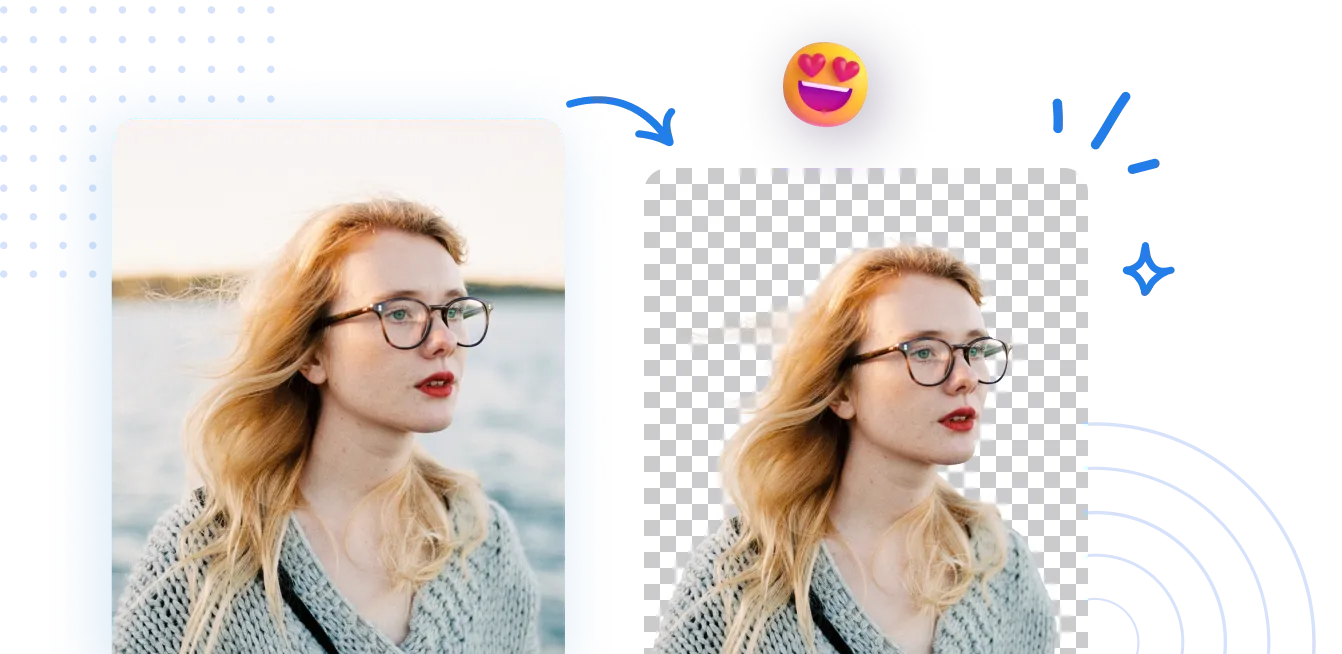
ここがハイライト。アップロードした瞬間、PixelfoxのAIが被写体(人物、ペット、車、商品など)を自動認識し、背景だけをきれいに削除します。android 画像 切り抜き の悩みだった「境界線のギザギザ」も、AIが髪の毛一本一本まで認識して処理してくれます。
ステップ 4: 保存または編集
背景が透明になった画像(PNG形式)をそのままダウンロードしてもいいですし、その場で背景を別の色に変えたり、他の画像と合成したりもできます。
これだけです。所要時間、約5秒。カップラーメンのお湯を沸かす間に10枚は処理できますね。

なぜPhotoshopや他のアプリよりPixelfoxなのか?
ここで、「なんで有名なPhotoshopじゃダメなの?」とか「ストアにある無料アプリと何が違うの?」という疑問に答えましょう。忖度なしで比較します。
対 Photoshop / 専門ソフト
- コスト: Photoshopはサブスクリプションで毎月数千円かかります。Pixelfox AIは基本無料で使えます。
- 学習コスト: Photoshopで綺麗に切り抜くには「選択とマスク」などの専門知識が必要です。Pixelfoxはワンタップです。
- スマホ対応: Photoshopのスマホ版もありますが、PC版に比べると機能が制限されています。
対 ストアの無料切り抜きアプリ
- 画質: 多くの無料アプリは、処理後に画質を落とします(これ、本当にイライラしますよね)。Pixelfoxは高解像度を維持します。
- 透かし(ウォーターマーク): 無料アプリの多くは、画像の端にロゴが入ります。Pixelfoxなら、クリアな画像が手に入ります。
- 汎用性: ただ切り抜くだけでなく、その後のAI画像合成や、背景を変える機能までシームレスに繋がっています。
業界の視点: GartnerなどのIT調査機関も指摘している通り、クリエイティブツールは「インストール型」から「クラウドAI型」へと急速にシフトしています。デバイスの性能に依存せず、サーバー側で重い処理を行うのが今の主流です。
プロ直伝!切り抜き画像を使い倒す「悪魔的」活用術 😈
ただ切り抜いて終わりじゃもったいない!android 写真 切り抜き をマスターしたあなたが次にやるべき、一歩進んだ活用法を2つ紹介します。
1. メルカリ・EC出品画像が一瞬でプロ仕様に
家にある不用品を売るとき、背景に生活感(散らかった部屋とか…)が写り込んでいませんか? Pixelfoxで商品を切り抜き、背景を「真っ白」または「薄いグレー」に設定してみてください。これだけで、Amazonや楽天の商品ページのような清潔感が出ます。クリック率が爆上がりすること間違いなしです。
2. YouTubeサムネイルやSNS用素材の作成
YouTuberがよくやる、人物の周りに「白い縁取り」がある画像。あれ、実は切り抜いた後に編集で作っています。 Pixelfoxで人物を切り抜いた後、Canvaなどのデザインツール(あるいはPixelfoxの編集機能)に持っていき、ドロップシャドウや境界線をつけるだけで、一気に「それっぽい」サムネイルが完成します。

よくある失敗と回避策(初心者あるある)
写真 トリミング android で検索して挑戦したものの、失敗するパターンには共通点があります。
❌ 失敗1:被写体と背景の色が似すぎている
白い服を着て、白い壁の前に立っている写真。これはAIでも人間でも判断が難しいです。
- 解決策: 撮影する段階で、背景とコントラスト(色の差)がある場所を選びましょう。
❌ 失敗2:暗すぎる写真を使う
被写体の輪郭が影に溶け込んでいると、切り抜き範囲が曖昧になります。
- 解決策: 明るい場所で撮るか、PixelfoxのAI画像編集機能で先に明るさを調整してから切り抜きましょう。
❌ 失敗3:JPEGで保存してしまう
せっかく背景を透明にしたのに、保存形式をJPEGにしてしまうと、透明部分が勝手に「白」に塗りつぶされてしまいます。
- 解決策: 透過情報を保持できるPNG形式で必ず保存してください。これ、テストに出ますよ!📝
FAQ:スマホ写真切り抜きに関する疑問
ユーザーからよく届く質問をまとめました。
Q1: Androidの「ギャラリー」アプリで切り抜きはできませんか? A: 一部の最新機種(Galaxy S23以降やPixel 8など)では、写真を表示して被写体を長押しすると切り抜ける機能があります。ただし、髪の毛の細かい部分などの精度は、Pixelfoxのような専用AIツールにはまだ及びません。
Q2: 切り抜いた画像をスタンプとしてLINEで送れますか? A: はい、可能です!PNG形式で保存した画像をLINEのスタンプ作成アプリに読み込ませるか、そのまま画像として送信すれば、背景透明のまま送れます(LINEの仕様で背景が白くなる場合もありますが、設定次第です)。
Q3: 切り抜いたら画質が悪くなってしまいました… A: 元の画像の解像度が低いか、使用したツールが圧縮しすぎている可能性があります。Pixelfox AIは高画質出力をサポートしているので、ぜひ試してみてください。
Q4: 逆に、写真の足りない部分を付け足すことはできますか? A: いい質問です!切り抜きとは逆の発想ですね。無料AI画像拡張ツールを使えば、写真の背景をAIが想像して自然に広げることができます。
さあ、クリエイティブの「足かせ」を外そう
スマホ 写真 切り抜き は、もはや面倒な作業ではありません。それはあなたのアイデアを形にするための「最初のステップ」に過ぎないのです。
AndroidだろうがiPhoneだろうが、技術的な制約でクリエイティブを諦める必要はありません。従来のやり方で時間を浪費するのはもうやめて、AIのパワーを借りましょう。
今すぐスマホに入っているその写真で試してみてください。驚くほどきれいに切り抜ける快感を味わったら、もう元のやり方には戻れませんよ。