 クレジット
クレジット

正直な話、ただの静止画だけじゃもう誰も見向きもしない時代になりましたよね?📱
スクロールする指を止めさせるには、やっぱり「動き」が必要です。でも、「動くイラスト(うごイラ)」や「動く絵」を使いたいと思ったとき、多くの人がぶつかる壁があります。「フリー素材だと他の人と被るし、かといって自分でアニメーションを作るスキルなんてない…」という悩み。
安心してください。この記事では、今すぐ使える高品質な無料素材サイトの紹介から、最新のAIを使って誰でも「秒」でオリジナルの動くイラストを作成する方法まで、徹底的に解説します。
特に、デザイン経験ゼロでもプロ級のアニメーションが作れるPixelfox AIの活用術は必見。これを読めば、あなたのSNSやブログの反応率は劇的に変わるはずです。

なぜ今、「動くイラスト」なのか?(数字は嘘をつかない)
「ただ動くだけでしょ?」なんて侮ってはいけません。
Forrester Researchなどのマーケティング調査によると、動画や動くコンテンツが含まれるページは、テキストだけのページに比べて53倍も検索結果の1ページ目に表示されやすいというデータがあります。さらに、SNSでのエンゲージメント率は静止画の数倍にも跳ね上がるんです。
人間は本能的に「動くもの」を目で追うようにできています。ブログのアイキャッチ、Twitter(X)の投稿、LINEのスタンプ代わり…。「動くイラスト」を使いこなすことは、もはや単なる装飾ではなく、生き残るための戦略なんです。
定番の「動くイラスト」無料素材サイト5選【2025年最新】
まずは「今すぐ素材が欲しい!」という人のために、商用利用OKで使いやすい定番サイトをピックアップしました。ただ、ここはあくまで「応急処置」用。差別化したいなら後半の「自作編」まで読み飛ばさないでくださいね😉
1. イラストAC (Illust AC)
ご存知、日本最大級の素材サイト。「動く」で検索すると2,700件以上のGIF素材がヒットします。
- メリット: 素材数が圧倒的。日本人好みのクセのない絵柄が多い。
- デメリット: 無料会員だと検索回数やダウンロード数に厳しい制限があるのがちょっと面倒。あと、人気すぎて競合と被りまくりです。
2. 素材Good
「動く絵」のカテゴリがあり、カエルやうさぎのキャラクターが動くGIFが有名。
- 特徴: 挨拶系(「おはよう」「ありがとう」)が豊富。
- 注意点: サイトのデザインが少し古く、素材も少しレトロな雰囲気。ターゲット層によっては「古臭い」と感じられるかも。
3. うごかわ (UGOKAWA)
パワーポイントやWebサイト向けに特化した、背景透過のGIFアニメーションサイト。
- メリット: 登録不要ですぐ使える。背景が透明なので合成しやすい。
- デメリット: 種類は少なめ。「かわいい系」に偏っているので、クールなビジネス用途には不向き。
4. フリイラくん
シュールな動きや、ちょっと変わったGIFが見つかるサイト。
- おすすめ: 「なにこれ?」と二度見させるようなフックのある素材が欲しい時に。
5. ぴよたそ (Piyotaso)
ゆるいひよこのイラストで有名。GIFアニメも置いてあります。
- 雰囲気: とにかく「ゆるい」。癒やし系コンテンツには最強ですが、真面目な記事には使いにくいですね(笑)。
【脱・量産型】Pixelfox AIでオリジナルの「動くイラスト」を自作する方法
ここからが本題です。 無料素材は手軽ですが、「あなたのブランドらしさ」はありません。どこかで見たことのあるカエルやウサギでは、読者の記憶には残らないのです。
「でも、After EffectsとかLive2Dなんて難しくて無理!」
そう思うでしょ? そこで登場するのが、私たちの Pixelfox AI です。これは専門知識ゼロでも、テキストや静止画から「動くイラスト」を生成できる、クリエイターのための秘密兵器です。
なぜ Pixelfox AI なのか?
従来のツールと何が違うのか、ざっくり言うと「指示出しだけで終わる」こと。
-
AI動画スタイル変換 (Video Style Transfer): 手持ちの動画をアニメ風やイラスト風に一瞬で変換できます。「実写だと生々しいけど、イラストなら使いたい」という時に神機能を発揮します。
-
画像から動きを生成 (Image to Video): これが一番の目玉。止まっているイラストや写真をアップロードするだけで、キャラクターが踊り出したり、背景が動き出したりします。
実践ステップ:3分で動くイラストを作る手順
Step 1: 素材を用意する(またはAIに描かせる) 手描きのイラストでも、Pixelfox AIのアニメジェネレーターで生成した画像でもOK。まずは「元絵」を用意します。
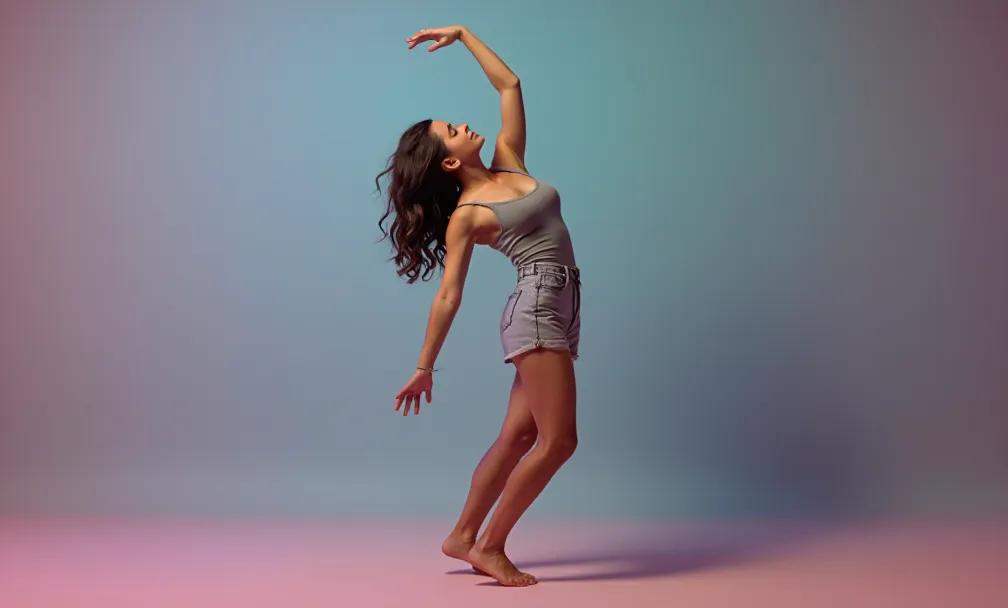
Step 2: 動きのスタイルを選ぶ Pixelfoxのエディターで、どのような動きをさせたいか指定します。「ダンスさせる」「風になびかせる」「瞬きさせる」など、直感的な操作でOK。特にAIダンスジェネレーター機能を使えば、静止画のキャラを流行りのダンス動画に合わせて踊らせることだって可能です。
Step 3: 生成&ダウンロード ボタンを押して数秒待つだけ。完成したファイルはMP4やGIFとしてダウンロード可能。これをブログやSNSに貼れば、オリジナルの動くコンテンツの完成です!
Tip: プロンプト(指示文)のコツ テキストから動画を作る場合、「Cyberpunk city, neon lights, moving cars, loop animation(サイバーパンクな街、ネオン、動く車、ループアニメ)」のように、具体的な動きと雰囲気を英語で指定すると、AIの精度が爆上がりします。
徹底比較:従来の方法 vs AIツール
「結局、どっちがいいの?」という方のために、プロ視点で比較してみました。
| 特徴 | Adobe After Effects / Live2D | 一般的な無料GIFメーカー | Pixelfox AI |
|---|---|---|---|
| 専門知識 | 必須(習得に数ヶ月〜年) | 不要(単純作業) | 不要(直感操作) |
| 制作時間 | 数時間〜数日 | 数分 | 数秒〜数分 |
| クオリティ | プロ級(スキル依存) | 低〜中(カクカクする) | プロ級(AI補正) |
| オリジナリティ | 高い | 低い(テンプレート通り) | 無限大 |
| コスト | 高額(サブスク+PCスペック) | 無料(広告あり・透かしあり) | 高コスパ |
昔ながらのやり方(Photoshopでフレームアニメーションを作るなど)は、職人芸としては素晴らしいですが、ビジネスのスピード感にはもうついていけません。Pixelfox AIなら、ランチを食べている間に10個のバリエーションを作れます。
プロが教える「動くイラスト」活用の上級テクニック
ただ貼り付けるだけじゃもったいない。ここで、周りと差をつけるプロの技を2つ伝授します。
1. シネマグラフで「エモさ」を演出
画面全体を動かすのではなく、「一部だけ」を動かす手法です。例えば、コーヒーカップの湯気だけが動いている、窓の外の雨だけが動いている、といった具合。 これにより、視線が一点に集中し、非常に洗練された印象を与えます。Pixelfox AIのインペイント機能(部分修正)やエフェクトを組み合わせることで、この高度な表現も再現可能です。
2. マイクロインタラクションとして使う
WebサイトやアプリのUIデザインにおいて、ボタンを押した瞬間や読み込み中に表示される小さなアニメーション。 ユーザーに「操作が受け付けられた」という安心感を与えます。重たい動画ファイルではなく、軽量なGIFやLottieアニメーションとして書き出すのがコツ。Pixelfoxで作った短いループ素材は、この用途に最適です。
よくある失敗と回避策 (Common Mistakes)
せっかく「動くイラスト」を作ったのに、逆効果になってしまうケースがあります。これだけは避けて!
💀 失敗1:ファイルサイズが巨大すぎてページが重い
高画質のGIFは平気で5MBとか超えます。これだとスマホで表示されるまでに時間がかかり、読者は離脱します。
- 解決策: 動画(MP4/WebM)形式で埋め込むか、Pixelfox AIの最適化された出力を利用する。GIFにするなら色数を減らすか、尺を短くしましょう。
💀 失敗2:動きが激しすぎて「うざい」
チカチカ点滅したり、高速で動き続けるイラストは、テキストを読む妨げになります。
- 解決策: 動きは「滑らか」で「ゆっくり」が基本。ループの繋ぎ目を自然にすることで、不快感をなくせます。Pixelfox AIの生成動画はフレーム補間技術を使っているので、ヌルヌル動く気持ちいい映像になりますよ。
実践事例:こんな場面で使われています
実際にどのようなシーンで「動くイラスト」が効果を発揮しているのか、ケーススタディを見てみましょう。
- Eコマース(アパレル): 商品画像の1枚目を、モデルが服をなびかせる「動く絵」に変更。静止画だけの時と比べて、クリック率(CTR)が140%向上した事例があります。服の質感や揺れ感は、静止画では伝わらない情報だからです。
- YouTubeのサムネイル/イントロ: 動画の冒頭5秒に、AIでアニメ化したキャッチーなキャラクターを配置。視聴者の離脱率が下がり、チャンネルの世界観が統一されました。PixelfoxのAIアニメジェネレーターを使えば、実写のYouTuberをアニメキャラに変身させることも簡単です。
FAQ:よくある質問
Q: AIで作った動くイラストの著作権はどうなりますか? A: 基本的に、生成したユーザーに権利が帰属するケースが多いですが、ツールによって規約が異なります。Pixelfox AIで生成したコンテンツは、商用利用も可能です(※プランの詳細を確認してください)。一方で、ネットで拾ったフリー素材は「加工禁止」のものもあるので注意が必要です。
Q: GIFとMP4、どっちで保存すべき? A: Twitter(X)やInstagramなどのSNSなら、MP4(動画形式)が断然きれいでおすすめです。ブログの装飾や、自動再生させたい小さなアイコンならGIFが便利です。用途に合わせて使い分けましょう。
Q: 自分の描いた下手な絵でも動かせますか? A: もちろんです!むしろ、AIの補正力(AIリイマジン機能など)を使えば、ラフなスケッチを整えてから動かすことも可能です。「動く」ことで絵の拙さが「味」に変わることもありますよ。
さあ、あなたのコンテンツに「命」を吹き込もう
「動くイラスト」は、もはや一部のプロクリエイターだけのものではありません。
無料素材サイトで手軽に済ませるのも一つの手ですが、Pixelfox AIを使えば、あなたの頭の中にあるイメージを、誰とも被らないオリジナルのアニメーションとして具現化できます。しかも、コーヒーを淹れている間に。
これからの時代、勝つのは「見てもらえる」コンテンツを作れる人です。 静止画の限界を突破し、読者の心を掴んで離さないクリエイティブを、今すぐ始めましょう。