 크레딧
크레딧

솔직히 말해봅시다. 우리 모두 그런 경험 한 번쯤 있잖아요? 인스타그램 스토리에 올리려고 귀여운 스티커나 이모티콘을 잔뜩 붙였는데, 나중에 보니 "아, 원본 저장을 안 했네?" 싶은 순간. 😱
혹은 중고 거래 사이트에서 캡쳐한 사진에 불필요한 마크가 있거나, 예전 사진 속 내 얼굴을 가리고 있는 촌스러운 이모티콘을 없애고 싶을 때가 있죠. 예전 같으면 포토샵을 켜고 픽셀 하나하나를 '도장 툴'로 찍어내느라 눈이 빠질 뻔했을 겁니다. 하지만 지금은 2025년이잖아요?
오늘은 [사진 에 이모티콘 지우기] 작업을 전문가처럼, 하지만 라면 끓이는 것보다 쉽게 해결하는 방법을 탈탈 털어드립니다. 복잡한 툴 설치? 필요 없어요. AI가 다 알아서 해주니까요.
왜 이모티콘을 지우는 게 이렇게 골치 아플까? (Feat. 원리 이해)
단순히 지우개로 쓱 지우면 끝나는 거 아니냐고요? 천만에요. 사진은 여러 겹의 레이어(Layer)가 합쳐진 '평면 이미지(JPG, PNG)'로 저장되는 순간, 이모티콘 아래에 있던 정보는 사라집니다.
즉, 사진 스티커 제거 작업의 핵심은 '지우는 것'이 아니라, "이모티콘 뒤에 원래 있었을 법한 배경을 얼마나 자연스럽게 그려내느냐(Inpainting)"에 달려 있습니다.
- 과거의 방식: 주변 색을 끌어와서 뭉개거나 복사함 (티가 많이 남 🤮)
- AI 방식: 수백만 장의 이미지를 학습한 AI가 "아, 여기엔 나무가 있었겠네"라고 추측해서 픽셀을 새로 생성함 (감쪽같음 ✨)
가트너(Gartner)의 최근 보고서에 따르면, 2026년까지 디지털 콘텐츠의 80%가 생성형 AI의 도움을 받을 것이라고 합니다. 우리는 그 흐름에 딱 맞춰 가장 똑똑한 도구를 써야겠죠?
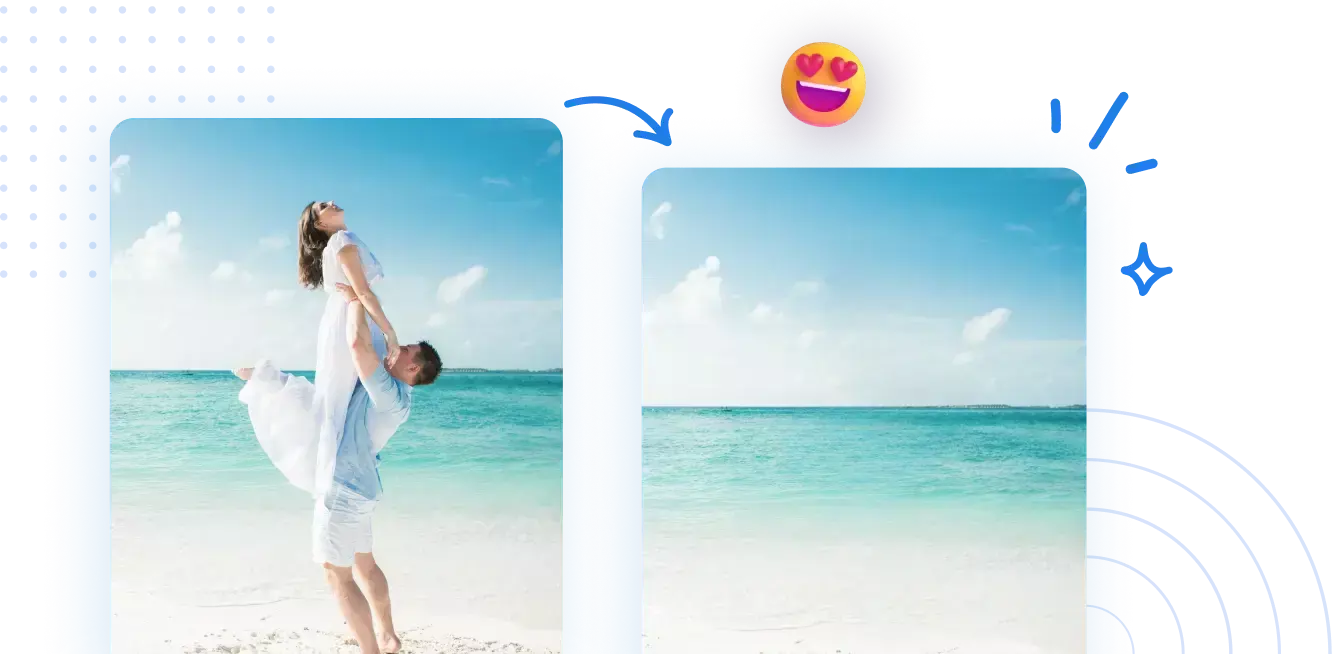
1. Pixelfox AI로 사진 에 이모티콘 지우기 (가장 추천 🏆)
바쁜 현대인에게 가장 필요한 건 뭐다? 속도와 퀄리티. Pixelfox AI는 별도의 프로그램 설치 없이 웹에서 바로 작동하는 AI 기반 편집기입니다. 특히 이모티콘이나 불필요한 개체를 인식하고 배경을 채워넣는 기술은 타의 추종을 불허하죠.
왜 Pixelfox AI인가?
- 초정밀 인식: 단순히 색깔만 보는 게 아니라, 사물의 경계를 이해합니다.
- 자연스러운 채우기: 이모티콘을 지운 자리에 엉뚱한 패턴이 생기지 않아요.
- 무설치: 폰이든 컴퓨터든 브라우저만 있으면 OK.
3단계로 끝내는 사진 이모티콘 지우는 법
- 이미지 업로드: 무료 AI 사진/동영상 온라인 편집기에 접속해서 수정하고 싶은 사진을 드래그 앤 드롭 하세요.
- 쓱쓱 문지르기: 브러시 도구를 선택하고 지우고 싶은 이모티콘 위를 색칠하듯 덮어주세요. (조금 넉넉하게 칠하는 게 팁!)
- 삭제 클릭: 버튼을 누르면 AI가 순식간에 분석하고 이모티콘을 날려버립니다.
Tip 💡: 이모티콘이 아주 크거나 복잡한 배경 위에 있다면, 한 번에 지우려 하지 말고 조금씩 나눠서 여러 번 지워보세요. AI가 주변을 인식하기 훨씬 쉬워집니다!
2. 모바일 기본 기능 활용하기 (급할 때 유용 📱)
AI 툴을 켜기도 귀찮고, 당장 폰 갤러리에서 해결하고 싶다면? 요즘 스마트폰들은 꽤 똑똑해졌습니다.
갤럭시 (Samsung Galaxy) - AI 지우개
갤럭시는 One UI 업데이트 이후 '개체 지우기' 기능이 기본 탑재되어 있습니다.
- 갤러리에서 사진 선택 → 연필 아이콘(편집) 클릭.
- 도구 메뉴(점 4개 혹은 AI 아이콘)에서 '개체 지우기' 선택.
- 이모티콘을 탭하거나 테두리를 따라 그리면 끝.
아이폰 (iPhone) - 사진 앱 & 서드파티
아이폰 기본 사진 앱에는 아직 '완벽한' 지우개 기능이 부족합니다(iOS 18 기준). 보통 '레터치'나 '잡티 제거' 기능이 있는 외부 앱을 써야 하죠.
- Snapseed (스냅시드): 구글에서 만든 무료 앱입니다. '잡티 제거(Healing)' 도구를 쓰면 되는데, 솔직히 말해서 배경이 단순할 때만 쓸만합니다. 복잡한 배경에서는 얼룩덜룩해질 확률 99%.
3. 포토샵 vs AI 툴 vs 모바일 앱: 뭘 써야 할까?
여러분이 헷갈리지 않게 딱 정해드립니다.
| 기능 | Pixelfox AI (웹기반) | Photoshop (전문가용) | 모바일 기본 앱 |
|---|---|---|---|
| 난이도 | ⭐ (매우 쉬움) | ⭐⭐⭐⭐⭐ (어려움) | ⭐ (쉬움) |
| 작업 속도 | 🚀 3초 컷 | 🐢 켜는 데만 1분 | 🚀 빠름 |
| 결과물 퀄리티 | 최상 (AI 생성) | 최상 (전문가 손길 필요) | 중/하 (단순 배경만) |
| 비용 | 무료/부분 유료 | 월 24,000원 이상 | 무료 |
| 설치 여부 | 필요 없음 | 무거운 설치 필요 | 기본 탑재 |
결론: 디자이너로서 밥벌이를 하는 게 아니라면, 텍스트 프롬프트로 AI 이미지 편집 - AI 사진 편집기 같은 AI 도구를 쓰는 게 정신 건강에 이롭습니다.
4. 실전! 상황별 고급 테크닉 (Pro Tips) 🎓
그냥 지우는 건 누구나 하죠. 하지만 우리는 '티 안 나게' 지워야 하잖아요? 상황별 꿀팁 나갑니다.
상황 A: 얼굴 위에 스티커가 붙어 있어요! 😭
이게 제일 난감합니다. 이목구비는 AI가 추측해서 그려내기가 정말 어렵거든요.
- 해결책: AI 재구상 (Reimagine) - 고유한 이미지 변형 생성 기능을 활용해보세요. 단순히 지우는 걸 넘어서, 비슷한 느낌의 다른 얼굴로 대체하거나 자연스럽게 머리카락/피부로 덮어주는 방식이 훨씬 자연스럽습니다. Pixelfox의 Face Restoration 기술이 여기서 빛을 발하죠.
상황 B: 텍스트 워터마크가 사진 전체에 깔려 있어요.
하나하나 지우다간 날 샙니다.
- 해결책: Pixelfox AI의 '객체 제거기'는 반복되는 패턴을 인식합니다. 큰 브러시로 워터마크 구역을 대략적으로 잡지 말고, 워터마크 텍스트 부분만 정밀하게 칠해주세요. AI가 배경 패턴을 유지하면서 글자만 쏙 빼줍니다.
5. 초보자가 가장 많이 하는 실수 (이것만 피해도 고수) 🚫
1. "블러(Blur)"로 문지르기 제발 멈추세요! 스티커 자리를 흐릿하게 문지르면, 보는 사람 눈에는 "아, 여기 뭐 감췄구나"라고 광고하는 꼴이 됩니다. 시선이 오히려 그쪽으로 쏠려요. 우리는 '제거'를 원하지 '가림'을 원하는 게 아닙니다.
2. 한 번에 다 지우려고 욕심부리기 사진에 이모티콘이 5개 있다고 해서 브러시로 5개를 한꺼번에 칠하고 '실행' 누르지 마세요. AI도 헷갈립니다. 하나씩, 차근차근 지우는 게 결과물 퀄리티를 200% 올려줍니다.
3. 화질 저하 무시하기 어떤 앱들은 이모티콘을 지우고 저장할 때 화질을 확 떨어뜨립니다. 작업을 마친 후에는 반드시 AI 이미지 향상기 – 온라인에서 이미지 품질 향상 같은 도구로 마무리 리터칭을 해주세요. 기껏 편집했는데 뿌옇게 되면 속상하잖아요.
자주 묻는 질문 (FAQ) 🤔
Q1: 이모티콘 지우면 원래 얼굴이 다시 나오나요? A: 냉정하게 말해서, 아니요. 원본 데이터는 이미 덮어씌워져 사라졌습니다. 하지만 Pixelfox AI 같은 도구는 주변 피부톤과 근육 흐름을 분석해 "원래 있었을 법한" 얼굴을 매우 그럴듯하게 그려냅니다. 100% 본인은 아니더라도 99% 자연스러운 복원은 가능합니다.
Q2: 사진 스티커 제거하면 저작권 문제는 없나요? A: 본인이 찍은 사진이라면 문제없습니다. 하지만 타인의 창작물에서 워터마크나 저작권 표시를 지워서 상업적으로 사용하는 건 명백한 불법입니다. (이건 AI 할아버지가 와도 안 돼요! 👮♂️)
Q3: 사진 배경이 너무 복잡해서 지우면 티가 나요. A: 이럴 땐 지우는 것보다 무료 AI 이미지 확장기 온라인 기능을 역으로 이용해 배경을 넓히거나, 아예 피사체만 따서(누끼) 다른 배경으로 옮기는 게 더 빠를 수 있습니다.
마치며: 이제 촌스러운 스티커와 작별하세요 👋
사진 에 이모티콘 지우기, 더 이상 전문가의 영역이 아닙니다. 2025년의 AI 기술은 여러분이 생각하는 것보다 훨씬 똑똑하고 빠릅니다.
과거의 추억이 담긴 사진을 망치고 있는 낡은 스티커, 혹은 멋진 풍경 사진을 방해하는 불청객들. 이제 스트레스 받지 말고 AI에게 맡기세요.
지금 바로 갤러리에 잠들어 있는 '그 사진'을 꺼내보세요. Pixelfox AI로 3초 만에 깔끔한 원본 같은 사진을 되찾는 경험, 한번 해보면 절대 예전으로 돌아갈 수 없을 걸요? 😉