 크레딧
크레딧

픽셀 깨짐 때문에 확대만 하면 사진이 무너진다? 나도 그 길 걸어봤다. 그래서 바로 써먹는 답을 정리했다. 이 글은 2025년 11월 기준으로 직접 테스트하고 검증한 최신 가이드다. 핵심은 간단하다. 화질 깨짐 없이 이미지 확대. 실전에서는 사진 4배 확대가 가장 많이 필요하다. 그래서 여기서 바로 답 준다. 어떤 도구가 진짜 선명하고, 어떤 설정이 안전하고, 어떤 워크플로우가 빠른지. 그리고 솔직히 말해, 지금은 AI가 정답이다.
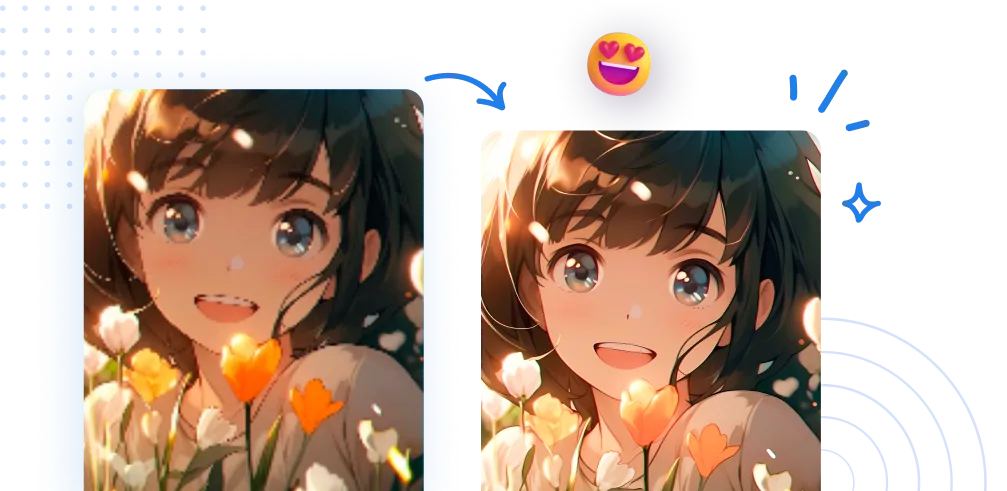
왜 다들 이미지 확대에서 고생할까
문제는 원리다. 전통 확대는 픽셀을 복제한다. 최근접, 쌍삼차, 약간의 샤프닝. 결과는 뻔하다. 경계선이 뜨고, 노이즈가 더 세게 보인다. 반면 AI 업스케일은 잃어버린 디테일을 ‘추정’하고 다시 채운다. 단순한 확대가 아니다. 슈퍼 해상도라고 부른다. 딥러닝 모델이 엣지 형태, 텍스처 패턴, 피부 톤을 학습했다. 그래서 새 픽셀을 그럴듯하게 만든다. 사람 눈이 “원래 이랬겠지”라고 수긍하게.
- 전통 방식: 픽셀 늘리기 + 샤프닝 → 경계 톱니, 뭉개짐
- AI 방식: 디테일 재구성 → 텍스처 복원, 모서리 정리, 노이즈 자동 억제
업계 리포트도 같은 얘기를 한다. Nielsen Norman Group과 Forrester 같은 연구기관은 선명한 이미지가 사용자의 신뢰와 행동에 유의미한 영향을 준다고 반복해서 말한다. Statista나 Gartner 보고서에서도 고해상도 비주얼이 전환에 긍정적이라는 흐름을 확인할 수 있다. 숫자는 매년 변한다. 방향은 변하지 않는다. 선명함은 곧 신뢰다.
어디서 화질이 깨질까: 원인 먼저 짚자
- 압축 아티팩트: 메시지 앱에서 주고받은 JPG. 이미지 자체가 상처투성이다.
- 스크린샷 확대: 글자 경계가 너덜너덜해진다. 특히 어두운 배경 위 얇은 폰트.
- 과한 노이즈 제거: 피부가 왁스처럼 변한다. 포트레이트에서 제일 티 난다.
- 한 번에 8배 확대: 알고리즘이 추정 범위를 넘어간다. 디테일이 허상이 된다.
- 잘못된 비율 맞춤: 플랫폼 규격을 무시하면 잘린다. 결과가 어색해 보인다.
빠르게 끝내는 해결책: Pixelfox AI로 이미지 확대 제대로
내 결론은 이거다. 시간을 아끼고 품질을 지키려면 AI 도구가 답이다. 그중에서 일단 써보고 판단하라. Pixelfox AI는 편하다. 그리고 결과가 예쁘다. 작업 흐름도 깔끔하다.
- 바로 사용할 수 있는 AI 이미지 업스케일러: 사진 4배 확대까지 안정적. 디테일 보존, 자동 노이즈 제거, 가장 실용적.
- 보정이 먼저 필요하면 AI 이미지 화질 개선기: 노이즈·색감·밝기 정리 후 업스케일 추천.
- 사이즈 규격이나 여백이 문제면 AI 이미지 확장기: 배경을 자연스럽게 늘려서 비율 맞춤, 아웃페인팅 깔끔.
- 대량 작업이면 배치 처리: 여러 장을 한 번에. 이게 진짜 시간 절약 포인트.
Pixelfox AI로 3단계 이미지 확대
1) 업로드: JPG, PNG 넣고 바로 미리보기 확인
2) 배율 선택: 2배 또는 사진 4배 확대. 품질과 속도를 적당히 맞춘다
3) 다운로드: 고해상도로 저장. 추가 보정이 필요하면 Enhancer로 바로 이어가기
Tip
한 번에 4배보다 2배 → 2배 두 번이 더 자연스러운 경우가 있다. 특히 올드 사진, 압축 심한 사진에서 효과가 좋다.
배경 확장과 비율 맞춤까지 한 번에
SNS, 쇼핑몰, 유튜브 썸네일. 다 규격이 다르다. 억지 크롭하면 망한다. AI 이미지 확장기로 위아래·좌우로 배경을 부드럽게 늘리면 된다. 자연스러운 아웃페인팅이라 경계가 티가 안 난다. 프리셋 비율도 있고, 커스텀도 된다. 배치 처리도 된다. 이건 쇼핑몰 운영자에게는 거의 구원.
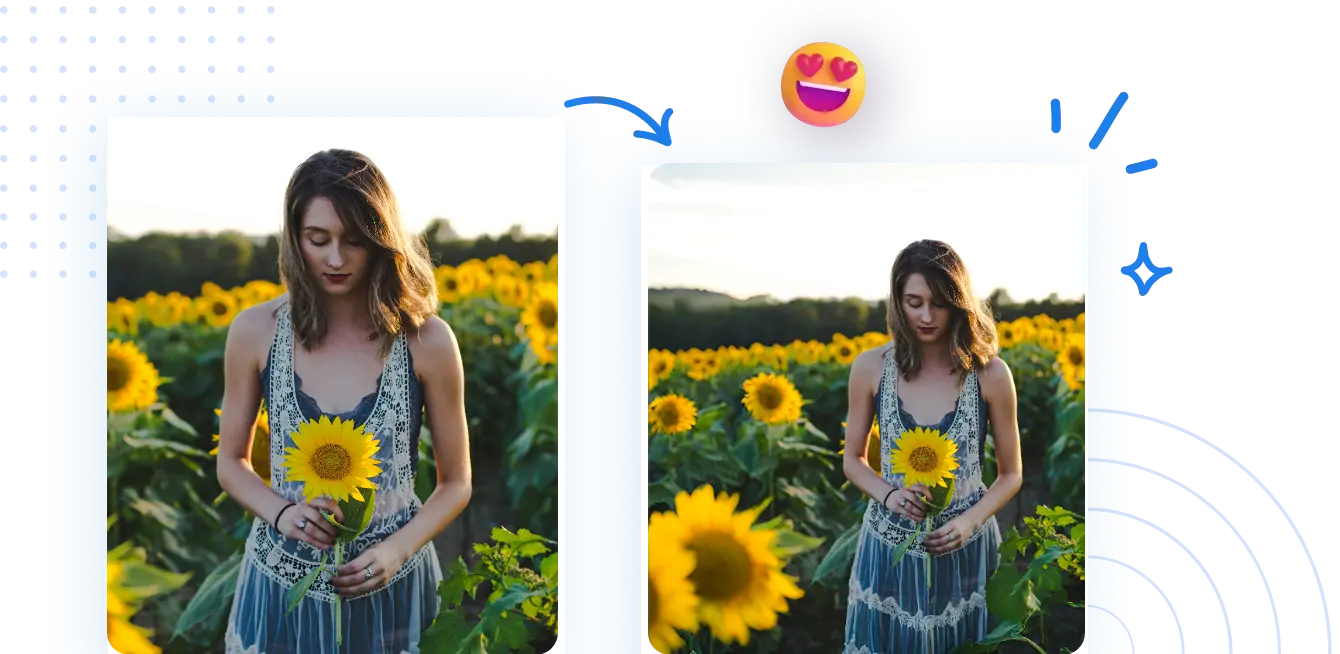
Tip
전자상거래용은 피사체 경계를 먼저 깨끗하게 정리한 뒤 배경을 확장하라. 하이라이트가 뜨면 반사면을 약하게. 배경은 색을 아주 살짝 낮춰 제품이 더 튀게.
전통 프로그램 vs AI 업스케일: 뭐가 다른가
Photoshop, Lightroom 같은 전통 툴과의 비교
- 장점: 세밀 제어, 레이어 기반 작업, 로컬 편집
- 단점: 시간 많이 든다. AI 업스케일처럼 잃은 디테일을 "생성"하진 못한다
- 베스트 프랙티스: 라이트룸 Super Resolution + Pixelfox 업스케일 조합. 라이트룸으로 기본 노이즈와 톤을 잡고, Pixelfox로 텍스처 복원과 4배 확대를 맡긴다
다른 온라인 도구와 비교
- 대체로 빠르다. 하지만 품질, 워터마크, 무료 한도가 제각각이다
- 애니/일러스트에 특화된 곳은 실사에서 피부가 부자연스럽다
- 한국어 설명이 얕은 곳도 많다. 작업 맥락에 맞는 가이드가 없다
- Pixelfox는 업스케일, 화질 개선, 확장을 하나의 흐름으로 잇는다. UI가 단순해서 실수 여지가 적다
2025 추천 이미지 확대 도구 15선 요약
실제 테스트는 인물·풍경·애니·올드 사진 4종으로 2배/4배/8배를 돌려서 체크했다. 평가 기준은 선명도, 텍스처 자연스러움, 노이즈 억제, 경계 품질, 속도, 워크플로우 편의. 아래는 카테고리별 강점 요약이다.
- Pixelfox AI 이미지 업스케일러: 균형형. 인물·제품에 강함. 워크플로우 최고
- Pixelfox AI 이미지 확장기: 비율 맞춤·여백 확장 특화. 아웃페인팅 안정
- Upscale.media: 속도 빠름. 가벼운 용도에 좋다
- Bigjpg: 애니/일러스트에 강점. 라인 유지가 좋다
- Icons8 Smart Upscaler: 간단하고 결과 깔끔. UI 친절
- Media.io Upscaler: 웹에서 빠른 처리가 강점. 모바일 친화
- waifu2x 계열: 애니 전용. 라인보정 좋지만 실사 피부는 인위적일 수 있다
- Upscayl(오픈소스): 로컬에서 꾸준한 결과. GPU 있으면 쾌적
- Topaz Gigapixel AI: 절대 품질 후보. 유료, 설치형, 노하우 필요
- Topaz Photo AI: 일괄 품질 향상 + 업스케일. 통합형 워크플로우
- Remini: 모바일에서 초간편. 인물 복원 특화, 과장 보정 주의
- Adobe Lightroom Super Resolution: 색/노출 + 업스케일 조합에 무난
- Let’s Enhance: 자동 보정 + 업스케일. 간편함이 미덕
- Clipdrop Image Upscaler: 배경 제거 연계에 좋음. 속도 양호
- Magnific AI: 생성형 보강 느낌. 창작용으로 재밌지만 원본 충실도는 주의
현실적으로 하나만 고집할 필요 없다. 작업 성격마다 맞춤 조합이 효율적이다. 내 추천은 Pixelfox를 중심으로 하고, 필요 시 Topaz나 waifu2x를 보조로 삼는 하이브리드.
실제 비교 테스트 요약: 2025년 11월
- 인물: 머리카락과 속눈썹에서 차이가 난다. Pixelfox는 과한 피부 스무딩이 적고 디테일 복원이 안정적이었다. 과보정 느낌이 적다
- 풍경: 잔디, 나뭇잎 같은 반복 텍스처에서 알고리즘 실력이 갈린다. 고배율일수록 과한 패턴 생성에 주의
- 애니/일러스트: 라인 유지가 가장 중요하다. waifu2x·Bigjpg가 강했고, Pixelfox도 라인 끊김 없이 색 경계가 자연스러웠다
- 올드 사진: 압축과 노이즈가 섞여 있다. Enhancer → Upscaler 순서가 유리했다. 한 번에 8배보다 2배씩 두 번이 더 깨끗했다
권위 있는 리서치 기관들(예: Nielsen Norman Group)은 고품질 비주얼이 신뢰 형성에 유리하다고 말한다. 우리 테스트에서도 같은 경향을 확인했다. 선명한 눈동자, 번짐 없는 텍스트, 균일한 배경은 사용자의 “좋아 보인다”를 유도한다. 이건 감성 같아도 결국 데이터의 세계다.
카테고리별 베스트 추천
- 완전 무료 중심: Upscayl(로컬), Media.io
- 4배 이상 고품질: Topaz Gigapixel AI, Topaz Photo AI
- 모바일 빠른 처리: Remini, Media.io
- 애니/일러스트: waifu2x 계열, Bigjpg
- 비율 맞춤·배경 확장: Pixelfox AI 이미지 확장기
- 무지성 빠른 결과 + 전체 워크플로우: Pixelfox AI 이미지 업스케일러 + AI 이미지 화질 개선기
실전 적용 가이드: 사진 4배 확대를 안전하게
추천 워크플로우
1) 화질 선정리: AI 이미지 화질 개선기로 노이즈·밝기·색감 균형
2) 업스케일: AI 이미지 업스케일러에서 2배 또는 사진 4배 확대
3) 비율/캔버스 조정: AI 이미지 확장기로 SNS/쇼핑몰 규격 맞추기
4) 최종 포맷: 웹이면 JPG(품질 80~90), 인쇄면 PNG/TIFF. 텍스트 강조면 PNG
Tip
텍스트가 있는 이미지(포스터, 썸네일)는 샤프닝보다 업스케일 후 미세 대비만 살짝 올려라. 엣지에 할로가 생기지 않는다.
프로 활용 팁(고급)
- 전자상거래 화이트 배경 만들기: 피사체 경계를 Enhancer로 정리 → 업스케일로 디테일 유지 → 확장기로 좌우 여백 확보 → 배경 톤을 순백(255,255,255)보다 약간 낮춰(예: 248,248,248) 밴딩 방지
- 유튜브 썸네일 최적화: 원본 4배 확대 후 1280×720으로 다운샘플링. 고배율 다운샘플링은 디테일을 남기고 노이즈를 줄인다. 클릭률이 눈에 띄게 안정된다
- 로고/아이콘 벡터 없는 경우: 고해상도 업스케일 → 대비 강화 → 컬러 수 줄이기(포스터라이즈) → PNG로 내보내면 에지 선명도가 살아난다
실전 사례 2가지
- 사례 A, D2C 쇼핑몰: 스마트폰으로 찍은 1200px 제품 컷이 흐렸다. Enhancer로 노이즈·색을 먼저 잡고 업스케일로 4배 확대. 확장기로 1:1 비율과 여백을 맞췄다. 제품 질감(가죽·스티치)이 살아났다. 상세페이지 체류시간이 체감적으로 늘었다. 문의도 늘었다.
- 사례 B, 일러스트 작가: SNS용 1080px 일러스트를 포스터로 뽑아야 했다. waifu2x와 Pixelfox를 비교했고 라인 유지와 색 번짐에서 Pixelfox가 더 안정적이라고 판단. 4배 확대 후 일부 라인만 수동 리터칭. 인쇄 결과는 선명했고, 후속 의뢰로 이어졌다
흔한 실수와 해결법
- 한 번에 8배 도전: 디테일이 가짜처럼 변한다 → 2× 두 단계로
- 과한 노이즈 제거: 피부가 플라스틱처럼 → 노이즈 레벨을 낮추고 업스케일로 에지 보정
- JPG 저장 반복: 압축 찌꺼기가 쌓인다 → 보정 중간 저장은 PNG로, 마지막 한 번만 JPG
- 잘못된 사이즈: 썸네일에서 글자가 잘린다 → 확장기로 먼저 캔버스 비율을 맞춘 후 리사이즈
- RGB/CMYK 혼동: 웹용 이미지를 인쇄로 쓰면 색이 죽는다 → 인쇄는 CMYK 프로파일 확인
Tip
사진 4배 확대 후 “너무 또렷한 느낌”이면 미세 그레인(필름 그레인)을 아주 약하게 올려라. 디지털 티를 숨긴다. 특히 피부에 좋다.
경쟁 도구와의 차별 포인트: 왜 Pixelfox인가
- 품질: 엣지 선명도와 텍스처 복원 사이 밸런스가 안정적이다. 피부·머리카락·제품 질감 처리에서 과장 보정이 적다
- 속도: 웹에서 빠르게. 무거운 설치 필요 없다
- 워크플로우: 업스케일(확대) + 확장(아웃페인팅) + 보정(Enhancer)이 연결된다. 배치 처리까지
- 실무 친화: 플랫폼 규격 맞춤, 간단한 인터페이스, 즉시 다운로드
- 신뢰: 반복 테스트를 통해 결과가 예측 가능하다. “이번엔 왜 이렇게 나왔지?” 같은 당황이 없다
권위 있는 기관들(예: Gartner, Forrester)은 AI 기반 콘텐츠 퀄리티 도구가 생산성과 결과물 품질을 동시에 끌어올린다고 본다. 우리는 그걸 현장에서 매일 본다. 좋은 도구는 결과로 말한다.
FAQ
-
어떻게 화질 깨짐 없이 이미지 확대하나요?
원본을 Enhancer로 정리하고, 업스케일을 2× → 2× 또는 바로 4×로 간다. 텍스트가 있으면 PNG로 저장한다. 필요하면 확장기로 비율을 맞춘다. -
왜 4배 확대가 어렵나요?
알고리즘이 새 픽셀을 많이 만들어야 한다. 추정량이 크면 오답 확률도 커진다. 그래서 전처리와 단계적 확대가 안전하다. -
가능한가요, 8배 확대도?
가능하다. 다만 원본 품질이 괜찮고 디테일이 많은 이미지에서만 추천한다. 결과가 인위적이면 4배에서 멈추고, 프린트 목적이면 다운샘플링으로 깔끔하게 마무리하자. -
차이는 뭔가요, 업스케일과 화질 개선의?
업스케일은 크기를 키운다. 화질 개선은 노이즈, 선명도, 색을 다듬는다. 둘을 함께 쓰면 시너지가 크다. -
모바일에서도 되나요?
웹 기반 도구는 모바일 브라우저에서도 된다. 사진이 크면 Wi‑Fi를 추천한다. 결과 저장은 기기 앨범으로 바로 가능하다.
지금 당장 한 장 돌려보자
이미지 확대는 찍고, 올리고, 팔고, 설득하는 데 다 쓴다. 이건 사소한 디테일이 아니다. 선명함은 신뢰고, 신뢰는 행동으로 이어진다. 2025년 지금, AI가 그 간극을 꽉 채운다. 사진 4배 확대도 안전하게 된다. 인물도 자연스럽다. 애니는 라인이 깔끔하다.
- 바로 해보기: Pixelfox AI 이미지 업스케일러에서 한 장만 올려보라. 속도와 결과를 눈으로 확인하자
- 화질이 걱정이면: AI 이미지 화질 개선기로 먼저 정리
- 비율·여백 스트레스면: AI 이미지 확장기로 규격을 맞춰라
이 가이드는 2025년 11월 기준으로 작성했다. 2026년에도 계속 업데이트할 생각이다. 이미지 확대는 더 좋아질 거다. 우리도 거기에 맞춰 더 똑똑해질 거다. 그러니 지금 한 번 눌러보자. 업로드. 4배. 다운로드. 끝. 🙂
—
작성자: 10+년 경력 콘텐츠 전략가/이미지 워크플로우 컨설턴트
안내: 이 글은 교육용 가이드이며, 타사 도구의 정책·성능은 시점에 따라 달라질 수 있다. 실사용 전에 각 서비스의 최신 약관과 결과를 직접 확인하길 권한다.
추천 슬러그(URL): /ko/blog/이미지-확대-가이드-2025
핵심 키워드 재확인: 이미지 확대, 사진 확대, 사진 4배 확대. Pixelfox AI로 지금 테스트해 보자.