 크레딧
크레딧

프로필 사진이 이상하게 잘리는 이유? 사진 동그랗게 자르기만 제대로 해도 인상 확 바뀝니다. 이 글은 원형으로 사진 자르기, 즉 “사진 원형 으로 자르기”와 “이미지 동그랗게 자르기”를 가장 빠르고 예쁘게 끝내는 방법을 한 번에 정리합니다. 무료 온라인 툴, 모바일 앱, 포토샵 없이 하는 방법, 그리고 전문가가 실제로 쓰는 고급 팁까지. 품질은 챙기고, 시간은 줄이고, 프라이버시는 지키는 쪽으로 가봅시다. 그리고 결과물은 Pixelfox AI로 한 단계 톤업해 보세요. 피부는 매끈해지고, 윤곽은 깔끔해지고, 원형 크롭이 더 빛납니다. ✨
왜 요즘은 동그라미인가?
SNS, 메신저, 회사 인트라넷까지 전부 둥근 아바타가 기본입니다. 원형은 시선 집중이 쉽고, 군더더기 없는 인상이 나옵니다. 글로벌 UX 연구기관인 Nielsen Norman Group은 “시각적 단서가 선명할수록 인지 속도가 빨라진다”고 말합니다. 아바타가 둥근 이유가 여기 있습니다. 군더더기 덜고, 중심만 보이게 만드는 것.
Statista와 같은 데이터 제공사들의 보고서를 보면 모바일 사용 비중이 압도적입니다. 화면이 작습니다. 작은 화면에서 동그란 프로필 사진은 바로 알아보게 만듭니다. 그래서 기업도 둥근 썸네일을 씁니다. 브랜드 아이콘도 동일한 논리죠.
즉, 사진 동그랗게 자르기는 단순한 “기능”이 아니라 사용자 경험의 기본 세팅입니다. 크롭만 잘해도 클릭률과 신뢰도가 달라집니다. 브랜드 이미지도 더 깔끔해 보입니다.
사진 동그랗게 자르기: 온라인 3분 컷
포토샵이 없다고 못 하는 거 아닙니다. 웹에서 끝내면 됩니다. 설치도 필요 없습니다. 인터넷만 있으면 돼요. 이 방식은 빠르고 쉬워서 초보도 금방 배웁니다.
무료 온라인 툴로 원형 자르기 (Fotor, Adobe Express, CircleCropImage)
기본 흐름은 거의 같습니다.
- 사진 업로드
- 원형 프레임 선택
- 프레임 안에서 사진 위치와 확대 축소 조정
- 투명 PNG 또는 JPG로 다운로드
품질은 툴마다 다릅니다. 덜 깎이는 경계, 더 자연스러운 가장자리, 큰 해상도 다운로드 가능 여부가 관건입니다.
여기서 포인트 하나. 크롭 전에 사진을 살짝 정리하면 결과가 확 올라갑니다. 피부, 윤곽, 광택을 먼저 손보면 원형에서 진짜 빛납니다. 이건 Pixelfox AI가 빠릅니다. 사진 업로드하고 원클릭이면 끝. 아래 실전에서 보여드릴게요.
Tip
프레임 안에서 얼굴이 중앙에 딱 오게 맞추세요. 눈 위치가 프레임 수평 중심선과 비슷하게 오면 안정감이 올라갑니다. 살짝 위로 올리면 시원한 인상이 됩니다. 너무 아래면 답답해 보여요. (이게 UX에서 말하는 가시성 밸런스입니다.)
앱으로 사진 원형 으로 자르기 (모바일)
폰에서 바로 끝내고 싶을 때. 출근길 5분 컷도 가능합니다.
- 캔바 앱: 원형 프레임을 찾아서 사진을 끌어다 놓고, 배경을 흰색이나 투명으로 설정하면 끝입니다.
- 에픽(사진 보정 앱): 모양 컷 기능에서 동그라미를 선택해 자르고, 테두리 두께나 그림자도 줄 수 있습니다. 직관적이고 빠릅니다.
- 기본 갤러리 앱: 일부 폰은 기본 편집기에 원형 마스크가 있습니다. 기능이 단순하지만 속도는 최고.
모바일에서 문제는 해상도입니다. 너무 작은 해상도로 저장하면 PC에서 흐릿합니다. 저장할 때 “원본 크기” 또는 “고화질” 옵션을 꼭 확인하세요.
포토샵 없이 이미지 동그랗게 자르기 (데스크톱)
회사 PC라 설치 제한이 있을 때. 그래도 방법은 있습니다.
PowerPoint로 빠르게 자르기
생각보다 PPT가 강합니다.
- PPT 열기 → 빈 슬라이드
- 삽입 → 그림 → 사진 넣기
- 그림 도구 → 자르기 → 도형에 맞추어 자르기 → 원형 선택
- 사진 위치 조정 → 저장할 때 “그림으로 저장” 또는 “PNG로 내보내기”
이번에도 중심 맞추기가 제일 중요합니다. PPT는 픽셀 단위 튜닝이 어렵지만 빠릅니다. 급할 때는 최고예요.
Mac Preview / Windows Photos
간단한 마스크 기능이 있거나 서드파티 무료 툴을 붙이면 금방 해결됩니다. 기능은 제한적입니다. 반복 작업에는 안 맞습니다. 그래도 한두 장은 충분해요.
고급 방법: Photoshop / GIMP에서 완성도 올리기
전문가 모드로 가면 경계가 더 예쁩니다. 투명 PNG를 깨끗하게 만들고자 할 때 유리합니다.
-
Photoshop
- Elliptical Marquee Tool로 원형 선택
- Select → Modify → Feather 1~2px로 경계 부드럽게
- Layer Mask 적용
- Export As → PNG (투명)
- 원형 테두리 또는 그림자도 레이어 스타일로 깔끔하게 처리 가능
-
GIMP
- Ellipse Select Tool → Feather
- Select → Invert → Delete로 배경 제거
- PNG로 내보내기
이 방식은 반복 작업에 시간이 걸립니다. 대신 결과가 고급스럽습니다. 브랜드 로고, 이력서용 사진, 대형 배너용 썸네일에 좋아요.
Tip
저장 포맷은 PNG가 안전합니다. JPG는 투명 배경이 안 됩니다. SNS 프로필이라면 PNG, 웹 카드 썸네일이라면 JPG도 OK. 로고는 무조건 PNG.
Pixelfox AI로 결과 품질 확 끌어올리기 (보정 → 원형 크롭)
원형 크롭의 진짜 차이는 “크롭 전 보정”입니다. 픽셀은 정직합니다. 원형 프레임은 중심만 보여줍니다. 그래서 피부 결, 눈 맑음, 윤곽이 더 들여다보입니다. Pixelfox AI로 30초만 투자하세요.
- 피부 결 정리: 잡티, 주근깨, 여드름 자동 제거
→ AI가 자연스럽게 처리합니다. 뽀얀 느낌이 아니라 “내가 원래 그렇게 보였던” 느낌에 가깝게 됩니다.
→ 사용: AI 사진 보정기

- 윤곽 튜닝: 얼굴을 살짝 갸름하게, 턱 라인을 정리하면 원형 안에서 비율이 좋아집니다.
→ 사용: AI 얼굴 갸름하게
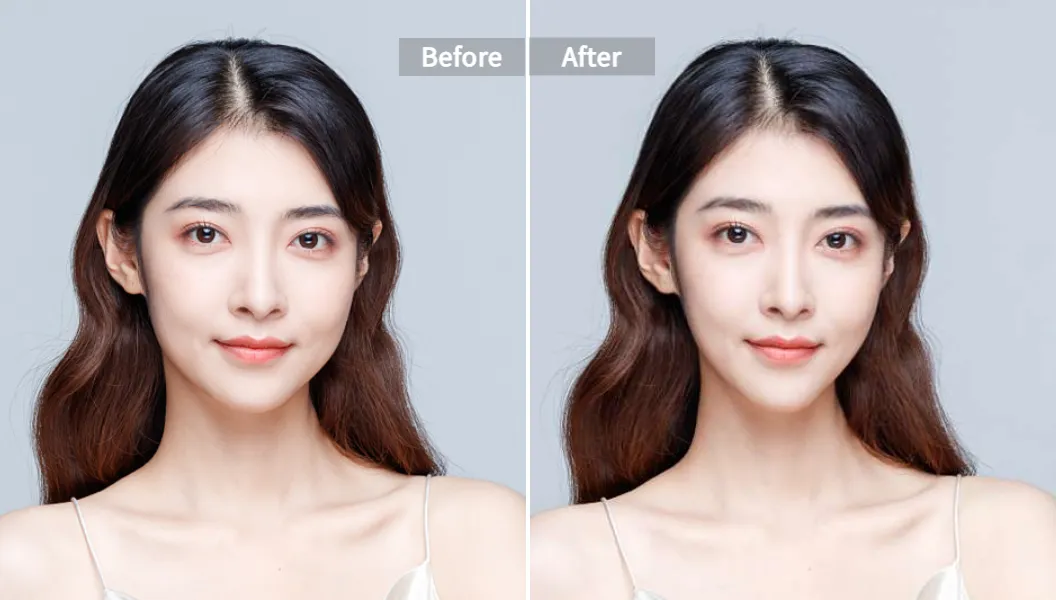
- 광채와 톤 업: 화면에서 돋보이게 만들려면 미세하게 톤 보정이 필요합니다. 과하지 않게, 자연스럽게.
→ 사용: AI 얼굴 미화

- 디테일 수정보정: 눈 크기, 코 윤곽, 입술 밸런스 같은 미세 튜닝은 원형에서 효과가 큽니다.
→ 사용: AI 얼굴 재조정
Pixelfox AI는 업로드한 이미지를 실시간 처리에만 사용합니다. 저장하거나 공유하지 않습니다. 프라이버시가 민감하다면 이게 핵심입니다. 그리고 인터페이스가 직관적이라 초보도 바로 씁니다. (편집 지식 없어도 됩니다)
방법 비교: 전문 소프트웨어 vs 온라인 툴 vs Pixelfox 워크플로우
비용, 속도, 품질, 프라이버시 관점에서 정리합니다.
-
포토샵 등 전문 소프트웨어
- 장점: 경계 품질 최고, 레이어와 마스크로 고급 연출 가능
- 단점: 설치/비용/학습 필요, 반복 작업 느림
- 적합: 로고, 브랜드, 대형 인쇄, 포트폴리오
-
무료 온라인 툴
- 장점: 빠름, 쉬움, 설치 없음
- 단점: 해상도 제한, 투명 PNG 옵션 제한, 프라이버시 정책 천차만별
- 적합: SNS 프로필, 블로그 썸네일, 급한 작업
-
Pixelfox AI + 온라인 툴 크롭
- 장점: 보정 품질이 즉시 올라감, 결과가 더 선명하고 자연스러움, 프라이버시 정책 명확
- 단점: 크롭 자체는 외부 툴을 쓸 수 있음
- 적합: 인물 사진 중심의 모든 작업, 빠른 품질 개선
Gartner와 Forrester 같은 리서치 기관이 반복해서 말합니다. “자동화와 AI가 이미지 제작 워크플로우의 시간을 크게 줄인다.” 실제 현장에서 체감합니다. 크롭은 누구나 하지만, 보정은 AI가 다 합니다. 그래서 완성도가 달라집니다.
Tip
추천 URL 슬러그: /blog/사진-동그랗게-자르기
핵심 키워드를 URL에 넣으면 검색엔진이 더 쉽게 이해합니다. 긴 URL은 피하세요. 읽기 쉬운 구조가 사용자와 SEO 모두에게 유리합니다.
실무에서 바로 쓰는 고급 팁 두 가지
-
전자상거래 제품 썸네일을 원형으로 만들고, 배경은 깔끔한 흰색으로 채우기
- 제품 이미지를 Pixelfox에서 정리합니다. 때와 결만 정리해도 “신품 느낌”이 납니다.
- 웹에서 원형 마스크를 쓰면 통일감이 생깁니다. 카테고리 페이지에서 리스트가 더 깔끔합니다.
- 팁: 그림자 살짝 주면 입체감이 살아납니다. 그림자 색은 중성 회색이 안전합니다.
-
채널 아이콘/하이라이트 커버 만들기
- 얼굴을 중앙에 놓고, 배경을 톤 다운합니다. Pixelfox 얼굴 미화로 대비를 조정하세요.
- 테두리 색을 브랜드 컬러로 맞추면 통일감이 생깁니다.
- 팁: 하이라이트 커버는 심볼을 크게, 텍스트는 짧고 굵게. 작은 원 안에서 복잡한 건 독입니다.
실전 사례
-
사례 1: 인스타 프로필 사진 리프레시
- 문제: 원형으로 자르면 얼굴이 답답해 보임. 톤이 칙칙하고 디테일이 흐림.
- 접근: Pixelfox AI 사진 보정기로 피부 결을 정리하고, 얼굴 갸름하게로 턱 라인만 10% 슬림. 얼굴 미화로 광채를 살짝 올림.
- 결과: 온라인 툴로 원형 크롭 후 PNG 저장. 프로필이 선명. 팔로워 반응 증가. DM으로 “사진 바꿨어요?”가 올 정도. (이건 진짜 흔한 케이스)
-
사례 2: 스타트업 팀 소개 페이지
- 문제: 팀 전원 사진 크기와 각도가 제각각. 원형 썸네일로 통일하고 싶은데 시간이 없음.
- 접근: 각 사진을 Pixelfox로 빠르게 톤 매칭. 얼굴 재조정으로 눈 높이와 미소 라인 정리. PPT에서 원형으로 뚝딱 크롭하고 투명 PNG로 내보냄.
- 결과: 페이지가 브랜드 톤에 맞춰 깔끔해짐. 이력서와 링크드인에서도 통일감 확보. 페이지 체류 시간 상승. (HubSpot이 말하듯, 일관된 시각 재료가 전환에 도움 됩니다)
흔한 실수와 해결책
-
해상도가 너무 작다
- 해결: 1024×1024 이상으로 작업하세요. 작은 파일은 원형에서 픽셀이 보입니다.
-
JPG로 저장해서 배경이 하얀 네모가 붙는다
- 해결: 투명 배경이 필요하면 PNG로 저장하세요. 로고/프로필에 JPG는 맞지 않습니다.
-
중심이 어긋난다
- 해결: 눈 라인을 프레임 수평 중앙에 맞추세요. 살짝 위로 올리면 시원합니다. 테스트로 여러 버전을 저장해 비교해 보세요.
-
경계가 딱딱하다
- 해결: Feather 1~2px만 주면 경계가 자연스럽습니다. 온라인 툴은 “부드럽게” 옵션을 체크하세요.
-
프라이버시 걱정
- 해결: Pixelfox는 업로드 이미지를 저장하거나 공유하지 않습니다. 실시간 처리만 합니다. 민감 이미지라면 정책을 가장 먼저 확인하세요.
Tip
크롭 전에 대비(Contrast)와 밝기(Brightness)를 5~10%만 손봐도 결과가 달라집니다. 밝기가 낮으면 원형에서 답답합니다. 과하면 싸보입니다. 중간이 답입니다. (심플하게, 자연스럽게, 딱 그 정도)
전문가의 비교 제안: 왜 Pixelfox 워크플로우가 유리한가
-
포토샵과 비교
- 포토샵은 강력합니다. 하지만 “배치 처리”와 “즉시 보정”에서 AI가 편합니다. 포토샵은 스킬과 시간이 필요합니다.
- Pixelfox는 버튼 몇 번이면 피부, 윤곽, 광채가 끝납니다. 크롭은 어디서 하든, 보정의 품질이 결과물을 좌우합니다. 실제 작업 시간을 줄입니다.
-
다른 온라인 툴과 비교
- 온라인 툴은 크롭은 쉽습니다. 그러나 보정 품질은 툴 밖에서 해결해야 합니다.
- Pixelfox로 보정을 한 뒤에 크롭을 하면 결과가 한 단계 올라갑니다. 깔끔하고 자연스럽습니다. 프라이버시 정책도 명확합니다.
Forrester의 보고서에서도 나옵니다. “이미지 파이프라인에서 AI 기반 전처리(Pre-processing)가 전체 품질과 생산성을 좌우한다.” 현업에선 이게 진실입니다.
FAQ
-
어떻게 사진 동그랗게 자르기를 가장 빠르게 하나요?
- 온라인 툴에서 원형 프레임을 선택하고, 중앙 정렬 후 PNG로 저장하면 끝입니다. 급하면 PPT로도 충분합니다.
-
왜 원형으로 잘라야 하나요?
- 모바일의 작은 화면에서 알아보기 쉽고, 브랜딩의 통일감이 좋습니다. UX 관점에서도 즉시 인지에 유리합니다.
-
모바일만으로 가능한가요?
- 가능합니다. 캔바, 에픽 등에서 바로 원형 프레임을 쓰면 됩니다. 고화질 저장 옵션을 꼭 체크하세요.
-
투명 배경과 흰 배경, 차이가 뭐죠?
- 투명 PNG는 어디에 올려도 배경이 비칩니다. 로고나 프로필 아이콘에 좋습니다. 흰 배경은 무난하지만 디자인에 따라 네모가 보입니다.
-
Pixelfox AI는 이미지 저장하나요?
- 아닙니다. 업로드 이미지는 실시간 처리에만 쓰고 저장하거나 공유하지 않습니다. 프라이버시 우선입니다.
-
보정은 꼭 해야 하나요?
- 선택입니다. 하지만 원형 프레임은 얼굴 디테일을 더 크게 보여줍니다. 피부, 윤곽, 톤을 살짝만 정리해도 인상이 크게 달라집니다. AI 사진 보정기, AI 얼굴 갸름하게, AI 얼굴 미화, AI 얼굴 재조정로 간단히 처리하세요.
마무리 한 줄
사진 동그랗게 자르기는 어렵지 않습니다. 문제는 “어디서 어떻게”가 아니라 “크롭 전에 무엇을”입니다. 보정을 제대로 하고, 중앙 정렬을 잘하고, PNG로 저장하면 끝입니다. 오늘 바로 한 장 만들어 보세요. 그리고 Pixelfox AI로 30초만 손보면, 결과물이 남다