 Créditos

Você tentou postar uma foto, ampliar um banner ou exportar um thumbnail e tudo ficou borrado? Isso acontece toda hora. E é por isso que “aumentar tamanho da imagem” virou uma busca comum em marketing, redes sociais e e‑commerce. Aqui você vai aprender o porquê do problema e como resolver passo a passo, usando IA e um conversor de resolução de imagem para aumentar dimensões da foto sem perder qualidade. Vamos usar Pixelfox AI como ferramenta principal, com dicas avançadas e comparações francas com Photoshop e outros editores online.
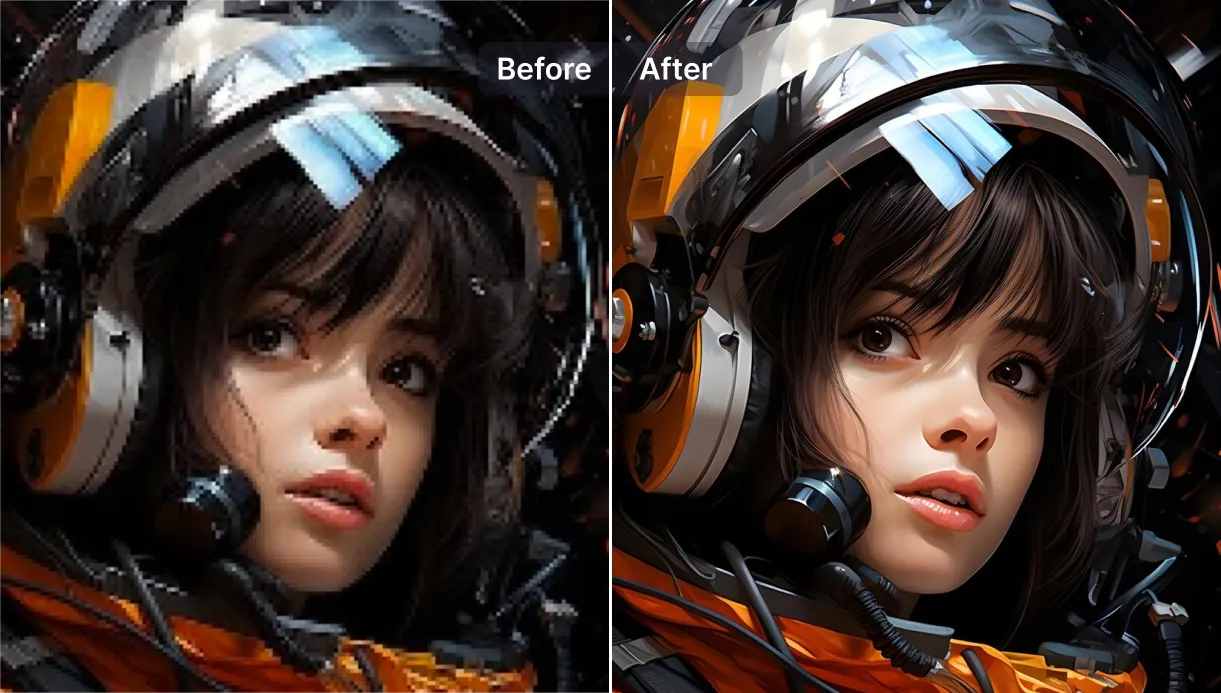
O que acontece de verdade quando você aumenta tamanho da imagem
Você amplia uma imagem. Ela fica maior. Só que ela também fica mais “vazia” em detalhes. Razão simples: uma imagem é feita de pixels. Quando você aumenta dimensões, você precisa “criar” pixels novos que não existiam. Sem IA, o software estima cores e bordas, mas não inventa informação real. Então a foto perde definição.
- PPI/DPI não são a mesma coisa:
- PPI (pixels por polegada) define densidade em telas.
- DPI (pontos por polegada) é para impressão.
- Para web, PPI é mais relevante. Para impressão, DPI manda mais. Ajustar só PPI/DPI sem alterar largura e altura em pixels não cria mais detalhe. É só uma mudança de metadados.
De acordo com estudos da Nielsen Norman Group, qualquer degradação visual reduz a credibilidade e a compreensão de conteúdo. Isso vale para fotos desfocadas e miniaturas ruins. E a Forrester mostra que páginas rápidas e visuais limpos melhoram a conversão. Em termos práticos, crescer a imagem direito impacta o negócio.
Por que a imagem fica borrada ou pixelizada ao ampliar
Sem IA, o software usa interpolação:
- Vizinho mais próximo: rápido, mas cria “serrilhados”.
- Bilinear: suaviza, mas borrado cresce junto.
- Bicúbica: melhor que bilinear, porém ainda perde detalhes finos.
- Super Resolution (Photoshop): já usa IA, mas exige licença e consumo de máquina.
Esses métodos estimam. Eles não entendem textura, grão, brilho, reflexo, pele, pelos ou tipografia como um sistema de IA moderno faz. Por isso a diferença é tão grande quando você aplica um upscaler com rede neural treinada em milhões de imagens.
Solução moderna: IA + conversor de resolução de imagem
A forma mais segura de aumentar tamanho da imagem sem perder qualidade é usar IA com upscaling e realce:
- Upscaling por IA até 4x com preservação de linhas, texturas e contornos.
- Remoção de ruído e compressão indesejada.
- Recuperação de bordas e nitidez.
No fluxo completo, você usa duas peças: 1) O upscaler para ampliar a resolução; 2) O enhancer para polir o resultado, reduzir ruído e melhorar nitidez.
Com o Pixelfox AI Image Upscaler, você amplia até 4x mantendo clareza. E com o Pixelfox AI Image Enhancer, você remove ruído, melhora cor e recupera detalhes finos. É rápido, direto e online.
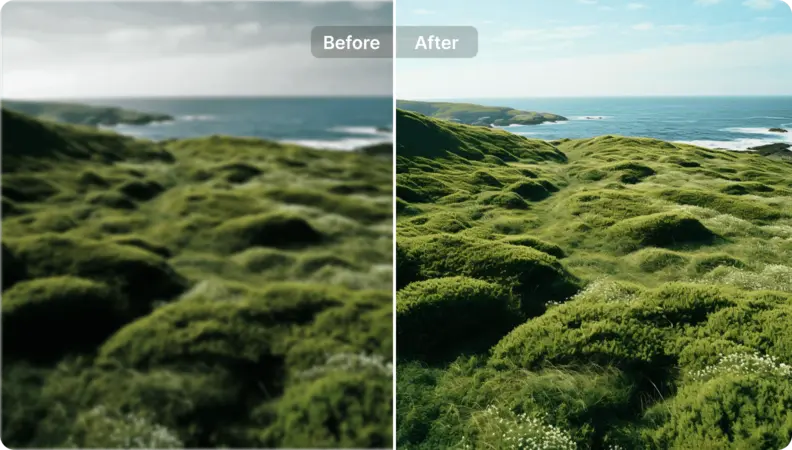
Tip: Se a imagem original tem artefatos de compressão (aqueles blocos no JPG), rode o enhancer antes do upscaler. Você ajuda a IA a “ler” melhor padrões e a reconstruir linhas com mais precisão.
Como aumentar tamanho da imagem sem perder qualidade (passo a passo)
Passo 1 — Verifique a origem
- Se a imagem veio do WhatsApp ou do e‑mail, ela pode estar muito comprimida.
- Se possível, recupere o arquivo original sem compressão. Isso dá mais matéria‑prima para a IA.
Passo 2 — Defina o objetivo
- Web (Instagram, site, loja): foque em pixels (largura x altura), peso moderado e visual nítido.
- Print (flyer, catálogo): foque em resolução e DPI, com arte limpa e sem ruído.
Passo 3 — Use IA para ampliar
- Abra o Pixelfox AI Image Upscaler.
- Envie o arquivo (JPG, PNG, HEIC).
- Escolha o nível de upscaling (1.5x, 2x, 4x).
- Veja a prévia. Se linhas finas estão seguras, siga. Se não, reconsiderar 2x antes de 4x.
Passo 4 — Polir e estabilizar a imagem
- Abra o Pixelfox AI Image Enhancer.
- Aplique redução de ruído e reforço de nitidez.
- Ajuste contraste e saturação com parcimônia. Evite exagero: muitos filtros matam textura.
Passo 5 — Otimize para o destino
- Instagram post: 1080 x 1080 (1:1), 1080 x 1350 (4:5), ou 1080 x 566 (1.91:1).
- Thumbnail YouTube: 1280 x 720 (16:9).
- E‑commerce (produto): 1500–2048 px de lado maior, fundo limpo e recorte consistente.
Salve em PNG quando você precisa de fundo transparente ou tipografia com borda nítida. Use JPG quando quiser peso menor e carregamento rápido. Evite salvar em baixa qualidade.
Tip: Se a foto é de retrato e você vai usar em vídeo, rode o Pixelfox AI Portraits Enhancer. Ele equaliza pele, luz e microcontraste em poucos segundos. Isso ajuda thumbnails e capas de vídeo a parecerem profissionais sem retoque manual pesado.
Quando usar um conversor de resolução de imagem
Você usa um conversor de resolução de imagem quando:
- Vai imprimir e precisa adequar DPI sem distorcer proporções.
- Precisa padronizar um lote de imagens para uma grade nova do site.
- Vai migrar de 720p para 1080p/4K em banners e hero images.
Ferramentas simples (iLoveIMG, IMG2Go, ResizePixel, Nuvemshop, Canva, Fotor, Freepik) resolvem “trocar dimensão”. Mas quase todas não criam detalhe novo. Se você só muda pixels, o risco de borrado é alto. Por isso o upscaler com IA faz diferença. Ele aprende padrão e reconstrói textura.
Passo a passo avançado: aumentar dimensões da foto para e‑commerce
E‑commerce pede consistência. Quem vende em Amazon, Mercado Livre e Shopify sabe: fotos erradas derrubam ranking e cliques.
- Foto de produto ideal:
- Lado maior entre 1500 e 2048 px.
- Fundo limpo. Iluminação uniforme. Produto centralizado.
- Fluxo rápido: 1) Amplie com Pixelfox AI Image Upscaler para chegar em 2048 px (quando a foto é menor). 2) Aprimore com Pixelfox AI Image Enhancer para tirar ruído da compressão do smartphone. 3) Faça retoques pontuais (pele, reflexos, microbrilho) se for foto de modelo com o Pixelfox AI Photo Retoucher.
Dado da Statista: o uso de smartphones para compras segue em alta. Isso significa telas menores e mais exigentes em nitidez. O combo upscaler + enhancer mantém legibilidade, brilho e textura em móveis, moda, eletrônicos e alimentos.
Comparação: Pixelfox AI vs Photoshop vs outras ferramentas online
Pixelfox AI vs Photoshop (Super Resolution)
- Pixelfox AI:
- Upscaling por IA online, sem instalação.
- Fluxo simples. 2–3 cliques.
- Otimizado para ruído, contornos e detalhes finos.
- Photoshop (Super Resolution):
- Ótima qualidade, mas exige licença, máquina adequada e curva de aprendizado.
- Fluxo mais técnico (Camera Raw, filtros, nitidez local).
- Bom para quem já vive no ecossistema Adobe.
Resultado prático: Para equipes sem designer dedicado, Pixelfox AI entrega ganho de resolução em minutos. Para profissionais que já usam Adobe, o Super Resolution é forte, porém mais manual. Em volume e escala, IA em nuvem economiza tempo.
Pixelfox AI vs outras ferramentas online
- iLoveIMG / ResizePixel / IMG2Go / Nuvemshop:
- Redimensionam por pixel. Não criam detalhe. Úteis para padronizar rapidamente.
- Canva / Fotor / Freepik:
- Oferecem redimensionamento e alguns recursos de IA para preenchimento, mas foco é design e montagem.
- Pixelfox AI:
- Foco em qualidade de imagem: upscaling, redução de ruído, nitidez, melhoria de retratos.
- Voltado para foto “linda e limpa”. Menos distrações. Mais detalhe.
Se o objetivo é realmente aumentar tamanho da imagem com qualidade, Pixelfox AI resolve a parte mais técnica com menos passos. Outras ferramentas funcionam bem para layout e social, mas podem falhar em textura e grão.
Profissionais: jogadas que fazem diferença
-
Criar fundo branco impecável para produtos
- Iluminação uniforme e exposição correta ajudam.
- Amplie com IA se a imagem veio menor.
- Aprimore com enhancer para “limpar” ruído do fundo.
- Atenção a sombras. Sombras suaves vendem mais que recortes “chapados”.
-
Trocar fundo de capa para YouTube sem perder nitidez do rosto
- Amplie a foto da pessoa com IA primeiro.
- Ajuste contraste no enhancer para dar “pop”.
- Escolha um fundo simples com cor sólida. Fuja de texturas pesadas.
- Use tipografia legível em 1280 x 720. Evite fontes finas.
-
Fazer logo com fundo transparente nítido
- Se o arquivo é pequeno, suba no upscaler e amplie.
- Salve em PNG. Isso mantém bordas afiadas e transparência.
- Evite compressão agressiva. A borda do logo precisa de precisão.
-
Retratos e beleza (para campanhas e social)
- Use o Pixelfox AI Photo Retoucher para pele, brilho e pequenas correções.
- Em vídeo, o Pixelfox AI Portraits Enhancer melhora pele e luz em segundos. Bom para thumbnails e reels.
Estudos de caso reais
Caso 1 — Loja de moda, thumbnails e CTR
Uma loja de moda feminina tinha fotos de produtos a 900 px. Em telas de alta densidade, as peças pareciam “lavadas”. A equipe testou um novo fluxo:
- Ampliação 2x com Pixelfox AI Image Upscaler até 1800 px.
- Polimento com Pixelfox AI Image Enhancer para nitidez e cor.
- Adequação de miniaturas com recorte consistente.
Resultado observado em 30 dias: mais tempo de permanência na página de produto e mais cliques em miniaturas. A equipe relatou menos devoluções por “expectativa visual” porque a imagem mostrava melhor textura e caimento.
Caso 2 — Canal no YouTube, thumbnails legíveis
Um criador publicava thumbnails com fotos baixas de eventos. Ele aplicou o fluxo:
- Upscaling 4x com Pixelfox para limpar rostos e objetos pequenos.
- Enhancer para remover ruído forte de sala escura.
- Tipografia simples branca sobre fundo escuro.
O criador reportou melhora na retenção em vídeos novos. Nada mágico, mas thumbnails mais claros chamaram atenção e geraram mais entradas da aba “Home”. Isso reforça o que a Nielsen Norman Group aponta: visuais legíveis ajudam usuários a decidir com menos esforço.
Erros comuns e como resolver
-
Achar que DPI sozinho resolve
- Mudar de 72 para 300 DPI sem alterar pixels não cria detalhe. Ajuste pixels.
-
Ampliar 8x direto
- Saltos muito grandes podem criar artefatos. Tente 2x ou 4x. Se precisar mais, faça duas etapas com enhancer entre elas.
-
Ignorar proporção
- Alterar só largura ou só altura distorce. Use bloqueio de proporção quando possível.
-
Exagerar na nitidez
- Sharpen demais cria “halo”. Aplique nitidez com leveza e confira bordas e pele.
-
Salvar em JPG com qualidade baixa
- Evite 50% ou menos. Prefira 80–90% para preservar detalhes. PNG para logos e transparência.
-
Esquecer otimização de peso
- Para web, exporte com compressão moderada. O usuário sente velocidade. Como a Forrester aponta, performance afeta conversão.
-
Usar imagens minúsculas de redes sociais como base
- Sempre que der, recupere arquivo original. A IA ajuda muito, mas a origem manda.
Como aumentar dimensões da foto para impressos sem dor
- Defina o tamanho final em centímetros e o DPI adequado (geralmente 300 DPI).
- Calcule pixels: largura em cm × DPI / 2.54. Isso dá a largura em pixels.
- Se sua imagem é menor que isso, rode o upscaler com IA.
- Revise em tela calibrada. Verifique pele, tipografia e linhas finas.
Quando for um catálogo grande, crie um padrão de recorte e iluminação. Padronização evita reedições. Se aparecer ruído de ISO alto, o enhancer resolve bem.
Melhor prática de negócios: governança de imagens
- Nomeie arquivos com padrão (categoria_produto_cor_tamanho.jpg).
- Guarde originais em nuvem. Não edite por cima do arquivo base.
- Mantenha um guia de tamanhos por canal (Instagram, site, marketplace).
- Tenha uma lista de checagem antes da publicação (resolução, peso, nitidez, fundo).
- Treine o time. Uma hora de treino economiza semanas de refação.
Segundo a Gartner, equipes que adotam padrões simples e automação reduzem retrabalho. Em imagem, isso vale muito. A soma de pequenos ganhos forma uma operação mais rápida.
Como escolher a ferramenta certa
- Se você quer só redimensionar para caber, ferramentas online simples bastam.
- Se você quer qualidade real ao ampliar, use IA.
- Se você é designer avançado e vive no Adobe, o Super Resolution é ótimo, mas dá mais trabalho.
- Se você quer rapidez com resultado profissional, use Pixelfox AI:
- Upscaler para ampliar com detalhe.
- Enhancer para limpar ruído e reforçar nitidez.
- Photo Retoucher para pele e ajustes finos.
- Face Reshape para correções discretas em retratos, quando necessário.
Perguntas frequentes
-
Como aumentar tamanho da imagem sem perder qualidade?
- Use IA. O upscaler cria pixels novos de forma inteligente e o enhancer remove ruído e melhora bordas. Em Pixelfox AI, você faz isso em poucos cliques.
-
Por que minha imagem fica borrada ao ampliar?
- Porque o método tradicional só “estica” pixels. Sem IA, o software não reconstrói textura. A solução é upscaling com redes neurais e pós‑processamento.
-
Posso usar um conversor de resolução de imagem para impressão?
- Sim. Ajuste DPI e pixels de acordo com o tamanho final. Se precisar, amplie com IA para alcançar a resolução demandada sem perder nitidez.
-
Qual a diferença entre redimensionar e recortar?
- Redimensionar muda largura/altura de toda a imagem. Recortar remove partes e foca em uma área. Para qualidade, você precisa de redimensionar com IA quando aumenta.
-
É melhor JPG ou PNG?
- PNG para logos, transparência e bordas afiadas. JPG para fotos comuns com bom equilíbrio de peso e qualidade.
-
Posso ampliar uma imagem muito pequena (ex.: 300 px)?
- Sim, mas alinhe a expectativa. A IA ajuda muito, porém originais maiores dão melhor resultado. Tente 2x, revise, e só depois 4x se necessário.
Uma forma simples de resolver de vez
Você não precisa aceitar fotos borradas. Você pode aumentar tamanho da imagem com qualidade e rapidez em 2025 usando IA. O fluxo certo é claro: amplia com o Pixelfox AI Image Upscaler e polir com o Pixelfox AI Image Enhancer. Se trabalha com pessoas em foco, turbinhe retratos com o Pixelfox AI Portraits Enhancer e retoque pele com o Pixelfox AI Photo Retoucher. Agora é sua vez. Faça o upload, ajuste em poucos cliques e veja o resultado na tela.
Sobre o autor: Estrategista de conteúdo e especialista em imagens digitais há mais de 10 anos. Já otimizei bibliotecas com milhares de fotos para e‑commerce, mídia e SaaS, sempre com foco em desempenho, clareza e consistência visual.
Aviso: Este guia usa referências gerais de Nielsen Norman Group, Forrester, Gartner e Statista para apoiar boas práticas de experiência e performance. Recomendações técnicas variam por caso. Teste sempre sua própria pipeline e revise resultados em contexto real.