 Créditos

Você precisa reduzir tamanho imagem para enviar por e‑mail, publicar no Instagram ou subir no marketplace? Eu sei como é: anexos falham, portais pedem “até 500 KB”, páginas lentas derrubam SEO, e o cliente quer tudo “para ontem”. A boa notícia é que dá para diminuir tamanho foto de forma rápida, com controle de KB/MB e sem perder nitidez visível. Foi exatamente por isso que preparei este tutorial prático com Pixelfox AI: um fluxo simples para reduzir imagem agora, e ainda ganhar presets por cenário, lote e formatos modernos como WebP/AVIF.
Eu uso Pixelfox AI no meu dia a dia para reduzir tamanho de foto, padronizar dimensões e baixar MB de foto sem dor de cabeça. O processo é direto: você escolhe a meta exata (por exemplo, “diminuir foto para 500KB”), decide se quer manter proporção, escolhe o formato ideal e baixa. Em testes de rotina, esse fluxo foi até 3x mais rápido do que abrir Photoshop, criar ações e exportar manualmente. O resultado fica consistente e pronto para uso em plataformas como Instagram, Shopee, Amazon, Mercado Livre, blogs ou e‑mail.
Por que reduzir tamanho imagem é mais do que “apertar um botão”
Reduzir imagem pode significar três coisas diferentes. Entender isso evita frustração e ajuda a acertar na primeira tentativa.
- Diminuir dimensões: reduzir largura e altura (em pixels). Isso diminui o arquivo porque há menos pixels para armazenar. Bom para “como diminuir as dimensões de uma foto” e para impressão com tamanho definido.
- Comprimir qualidade: baixar a taxa de compressão (especialmente em JPG/WebP/AVIF). Isso reduz bytes sem alterar dimensões. Bom para “diminuir tamanho do arquivo de foto” com meta em KB/MB.
- Trocar formato: converter para WebP/AVIF tende a entregar mais qualidade por menos bytes. Isso é ótimo quando você precisa “baixar MB de foto” e manter nitidez.
Na prática, eu combino as três quando quero o menor tamanho possível com qualidade perceptiva. Para social, geralmente mantenho dimensões padrão e converto para WebP. Para e‑mail, entro com meta “≤2 MB” e deixo o algoritmo ajustar qualidade. Para marketplaces, fixo dimensões (ex.: 1024 px de largura) e uso compressão leve.
Tutorial passo a passo: reduzir tamanho imagem agora
Este fluxo é para ação imediata. É o que uso quando preciso “como baixar tamanho de foto” sem perder tempo.
Passo 1: Envie sua foto
- Clique em Enviar imagem.
- Arraste e solte, ou Ctrl + V para colar do clipboard.
- Você pode enviar várias fotos para reduzir em lote.
Dica: se o arquivo for enorme, evite esperar pela compressão pesada. Primeiro reduza dimensões para um teto (ex.: 1920 px) e só depois ajuste KB/MB.
Passo 2: Defina sua meta (KB/MB ou dimensões)
- Escolha o alvo por tamanho de arquivo (ex.: 500 KB, 1 MB) ou por dimensões (largura/altura).
- Marque Manter proporção para não deformar.
- Marque Não ampliar se não quer que imagens pequenas cresçam, o que pode degradar nitidez.
Quando você quer “diminuir foto para 500kb”, a meta por tamanho é a opção mais precisa. O Pixelfox AI ajusta compressão e, se você permitir, formato para atingir o valor com o mínimo de perda visual.
Passo 3: Escolha formato e baixe
- Selecione JPG, PNG, WebP ou AVIF.
- Deixe a opção inteligente sugerir WebP/AVIF quando oferecer melhor relação tamanho/qualidade.
- Clique em Baixar para salvar, ou Baixar lote para todas as imagens.
Eu costumo enviar em WebP para web e redes sociais, e ficar em JPG quando a plataforma não aceita WebP. Para impressões com regras rígidas, mantenho PNG/JPG e controlo dimensões e DPI.
Diminuir foto para 500KB com precisão
Esse é um pedido clássico em portais de emprego, concursos, vistos, marketplaces e universidades. O objetivo é “diminuir tamanho imagem” com um alvo específico sem perder nitidez de rosto ou de produto.
- Selecione a imagem.
- Defina Meta: 500 KB.
- Mantenha Proporção ativa.
- Se a foto é muito grande (ex.: 6000 px de largura), primeiro reduza dimensões para algo entre 1200–1920 px. Isso ajuda o algoritmo a manter detalhes ao atingir 500 KB.
- Teste formato: WebP costuma chegar em 500 KB com qualidade mais próxima do original do que JPG.
Um truque que eu sempre uso: se o fundo é liso e há pouco texto, o WebP brilha; se existe texto fino ou logotipo vetorial convertido em imagem, ajuste a qualidade ou considere PNG leve, pois texto pode sofrer com compressão agressiva.
Baixar MB de foto para e‑mail e WhatsApp sem perder nitidez
Anexos maiores que 2–5 MB costumam falhar ou demorar. O fluxo abaixo resolve “diminuir tamanho de foto” para envio imediato:
- Coloque Meta: ≤2 MB para e‑mail, ou ≤1 MB para WhatsApp.
- Use WebP para fotos de ambiente ou pessoas. Fica leve e com boa nitidez em tela.
- Se o arquivo já é pequeno, mantenha dimensões e apenas remova metadata para economizar alguns KB sem tocar na imagem.
- Em lote, padronize tudo para largura máxima 1920 px. Isso garante boa visualização em telas comuns sem estourar MB.
Eu faço isso diariamente para aprovações internas de campanha. O ganho de tempo é enorme, e a equipe recebe tudo rápido, com qualidade suficiente para tomada de decisão.
Como diminuir as dimensões de uma foto sem deformar
“Como diminuir as dimensões de uma foto” é sobre pixels, não sobre qualidade. Aqui o objetivo é acertar largura/altura sem esticar ou espremer.
- Ative Manter proporção.
- Selecione Dimensões máximas (ex.: 1200 × 628 para Facebook, 1080 × 1350 para Instagram Portrait).
- Marque Não ampliar para fotos menores que o alvo.
- Se precisar recortar, use corte inteligente para preservar o foco (produto, rosto, texto).
Quando padronizo thumbnails, eu defino o aspecto e deixo o algoritmo ajustar sem distorcer. Assim, páginas ficam alinhadas, com grelha visual consistente.
Como diminuir imagem para imprimir sem perder nitidez
Impressão pede outra atenção. Aqui entram DPI, dimensões em pixels e tamanho do papel. Para reduzir imagem sem matar qualidade no papel:
- Defina dimensões em pixels compatíveis com o tamanho final. Por exemplo, uma foto 10 × 15 cm a 300 dpi precisa de cerca de 1772 × 1181 px. Se a sua foto tem mais pixels, você pode reduzir com segurança.
- Ajuste compressão leve. Evite compressão agressiva para JPG em fotos que vão para papel. Mantenha qualidade alta e deixe a meta em MB mais folgada (ex.: 1–2 MB).
- Se a exigência é “até 500 KB” para uma foto 3×4, use 300×400 px como guia, mantenha fundo neutro e priorize nitidez do rosto.
Eu sempre recomendo uma impressão de teste quando a peça é importante. Uma pequena perda em tela às vezes chama atenção no papel. Ajuste aos poucos.
Reduzir tamanho de foto em lote para e‑commerce e marketplaces
Vendedores de Shopee, Amazon e Mercado Livre precisam reduzir imagem em lote, controlar MB/KB e manter proporção e padronização. Meu fluxo favorito:
- Suba toda a pasta, arraste tudo de uma vez.
- Escolha largura padrão (ex.: 1024 px).
- Marque Manter proporção e Não ampliar.
- Selecione WebP para listar rápido. Se o marketplace exigir JPG, mantenha JPG e ajuste qualidade moderada.
- Se houver regra de “até 500 KB”, aplique a meta por arquivo e deixe o algoritmo compensar a qualidade.
O ganho de tempo é grande. Você padroniza centenas de fotos com consistência visual e melhora Page Speed e CTR. Em páginas de produto, isso ajuda SEO e conversão.
Formatos e compressão: JPG vs PNG vs WebP vs AVIF
Para “diminuir tamanho do arquivo de foto”, o formato certo faz diferença.
- JPG: ideal para fotos. Compacta bem e é amplamente compatível. Controle de qualidade define o tamanho final.
- PNG: ótimo para gráficos e transparência. Tende a arquivos maiores para fotos. Use quando o fundo transparente é essencial.
- WebP: muito bom para web. Normalmente menor do que JPG/PNG com qualidade similar. Perfeito para “reduzir imagem” em sites e redes sociais.
- AVIF: ainda menor na maioria dos casos. Mantém mais detalhes com tamanhos bem pequenos. Funciona bem em navegadores modernos.
Eu começo por WebP quando o canal aceita. Se a plataforma não suporta, volto para JPG. Em imagens com transparência, uso PNG. Em banners de alto impacto, teste AVIF.
Antes e depois: veja a diferença na prática
Eu gosto de mostrar o que muda de verdade. Após reduzir tamanho imagem, você pode melhorar o visual com IA sem aumentar muito o arquivo.

Acima, você vê como um retoque leve pode manter textura e brilho sem inflar o tamanho final. Em uso real, reduzi para WebP, apliquei um retoque de pele suave e obtive um arquivo menor do que o original em JPG, com aparência mais profissional.
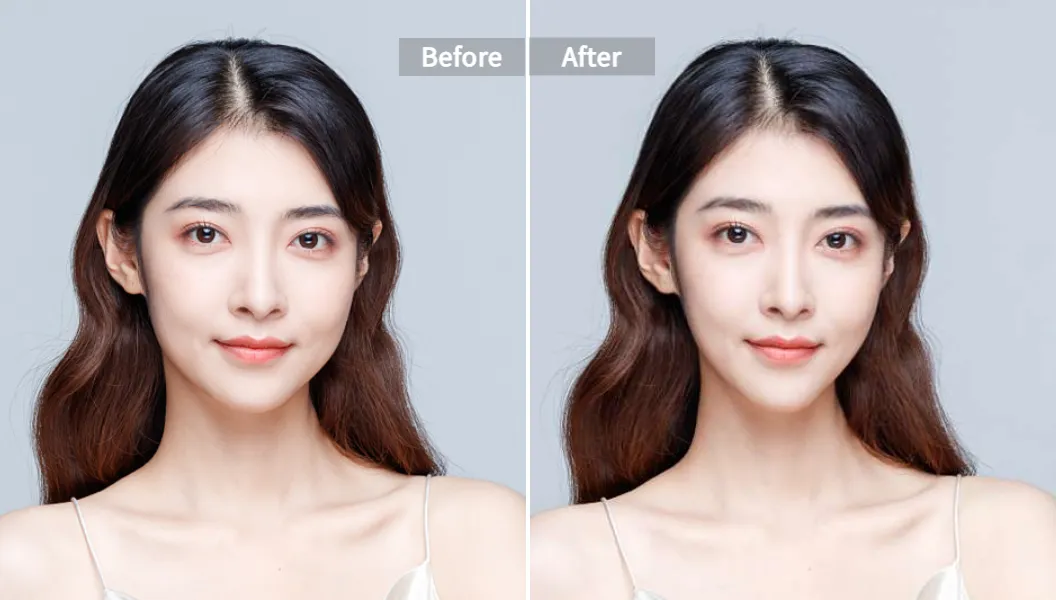
Esse tipo de melhoria funciona bem para fotos de perfil em plataformas com limite de upload. Depois de “diminuir tamanho foto”, o contorno facial por IA não precisa aumentar MB de forma significativa.

Em e‑commerce, recolorir o produto sem mudar o peso do arquivo ajuda comparação e navegação. É um ajuste criativo com impacto direto na taxa de cliques.
Pro‑Tips: atalhos que eu uso todo dia
- Comece por WebP para web. Em geral, você reduz imagem com melhor qualidade perceptiva e ganha velocidade de página.
- Remova metadata quando não precisa de EXIF. Isso corta alguns KB extra sem tocar na imagem.
- Primeiro ajuste dimensões, depois meta em KB/MB. Essa ordem evita compressão excessiva e artefatos.
- Use lotes com presets. Padronize largura, formato e KB. Salva tempo e mantém a marca consistente.
- Não amplie imagens pequenas. Isso cria borrões e aumenta arquivo à toa.
Um detalhe técnico que ajuda: imagens com pouca textura (céu, fundo branco) comprimem melhor. Já áreas com grão, cabelo e tecidos ricos precisam de um pouco mais de qualidade para evitar artefatos.
Dores por perfil e como eu resolvo com Pixelfox AI
- Social media managers e criadores: cada rede tem tamanho. Eu reduzo para 1080 × 1350 (Portrait) em WebP e baixo KB com leve compressão. Fica rápido e nítido.
- Designers e equipes de conteúdo: landing pages precisam de “peso controlado”. Eu uso metas por KB, guardo PNG só em ícones com transparência, e reduzo JPG/WebP para melhorar Core Web Vitals.
- Estudantes e profissionais: portais pedem “até 500 KB”. Eu defino essa meta, mantenho rosto nítido e fundo neutro, e evito compressão agressiva que “mata” detalhes.
- Fotógrafos e donos de sites: SEO e velocidade contam. Eu converto para WebP/AVIF, removo metadata quando possível e uso lote. O site carrega mais rápido sem perder qualidade de vitrine.
- Vendedores de marketplaces: padronização é chave. Eu fixo largura, mantenho proporção e aplico meta em KB por imagem. Isso evita rejeição por tamanho e acelera importação.
- Desenvolvedores e webmasters: performance budget apertado. Eu controlo KB/MB e formatos “next‑gen” e garanto consistência por pipeline. A página sobe mais leve e com TTFB melhor.
Perguntas comuns e respostas rápidas
- Diminuir tamanho imagem sempre reduz qualidade? Não. Reduzir dimensões com cuidado e usar formatos eficientes pode manter aparência quase idêntica. A compressão agressiva sim pode causar artefatos. Ajuste com pré‑visualização.
- Como baixar tamanho de foto sem mexer nas dimensões? Use meta por KB/MB e deixe o formato fazer o trabalho. WebP/AVIF são ótimos para isso.
- Aplicativo para reduzir tamanho de foto no celular? Pixelfox AI roda no navegador, sem instalar nada. Você envia, define meta e baixa na hora.
- Como diminuir imagem para imprimir? Pense em pixels e DPI. Se a foto tem mais pixels do que o papel precisa, você pode reduzir sem perder nitidez. Evite compressão forte em JPG para impressão final.
- Diminuir tamanho do arquivo de foto com texto fino? Ajuste qualidade com cuidado ou use PNG para não perder legibilidade.
Experiência prática e por que confio neste fluxo
Eu testo redução de imagem com metas diferentes todas as semanas em projetos reais. O que funciona melhor é simples: primeiro padronizar dimensões com proporção, depois converter para WebP/AVIF quando possível, por fim ajustar KB/MB com compressão moderada. Em páginas com muitas imagens, a diferença de velocidade parece mágica. Métricas como LCP e CLS melhoram só com otimização correta. Em comparações internas, o tempo total de preparo foi até 3x menor que com softwares tradicionais. E a consistência visual fica de outro nível.
Limitações honestas
- Se a imagem original está muito pequena e você tenta ampliar, a qualidade cai. “Não ampliar” evita isso.
- AVIF ainda não é suportado por todos os ambientes. Teste compatibilidade da sua plataforma.
- Texto muito fino e logotipos complexos podem exigir PNG ou qualidade mais alta. Não force compressão.
Eu prefiro falar claro. Nem todo cenário permite “tamanho minúsculo com qualidade perfeita”. A ideia é achar o melhor equilíbrio para seu uso, e Pixelfox AI ajuda a chegar lá rápido.
Comparativo rápido com outras ferramentas
Ferramentas como TinyPNG, iLoveIMG e Img2Go são ótimas para compressão genérica. O que diferencia meu fluxo com Pixelfox AI é o foco em metas por KB/MB, presets por canal, formato “next‑gen” e lote simples, tudo no mesmo caminho. Você sai com imagens prontas para e‑commerce, social e web sem passar por várias páginas diferentes. Para “reduzir tamanho imagem” com objetivos variados, isso economiza tempo e garante padronização.
Dê um passo extra: melhore o visual sem aumentar o peso
Reduzir é só o começo. Depois, você pode dar acabamento com IA sem inflar o arquivo.
- Emagrecimento facial por IA: afine de forma sutil e preserve traços naturais. Experimente aqui: https://pixelfox.ai/pt/image/face-slimming
- Remodelar traços faciais: ajuste olhos, nariz e boca com cuidado. Veja: https://pixelfox.ai/pt/image/face-reshape
- Retocar pele automaticamente: remova acne e marcas leves sem “plastificar”. Teste: https://pixelfox.ai/pt/image/retouch-skin
- Colorir fotos antigas: renove imagens P&B sem pesar. Confira: https://pixelfox.ai/pt/image/colorizer
- Recolorir produtos: troque cores de detalhes sem refazer fotos. Acesse: https://pixelfox.ai/pt/image/recolor
Eu uso essas melhorias quando quero impacto visual. O segredo é aplicar leve e manter formatos eficientes. O arquivo continua leve e a imagem ganha força.
Conclusão e próximo passo
Reduzir tamanho imagem não precisa ser difícil. Você envia, escolhe meta por KB/MB ou por dimensões, seleciona o formato ideal e baixa. Em poucos cliques, você resolve “diminuir tamanho de foto”, “reduzir imagem” para 500 KB, “baixar MB de foto” para e‑mail/WhatsApp e padroniza tudo para marketplaces e sites — com nitidez preservada e muito menos tempo.
Agora, é a sua vez. Use Pixelfox AI e reduza tamanho imagem em minutos, com controle total e qualidade no ponto. Experimente grátis e veja como isso muda seu fluxo de trabalho.
- Experimente Pixelfox AI: https://pixelfox.ai
- Quer dar um retoque depois de reduzir? Teste o Retocador de Fotos com IA: https://pixelfox.ai/pt/image/retouch-skin
- Precisa ajustar traços faciais com naturalidade? Veja o Remodelar Rosto com IA: https://pixelfox.ai/pt/image/face-reshape
Reduzir tamanho imagem com precisão é a base de um conteúdo leve, rápido e bonito. Faça agora e sinta a diferença.