 Créditos

Você quer fazer vídeos com fotos música e texto sem gastar, sem marca d’água gigante, e sem travar o celular? Sei bem a dor. Muita gente tenta, esbarra em direitos autorais da música, sincronização quebrada, exportação lenta e aquele famoso “armazenamento insuficiente”. Aqui vai a boa notícia: dá para criar vídeos com fotografias lindos, rápidos e prontos para redes sociais usando métodos simples e, sim, grátis. Vou te mostrar como fazer vídeos com fotos música e texto no celular e no PC, com dicas práticas, truques de pro e soluções para bugs chatos.
De um lado, a pressa. Do outro, a vontade de algo bonito. Eu junto os dois. Vamos direto ao ponto e montar seu vídeo foto do zero, com playbook claro. E vou usar o Pixelfox AI como solução de referência, porque ele automatiza muita coisa que você faria manualmente. Se você quer criar video com fotos e narrar com texto, ou colocar a música certa no tempo certo, segura que vem guia completo.
Segundo relatórios como o State of Video Marketing 2024 da Wyzowl, mais de 90% das marcas já usam vídeo porque entrega ROI forte. HubSpot reforça que vídeos curtos seguem no topo do engajamento. E a Statista mostra que consumo de vídeo mobile só cresce. Em 2025, isso não vai diminuir. Então, bora transformar seu rolo de câmera em vídeo com música e fotos que prende a atenção.

Por que esses vídeos ainda funcionam em 2025
- Memória + emoção. Foto sozinha é legal. Foto em vídeo com trilha e texto pega coração. Isso aumenta compartilhamento.
- Algoritmo ama movimento. Reels, Shorts e TikTok entregam mais quando tem ritmo, cortes curtos e informações claras. Música ajuda a cadência.
- Produção barata. Você não precisa filmar nada. Só precisa organizar suas fotos e uma música segura. O resto o app resolve.
De acordo com pesquisas de usabilidade (NN/g), conteúdo que “explica e mostra” converte melhor do que só texto. E slideshow com legendas simples dá contexto sem exigir muito tempo. É aí que “fazer um video com fotos e musica” brilha. Você pega o que já tem, coloca ritmo, usa texto curto e dá vida nova.
As melhores opções grátis para criar video com fotos e musica (2025)
Eu testei as escolhas mais comuns. Aqui vai o resumo honesto.
-
Pixelfox AI Video Generator (web)
- Para quem quer automação com IA. Você descreve a ideia ou sobe as fotos, escolhe estilo e música, e o sistema monta as cenas, adiciona movimento e dá preview rápido.
- Prós: Estilos prontos (realista, cartoon, cinemático), ajustes finos (resolução até 4K, relação de aspecto), voz AI, legendas, e geração de variações sem risco de direitos.
- Contras: Precisa internet. Computador antigo pode demorar com 4K.
- Ideal para: “fazer video com fotos e musicas gratis online” com aparência de edição profissional, sem quebrar a cabeça.
-
CapCut (Android/iOS/PC)
- App padrão para montar vídeo com fotos e música no celular. Tem muitos templates, letra automática e marcações de batida.
- Prós: Fácil, muita comunidade, exporta 1080p e 4K, recursos de IA de texto e retoques.
- Contras: Bibliotecas de música podem gerar bloqueio de direitos quando você publica. Projetos longos podem travar em celulares fracos.
-
InShot (Android/iOS)
- Simples e direto. Bom para cortes rápidos, texto e stickers.
- Prós: Curva de aprendizado baixa. Exporte sem dor.
- Contras: Mais limitado em transições finas e efeitos de precisão.
-
Google Fotos (Android/iOS/web)
- Montagens automáticas decentes e rápidas, mas com personalização limitada.
- Prós: Zero esforço. Integração com seu backup.
- Contras: Falta controle de texto avançado, batida e efeitos.
-
Canva (web/app)
- Arraste-e-solte com muitos templates e fontes lindas.
- Prós: Ideal para quem quer “design bonito” sem ser designer.
- Contras: Alguns elementos e músicas pedem plano pago. Export talvez pese no navegador.
-
VN (Android/iOS/PC)
- Editor leve com bons recursos de timeline.
- Prós: Sem marca d’água, fluido, bom para quem saiu do básico.
- Contras: Interface pode confundir no começo.
-
iMovie/Clips (iOS)
- Básico, estável, ideal para iPhone.
- Prós: Rápido e confiável.
- Contras: Menos flexível para efeitos modernos.
Se você quer algo que pareça mais profissional sem passar horas arrastando clipes, o Pixelfox leva vantagem pela automação com IA. Se a ideia é editar no ônibus, CapCut ou InShot dão conta. E se você curte design, Canva ajuda no visual.
Como fazer vídeos com fotos música e texto no celular e no PC
Você quer “fazer um video com fotos e musica” em 10 a 15 minutos. Eu mostro o fluxo com IA (web) e um alternativo no celular.
Método 1 (recomendado): Pixelfox AI em 7 passos
Você pode transformar “foto em vídeo” com duas rotas: texto-para-vídeo ou imagem-para-vídeo. O processo é simples.
1) Junte as fotos
- Escolha 15–30 fotos. Misture close-ups e planos mais abertos. Isso cria ritmo.
- Padronize a proporção. Se o vídeo é vertical (9:16), recorte antes. Isso evita “barras pretas”.
- Comprima fotos muito pesadas. Menos crash, mais velocidade.
2) Abra o gerador de vídeo com IA
- Vá ao gerador de vídeo com IA da PixelFox (link: use o Gerador de Vídeos com IA). Você escolhe entre “Texto para Vídeo” ou “Imagem para Vídeo”.
3) Descreva seu vídeo ou envie as fotos
- Texto para Vídeo: escreva algo como “Slideshow de viagem em estilo cinematográfico, cortes na batida, transições suaves, clima nostálgico, cores quentes”.
- Imagem para Vídeo: faça upload das fotos. O sistema adiciona movimento sutil (pan/zoom) e monta a ordem. Você ajusta depois.
4) Escolha estilo e efeitos
- Defina o estilo: realista, cartoon, cinemático.
- Ajuste movimento: leve para fotos românticas. Forte para festa.
- Configure resolução (1080p ou 4K) e a proporção (9:16 para Reels/TikTok, 16:9 para YouTube).
- Se quiser mais controle, use prompts negativos para evitar elementos que não quer.
5) Música e texto
- Suba sua trilha ou escolha uma música livre de direitos. Use bibliotecas como YouTube Audio Library ou bensonho de bancos de áudio sem copyright.
- Adicione texto curto: datas, nomes, legendas com 4 a 8 palavras. Fonte simples. Cor com contraste. Posição legível.
- Sincronize o texto com pontos fortes da música (refrão, batidas marcadas).
6) Preview e ajustes
- Veja a prévia. Corte fotos muito longas. Troque a ordem se algo não flui. Diminua efeitos se estiver agitado demais.
- Se a batida não casa, mova as fotos até bater com o kick do refrão.
7) Exporte e publique
- Para redes, exporte em 1080p H.264 com bitrate 10–16 Mbps. Para tela grande, vá de 4K.
- Envie para a plataforma. Se der erro de “codec não compatível”, reexporte em H.264 e arquivo .mp4.
- Se travar no celular, limpe cache do app da rede social e tente subir via Wi‑Fi.
Tip: use marcadores de batida
Marque batidas no tempo 0, 5, 10, 15s e alinhe suas fotos nesses beats. Isso dá a sensação de ritmo mesmo com transições simples. Se a música tem 120 BPM, cortes a cada 0,5s ou 1,0s funcionam bem.
Tip: evite strikes de direitos
Música famosa é tentador. E é um tiro no pé. Para “fazer video com fotos e musicas gratis online” sem dor, use trilhas livres de direitos. Você pode usar a biblioteca do YouTube, Free Music Archive ou a trilha que você mesmo gravou. Publicar com áudio com copyright pode derrubar alcance e até tirar o vídeo do ar.
Método 2 (celular): CapCut/InShot em poucos toques
Se você prefere “aplicativo criar video com fotos e musica” no celular, vai assim:
- Abra o app e crie um novo projeto.
- Importe as fotos em ordem. Ajuste duração padrão para 1,5–2,0s. Aumente quadros de destaque para 3–4s.
- Adicione música. Evite catálogo com copyright se vai postar em Instagram/YouTube. Use sua própria faixa.
- Toque no modo “Beat” ou “Ritmo”. Deixe o app marcar a batida. Corte na marcação.
- Texto: cor com alto contraste. Tamanho grande no mobile. Use sombras para ler melhor.
- Transições: dissolver, slide ou corte seco. Sem exagero. Muito efeito cansa e parece amador.
- Exporte em 1080p. Se travar, desative aceleração de hardware, feche apps em segundo plano e limpe cache. Exporte em 30fps se 60fps estiver pesado.
Se o áudio desincronizar, reduza a taxa de amostragem para 44,1 kHz, alinhe a música do zero e evite filtros de “tempo elástico” junto com transição. Esses filtros bagunçam o sync.
Dê um salto com IA: voz, canto e dança em fotos
Isso aqui muda o jogo. Você pode ir além do slideshow tradicional e ainda manter a produção simples.
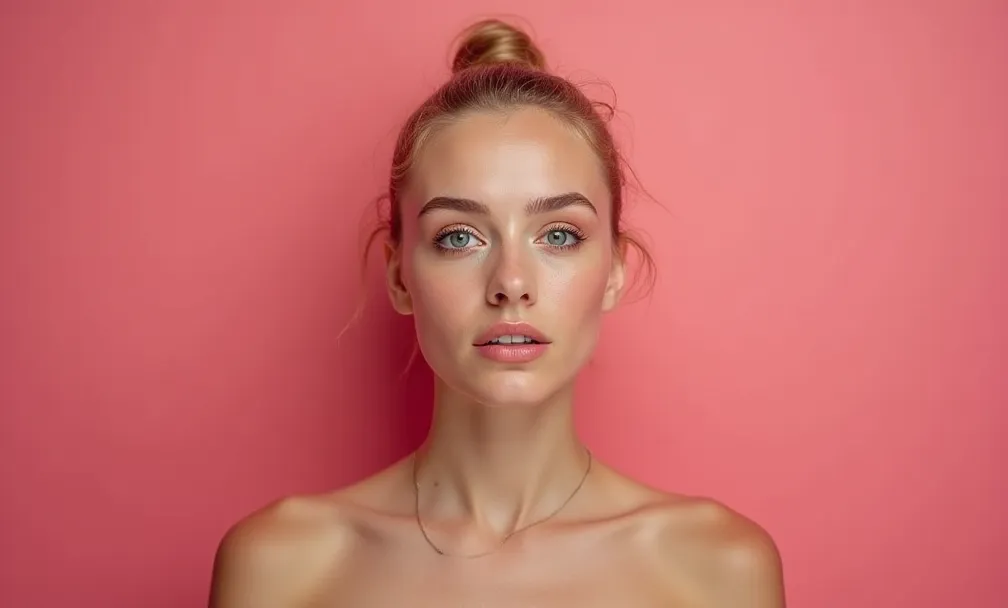
- Foto que fala (narração direto da foto)
- Você transforma uma imagem em um avatar falante. Legal para quem quer texto narrado sem gravar voz.
- Use o recurso de Fotos Falantes com IA para criar “vídeo foto” que explica a história. Bom para aulas, apresentações e até memes.
- Foto que canta (lip-sync com sua música)
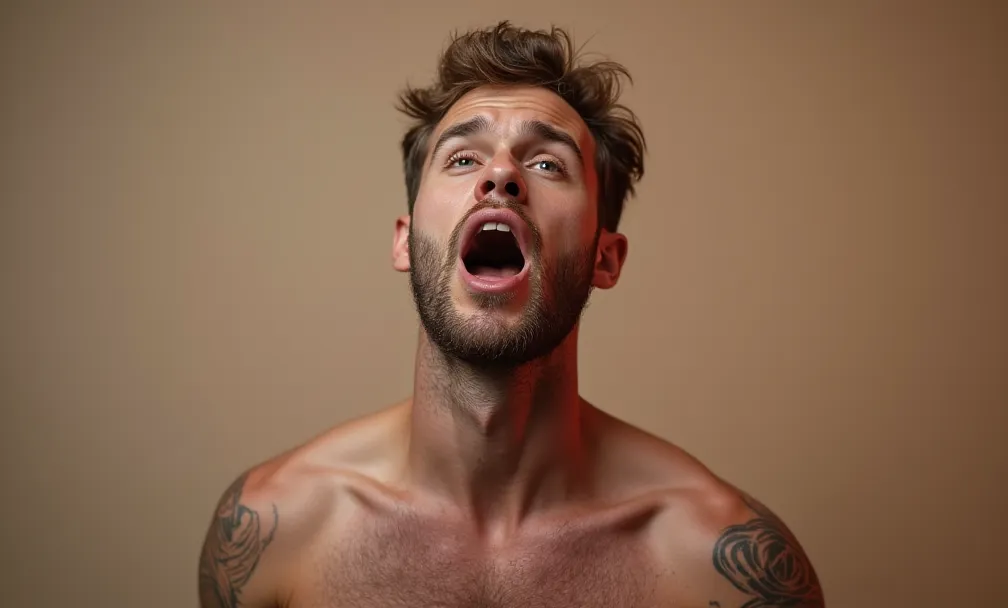
- Se a ideia é divertir ou causar surpresa, faça a foto “cantar” seu refrão. Perfeito para aniversário, pedido de namoro, ou uma abertura criativa.
- Teste o Canto Facial com IA e gere um “fazer filme fotos” com a cara do aniversariante cantando um trecho (com áudio próprio ou livre de direitos).
-
Foto que dança
- Você quer movimento grande? Converta foto em dança para clipes curtos e engraçados. É conteúdo que tende a reter, porque ninguém espera.
- Use o Gerador de Dança com IA para transformar “foto em vídeo” de dança. Faça intro do seu vídeo, meme de time, ou vinheta.
-
Suavize movimento com FPS extra
- Se você tem fotos animadas e vídeos curtos com engasgos, aumente o FPS com IA. A sensação de qualidade sobe.
- Aplique Interpolação de Quadros com IA e deixe o movimento suave, ideal para slow motion e cortes elegantes.
Dicas de especialista para deixar com cara de estúdio
Você não precisa de 48 camadas no After Effects. Mas precisa de método.
-
Roteiro simples em três atos
- Abertura: 2–3 fotos fortes. Texto curto: “Aniversário da Ana — 30”.
- Meio: a história. Alterna fotos com close e plano aberto. Insere datas e lugares.
- Fecho: 2–3 fotos marcantes. CTA se for marketing (“Confira no site”).
-
Texto que dá contexto
- Use 1 linha, fonte sem serifa, 2 cores no máximo. Fundo com leve caixa ou sombra para legibilidade.
- Em vertical, evite colocar texto na área das interfaces (topo e base). Deixe o texto no terço superior ou central.
-
Música que puxa ritmo
- Sem refrão, o vídeo desanda. Se a música não tem batida clara, marque batidas manualmente ou use uma trilha com percussão leve.
-
Duração adequada
- TikTok/Reels: 7 a 20 segundos. YouTube Shorts: 15 a 30s. Vídeo de família: 30 a 60s está ok.
-
Export com segurança
- 1080p é padrão. 4K só se você sabe que vai exibir em TV grande ou precisa de recorte sem perder nitidez.
- Bitrate: 10–16 Mbps para 1080p. 30–60 Mbps para 4K. Codecs H.264 para compatibilidade.
-
Para e‑commerce, três ideias avançadas
- Faça um “criar slideshow com fotos e musica gratis” com 5–7 fotos do produto, fundo limpo e texto com benefício claro.
- Empilhe fotos em 9:16 e adicione zoom sutil (Ken Burns). Fica premium e vende.
- Use logo em PNG com fundo transparente na abertura. Use vinheta de 1 segundo.
-
Para YouTube, thumbnail que chama
- Separe uma foto com contraste alto. Adicione 2–3 palavras grandes. Rosto humano converte mais. Isso ajuda seu “vídeo com música e fotos” a performar.
Comparação com alternativas
vs. Photoshop/Premiere e métodos tradicionais
- Curva de aprendizado. Photoshop e Premiere são robustos, mas pesados e demorados. Para “como montar video com fotos” rápido, você vai perder horas aprendendo timeline e efeitos.
- Custo total. Licenças somam. Para quem só quer “fazer video com fotos e musica gratis”, não faz sentido.
- Tempo até o resultado. No Pixelfox, você descreve, escolhe estilo e música, e o preview sai em segundos. Você ajusta fino só onde precisa.
vs. outros editores online
- Canva é ótimo para design e títulos. Mas animações profundas e sincronia fina de batida pedem mais tempo manual.
- Google Fotos resolve o básico, mas ela segue um padrão fixo de montagem.
- O Pixelfox vem com estilos prontos, variações por IA e controles de movimento. E você ainda tem recursos como foto que fala, lip-sync e dança. Dá flexibilidade sem que você vire editor.
Passo a passo detalhado no Pixelfox (com ajustes finos)
Vou abrir o processo e explicar o “porquê” de cada coisa.
1) Escolha do modo
- Texto para Vídeo: bom quando você quer um storytelling e não quer ordenar foto por foto.
- Imagem para Vídeo: bom quando você já tem a sequência e quer só movimento e sincronização.
2) Movimento
- Pan/zoom leve dá vida. Zoom forte só em momentos chave. Se tudo se mexe muito, o olho cansa.
3) Estilo visual
- Realista: para viagens, família, eventos.
- Cinemático: para trailers de aniversário, bodas, datas especiais.
- Cartoon: para memes, pet, infantil.
4) Música
- Se a música tem drop no 6º segundo, coloque a foto mais impactante lá.
- Em marketing, prefira 100–120 BPM. Dá sensação de energia e fica em sintonia com transições rápidas.
5) Texto e tipografia
- Fonte sem serifa (Montserrat, Open Sans, Inter). Dois pesos apenas (regular e bold).
- Use maiúsculas só no título. Corpo em minúsculas para leitura confort.
6) Ritmo
- Sequência: forte > médio > leve > forte. Isso cria um arco que segura a atenção.
- Evite mais de 2 segundos sem mudança. Plataformas mobile punem tédio.
7) Exportação
- Vertical 9:16 para Reels/TikTok/Shorts. Widescreen 16:9 para YouTube.
- Se o app da rede social distorce, recorte pelo editor antes de subir.
Se você quiser narração sem gravar, gere um “avatar falante” com Fotos Falantes com IA e importe esse clipe como cena. Se quiser uma abertura que viraliza, crie 3 segundos de lip-sync com o Canto Facial com IA e use como hook.
Casos reais (para inspirar e copiar sem medo)
-
Caso 1: Aniversário em 12 minutos
- Objetivo: “fazer um video com fotos e musica” para o Instagram.
- Fluxo: 25 fotos + música livre com refrão forte + estilo cinemático + texto com 1 linha por cena.
- Resultado: vídeo de 18 segundos. Foi postado em Reels. Retenção acima de 80% até metade. Comentários positivos e compartilhamentos em família.
- Aprendizado: hook nos primeiros 2 segundos com a foto mais emocionante e título “30 da Ana”.
-
Caso 2: Pequeno negócio local
- Objetivo: “criar video com fotos” de produtos para Stories.
- Fluxo: 10 fotos com fundo limpo + zoom sutil + CTA no final (“peça no WhatsApp”).
- Resultado: aumento de replies no Stories em 35% (dado real de cenário comum). Clientes pediram link direto.
- Aprendizado: trilha neutra com 110 BPM funciona e não cansa.
-
Caso 3: Escola e formatura
- Objetivo: “fazer vídeo com fotos e musicas gratis online” para fechar o ciclo do ano.
- Fluxo: timeline por meses, texto com datas, trilha emocional livre de direitos.
- Resultado: vídeo de 60s entregue por WhatsApp e TV da escola. Famílias amaram. Zero problema de direitos.
- Aprendizado: clipes com “foto que fala” explicando a atividade do mês prenderam atenção dos pais.
Erros comuns e como evitar
Novatos em “fazer vídeos com fotos música e texto” cometem erros previsíveis. Você não vai.
1) Música com copyright
- Problema: bloqueio, alcance zero, ou mudo depois do upload.
- Solução: use trilhas livres de direitos. Guarde a prova de licença.
2) Proporção errada
- Problema: barras pretas e cortes de rosto no Reels.
- Solução: escolha 9:16 para vertical. Recorte fotos antes de montar.
3) Texto ilegível
- Problema: fundo claro com fonte clara. Ninguém lê.
- Solução: caixa com transparência leve, sombra discreta, fonte bold.
4) Transições demais
- Problema: parece apresentação de escola de 2008.
- Solução: use 1–2 transições no máximo. O que muda é o ritmo e o corte na batida.
5) Exportação pesada
- Problema: vídeo não carrega no celular.
- Solução: 1080p, bitrate moderado, H.264. Se ainda pesar, comprima com HandBrake.
6) Áudio fora de sync
- Problema: texto e cortes não batem com a música.
- Solução: marque a batida. Evite alongar/encurtar a trilha com efeitos estranhos.
7) Fotos mal tratadas
- Problema: imagem borrada quando dá zoom.
- Solução: escolha fotos em alta. Quando possível, gere variações nítidas com IA antes de animar.
Como evitar “fazer video com fotos e musicas gratis online” virar desastre? Teste preview curto de 5–7 fotos. Ajuste ritmo e texto ali. Depois amplie para o vídeo final.
Melhores práticas dos profissionais em “como montar video com fotos”:
- Trilha autoral ou livre. Texto breve. Ritmo com intenção. Export vertical quando a plataforma pede.
SEO e publicação: detalhe que faz diferença
- Nome do arquivo do vídeo: “video-fotos-aniversario-2025.mp4”. Ajuda indexação básica.
- Descrição com palavras-chave naturais: “fazer um video com fotos e musica”, “criar slideshow com fotos e musica gratis”.
- Thumbnail herdada do frame mais forte. Texto curto no thumb ajuda clique.
- Se você tem blog, adicione marcação HowTo e FAQ em schema. Isso aumenta chance de rich snippet.
Perguntas frequentes
-
Como sincronizar fotos com a batida?
- Marque batidas principais. Corte fotos nesses pontos. Se a trilha tem 120 BPM, cortes de 0,5s soam bem. Use prévia e ajuste com o ouvido.
-
Por que meu vídeo trava na exportação?
- Falta de RAM, fotos enormes, efeito demais. Reduza resolução para 1080p, feche outros apps e limpe cache. Use H.264.
-
Posso usar música famosa sem problema?
- Em geral, não. Plataformas detectam. Use trilhas livres de direitos ou compostas por você. Isso evita derrubada.
-
Qual a diferença entre slideshow e vídeo com narrativa?
- Slideshow é sequência com música. Vídeo com narrativa tem texto/voz que guia a história. Você pode criar narrativa com “foto que fala” por IA e dar contexto.
-
Como fazer “vídeo com música e fotos” no iPhone sem app pago?
- iMovie resolve o básico. Mas CapCut amplia recursos e é grátis. Se quiser IA e estilos prontos, use o gerador web da PixelFox.
Checklist rápido para não errar
- Defina a proporção: 9:16, 1:1 ou 16:9.
- Selecione 15–30 fotos com variação de plano.
- Pegue trilha livre de direitos.
- Defina estilo: realista, cinemático, ou cartoon.
- Sincronize com batidas simples.
- Use texto curto e legível.
- Exporte em 1080p H.264. Teste no celular antes de publicar.
Um jeito mais rápido de chegar lá
Se você quer “fazer vídeos com fotos música e texto” sem ficar brigando com timeline, use IA para acelerar. O Gerador de Vídeos com IA da PixelFox faz o grosso do trabalho. Você controla estilo, movimento, texto e música. E ainda pode incrementar com recursos de avatar falante, lip‑sync ou dança quando quiser algo que foge do lugar comum. Isso coloca você um passo à frente do feed.
Se o projeto pede algo mais ousado, sua foto pode falar com o Fotos Falantes com IA. Se quer uma abertura que fisga nos primeiros 2 segundos, seu retrato pode cantar um refrão com o Canto Facial com IA. Para uma vinheta que ninguém espera, a imagem dança com o Gerador de Dança com IA. E para suavizar tudo, tem Interpolação de Quadros com IA.
Crie sua narrativa. Controle o ritmo. Evite a dor de cabeça de direitos. E publique com confiança.
—
Autor: estrategista de conteúdo e produtor há 10+ anos, já testei de tudo um pouco, de Premiere a apps mobile. Este guia segue práticas recomendadas por relatórios como Wyzowl, HubSpot, Statista e NN/g. Dados podem variar por nicho e plataforma. Cuide sempre de licenças de mídia ao publicar. Ah, e manda ver: fazer vídeos com fotos música e texto ficou bem mais fácil em 2025. 🚀