 Créditos

Você tira uma foto linda. Faz o upload no site da gráfica. E o sistema responde: “baixa resolução, pode ficar pixelado”.
Ou você tenta postar no Instagram, a imagem corta a cabeça de todo mundo. 😑
Se você vive brigando com foto tamanho, pixels, DPI, e sempre que tenta aumentar tamanho de imagem a foto vira um bloco de Minecraft… respira.
Aqui dá pra arrumar isso de um jeito bem menos doloroso, com explicação clara e com IA trabalhando pra você.
Neste guia, a ideia é bem direta:
- Entender o que é tamanho de foto de um jeito simples
- Ver os tamanhos padrão pra impressão e redes sociais
- Aprender como aumentar o tamanho da imagem sem perder qualidade
- Ver onde a IA (tipo o Pixelfox AI) entra e por que ela resolve problemas que Photoshop sozinho não resolve
- Pegar uns truques avançados pra quem já mexe com design, e-commerce ou conteúdo
A frase que manda aqui é: foto tamanho bem escolhido = mais nitidez, mais clique, menos dor de cabeça.
O que é tamanho de foto e por que isso muda tudo
Quando alguém fala em “foto tamanho”, na prática está falando de algumas coisas ao mesmo tempo:
- Dimensões em pixels
- Proporção (aspect ratio), tipo 1:1, 4:5, 16:9
- DPI/PPI (pontos por polegada), que manda no resultado na hora de imprimir
Se você entende esses três, você para de sofrer com recusa de gráfica, stories cortados, banner borrado.
Pixels: o “tijolo” da imagem
Uma imagem digital é um monte de quadradinhos. Cada quadradinho é um pixel.
Se a foto tem 800 x 800 pixels, ela tem 800 colunas e 800 linhas de pixels.
- Mais pixels = mais detalhe
- Menos pixels = imagem pequena ou borrada quando você tenta aumentar
Por isso, quando você tenta aumentar tamanho de imagem de 800 x 800 pra 3200 x 3200 só puxando o canto no editor, você não está criando detalhe. Você só está esticando o que já existe. Aí nasce a pixelização.
Proporção: por que “cabecinhas cortadas” aparecem
Proporção é o formato da foto:
- 1:1 → quadrado (muito usado no feed do Instagram)
- 4:5 → bem comum em retrato pro Insta
- 16:9 → formato de vídeo, banner, YouTube
Se você pega uma foto 4:3 e tenta enfia-la em um espaço 1:1 sem pensar em proporção, o sistema vai:
- ou cortar
- ou achatar/alongar
Os dois ficam feios. E isso é um erro clássico de quem ignora foto tamanho.
DPI: só importa mesmo pra impressão
Na tela, o que manda é pixel.
Na impressão, entra o tal do DPI (dots per inch).
Regra prática:
- 300 DPI → padrão pra impressão de qualidade
- 150 DPI → quebra um galho em coisas grandes vistas de longe (tipo banner)
Quando você envia uma foto de WhatsApp (que já vem toda comprimida) pra gráfica, você está basicamente pedindo pra imprimir um meme em tamanho pôster. Não tem milagre.
Estudos de usabilidade da Nielsen Norman Group batem nessa tecla há anos: imagem nítida passa confiança. Imagem estourada passa amadorismo. E isso mata conversão em site, anúncio e até currículo.
Tamanhos padrão de foto para impressão e uso digital
Pra não ficar só no blá-blá, aqui vai uma tabela rápida de tamanhos comuns.
Vou usar 300 DPI como referência pra impressão.
| Uso comum | Medida em cm | Polegadas | Aproximado em pixels (300 DPI) |
|---|---|---|---|
| Foto 3×4 (documento) | 3 x 4 | 1,18 x 1,57 | ~350 x 470 |
| Foto 10×15 (padrão álbum) | 10 x 15 | 4 x 6 | 1200 x 1800 |
| Foto 13×18 | 13 x 18 | 5 x 7 | 1500 x 2100 |
| Foto 15×21 | 15 x 21 | 6 x 8 | 1800 x 2400 |
| A4 | 21 x 29,7 | 8,27 x 11,69 | 2480 x 3508 |
| Quadrado pra redes (boa qualidade) | — | — | 1080 x 1080 ou 2048 x 2048 |
Isso aqui não é regra de ferro. Mas ajuda muito:
- Se a sua foto tem bem menos pixels que isso
- E você quer imprimir nesse tamanho
- Você precisa de um bom ampliador de imagens com IA, tipo o da Pixelfox AI, ou vai imprimir borrado
Tamanhos de foto para redes sociais e sites em 2025
Agora vem o uso real da vida: feed, stories, capa, thumbnail, banner, produto.
Valores mudam com o tempo, mas as plataformas grandes seguem mais ou menos nessa linha:
- Feed quadrado: 1080 x 1080 px
- Feed retrato: 1080 x 1350 px (4:5)
- Stories/Reels: 1080 x 1920 px (9:16)
Se você posta uma foto menor que isso, o Instagram esticará.
Ou vai comprimir do jeito dele. Nos dois casos, você perde nitidez.
- Imagem compartilhada no feed: 1200 x 630 px
- Foto de capa (página): 820 x 360 px (mas é mais seguro criar em 1640 x 720 pra ter mais detalhe)
YouTube
- Thumbnail: 1280 x 720 px (16:9)
- Capa do canal: 2560 x 1440 px
Thumbnail ruim derruba clique sem dó. Relatórios da HubSpot sobre marketing de conteúdo reforçam que imagem de capa atrativa e nítida faz diferença direta em CTR.
E-commerce e sites
Cada plataforma tem seu capricho, mas muita loja trabalha com:
- Produto quadrado: 1000 x 1000 px ou 1500 x 1500 px
- Banner principal: 1920 x 600 px (ou algo perto disso)
Se o fornecedor te manda uma foto minúscula de produto, você vai precisar aumentar tamanho de imagem sem destruir a foto. E aí entra IA de novo.
Como aumentar tamanho de imagem sem destruir a qualidade
Aqui está o ponto que mais dói: você tem uma foto pequena.
Você precisa de uma versão maior.
E não quer que pareça foto de 2007.
Por que a foto estoura quando você só dá zoom
Quando você dá zoom ou puxa a borda da imagem no editor:
- Você manda o programa inventar pixels novos
- Sem inteligência, ele só “interpola”: pega pixels vizinhos e tenta preencher o espaço
Isso dá:
- Borrão
- Blocos visíveis
- Textos ilegíveis em embalagens ou placas
É aí que o Photoshop tradicional sofre se você não souber o que está fazendo. E é aí que os “redimensionadores online” mais básicos fazem cagada.
Como usar IA pra aumentar a resolução sem perder nitidez
Ferramentas de upscale com IA usam redes neurais que foram treinadas em milhões de imagens.
Elas tentam entender textura, borda, pele, cabelo, texto.
E geram pixels coerentes, e não só “estendidos”.
O Ampliador de Imagens IA da Pixelfox foi feito exatamente pra isso: aumentar tamanho de imagem até 4x sem perder qualidade de forma visível, direto no navegador.

Passo a passo bem direto:
- Acesse o Pixelfox AI Image Upscaler
- Faça upload da foto (JPG, PNG, o básico)
- Escolha o quanto quer aumentar (2x, 4x)
- Deixe a IA trabalhar uns segundos
- Baixe a versão com resolução maior
O legal é que a IA:
- Suaviza ruído
- Mantém bordas de objetos
- Ajuda muito em texto pequeno (rótulo, placa, embalagem)
Você pega uma foto de produto de 500 x 500 px e transforma em algo tipo 2000 x 2000 px com muito mais chance de aprovação na plataforma.
Tip: sempre que puder, faça upscale apenas uma vez a partir do melhor arquivo que você tem. Repetir processo em cima de imagem já ampliada vai acumulando defeito.
Pixelfox AI vs métodos tradicionais para ajustar foto tamanho
Aqui é o papo reto: dá pra fazer muita coisa no Photoshop, GIMP, etc.
Mas tem custo, curva de aprendizado e tempo. E tempo é caro.
Photoshop e companhia: o jeito clássico
No Photoshop, pra aumentar tamanho de imagem de forma “certa”, você precisa:
- Abrir o menu de Image Size
- Ajustar largura/altura em pixels
- Escolher um algoritmo tipo “Preserve Details”
- Mexer em nitidez depois, se necessário
- Salvar no formato certo, na compressão certa
Isso é ótimo pra quem trabalha todo dia com isso.
Mas é muita etapa pra quem só quer pegar uma foto e deixar maior sem perder qualidade.
E tem outro problema:
- Photoshop é pago
- Precisa de máquina decente
- Não é muito amigável pra leigos
Pra quem vende produto, cria conteúdo ou só quer imprimir foto da família, isso é overkill.
A vantagem prática do Pixelfox AI Image Upscaler
Com o Pixelfox AI, o fluxo é muito mais simples:
- Você arrasta a foto pra tela
- Escolhe o fator de ampliação
- Deixa a IA fazer o trabalho pesado
Pontos fortes bem claros:
- Nada de instalar programa pesado
- Interface limpa, sem 40 botões pra fazer uma coisa simples
- Upscale até 4x com IA própria
- Versão gratuita pra testar na hora
Em muitos casos, você pode inclusive combinar:
- Aumentar o tamanho da foto no Pixelfox
- Depois, se quiser, fazer ajustes finos no editor que já usa
Comparação com outros sites de redimensionar imagem online
Muita ferramenta “free” por aí faz só isso:
- Redimensiona a imagem
- Não aplica IA
- Só estica e salva
Resultado:
- Imagem maior, mas sem detalhe novo
- Pixelização continua lá, só que maior
- Às vezes ainda joga uma compressão forte e piora tudo
O diferencial do Pixelfox é que ele roda um modelo de IA focado em preservar textura e nitidez.
Então você não só muda o foto tamanho, você realmente melhora o arquivo.
Erros mais comuns ao mexer com foto tamanho (e o que fazer em cada caso)
Aqui vem a parte que eu mais vejo na prática, tanto em fotógrafo amador quanto em dono de loja online.
Erro 1 – Ampliar mais de 4x uma foto horrível e esperar milagre
Se a foto original tem 200 x 200 px, super comprimida, com ruído…
- Nem IA salva 100%
- Você consegue melhorar bem, mas não vai virar foto de estúdio
Como corrigir:
Use o upscaler da Pixelfox pra aumentar em 2x ou 4x, mas aceita que o original já vem ruim. Quando estiver escolhendo imagens no futuro, sempre que puder pegue o arquivo original, e não print de WhatsApp.
Erro 2 – Ignorar proporção e deixar o sistema cortar como quiser
Você faz um banner 1080 x 1080.
Manda isso como capa de YouTube.
O YouTube corta tudo. A logo some. O rosto fica pela metade.
Como corrigir:
Antes de criar, confirma qual é o tamanho recomendado.
Se você já tem a arte pronta, use algo como o AI Image Extender da Pixelfox (/image/extender/edit) pra aumentar o fundo da imagem e ajustar a proporção sem distorcer o conteúdo principal.
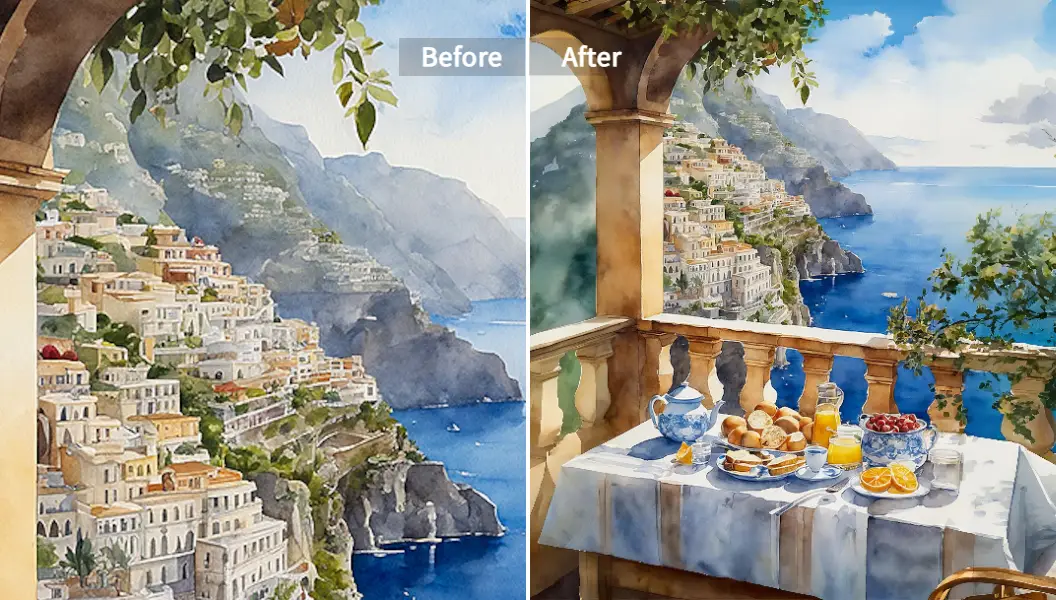
Erro 3 – Enviar foto com DPI baixo pra impressão importante
Muita gente manda:
- Foto 800 x 600
- Quer imprimir em A4
- Fica chocada quando a gráfica avisa que vai sair ruim
Como corrigir:
- Verifica quantos pixels a imagem tem
- Usa o Pixelfox AI Upscaler pra chegar perto do que a tabela lá de cima pede
- Só então manda pra gráfica
Você não precisa virar engenheiro de pré-impressão. Mas precisa saber quando o arquivo é pequeno demais.
Erro 4 – Redimensionar e salvar, redimensionar e salvar, de novo e de novo
Cada vez que você mexe em tamanho, salva em JPG, mexe de novo, salva, você:
- Perde informação
- Vai somando compressão
Como corrigir:
Sempre que puder, guarde um arquivo mestre. Trabalhe a partir dele. Faça as variações de foto tamanho em cima do original, e não em cima de versões já comprimidas.
Tip: se o projeto é importante (site, portfólio, currículo), guarda uma versão em PNG ou em JPG com compressão baixa. Aí, quando precisar de outra variação de tamanho, você usa esse arquivo e passa pelo Pixelfox de novo.
Jogadas avançadas com IA: hacks de tamanho de foto que quase ninguém te conta
Aqui vem a parte “ok, já entendi o básico, e agora?”.
Se você trabalha com e-commerce, conteúdo ou design, dá pra ir além do simples redimensionar.
1. Criar fundo branco perfeito pra produto sem refazer a foto
Clássico de loja virtual:
Você tem uma foto boa do produto, mas o fundo está bagunçado.
Ou o fundo é escuro, e o marketplace quer fundo branco.
Fluxo possível com Pixelfox:
- Usa o AI Image Extender (
/image/extender/edit) pra aumentar um pouco a área em volta do produto - Preenche com fundo branco ou um fundo gerado pela IA que imita estúdio
- Ajusta o tamanho final da foto pro padrão da plataforma (ex.: 1500 x 1500 px) com o mesmo Pixelfox ou outro editor simples
- Se o arquivo original era pequeno, roda antes pelo ampliador de imagens IA da Pixelfox
Você ganha:
- Fundo limpo
- Produto centralizado
- Tamanho certo pra loja
- Zero necessidade de refazer o ensaio inteiro
2. Ajustar capa de YouTube sem perder o “ponto forte” da foto
Outro hack legal: você tem uma foto horizontal bonita, mas o YouTube pede um tamanho específico.
Com o AI Image Extender da Pixelfox, você:
- Mantém o centro da foto como está
- Deixa a IA expandir o fundo pros lados
- Ajusta texto e elementos gráficos depois, com muito mais espaço
Fica mais fácil colocar título grande, setas, cara surpresa 😅, sem esmagar tudo num cantinho.
3. Melhorar retratos pra redes depois de aumentar o tamanho
Quando você aumenta o tamanho de um retrato pra usar em destaque (LinkedIn, site, banner), pequenas falhas na pele aparecem mais.
Você pode combinar:
- Upscale com o Pixelfox
- Depois, usar o retocador de fotos com IA da Pixelfox pra tirar acne, manchas, suavizar rugas sem virar “boneco de cera”
Se a questão é formato do rosto, pra criadores de conteúdo isso também pesa. Aí entra a parte de beleza com IA:
- O afinador de rosto com IA da Pixelfox ajuda a deixar o rosto mais harmônico em foto de perfil ou thumb
- Você ajusta detalhes sem passar horas no liquify do Photoshop
Dois casos reais: como o tamanho certo de foto salvou o projeto
Vou colocar dois cenários bem comuns que eu vejo todo dia.
Caso 1 – Loja virtual que só tinha foto ridícula do fornecedor
Situação:
- Dono de loja recebe fotos 600 x 600, fundo feio, luz ruim
- Marketplace exige 1000 x 1000 mínimo, fundo claro
O que ele fez:
- Pegou a foto 600 x 600
- Rodou no Pixelfox AI Image Upscaler pra 4x (ficou ~2400 x 2400)
- Usou o Image Extender pra criar um fundo branco maior e centralizar o produto
- Redimensionou pro padrão 1500 x 1500 px
Resultado:
- Fotos aprovadas pelo marketplace
- Produto pareceu muito mais profissional
- A taxa de clique aumentou porque as thumbs ficaram nítidas e consistentes
Sem IA, ele teria que refazer todas as fotos com fotógrafo, aluguel de estúdio, etc.
Com IA, resolveu em uma tarde.
Caso 2 – Criadora de conteúdo que precisava de banner gigante com foto antiga
Situação:
- Influencer queria um banner grande pra evento
- A única foto “icônica” da marca era antiga, pequena, tirada com celular
Fluxo:
- Aumentou a imagem com o Pixelfox pra chegar numa resolução segura pra impressão em grande formato
- Usou o AI Image Extender pra criar espaço lateral e deixar área pra texto do evento
- Aplicou um leve retoque de pele com o retocador de fotos com IA pra ficar bem em alta resolução
Resultado:
- Banner grande, sem cara de foto estourada
- Olhando de perto, dava pra ver que a foto vinha de algo menor, mas em evento ao vivo ficou mais do que bom o suficiente
Isso é o ponto: IA não faz milagre absoluto, mas levanta muito o teto de qualidade do que dá pra fazer com material ruim.
Perguntas frequentes sobre foto tamanho
Como escolher o melhor tamanho de foto para imprimir?
Pensa em três coisas:
- Qual o tamanho físico que você quer (10×15, A4, pôster etc.)
- A que distância as pessoas vão ver a foto
- Quantos pixels você tem hoje
Pra fotos de mão, álbum e quadro na sala, mira em algo perto de:
- 300 DPI
- Pixels compatíveis com a tabela lá em cima
Se sua imagem não chega lá, você pode aumentar tamanho de imagem com o Pixelfox.
Se mesmo assim ficar muito abaixo, talvez seja melhor escolher outra foto ou imprimir menor.
Por que minha foto perde qualidade quando aumento o tamanho?
Porque o editor precisa inventar pixels novos.
Sem IA, ele só copia informação dos pixels vizinhos e tenta “chutar” o que vem no meio.
Isso gera:
- Bordas serrilhadas
- Borrão
- Textos ilegíveis
Com um ampliador de imagens com IA, tipo o Pixelfox, o sistema tenta entender o que é cada coisa na imagem (pele, cabelo, fundo, objeto) e cria detalhe novo de forma mais inteligente. Por isso a foto aguenta mais ampliação sem parecer destruída.
Posso aumentar tamanho de imagem direto do celular?
Pode, sim.
Como o Pixelfox AI Image Upscaler roda no navegador, você pode:
- Abrir o site no celular
- Subir a foto direto da galeria
- Baixar a versão maior
É bem útil pra:
- Criar thumbnail de YouTube usando foto de tela do vídeo
- Aumentar o tamanho de foto pra postar em destaque no Instagram
- Preparar imagens pra enviar pro designer sem passar vergonha 😅
Qual a diferença entre redimensionar e recortar uma imagem?
- Redimensionar: você muda o tamanho da imagem inteira. A composição continua igual, só fica maior ou menor.
- Recortar: você corta parte da imagem. Você muda o enquadramento.
Quando o assunto é foto tamanho, você quase sempre tem que misturar os dois:
- Recorta pra acertar a proporção
- Redimensiona pra chegar no tamanho em pixels que a plataforma pede
Ferramentas como o AI Image Extender da Pixelfox ajudam a fugir da faca: você não precisa recortar tanto, porque pode expandir o fundo e manter o conteúdo principal inteiro.
É seguro usar IA online para tratar minhas fotos?
Aqui a resposta é: depende do serviço.
No caso de ferramentas sérias, como o Pixelfox, o foco é:
- Processar a imagem pra aumentar tamanho, retocar ou ajustar
- Não usar seus arquivos pra fins bizarros sem permissão
Sempre vale ler a política de privacidade. Mas, hoje, grande parte dos criadores, fotógrafos e lojas já usa IA no fluxo diário, inclusive de forma recomendada por empresas como Adobe e Canva em seus próprios relatórios e guias.
Hora de colocar suas fotos no tamanho certo
Se você leu até aqui, você já entendeu o principal:
- Foto tamanho não é só número aleatório
- Escolher o tamanho errado derruba engajamento, impressão e credibilidade
- Tentar aumentar tamanho de imagem do jeito “arrasta a borda e reza” quase sempre dá errado
- IA mudou o jogo e agora dá pra salvar muita foto que antes ia direto pro lixo
Usando o Ampliador de Imagens IA da Pixelfox pra aumentar a resolução, o AI Image Extender (/image/extender/edit) pra ajustar proporção e fundo, e ferramentas como o retocador de fotos com IA e o afinador de rosto com IA pra lapidar o resultado, você monta um fluxo de edição que:
- É rápido
- É acessível
- E entrega foto em tamanho certo, com cara profissional
Então o próximo passo é bem simples:
- Pega aquela foto que você sempre quis usar, mas achava “pequena demais”
- Joga no Pixelfox AI
- Testa aumentar o tamanho e vê a diferença com seus próprios olhos
Depois disso, quando alguém comentar “nossa, como seu site ficou profissional” ou “essa thumb ficou muito mais nítida”, você já sabe o motivo: você parou de brigar com foto tamanho e começou a usar a IA a seu favor. 🎯