 Kredi
Kredi

Şablon resmi ararken 8. sayfaya kadar Pinterest’te kaybolup, sonunda piksel piksel bir PNG’yle yetindiğin oldu mu? 🙃
Canva’da “şablon resimleri” diye aratıp karşına İngilizce, alakası az binlerce tasarım çıktı mı?
Bir de işin telif derdi var: “Bunu kullansam başım ağrır mı?” stresi…
Tamam, yalnız değilsin.
Bu yazıda “şablon resmi” konusunu A’dan Z’ye toparlayacağız.
Yani:
- Şablon resmi nedir, hangi türleri var, hangisi ne işe yarar?
- Hangi kategoriler en çok işine yarar (Instagram, davetiye, boyama, sticker, YouTube vb.)?
- Fotoğrafı şablon yapma işini 3 basit yöntemle (ve mümkünse ücretsiz) nasıl çözersin?
- Hazır siteler + yapay zekâ (Pixelfox AI gibi) ile kendi resim şablonlarını nasıl üretirsin?
- Photoshop vs online araç vs Pixelfox AI: hangisi ne zaman mantıklı?
- En sık yapılan hatalar, profesyonel ipuçları, gerçek vaka örnekleri…
Ve evet, ana sahnedeki kelime: şablon resmi.
Hem Google sevinecek, hem sen sonunda “tek sayfalık, adam gibi bir rehber” bulmuş olacaksın.
Şablon resmi nedir? Neden herkes bunun peşinde?
En basit haliyle:
Şablon resmi, tekrar tekrar kullanabileceğin, üzerinde oynayabileceğin, metin/fotoğraf değiştirerek kişiselleştirebileceğin hazır görsel taslaktır.
Ama tek tür değil. Birkaç ana grup var:
-
Boyama ve stencil şablonları
Mandala, hayvan figürleri, çiçek çizimleri, duvar stencil’leri.
Yazdır, kes, boya, stencil olarak kullan → hobi & el işi tayfa için cennet. -
Sosyal medya resim şablonları
Instagram post/story, Reels kapak, YouTube thumbnail, Pinterest pin.
Alt yapısı hazır, sen sadece fotoğraf ve yazı değiştiriyorsun. -
Davetiye & kart şablonları
Düğün, nişan, kına, sünnet, doğum günü, baby shower…
Tasarımcıya para vermeden de gayet şık şeyler çıkıyor. -
WhatsApp/Telegram sticker şablonları
Kendi fotoğrafını kesip sticker yapmak istiyorsun ya, işte o temel “resim taslakları”. -
Sunum & poster resimli şablonlar
Öğrenciler, öğretmenler, küçük işletmeler için; afiş, sunum kapağı, duyuru görseli.
Kısaca: şablon resimleri, tasarım bilgin olmasa bile seni “dakikalar içinde profesyonel” gösteren şeyler.
Forrester ve Nielsen Norman Group’un raporlarında, görsel ağırlıklı içeriklerin kullanıcı etkileşimini ciddi şekilde artırdığı anlatılıyor. Yani bu iş “süs olsun” değil, direkt sonuç üreten bir alan.

En popüler şablon resimleri kategorileri (ve ne zaman hangisini seçmelisin?)
Burada hazır “indirilebilir” dünyayı kafanda netleştirelim.
Bu kategorilerde arama yaparsan hem Google’da hem stok sitelerde çok daha hızlı sonuca varırsın.
1. Instagram & hikâye şablonları
En çok aranan resim şablonları burada.
Ne tür şablon resimleri var?
- Instagram post kare şablonları (1:1)
- Reels / TikTok dikey şablonlar (9:16)
- Story taslakları (duyuru, soru-cevap, anket, kampanya)
- Carousel (kaydırmalı) post şablonları
Kullanım örnekleri:
- Butik hesap: “Yeni gelenler”, “Kargo bedava”, “Günün kombini” görselleri
- Eğitmen/koç: Serili içerik, ipucu postları, motivasyon kartları
- Influencer: Sponsorlu içeriklere tek tıkta profesyonel görünüm
Burada fotoğraf şablonu mantığı şöyle işler:
Arka plan sabit, çerçeve sabit, yazı alanları sabit. Sen sadece kendi fotoğrafını koyarsın. Bitti.
2. Davetiye & kart şablonları
Google’da “davetiye şablon resmi” arayanların derdi çok net:
- Ucuz olsun
- Şık olsun
- Türkçe olsun
- Bir de matbaaya verince bozulmasın
En çok aranan alt türler:
- Düğün davetiyesi şablonları
- Nişan & kına davetiye şablonları
- Sünnet davetiyesi
- Doğum günü, baby shower, mevlüt kartları
- Teşekkür kartı taslakları
Burada resim şablonu seçerken:
- Çözünürlüğe bak (300 DPI baskı için ideal)
- Renk moduna dikkat (baskı için CMYK, ama çoğu site RGB verir, matbaa dönüştürür)
- Telif durumunu mutlaka oku (ticari kullanım izni var mı?)
Pixelfox AI ile burada oyun başka bir level’a çıkıyor.
Hazır bir davetiye şablonunu alıp, AI görüntü düzenleyici ile renklerini, yazı tipini, arka plan dokusunu metin komutuyla değiştirebilirsin.
Örneğin şunu yazarsın:
“Arka planı pastel pembe yap, çiçekleri biraz daha belirginleştir, fontu daha modern ve sade yap.”
AI senin yerine dakikalarca “Photoshop ayarı” yapar.
3. Boyama & stencil resim şablonları
Burası tam hobi ve çocuk dünyası:
- Mandala boyama şablonları
- Hayvan figürleri (kedi, köpek, unicorn, dinozor)
- Çiçek & yaprak taslakları
- Duvara stencil olarak kullanmalık geometrik şekiller
Burada kritik nokta:
Çizgilerin net, tek renk ve yüksek çözünür olması.
Yani telefondan screenshot alınmış, bulanık resim taslakları işini çok bozar.
Bu tip resim taslakları için AI kullanmak baya eğlenceli:
- “Çocuklar için unicorn boyama şablonu, basit çizgili, siyah beyaz” diye prompt yaz
- AI sana bir sürü seçenek üretir
- Beğendiğini indir, yazdır, çocuk mutlu, sen daha mutlu 😄
4. WhatsApp sticker şablonları
Burada iş genelde “fotoğrafı şablon yapma” adımında tıkanıyor.
Arka plan nasıl kalkar? Fotoğraf nasıl PNG olur? Çerçeve nasıl eklenir?
Sticker için ihtiyacın olan:
- Arka planı şeffaf PNG
- Yüksek çözünürlüklü ama çok büyük olmayan dosya
- Net hatlar (çünkü telefon ekranı küçük)
Bu noktada Pixelfox AI yine hayat kurtarıyor.
Fotoğrafını yüklüyorsun, komut yazıyorsun:
“Arka planı tamamen kaldır, kenarları yumuşak yap, hafif beyaz kontur ekle.”
Hop, sticker kullanıma hazır.
5. YouTube thumbnail resim şablonları
Thumbnail işi hafife alınacak bir iş değil.
YouTube tarafında HubSpot ve benzeri pazarlama raporlarında öne çıkan bir nokta var:
İyi tasarlanmış thumbnail’ler, tıklanma oranını ciddi şekilde artırıyor (rakam vermeden bile söyleyelim, fark çok büyük).
İyi bir YouTube resim şablonu:
- Büyük, okunaklı başlık (3–5 kelime)
- Ön planda net bir yüz/fotoğraf
- Güçlü kontrast (arka plan koyuysa yazı açık veya tam tersi)
- Marka rengine uygun şerit / logo alanı
Burada da bir base şablon seçip sonra Pixelfox’ta renkleri marka kimliğine göre, AI stil aktarımı aracı ile başka bir görselin renklerine uydurabilirsin.
Örneğin markanın web sitesi renklerini içeren bir ekran görüntüsünü stil kaynağı olarak kullanırsın, AI tüm resimli şablonlar için benzer bir renk paleti üretir.

2025’in en iyi ücretsiz şablon sitesi ve araçları (kısa liste)
İnternette tonla site var, ama Türkçe kullanıcı için her şey şahane değil.
Öne çıkanlar:
-
Canva
Kullanması kolay, tonla ücretsiz şablon resmi var.
Ama Türkçe nispeten sınırlı, telif detaylarını okumak önemli. -
Freepik / Vecteezy / Pngtree vb.
Vektör, PSD, PNG dolu.
Ama “ücretsiz mi, atıf şart mı, ticari kullanım serbest mi?” sorularını iyi okuyacaksın. -
Pinterest
İlham kaynağı çok, ama indirilebilir, temiz PNG bulmak zor.
Genelde başka sitelere yönlendiriyor. -
Stok fotoğraf siteleri (Pixabay, Pexels vs.)
Daha çok fotoğraf ama “çerçeveli” taslaklar da var. -
Yapay zekâ tabanlı araçlar (burada Pixelfox AI öne çıkıyor)
Hazır şablon aramak yerine, kendi şablon resimleri setini üretmek için harika.
Artı: Telif derdi minimum, çünkü görseller AI ile sıfırdan üretiliyor.
Burada strateji şu olabilir:
Hazır bulduğuna takılma. Bir-iki temel taslak al, sonra Pixelfox’ta kendi kitleni ve markanı yansıtan versiyonları çıkar. Böylece hem özgün olursun, hem telif korkusu azalır.
Fotoğrafı şablon yapma: 3 kolay yöntem (Photoshop’suz hayat)
“Ben hazır şablon resmi buldum ama kendi fotoğrafımı içine koymak istiyorum.”
Ya da
“Kendi fotoğrafımdan sticker şablonu yapmak istiyorum, arka planı nasıl kaldıracağım?”
Burada üç net yol var.
Yöntem 1: Pixelfox AI ile (en az uğraştıran senaryo)
Burası “ben uğraşmayayım, AI uğraşsın” diyenlerin alanı.
Adım adım:
-
Fotoğrafını yükle
Pixelfox AI arayüzüne gir, görseli sürükleyip bırak. -
Arka planı kaldır
- Metin komutuna şunu yaz:
“Arka planı tamamen kaldır, konuyu net bırak.” - AI birkaç saniyede arka planı temizler.
- Metin komutuna şunu yaz:
-
Şablon formatını belirle
- Sticker için: Şeffaf PNG + küçük beyaz kontur
- Instagram için: Kare boyut (1080x1080)
- YouTube için: 1280x720
-
Ek düzenleme
- “Yüzü biraz aydınlat”, “arka plana soft mor degrade ekle”, “üst tarafa başlık alanı bırak” gibi komutlar verebilirsin.
-
İndir ve kullan
Elde ettiğin resim şablonu artık istediğin yere sürükle-bırak.
Burada güzel olan şu:
10 farklı pozdan 10 sticker, 10 thumbnail, 10 story şablonu üretebilirsin, hepsi sana özel.
Ve Pixelfox’ta yüklediğin fotoğraflar gerçek zamanlı işlenip saklanmıyor; gizlilik konusu da kafanı kurcalamasın.
Yöntem 2: Canva + arka plan kaldırma
Canva’nın “background remover” özelliği Premium’da var ama bazen kampanyalarla ücretsiz de çıkıyor.
Kısaca:
- Yeni tasarım → istediğin boyutu seç
- Fotoğrafını yükle
- Efektler → Arka planı kaldır (Background remover)
- Çerçeve, yazı alanı, ikon gibi elemanlar ekle
- PNG olarak indir (sticker için şeffaf arka plan seç)
Dezavantaj:
İnce detaylı saç ve karmaşık arka planlarda bazen saçma kesiyor, tek tek düzeltmen gerekebiliyor.
Yöntem 3: Remove.bg + Picsart / benzeri mobil uygulamalar
Bu daha “patchwork” yöntem:
-
Remove.bg sitesine gir
Fotoğrafı yüklüyorsun, arka planı AI kaldırıyor. -
PNG’yi indir
-
Picsart ya da benzeri mobil uygulamada
- Yeni tuval aç
- PNG’yi içeri al
- Arka plana renk, desen veya başka görseller ekle
- Yazı ekle, sticker alanı oluştur
Burada kontrol sende ama biraz daha uğraştırıcı.
Tip:
Eğer çok sayıda görseli seri şekilde “fotoğraf şablonu” haline getirmek istiyorsan, tek tek mobil uygulamayla uğraşma.
Pixelfox’ta aynı prompt’u kullanarak bir sürü görseli benzer stil ve kompozisyonda üretebilir, marka tutarlılığını da korursun.
Canva ile sıfırdan resim şablonu nasıl yapılır? (Klasik ama hâlâ iş görüyor)
Canva’yı hâlâ kullanmak isteyebilirsin. Haklısın, arayüzü basit.
Diyelim ki “Instagram kampanya postu” için resim şablonu oluşturmak istiyorsun:
- 1080x1080 boyutunda yeni tasarım aç
- Arka plan rengi veya degrade seç
- Logo için köşeye küçük bir alan ayır
- “Başlık” için üstte geniş bir yazı alanı bırak
Örn: “%50 İndirim”, “Yeni Koleksiyon” - Orta alana ürün fotoğrafı için çerçeve koy
- Altta buton hissi veren bir şerit ve içinde “Hemen İncele” gibi CTA metni
- Bunu bir kez tasarladıktan sonra “Şablon olarak kaydet”
Artık her kampanya için sadece:
- Arka plan rengini
- Başlık metnini
- Ürün fotoğrafını
değiştirerek yeni post üretebilirsin.
Ama burada can sıkıcı nokta, her bir görsel için renk/stil ayarını tek tek yapman.
Eğer yüzlerce görsel üretmen gerekiyorsa, burada devreye yine AI giriyor.
Pixelfox AI ile kendi şablon evrenini kur (ileri seviye ama kolay)
Şimdi işin tatlı kısmına geldik.
Hazır şablon kovalama derdini bırakıp, kendi resim şablonları setini oluşturduk diyelim.
Pixelfox AI burada birkaç önemli avantaj sunuyor:
- Metin komutuyla görsel düzenleme
- Stil transferi (tüm şablonları aynı renk/ışık stiline çekme)
- Logo/istenmeyen öğe kaldırma
- Yüksek çözünürlük ve ticari lisans (ücretli planda)
Neler yapabilirsin?
1. Temel “marka kitini” görselleştirmek
- Ana renk paletin
- Kullanacağın font stili
- Genel stil: Minimal, pastel, neon, karanlık vs.
Bu stili tanımlayan 1–2 görsel üret, sonra:
- Bu görselleri AI stil aktarımı aracı ile referans al
- Farklı içerikler için (Instagram, YouTube, davetiye, poster) onlarca resim şablonu üret
- Hepsi birbiriyle uyumlu olsun
2. Metin komutlarıyla resim şablonu varyasyonları
Örneğin bir kampanya postun var.
Şu komutları dene:
- “Arka planı gece temasına çevir, mavi neon tonları ekle.”
- “Bu taslağı YouTube thumbnail formatına uyumlu hale getir, sağ üstte logo için boş alan bırak.”
- “Bu şablonu çocuklara yönelik bir versiyona çevir, pastel renkler kullan, yıldız ve bulut ikonları ekle.”
Tek tek taslak açıp uğraşmak yok.
Pixelfox senin için resimli şablonlar ailesi çıkarıyor.
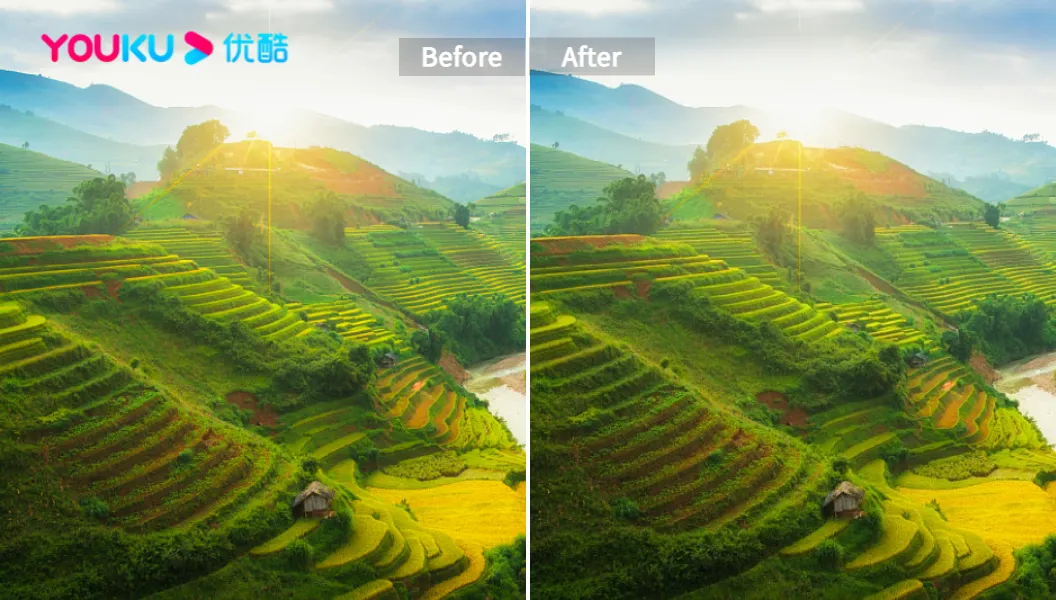
3. Logolu stok şablonları temizleme
Bazen internette muhteşem bir şablon resmi buluyorsun ama kocaman bir logo orada duruyor.
Çoğu kişi vazgeçiyor veya göze batan blur’lar yapıyor.
Pixelfox’un logo kaldırma aracı burada devreye giriyor:
- Görseli yüklüyorsun
- Logonun olduğu alanı işaretliyorsun
- AI çevre dokuyu analiz edip logoyu doğal şekilde siliyor
Bu, özellikle:
- Duvar stencil şablonları
- Boyama sayfaları
- Davetiye kenar süsleri
gibi alanlarda çok işine yarar.
Tabii telif kurallarına yine dikkat; ticari kullanım için izin verilen görsellerde kullanmak en doğrusu.
Tip:
Eğer videolar için de şablon mantığıyla çalışıyorsan, Pixelfox tarafındaki AI frame interpolation ve video logo kaldırıcı özellikleriyle, intro/outro videolarını da aynı marka stilinde ve tertemiz kullanabilirsin.
Logo, filigran, titreyen fps derdi kalkar.
Photoshop mu, online araç mı, Pixelfox AI mı?
Bu soruyu çok alıyorum, o yüzden net bir karşılaştırma yapalım.
Photoshop (klasik ama ağır top)
Artıları:
- Sınırsız kontrol, katmanlar, fırça, efekt…
- Profesyonel baskı dosyaları için ideal
- Çok detaylı retouch imkânı
Eksileri:
- Öğrenme eğrisi yüksek
- Lisans maliyetli
- Hızlı “şablon resmi yap gitsin” işleri için fazla ağır
Photoshop, daha çok tam zamanlı tasarımcıların alanı.
Diğer online araçlar (Canva, Crello vb.)
Artıları:
- Kolay arayüz
- Hazır şablon resimleri çok
- Takım çalışması fena değil
Eksileri:
- Tasarımlar birbirine benziyor, özgünlük düşük
- Her özelliği için ayrı ayrı ödeme çıkabiliyor
- Bazı telifsiz gibi görünen içerikler aslında ticari değil
Burada “kopyala-yapıştır tasarım” hissi biraz kaçınılmaz.
Pixelfox AI (AI odaklı modern yaklaşım)
Artıları:
- Hiç tasarım bilgin olmasa da, metin komutuyla profesyonel şablonlar üretebiliyorsun
- Renk, stil, ışık gibi detayları tek komutla onlarca taslakta değiştirebiliyorsun
- AI üretimi olduğu için, ticari kullanım lisansı daha net (ücretli plan çıktıları tam ticari kullanım lisanslı)
- Yüklenen görseller anlık işleniyor, saklanmıyor; gizlilik tarafı temiz
Eksileri:
- Çok spesifik “piksel piksel” retouch isteyenler hâlâ Photoshop’a ihtiyaç duyabilir
- Prompt yazma alışkanlığı kazanmak biraz zaman alabiliyor
Kısaca:
- Günlük işler, hızlı şablonlar için → Pixelfox + Canva kombinasyonu mükemmel
- Çok ağır kurumsal katalog, kataloglu baskı işleri → Photoshop hâlâ sahnede
Gerçek hayattan 2 örnek: şablon resimleri sana neler kazandırır?
Örnek 1: Instagram butiği sahibi Ayşe
Sorun:
- Günde 3 post, 2 story paylaşması gerekiyor
- Her seferinde tasarım yaptığında saatler uçuyor
- Hesapta tutarlılık yok, her post farklı kafada
Çözüm:
-
Pixelfox ile 5 ana şablon resmi seti oluşturduk:
- Yeni ürün
- Kampanya
- Müşteri yorumu
- Günün kombini
- Stokta son gün
-
Bu şablonlar için renk paletini, fontları, ikon stilini AI ile netledik.
-
Ayşe artık sadece:
- Fotoğrafı değiştiriyor
- Metni yazıyor
- Gerekirse renk tonunu küçük bir komutla güncelliyor
Sonuç:
- Haftalık tasarım süresi 6–7 saatten 1–1.5 saate düştü
- Profil bütünlüğü arttı, takipçiler “markayı tanır” hale geldi
- Satışta direkt artış gözlendi (DM’lerde bile insanlar “story’deki kampanya görseliniz çok hoş” demeye başladı)
Örnek 2: Anaokulu öğretmeni Elif
Sorun:
- Çocuklar için her hafta yeni boyama sayfası, etkinlik şablonu üretmesi gerekiyor
- Pinterest’te bulduklarının çoğu İngilizce, resolution düşük
- Telif konusunda da emin olamıyor
Çözüm:
- Pixelfox’ta “3–5 yaş çocuklar için basit hayvan boyama şablonları, siyah beyaz” şeklinde prompt’lar kullanıldı
- 30–40 farklı resim taslağı üretildi
- Elif, bunların arasından sevdiklerini seçti, isimlerini Türkçe ekledi
Sonuç:
- Her hafta yeni içerik arama derdi bitti
- Sınıfta çocuklar sıkılmadan farklı boyama sayfaları kullanabiliyor
- Elif, aynı taslaklardan sınıf panoları için poster de çıkarıyor
Yeni başlayanların yaptığı yaygın şablon hataları (ve kurtuluş yolları)
Şablon resmi kullanırken sık gördüğüm hatalar:
-
Düşük çözünürlüklü görsel kullanmak
- Sonuç: Baskıda piksellenmiş, amatör bir görüntü
- Çözüm: Mümkünse 2000px ve üzeri, baskı için 300 DPI.
-
Telif uyarılarını okumamak
- Sonuç: Özellikle ticari kullanımda hukuki risk
- Çözüm: “Commercial use allowed” ibaresini arayıp bulmadan indirme. AI üretimi görsel kullanmak bu riski azaltır.
-
Her şablonda farklı font ve renk kullanmak
- Sonuç: Marka algısı darmadağın
- Çözüm: 2–3 font, 3–4 ana renk belirle, diğerlerini buna uyumlu seç.
-
“Fotoğrafı şablon yapma” aşamasında yanlış kırpma
- Sonuç: Yüz kesik, yazı alanı dar, kompozisyon bozuk
- Çözüm: Taslağı önce kafanda planla: Nerede yazı olacak, nerede görsel öne çıkacak?
-
Logoyu ya çok büyük ya da çok görünmez koymak
- Sonuç: Ya çirkin duruyor ya marka gözükmüyor
- Çözüm: Köşe veya alt şerit, orta boy; şablonun ana mesajını boğmadan yerleştir.
İleri seviye şablon taktikleri (biraz “pro level” işlerine girelim)
Buraya kadar okuduysan artık temel işi biliyorsun. Şimdi biraz seviye atlayalım.
1. E-ticaret ürünleri için beyaz arka planlı fotoğraf şablonu
- Ürünü nötr bir ortamda çek
- Pixelfox’a yükle
- Komut yaz:
- “Arka planı tam beyaz yap, ürünü biraz aydınlat, gölgeyi yumuşat.”
- Ortaya çıkan görseli, ürün adı ve fiyat alanı olan bir resim şablonuna yerleştir
Bunu her ürün için tekrarladığında:
- Sitede tüm ürün görsellerin aynı stilde olur
- Amazon / Trendyol tarzı profesyonel görünüm yakalarsın
2. YouTube kapakları için arka plan değiştirme
Diyelim ki vlog çekiyorsun ama kapak fotoğrafın karmakarışık bir arka planla geldi.
- Kendi fotoğrafını Pixelfox’a yükle
- Komut yaz:
- “Arka planı hafif bulanık şehir manzarasına çevir, mavi tonlar kullan, sağ üstte başlık için boş alan bırak.”
- Sonra bu görseli YouTube için kullandığın resim şablonuna yerleştir
Her videoda aynı şablonu kullanırsın, sadece:
- Fotoğraf değişir
- Başlık değişir
- Renk tonunda ufak oynamalar yaparsın
3. Şeffaf arka planlı logo oluşturma ve şablonlara entegre etme
Logo dosyan var ama JPG, arkası beyaz.
Sticker, story veya video intro’da kullanmak istiyorsun.
- Logoyu Pixelfox’a yükle
- “Beyaz arka planı kaldır, sadece logoyu şeffaf PNG olarak ver” komutunu ver
- Çıkan logoyu tüm şablon resimleri ve videoların üzerine ekle
Bu noktadan sonra:
- Her şablonun köşesine aynı logoyu koyarsın
- Marka bilinirliğin ciddi anlamda artar
Sık sorulan sorular (FAQ)
1. Şablon resmi ile normal görsel arasındaki fark nedir?
Şablon resmi, tekrar tekrar kullanılmak için tasarlanmış bir taslak.
Üzerindeki fotoğraf, metin, renkler değişebilir.
Normal görsel ise genelde tek seferlik kullanıma yöneliktir ve düzenleme alanları bu kadar esnek değildir.
2. Fotoğrafı şablon yapma işlemini neden AI ile yapayım?
Çünkü elinle yapmaya kalktığında:
- Arka plan kaldırma, renk düzeltme, kadrajlama gibi işler saatler sürebilir
- Photoshop bilmen gerekir
Pixelfox gibi AI araçları ise bu işleri saniyeler içinde, tek komutla halleder.
Zaman kazanırsın, tutarlı stil yakalarsın.
3. Şablon resimleri ticari olarak kullanmak güvenli mi?
Tamamen nereden aldığınla ilgili.
Stok sitelerden indirdiğin bazı şablonlar sadece kişisel kullanım içindir.
Ticari projelerde kullanmadan önce lisans kısmını mutlaka oku.
AI ile üretilen görsellerde (özellikle Pixelfox’un ücretli planlarında) çıktılar ticari kullanım lisanslı olduğu için kafan daha rahat olur.
4. Neden şablon resimleri için tek bir stil kullanmam gerekiyor?
İlla tek stil şart değil ama marka algısı için tutarlılık önemli.
Farklı stil demek: Kullanıcı seni her seferinde “yeni bir hesapmış” gibi algılayabilir.
Nielsen Norman Group’un çalışmalarında da tutarlılığın kullanıcı güvenini artırdığı vurgulanıyor.
Bu yüzden 1 ana stil, 1–2 yan stil belirlemek iyi bir strateji.
5. Pixelfox AI’yi kullanmak için tasarım bilgim olması şart mı?
Hayır.
Arayüzü basit ve komutlar doğal dilde.
“Arka planı sil”, “renkleri pastel yap”, “daha minimal bir görünüm ver” gibi ifadeler yeterli.
Zaten amaç da tasarım bilmeyenlerin de profesyonel görünümlü şablon resimleri üretebilmesi.
Bundan sonra ne yapmalısın?
Buraya kadar okuduysan, şablon resmi konusunda çoğu kişiden daha bilgili hale geldin.
Artık biliyorsun:
- Hangi şablon türü hangi iş için ideal
- Fotoğraf şablonu üretmek için hangi yollar daha pratik
- Hangi hatalardan uzak durman gerektiğini
- Yapay zekânın bu oyunu nasıl kolaylaştırdığını
Şimdi top sende.
İstersen klasik yoldan devam edebilirsin; Pinterest’te “resim şablonları” diye aratıp saatlerini harcayabilirsin.
Ya da daha akıllıca bir yol seçip, kendi özgün resimli şablonlar setini Pixelfox AI ile dakikalar içinde kurarsın.
“Benim de kendi şablon dünyam olsun, hem Instagram’da hem davetiyede hem YouTube’da aynı marka dilini yakalayayım.” diyorsan, hemen bir görselini al ve Pixelfox’ta dene.
Bir kez doğru kurduğunda, yıllarca kullanacağın şablon sistemi hazır olacak.
Kısaca:
- Arama çubuğunda “şablon resmi” yazmakla başladın
- Kendi profesyonel görsel sistemini kurup bitirebilirsin
Denemeden “ben yapamam” deme. AI artık senin tasarımcı kuzenin gibi. 😎