 Kredi
Kredi

Günde kaç kez “Bunu bir yere atmam lazım” deyip telefondaki paylaş butonuna bakıp kalıyorsun? 🙂
Fotoğraf paylaşma artık nefes almak kadar normal. Ama iş “kalite bozulmasın, link bozulmasın, gizlilik sorun olmasın, bir de hızlı olsun” noktasına gelince işler karışıyor.
Statista benzeri araştırmalara göre ortalama akıllı telefon kullanıcısı ayda yüzlerce fotoğraf çekiyor. Ama bunların çok küçük bir kısmı düzgün paylaşılabiliyor.
Bu rehber tam da burada devreye giriyor: fotoğraf paylaşma, fotoğraf gönderme, fotoğraf linki oluşturma, internete fotoğraf atma gibi dertlerin hepsini tek seferde temizlemek için buradasın.
Ben de 10+ yıldır içerik, sosyal medya, e-ticaret tarafında çalışan biri olarak hem kullanıcı hatalarını, hem “internetin karanlık köşelerini” hem de en pratik çözümleri fazlasıyla gördüm. Biraz deneyim, biraz da acı tecrübe var yani ¯\\\(ツ)\/¯
Bu rehberde şunları netleştireceğiz:
- Hangi fotoğraf paylaşma yöntemi hangi durumda mantıklı
- Fotoğraf linki oluşturma / foto link yapma adım adım
- Instagram, WhatsApp, Google tarafındaki klasik sorunlar ve çözümleri
- Gizlilik ve hukuk tarafında nelere dikkat etmen gerekiyor
- Paylaşmadan önce fotoğrafı nasıl hazırlarsın (kalite, boyut, düzenleme, AI dokunuşu)
- Ve tabii, Pixelfox AI ile bütün bu işi nasıl ışık hızına çıkarırsın 🚀
Fotoğraf paylaşma neden bu kadar olay oldu?
Çünkü herkes paylaşıyor ama kimse tam olarak ne yaptığını bilmiyor 🙂
Biraz net konuşalım:
- Sosyal medya sıkıştırma yapıyor → kalite düşüyor
- Mesajlaşma uygulamaları fotoğrafı parçalıyor → “Niye bu kadar bulanık?”
- Bazı ücretsiz site ve uygulamalar gizlilikte sınıfta kalıyor → fotoğrafların nerede, kimde, belli değil
- Büyük dosya gönderirken mail limitine takılıyorsun
- Google tarafında “google de paylaşım nasıl yapılır” diye arayıp duruyorsun ama kimse adam gibi anlatmıyor
Araştırmalarda (örneğin Nielsen Norman Group tarzı kullanılabilirlik çalışmalarında) insanlar en basit işlerde bile “kontrolde hissetmek” istiyor.
Fotoğraf gönderme işinde de durum aynı. Hız önemli ama kontrol ve güvenlik daha da kritik.
O yüzden bu yazıyı “şuraya tıkla, buradan yükle” gibi basit bir şey olarak düşünme.
Burayı 2025 fotoğraf paylaşma “kontrol panelin” gibi kullan.
Fotoğraf paylaşma için temel yöntemler
1. Sosyal medyada resim paylaşmak
En çok kullanılan yol bu. Instagram, Facebook, X (Twitter), LinkedIn… Hepsinin olayı basit:
Fotoğrafı seç, filtreyi bas, caption yaz, paylaş.
İyi tarafı:
- Herkes orada
- Yorum, beğeni, etkileşim geliyor
- Story, Reels, carousel gibi formatlar var
Kötü tarafı:
- Kalite düşüyor. Instagram zaten agresif sıkıştırma yapıyor
- Çözünürlük kırpılabiliyor
- Aynı fotoğrafı orijinal kalitede birine göndermek istediğinde sosyal medya hiç ideal değil
Ne zaman kullanılır?
Topluluk ve etkileşim istediğinde. Arkadaşlar, takipçiler, iş ağı.
Ama “müşteriye orijinal ürün fotoğrafı atacağım” ya da “tasarımcıya ham dosya yollamam gerek” dediğinde başka yöntemler lazım.
2. Link ile fotoğraf gönderme: fotoğraf linki oluşturma rehberi
Burada işin kalbi fotoğraf linki.
Yani fotoğraf internete yüklenir, sana bir URL verir, sen de o linki WhatsApp, mail, DM ne istersen oradan gönderirsin.
Buna kısaca foto link yapma / fotoğraf link yapma diyen de çok.
Bunun için üç ana seçenek var:
- Ücretsiz image host siteleri (ImgBB, Hızlıresim vs.)
- Google ekosistemi (Google Fotoğraflar, Google Drive)
- Kendi web siten ya da bulut sunucun
Biz burada en yaygın ve güvenli olanı biraz açalım: Google.
Google Fotoğraflar ile fotoğraf linki oluşturma
“Google de paylaşım nasıl yapılır” diye yazıp kaybolmaya gerek yok.
Adımlar basit:
- Google Fotoğraflar uygulamasını aç
- Paylaşmak istediğin fotoğrafı seç
- Paylaş butonuna dokun
- “Bağlantı oluştur” ya da “Link oluştur” seçeneğini seç
- Uygulama sana bir fotoğraf linki verecek
- Bu linki WhatsApp, mail, Slack, nereye istersen yapıştır
Bu yöntemle:
- Orijinal kaliteye çok daha yakın bir görüntü gider
- Albüm bazlı paylaşım yapabilirsin
- İstersen linki sonradan iptal edebilirsin (erişimi kaldır)
Aynı mantıkla Google video paylaşma da yaparsın. Video da Google Fotoğraflar’da ya da Drive’da durur, yine link ile yollar, karşı taraf indirip izler.
3. Mesajlaşma uygulamaları ile fotoğraf gönderme
WhatsApp, Telegram, iMessage, Signal…
Bu uygulamalar “hızlı fotoğraf gönderme” için harika ama kalite konusunda pek masum değil.
WhatsApp örneği:
- Normal fotoğraf olarak gönderirsen → sıkıştırma var
- Gönderdiğin şey galeride güzel görünür ama zoom yapınca çamur 🙃
Daha kaliteli göndermek için:
- WhatsApp’ta “Belge” olarak fotoğraf gönder
- Ya da önce bir fotoğraf linki oluştur, linki gönder
Telegram’da “orijinal kalite” seçeneği olduğu için biraz daha insaflı.
Ama yine de uzun vadede link bazlı paylaşım daha düzenli.
4. Büyük boyutlu fotoğraf ve video paylaşımı
RAW fotoğraf, 4K video, uzun çekimler…
Burada mail tamamen çöküyor. Gmail gibi hizmetlerin genelde 25 MB civarı limiti var.
Alternatifler:
- Google Drive linki ver
- Büyük dosya servisleri kullan (WeTransfer, FileMail, TransferNow vb.)
- Profesyonel iş yapıyorsan kendi bulut sunucun olsun
Drive ve benzeri servisler aynı zamanda google video paylaşma için de en pratik yol.
Video bir kere yüklersin, linkini müşteriye, ekibe veya sosyal medya yöneticine gönderirsin.
5. Yakın alan paylaşımı: kabloya elveda
Bazen internete bile ihtiyaç yok.
Telefonlar yan yana, cihazlar aynı ortamda, ama hâlâ “kablosu var mı” diye soran insanlar görüyorum, yeminle gerçek 🙃
Kullandığın ekosisteme göre:
- iOS–Mac: AirDrop
- Android–Android: Nearby Share / Quick Share
- Windows–Android: Quick Share, bazı üretici uygulamaları
- Wi-Fi Direct tabanlı uygulamalar
Bu yöntemlerde internete fotoğraf atma yok. Dosya cihazlar arasında direkt gider. Hızlı ve güvenli olur.
Fotoğraf linki oluşturma, foto link yapma: pratik mini kılavuz
“Ben uğraşamam, direkt link olsun, herkese aynısını atayım” diyenler için kısa bir rehber.
Adım adım: Google Drive ile fotoğraf link yapma
- Fotoğrafı Google Drive’a yükle
- Sağ tıkla (veya mobilde üç noktaya tıkla)
- “Paylaş” → “Bağlantıyı al”
- Erişim ayarını seç:
- Linke sahip olan herkes görüntüleyebilir
- Sadece belirli kişiler (mail adresi ekleyerek)
- Linki kopyala, istediğin yere yapıştır
Bu şekilde hem fotoğraf linki oluşturma işi çözülür hem de erişim kontrolü sende kalır.
Adım adım: Ücretsiz image host ile foto link yapma
- Siteyi aç (örn. imgbb, hizliresim)
- Fotoğrafı sürükleyip bırak
- Yükleme bitince sana bir fotoğraf link verir
- Tek yapman gereken bu linki göndermek
Burada dikkat:
- Bazı servisler fotoğrafı bir süre sonra siliyor
- Bazıları reklam gösteriyor
- Bazılarının gizlilik politikası karanlık
O yüzden hassas fotoğraflarda, çocuk fotoğraflarında, ticari işlerde daha güvenli platformlar kullanmak daha mantıklı.
Yaygın fotoğraf gönderme sorunları ve çözümleri
Instagram’da fotoğraf paylaşma sorunu
Şikayet sitelerinde ve Reddit tarzı forumlarda en çok görülen şikayetlerden bazıları:
- “Fotoğraf yüklenmiyor”
- “Paylaşıyorum, hata veriyor”
- “Kalite çok düşüyor”
Genelde sebepler:
- Zayıf internet bağlantısı
- Uygulama önbelleği şişmiş
- Yanlış boyut / format
- Eski bir uygulama sürümü
Ne yapabilirsin?
- Uygulamayı kapat aç, bazen işe gerçekten yarıyor
- Instagram önbelleğini temizle
- Telefonun depolama alanını biraz boşalt
- Fotoğrafı 1080px uzun kenara göre tekrar export et
- Gerekirse başka bir format dene (yüksek kaliteli JPEG veya PNG)
WhatsApp ve Telegram’da kalite düşmesi
WhatsApp için:
- Normal “galeri fotoğrafı” olarak gönderirsen sıkıştırır
- “Belge” olarak gönderirsen daha az bozar
Telegram için:
- “Medyayı sıkıştırma” seçeneğini pasifleştirebilirsin
- Ya da “Dosya olarak gönder” seçeneğini kullan
Ama en sağlam yöntem yine link bazlı fotoğraf gönderme. Özellikle profesyonel iş yapıyorsan.
Mail ile resim paylaşmak tam bir işkenceyse
- Mail servisleri boyut sınırı koyar
- Çoklu fotoğraflar mail kutusunu şişirir
- Mobilde indirmek işkence olur
Mail yerine:
- Google Drive / Fotoğraflar linki
- Veya profesyonel bir bulut hizmeti
- Veya Pixelfox gibi fotoğrafı önce optimize eden bir aracı, sonra link göndermeyi tercih edebilirsin
Internete fotoğraf atma yavaş mı?
Bağlantı dalgalıysa:
- Wi-Fi yerine hücresel deneyebilirsin (ya da tersi)
- VPN açıksa kapat
- Aynı anda çok sayıda uygulama upload yapıyorsa onları durdur
- Transferi böl: 300 fotoğrafı tek seferde atma, partilere böl
Tip:
Upload sırasında telefon ekranını sürekli kapatma.
Bazı cihazlar uykuya geçince upload hızını kısıyor, hatta durduruyor.
Gizlilik ve güvenlik: internete fotoğraf atma ne kadar güvenli?
Kısa cevap: Nereye attığına bağlı.
Özellikle çocuk fotoğrafları, özel hayatın, kimlik bilgisi içeren görseller çok kritik.
Türkiye’de kişisel verileri ve özel hayatın gizliliğini koruyan bir sürü yasa var.
İzinsiz fotoğraf paylaşmak belirli durumlarda ciddi suç sayılabiliyor.
Bazı hukukçular, izinsiz özel fotoğraf paylaşımı için yıllarca hapis riski olduğunu net şekilde anlatıyor. Bu yüzden:
- Başkalarının fotoğrafını paylaşırken mutlaka izin al
- Çocukların yüzünü mümkünse bulanıklaştır veya mozaik kullan
- Herkese açık link oluştururken iki kez düşün
- Tanımadığın site ve uygulamalara özel fotoğraf yükleme
Gizlilik tarafında Pixelfox AI gibi “veriyi saklamayan, sadece işlem süresince kullanan” platformlar daha güvenilir duruyor.
Pixelfox, kendi politikalarına göre:
- Yüklediğin görüntüleri sadece gerçek zamanlı işlem için kullanıyor
- Fotoğrafları saklamıyor ve kimseyle paylaşmıyor
- Süreç boyunca gelişmiş veri şifreleme teknikleri kullanıyor
Yani bir fotoğrafı düzenlemek, renklendirmek, konuşturmak istiyorsun ama “bu görsel bir yerde kalmasın” diyorsan, bu tarz bir yaklaşım büyük avantaj.
Paylaşmadan önce fotoğrafı hazırlama: kalite, boyut ve düzenleme
Çoğu insan fotoğraf paylaşma sürecinde en kritik aşamayı atlıyor:
Paylaşmadan önce fotoğrafı hazırlama.
Bir fotoğrafı:
- Hafif kırp
- Kalitesini optimize et
- Gerekirse renklerini düzelt
- Gereksiz pürüzleri temizle
- Eskiyse renklendir
Sonra paylaş.
Bu, hem daha profesyonel görünmeni sağlar hem de etkileşimini artırır.
Burada devreye Pixelfox AI gibi araçlar giriyor. Çünkü:
- Profesyonel düzenleme bilgisi gerektirmiyor
- Arayüz basit ve sezgisel
- Birkaç tıkla iş bitiyor
Cilt rötuşu ve portre hazırlama
Selfie paylaşacaksın. LinkedIn’e, Instagram’a ya da CV’ye koyacaksın.
Ama yüzünde hafif sivilce, leke, matlık var. Filtreler ya çok yapay, ya da işi abartıyor.
Burada Yapay Zeka Fotoğraf Rötuşlayıcı devreye giriyor.
Pixelfox’un bu aracı:
- Cildi otomatik pürüzsüzleştiriyor
- Sivilce, leke, ufak kusurları temizliyor
- Ama yüzü plastik bir maske haline getirmeden yapıyor

Bu tarz bir rötuş sonrası resim paylaşmak hem daha keyifli hem de daha profesyonel görünüyor.
Eski fotoğrafları renklendirip paylaşmak
Aile arşivinden siyah-beyaz fotoğraflar buldun.
“Bunları internete fotoğraf atma zamanı geldi” diyorsun ama biraz da parlasın istiyorsun.
Fotoğraf Renklendirici tam bu iş için.
Pixelfox’un AI Image Colorizer aracı:
- Siyah-beyaz fotoğraflara gerçekçi renk ekliyor
- Eski fotoğrafları otomatik restore ediyor
- Çizikleri, solmaları büyük ölçüde toparlıyor

Sonuç: Ailecek Whatsapp grubuna attığın renklendirilmiş bir fotoğraf, düz bir paylaşım değil, anında konu açan bir olay oluyor 😊
Fotoğraf stilini eşitlemek: feed’i derli toplu göstermek
Instagram feed’inde her fotoğraf ayrı telden çalıyorsa göz yorar.
E-ticaret ürün fotoğraflarında da aynı stil çok önemli.
- Bir fotoğrafın renk, ışık ve stilini alıp
- Diğer fotoğraflara aktarabilirsin
Bu, özellikle:
- Moda butik hesapları
- Yemek sayfaları
- Ürün katalogları
için büyük avantaj.
Feed’e bakan “Bu hesap profesyonel çalışıyor” hissine kapılır.
Eğlence modu: Fotoğrafı konuşturmak ve şarkı söyletmek
Paylaşım sadece “düz fotoğraf” olmak zorunda değil. Bazen işin biraz eğlence kısmına da kaçmak lazım 😏
Pixelfox ile:
- Yapay Zeka Konuşan Fotoğraf Oluşturucu sayesinde bir fotoğrafı konuşturabilirsin
- AI Face Singing ile fotoğrafa şarkı söyletip dudak senkronu yapabilirsin
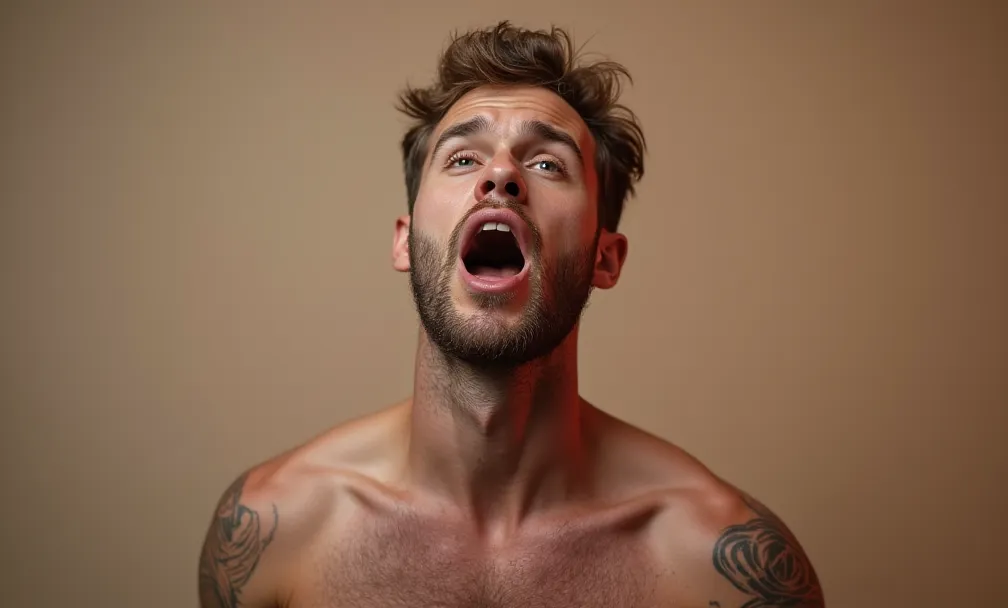
Üstelik:
- Yüklediğin fotoğraf ve metinler işlem süresi dışında saklanmıyor
- Gelişmiş şifreleme kullanılıyor
- Ortaya çıkan videolar için ticari kullanım lisansı ek ücret gerektirmiyor
Yani şakalı içerik bile üretirsen, reklamda, sosyal medyada, sunumda özgürce kullanabiliyorsun.
Tip
Fotoğrafı paylaşmadan önce 30 saniye ayırıp “Bu görsel benim hakkımda ne söylüyor?” diye düşün.
Sıradan bir fotoğrafı, küçük bir rötuşla “profesyonel imaj” seviyesine çekebilirsin.
Pixelfox AI vs klasik yöntemler: Neden uğraşasın ki?
Photoshop gibi profesyonel yazılımlar vs Pixelfox AI
Photoshop harika bir yazılım. Ama:
- Öğrenmesi zor
- Lisansı pahalı
- Basit bir fotoğraf paylaşma hazırlığı için ağır bir makine gibi
Pixelfox AI tarafında:
- Web tabanlı, kurulumsuz
- “Profesyonel bilgi gerekir mi?” → Hayır
- Arayüz sade, sadece ne yapmak istediğini seçiyorsun
- Cilt rötuşu, renklendirme, stil aktarımı, konuşan fotoğraf, şarkı söyleyen yüz… Hepsi birkaç tık
Profesyonel fotoğrafçıysan bile şöyle düşün:
Zaman = para.
Basit işlemleri AI’ye atıp kendi odak alanına daha çok vakit ayırmak daha mantıklı.
Diğer online araçlar vs Pixelfox AI
Piyasada tonla “online fotoğraf düzenleme” aracı var.
Bir kısmı ücretsiz, bir kısmı yarı yolda “premium al yoksa devam edemezsin” diye çöküyor.
Pixelfox AI’nin farkı:
- Gizlilik politikasını net söylüyor: yüklenen görseller sadece gerçek zamanlı işlemde kullanılıyor, saklanmıyor, paylaşılmıyor
- Bazı özelliklerde gizli masraf yok, “video başına ek ücret” sürprizi yok
- Üretilen konuşan fotoğraf ve video avatarlar için ücretsiz ticari lisans sunuyor
- Arayüz rahat, acemi kullanıcı bile ilk 5 dakikada işi çözüyor
Bu yüzden yeni başlayan biri için de, işi yoğun olan bir profesyonel için de “default araç” olmaya çok uygun.
İleri seviye: Fotoğraf paylaşma ile içerik oyununu yükselt
“Ben zaten fotoğraf gönderme işini çözmüşüm” diyorsan, şimdi biraz ileri seviye konuşalım.
E-ticaret ürün fotoğrafları: Beyaz arka plan oyunu
Online satış yapıyorsan, beyaz arka planlı temiz ürün fotoğrafı hayat kurtarır.
Arama sonuçlarında da daha düzenli görünürsün.
Yapabileceğin şeyler:
- Ürünü iyi ışıkta çek
- Arka planı AI ile temizle (burada arka plan kaldırma aracı kullanabilirsin)
- Renk ve ışığı Yapay Zeka Stil Aktarımı ile tüm ürün fotoğraflarında eşitle
- Sonra bu fotoğrafları Drive’a at, link ile müşterilere yolla veya siteye yükle
YouTube kapak görselleri için akıllı hazırlık
YouTube’da tıklanma oranını belirleyen şeylerden biri de thumbnail.
- Cildi hafif rötuşla
- Arka planı daha canlı bir sahneyle değiştir
- Renkleri abartmadan doyur
Sonra görüntüyü optimize et (özellikle 1280×720 ve 2 MB altı gibi) ve google de paylaşım nasıl yapılır diye uğraşmadan direkt YouTube’a yükle.
Şeffaf logo ile marka tutarlılığı
Logo dosyan varsa:
- Arka planını şeffaf hale getir
- Bunu bir PNG olarak sakla
- Bundan sonra paylaştığın her fotoğrafa veya videoya bu logoyu ekleyebilirsin
Bu sayede:
- Instagram’da, LinkedIn’de, web sitende tutarlı bir marka görünümü yakalarsın
- Başkaları görselini izinsiz kullansa bile markan görünür olur
Tip
Aynı görseli farklı platformlarda kullanacaksan üç versiyon hazırla:
1) Orijinal yüksek çözünürlük
2) Sosyal medya için optimize
3) Link ile paylaşım için hafif sıkıştırılmış ama net versiyon.
Böylece hem hız hem kalite dengesini korursun.
Gerçek hayattan 2 senaryo
Vaka 1: Instagram butik hesabı
Ayşe küçük bir butik işletiyor.
Ürün fotoğraflarını telefonla çekiyor, direkt Instagram’a atıyor.
Sonuç:
- Bazı fotoğraflar sarı, bazıları mavi
- Cilt tonları dengesiz
- Müşteriler DM’den “Aynı ürün mü bu?” diye soruyor
Ayşe ne yapıyor?
- Ürünleri çektikten sonra Pixelfox’ta cilt rötuşu ve stil aktarımı uyguluyor
- Tüm ürün fotoğraflarında benzer ışık ve renk tonu oluşuyor
- Google Drive’a bir klasör açıp hepsini yüklüyor
- B2B müşterilere fotoğraf linki gönderiyor
Sonuç:
- Instagram feed’i derli toplu
- Müşteriler ürün tonunu daha net görüyor
- “Fotoğraf gönderme” süresi kısalıyor, mesaj trafiği rahatlıyor
Vaka 2: Aile arşivini dijitale taşıyan baba
Mehmet’in elinde yüzlerce eski aile fotoğrafı var.
Albümler yıpranmış, renkler solmuş.
Çocuklarına ve akrabalarına bunu internete fotoğraf atma yoluyla aktarmak istiyor.
Ne yapıyor?
- Eski fotoğrafları taratıyor
- Pixelfox Fotoğraf Renklendirici ile siyah-beyaz olanları renklendiriyor
- Bazılarını konuşan fotoğrafa çevirip aile WhatsApp grubunda şaka yapıyor
- Fotoğrafları Google Fotoğraflar’da albüm yapıp fotoğraf linki oluşturma yoluyla tüm aileye gönderiyor
Sonuç:
- Albüm artık sadece rafta değil, herkesin telefonunda
- Renklendirilmiş fotoğraflar duygusal etkiyi katlıyor
- Link bozulsa bile Mehmet albümden yeni link üretip gönderiyor
Fotoğraf paylaşma konusunda en sık yapılan hatalar
-
Her şeyi WhatsApp üzerinden göndermek
- Sonuç: Kalite düşüyor, arşiv karmaşıklaşıyor
- Çözüm: Önemli fotoğraflar için link bazlı paylaşım kullan
-
Orijinal dosyayı sadece Instagram’da tutmak
- Sonuç: Hesap kapanırsa, engellenirse gitti gül gibi arşiv
- Çözüm: Mutlaka Google Fotoğraflar, Drive veya başka bir yedek olsun
-
Gizliliği düşünmeden herkese açık link oluşturmak
- Sonuç: Fotoğraf linki mesajlardan sızarsa kontrol kaybolur
- Çözüm: Kişiye özel paylaşım veya süreli linkler kullan
-
Hız uğruna kaliteyi tamamen feda etmek
- Sonuç: Özellikle iş tarafında amatör görüntü verir
- Çözüm: Bir kere düzgün optimize et, sonra istediğin kadar paylaş
-
AI düzenleme araçlarını hiç kullanmamak
- Sonuç: Olduğu gibi ham, karanlık, soluk fotoğraflar
- Çözüm: Basit bir Pixelfox AI dokunuşu bile fark yaratır
-
Yasal tarafı tamamen görmezden gelmek
- Sonuç: Kötü senaryoda ciddi hukuki sorunlar
- Çözüm: Başka insanların fotoğraflarını paylaşmadan önce iki kere düşün, mümkünse yazılı izin al
-
Format ve boyut ayarlarını umursamamak
- Sonuç: Bazı platformlarda kırpılmış, sığmayan, bozulmuş fotoğraflar
- Çözüm: Paylaşacağın platformun tavsiye ettiği boyutlara göre hazırlık yap
SSS: Fotoğraf paylaşma hakkında sık sorulanlar
1. Google’de paylaşım nasıl yapılır?
Google Fotoğraflar veya Google Drive kullanabilirsin.
Fotoğrafı yükle, sağ tıkla (veya mobilde üç nokta), “Paylaş” → “Bağlantı oluştur” de. Erişim ayarını yap, linki kopyalayıp istediğin kişiye gönder.
2. Fotoğraf linki nasıl silinir veya erişimi nasıl kapatılır?
Google Drive / Fotoğraflar’da ilgili dosyanın paylaşım ayarlarına gir, “Bağlantıya sahip olan herkes” seçeneğini kapat ya da erişimi “Sadece ben” olarak değiştir. Böylece daha önce verdiğin link artık çalışmaz.
3. WhatsApp neden fotoğraf kalitesini bozuyor?
Çünkü veri kullanımını ve depolamayı azaltmak için fotoğrafı sıkıştırıyor. Orijinal kaliteye yakın bir şey yollamak istiyorsan ya belge olarak gönder ya da bir fotoğraf linki paylaş.
4. Çevrimiçi araçlarla internete fotoğraf atma güvenli mi?
Her araç için aynı şey söylenemez. Gizlilik politikası şeffaf olan, veriyi saklamadığını açıkça belirten hizmetleri tercih et. Örneğin Pixelfox AI, yüklenen görselleri sadece gerçek zamanlı işlemde kullanıp saklamadığını söylüyor.
5. Pixelfox AI ile düzenlediğim fotoğrafları ticari olarak kullanabilir miyim?
Evet. Konuşan fotoğraf ve avatar videoları gibi içerikler için Pixelfox, ücretsiz ticari lisans sunuyor. Yani ürettiğin içeriği reklamda, sosyal medyada, sunumlarda kullanmak için ekstra lisans ücreti ödemen gerekmiyor.
6. Fotoğraf paylaşma için en “doğru” yöntem hangisi?
Bu tamamen amaca göre değişir. Aileyle hatıra paylaşacaksan Google Fotoğraflar albümü ve link iyi gider. Müşteriye ürün fotoğrafı yolluyorsan Drive veya benzeri bir bulut linki daha profesyonel olur. Eğlenceli içerik üreteceksen Pixelfox’ta fotoğrafı hazırlayıp sonra istediğin platformda paylaşabilirsin.
Son söz: Kontrol sende, fotoğraf paylaşma artık dert değil
Artık şunu biliyorsun:
- Hangi durumda link ile paylaşmak mantıklı
- Hangi durumda sosyal medya yeterli
- Fotoğraf linki oluşturma, foto link yapma, internete fotoğraf atma gibi işlerin aslında birkaç doğru alışkanlıkla çok kolay hale geldiğini
- Gizlilik ve hukuk tarafında nerede durman gerektiğini
- Paylaşmadan önce fotoğrafı nasıl hazırlayıp kaliteyi koruyacağını
Ve en önemlisi, bütün bu süreci “Photoshop kursu almadan” da yönetebileceğini gördün.
Eğer fotoğraf paylaşma senin için hâlâ karmaşık, zaman yiyen, sinir bozan bir şeyse, bunu tek başına sırtlamak zorunda değilsin.
Pixelfox AI ile:
- Fotoğraflarını saniyeler içinde rötuşlayabilir
- Eski görüntüleri renklendirip yeniden hayata döndürebilir
- Fotoğrafları konuşturup, şarkı söyletip paylaşım oyununu bambaşka bir seviyeye taşıyabilirsin
Şimdi bir fotoğraf seç.
Pixelfox AI ile düzenle.
Sonra seçtiğin yönteme göre linkini oluştur, paylaş ve farkı kendin gör.
Kontrol sende. Fotoğraf paylaşma artık senin oyunun 🎯