 Kredi
Kredi

Web siten geç açılıyor, mail eklerin geri dönüyor, Instagram fotoğrafların bulanık mı görünüyor? Muhtemelen suçlu çok basit: görsel sıkıştırma yok ya da yanlış yapılıyor.
Google’ın paylaştığı verilere göre, bir sayfa 3 saniyeden uzun sürede açılırsa kullanıcıların yaklaşık %53’ü sayfayı terk ediyor. Ve HTTP Archive verilerine bakınca, sayfa ağırlığının yarıya yakını görsellerden geliyor. Yani resim sıkıştırma işini çözen, hız işini de büyük ölçüde çözüyor.
Bu yazıda lafı dolandırmayacağız.
Ne öğreneceksin?
- Görsel sıkıştırma tam olarak nedir, nasıl çalışır
- jpg sıkıştırma / jpeg sıkıştırma yaparken kaliteyi nasıl korursun
- Hangi durumda lossy, hangi durumda lossless daha mantıklı
- E‑ticaret, sosyal medya, hatta fotokopide küçültme gibi gerçek senaryolarda ne yapmalı
- Klasik yöntemler (Photoshop vb.) ile online araçlar ve Pixelfox AI arasındaki farklar
Kısacası: Bu rehberi bitirdiğinde, görsellerini hem insanları hem de Google’ı mutlu edecek şekilde ayarlıyor olacaksın. 😎
Görsel sıkıştırma nedir, ne işe yarar?
En düz tanımıyla başlayalım:
Görsel sıkıştırma, bir resmin dosya boyutunu küçültme işlemidir. Bunu yaparken ya bazı verilerden vazgeçersin (lossy) ya da veriyi daha verimli paketlersin (lossless).
Peki bu neden bu kadar önemli?
- Web sitesi hızı: Akamai ve Google’ın farklı raporlarında, sayfa hızı arttıkça dönüşüm oranlarının ciddi şekilde yükseldiği gösteriliyor. 1 saniyelik gecikme bile %7 civarı satış kaybı demek olabiliyor.
- SEO: Google’ın Core Web Vitals metrikleri hız odaklı. Yani ağır görseller = kötü LCP = sıralamada tokat.
- Depolama ve yedekleme: Özellikle ajans, fotoğrafçı veya e‑ticaret isen, binlerce görseli gereksiz yere 5MB yerine 500KB saklamak bütçeye gerçekten etki ediyor.
- Paylaşım ve e‑posta: Mail sunucuları ek sınırı koyuyor, WhatsApp zaten kafasına göre sıkıştırıyor. Kontrolü kendin almak daha mantıklı.
Kısaca, görsel sıkıştırma bugün “opsiyonel” değil.
Web sitesi olan herkes, sosyal medyada iş yapan herkes, hatta iş için belge tarayıp gönderen herkes için zorunlu bir beceri.
Lossy ve lossless görsel sıkıştırma türleri
Görsel sıkıştırma dünyasında iki ana kafa var:
- Lossy (kayıplı) sıkıştırma
- Lossless (kayıpsız) sıkıştırma
İkisini doğru kullanırsan, hem kaliteyi korursun hem de dosya boyutunu bayağı aşağı çekersin.
Lossy: JPG / JPEG sıkıştırma gerçekte ne yapar?
jpg sıkıştırma ya da jpeg sıkıştırma dediğimiz şey çoğu zaman kayıplı sıkıştırmadır. Yani algoritma, “insan gözü bunu fark etmez” dediği bazı detayları çöpe atar.
Ne olur?
- Dosya boyutu dramatik şekilde düşer.
- Ama çok abartırsan,
- Kenarlarda blok blok bozulmalar,
- Ciltte tuhaf pürüzler,
- Yazılarda bulanıklık görürsün.
Yani JPG bir nevi “diyet” modudur. Fazlayı atar ama doz önemli.
Genel pratik:
- Fotoğraf, sosyal medya görseli, blog görseli → JPG / JPEG sıkıştırma çoğu zaman mantıklı.
- Kalite ayarı %70–85 bandı çoğu projede tatlı nokta.
- Çok yüksek çözünürlük (örneğin 6000px) yerine önce boyut küçült, sonra sıkıştır.
Tip:
Aynı görseli 3–4 farklı kalite oranında (örneğin %60, %75, %85) kaydet ve yan yana aç. İnsan gözü genelde %75 ile %85 arasındaki farkı zor görür, ama dosya boyutu farkı ciddi olur. Böylece “gözle” optimum kaliteyi bulursun.
Lossless: PNG, GIF ve diğerleri
Lossless sıkıştırma, veriyi daha iyi paketler ama görseldeki bilgiye dokunmaz.
- PNG, özellikle logo, ikon, şeffaf arka planlı görseller için kraldır.
- GIF, basit animasyonlar için hâlâ yaşıyor ama video formatları çoğu yerde daha iyi.
Lossless ne zaman?
- Marka logosu, UI ikonları, şeffaf arka planlı ürün görselleri
- Tekrar tekrar düzenleyeceğin dosyalar (örneğin arşiv PSD ile birlikte PNG)
- Baskı kalitesini bozmak istemediğin şeyler
Burada da hâlâ resim sıkıştırma yaparsın. Ama amaç, kaliteyi hiç bozmadan hafifletmek olur.
Kullanıcıların yaşadığı en yaygın sorunlar
Saha tarafında neler görüyoruz? 10+ yıldır içerik ve görsel optimizasyon işi yapıyorum, hep aynı şikâyeler dönüyor:
- “ Fotoğrafı yükledim, sitede niye bu kadar bulanık?”
- “ Instagram’a atınca detaylar gidiyor, neden?”
- “ WordPress kendisi sıkıştırıyor galiba, resim çamur gibi.”
Temel sorunlar:
-
Aşırı sıkıştırma:
“En yüksek sıkıştırma” seçeneğini görünce gözü dönen çok. Sonra 3MB foto 150KB oluyor ama duvar kağıdı gibi, her yer blok blok. -
Yanlış format:
- Logo’yu JPG kaydetmek
- Fotoğrafı dev PNG olarak bırakmak
Bu ikisi klasik.
-
Çift sıkıştırma:
Aynı görseli önce bir araçta sıkıştırıp, sonra WordPress’in/Instagram’ın tekrar sıkıştırmasına izin verince kalite iyice dağılıyor. -
Fotokopi / tarama tarafı:
Belgeleri tarayıp PDF yapıyorsun. Sonra “fotokopide küçültme” ile hem fiziksel kopyayı küçültüyorsun hem de taranmış hali ayrı sıkıştırıyorsun. Sonuç: Okunmaz yazılar, yamuk çizgiler. -
Toplu işlem kabusu:
300 tane ürün görselini tek tek sıkıştırmaya çalışan mazoşistler var. Bunu hâlâ yapan varsa acilen araç değiştirmen lazım.
Tip:
Aynı görseli farklı platformlarda kullanacaksan (web, Instagram, baskı), tek bir dosya üretme.
- Web için ayrı,
- Sosyal medya için ayrı,
- Baskı için ayrı sürüm oluştur.
Böylece ne kaliteyi abartırsın ne de gereksiz yere ağır dosyalar kullanırsın.
En iyi online görsel sıkıştırma araçları: Artılar, eksiler
Piyasada deli gibi araç var: TinyPNG, iLoveIMG, CompressJPEG, vs. Hepsi iş görüyor ama hepsi aynı değil.
Çoğunda şu pattern var:
- Siteye gir,
- Görseli sürükle bırak,
- Sistem sıkıştırıyor,
- İndir, bitti.
Bu fena değil ama bazı eksiler:
- Çoğu araç ne kadar kalite koruduğunu net göstermiyor.
- Bazıları toplu işlem sınırı koyuyor.
- Çoğunda ekstra özellik (renk düzeltme, rötuş, AI destek) yok.
Burada Pixelfox AI biraz farklı bir noktaya oynuyor.
Pixelfox zaten görsel işleme konusunda güçlü:
- Eski siyah beyaz fotoğrafları renklendirmek için bir fotoğraf renklendirici sunuyor.
- Portrelerde cildi yumuşatmak ve pürüzleri almak için cilt rötuşu aracı var.
- Yüzü doğal şekilde inceltmek için yüz inceltme,
- Yüz oranlarını düzenlemek için yüz şekillendirme aracı var.
Bu ne işe yarıyor?
Sen bir proje için görsel hazırlıyorsun.
- Önce fotoğrafı renklendiriyorsun,
- Sonra yüzü düzeltiyorsun,
- Cildi rötuşluyorsun,
- En sonunda da bu görselleri yayınlamadan önce görsel sıkıştırma ile hafifletiyorsun.
Her şeyi aynı ekosistemde yapmak, iş akışını çok kısaltıyor.
Ayrı ayrı 5 siteyle uğraşmıyorsun.

Yukarıdaki tarz bir foto düşün. Eski, siyah beyaz, biraz da bulanık.
Önce AI ile renklendiriyorsun, sonra optimize ediyorsun, en sonda sıkıştırıyorsun.
Hem nostalji kalıyor, hem dosya boyutu makul, hem de web performansı şikâyet etmiyor.
Adım adım görsel sıkıştırma rehberi (programsız)
Hiç yazılım kurmadan gayet profesyonel bir resim sıkıştırma süreci kurabilirsin. Basit bir yol çizelim.
1. Hedefi netleştir
- Web sitesi mi?
- Instagram post mu?
- Baskı mı?
- Mail eki mi?
Web için 150–300KB çoğu görselde iyi.
Instagram için dosya boyutu çok önemli değil ama çözünürlük önemli.
Baskıda ise dosya boyutundan çok DPI ve format önemli.
2. Formatı seç
- Fotoğraf, portre → çoğu zaman JPG / JPEG
- Logo, ikon, şeffaf arka plan → PNG
- Çok modern site → WebP (destekliyse)
3. Boyutları ayarla
Görsel 6000px genişlikteyse, onu 1200–1600px’e çekmeden sıkıştırma.
Her ne kadar sıkıştırma yapsan da büyük çözünürlük hala ağırlık demek.
4. Sıkıştırma aracını aç
Burada ister klasik bir online araca gidersin, ister Pixelfox AI içinde kendi iş akışını kurarsın.
Toplu yükleme, kalite önizleme ve farklı format desteği olan bir aracı seçmek uzun vadede çok iş kurtarır.

Örneğin bir portre üzerinde hem cilt rötuşu hem de görsel sıkıştırma yaptığında, yukarıdakine benzer bir “daha temiz, daha hafif” sonuç alırsın.
5. Sonuçları kontrol et
- %100 yakınlaştır ve detaylara bak.
- Kenarlarda bloklanma var mı, yazılar okunuyor mu, cilt doğal mı?
- Aynı görseli sıkıştırılmamış haliyle yan yana aç.
Eğer farkı zor ayırt ediyorsan ama boyut ciddi şekilde düşmüşse, doğru yoldasın.
Tip:
Özellikle müşteri işlerinde, orijinal görselleri asla silme.
Sıkıştırılmış sürümleri ayrı bir klasörde tut.
Bir gün baskı için, farklı platform için ya da yeni bir tasarım için orijinale ihtiyacın olabilir.
Photoshop ve klasik yazılımlarla görsel sıkıştırma
“Ben zaten Photoshop kullanıyorum, araca ne gerek var?” diyen çok. Haklı tarafları var ama eksileri de var.
Photoshop ile görsel sıkıştırma
Artıları:
- Tam kontrol sende.
- “Save for Web (Legacy)” ile kalite, format, boyut her şeyi görebiliyorsun.
- Renk profilleri, keskinleştirme, vs. hepsi tek yerde.
Eksileri:
- Lisans maliyeti yüksek.
- Toplu işlem zahmetli.
- Standart kullanıcı için gereksiz karmaşık.
Bir ajans ya da tasarımcıysan tamam, Photoshop şart.
Ama sadece blog görseli hazırlayan bir işletme sahibiysen, bu seviye bazen “uçak kokpitinde oturmak” gibi geliyor.
Geleneksel yazılımlar vs AI destekli araçlar
Klasik yazılımlar:
- Her şeyi sen ayarlıyorsun.
- Her görsel için tekrar tekrar uğraşıyorsun.
AI destekli araçlar (Pixelfox AI gibi):
- Yüz, cilt, arka plan gibi bölgeleri otomatik analiz edebiliyor.
- Bazı bölgelerde daha az, bazı bölgelerde daha fazla sıkıştırma uygulayabiliyor.
- Toplu işlem çok daha kolay.
Burada amaç, insan emeğini azaltmak.
İşin yaratıcı kısmına odaklan, teknik rutin işi makineye bırak.
Pixelfox AI ile akıllı görsel optimizasyonu
Pixelfox AI, sadece “filtre bas, geç” aracı değil. Daha çok bir görsel işleme platformu gibi çalışıyor.
Neler yapabiliyorsun?
- Eski fotoğrafları renklendir, sonra web için hafiflet.
- Portreleri düzenle, yüz inceltme ve cilt rötuşu uygula, sonra sosyal medya için optimize et.
- E‑ticaret ürün fotoğraflarını temizle, boyutlandır, en sonda görsel sıkıştırma ile son dokunuşu yap.
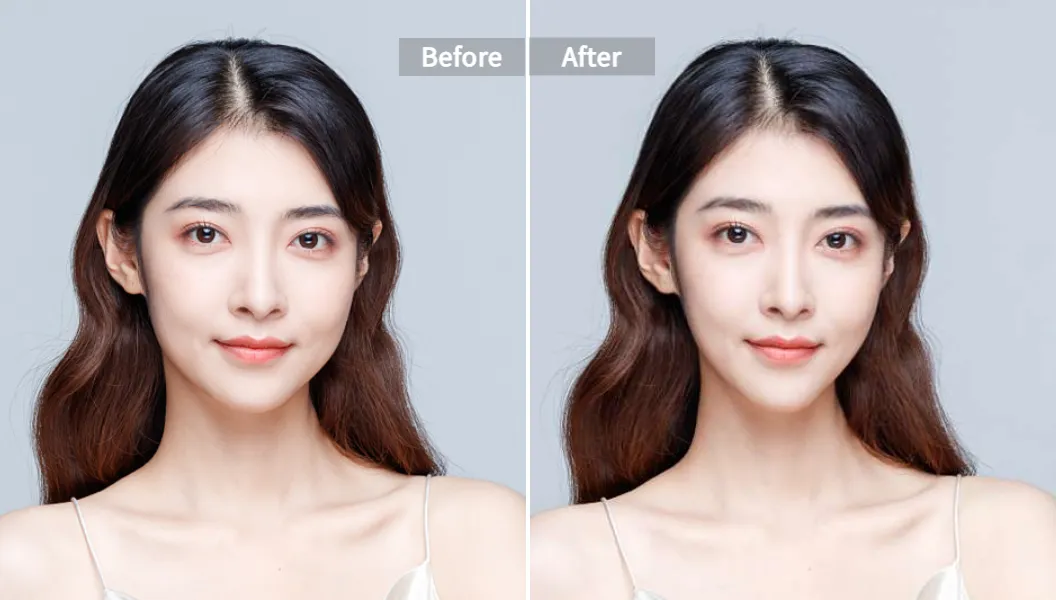
Yukarıdaki gibi bir foto düşün.
- Yüz daha ince,
- Cilt daha temiz,
- Dosya boyutu da web için makul.
Ve güzel tarafı şu:
- Arayüz basit, sürükle bırak mantığı var.
- Profesyonel görsel düzenleme bilgisi gerekmez.
- Toplu işlem desteğiyle bir klasörü komple işleyebilirsin.
Gizlilik tarafı da önemli.
Pixelfox AI, yüklediğin görselleri yalnızca işlem sırasında kullanır, saklamaz ve paylaşmaz. Özellikle portre, yüz, kişisel fotoğraf yüklüyorsan bu çok kritik.
Bence asıl farkı, tek tip sıkıştırma yerine, bütün görsel optimizasyon sürecini tek yerden yönetebilmen.
İleri seviye ipuçları: E‑ticaret, sosyal medya ve fotokopide küçültme
Biraz da “daha profesyonel” oyunlar konuşalım.
1. E‑ticaret ürün görselleri için ideal ayarlar
- Kare formatta (örneğin 1200x1200 px) ürün fotoğrafları kullan.
- Arka planı sade, mümkünse beyaz tut.
- Dosya başına 150–250KB bandını hedefle.
- Format olarak çoğu zaman JPG yeterli, logo / ikon tarafında PNG kalabilir.
Ürünün detaylarını göstermek istiyorsan, ana görseli biraz daha yüksek kalite ile kaydedip, detay çekimlerini ayrı görsellerle çözebilirsin.
2. YouTube kapak görseli (thumbnail) için resim sıkıştırma
YouTube kapak görselleri için:
- Çözünürlük: 1280x720 px genelde standart.
- Dosya boyutunu 500KB’nin altında tutmaya çalış.
- Kontrastı yüksek renkler kullan ki küçük ekranda daha net görünsün.
Burada çok agresif görsel sıkıştırma yapma. Çünkü küçük de gözükse, bulanık bir kapak görseli videonun “amatör” durmasına sebep oluyor.
3. Şeffaf arka planlı logo ve PNG’ler
- Logonu mutlaka PNG veya SVG formatında tut.
- Logo üzerinde lossy JPEG kullanma; çünkü kenarlardaki bozulma markayı ucuz gösterir.
İstersen logoyu büyük bir PNG’den, daha küçük boyutlu ama keskin bir sürüme indirip saklayabilirsin.
4. Fotokopide küçültme ve taranmış belgeler
“Fotokopide küçültme” olayı da aslında analog dünyanın sıkıştırması gibi.
Belgeyi %50 küçültürsen:
- Daha az yer kaplar,
- Ama okunabilirlik düşebilir.
Taranmış belgelerde şunu yap:
- Tararken 300 DPI’ın altına çok inme (özellikle önemli belgelerde).
- Sonra PDF oluştururken lossless sıkıştırma kullan,
- Ek olarak dosyayı bir kez daha sıkıştırma, yoksa metinler çamurlaşır.
Bunu dijital görsel sıkıştırma ile birleştirince, hem dosya boyutu hem okunabilirlik arasında sağlıklı bir denge kurarsın.
Yaygın hatalar ve nasıl düzeltirsin?
Yeni başlayanların görsel sıkıştırma yaparken en çok yaptığı birkaç hata var. Biraz acı ama gerçek.
Hata 1: Aynı görseli defalarca sıkıştırmak
JPEG zaten kayıplı.
Bir de aynı görseli üç farklı araçta üst üste sıkıştırınca, görüntü iyice bozuluyor.
Çözüm:
Orijinali sakla.
Gerekirse sıkıştırma seviyesini güncelle ama her zaman orijinalden yeniden çıkış al.
Hata 2: Logo ve yazıları JPG olarak sıkıştırmak
Bu, grafik tasarımcıların kabusu.
- Logolar, ikonlar, keskin yazılar → PNG veya SVG.
- Fotoğraflar → JPG.
Bu kadar basit bir kural, görsellerin profesyonel görünmesini sağlamaya yetiyor.
Hata 3: “En ufak dosya boyutu” takıntısı
Evet, 80KB görmek güzel.
Ama görsel çöplüğe döndüyse, bu kazanç değil.
jpeg sıkıştırma yaparken kalite değerini aşırı düşürme.
Genelde %60’ın altı riskli. Bazı görsellerde olur ama çoğunda artefact fışkırır.
Hata 4: Sadece masaüstü ekranı düşünmek
4K monitörde güzel görünen bir görsel, telefon ekranında çok farklı durabiliyor.
Resim sıkıştırma yaparken:
- Mobilde de kontrol et.
- Çok küçük ekran için fazla detay zaten görünmüyor, o yüzden boyutu biraz daha agresif sıkıştırabilirsin.
Hata 5: Fotokopide küçültme ile dijital sıkıştırmayı karıştırmak
Bir belgeyi fotokopide %70’e düşürüp, sonra tarayıp, sonra PDF’i bir de dijital sıkıştırmaya sokanlar var.
Sonuç: 3 kez kalite kaybı.
Bunun yerine:
- Ya önce dijitalini optimize et,
- Ya da tek seferde düzgün DPI ve PDF ayarı ile kaydet.
Vaka çalışmaları: Gerçek hayattan 2 örnek
Teori güzel de, gerçek hayatta ne oluyor? İki basit senaryo.
Vaka 1: E‑ticaret sitesinde hız ve satış artışı
Ahmet, Türkiye’de küçük bir e‑ticaret sitesi işletiyor.
Ürün görselleri 3–5MB arası. Site yavaş, sepet terk oranı yüksek, PageSpeed notu yerlerde.
Ne yaptık?
- Ürün görsellerini 1600px genişliğe indirdik.
- jpg sıkıştırma ile kaliteyi %80’e çektik.
- Dosya boyutu ortalama 3MB’dan 350KB civarına indi.
Sonuç (3 ay içinde):
- Sayfa açılış süresi 5,2 saniyeden 2,1 saniyeye düştü.
- Sepet terk oranında yaklaşık %18 azalma gördük.
- Google Search Console tarafında de “Hızlı” sayfa sayısı arttı.
Burada kullandığımız araç setinin içinde klasik optimizasyonlar vardı ama görsel sıkıştırma olmasa bu iyileşme mümkün olmazdı.
Vaka 2: Fotoğrafçının Instagram kalitesi sorunu
Elif, portre fotoğrafçısı.
Fotoğrafları bilgisayarda harika, ama Instagram’a yükleyince sanki başka fotoğraf. Detaylar gidiyor, cilt tuhaf görünüyor.
Yaptığı hata:
- Dosyaları çok büyük çözünürlükte ve “maksimum kalite” JPG olarak kaydediyor.
- Instagram sonra kendi kafasına göre tekrar sıkıştırıyor.
Çözüm:
- Fotoğrafları önce Pixelfox AI ile hafif rötuşladık (özellikle cilt rötuşu ve hafif yüz inceltme).
- Sonra 2048px uzun kenara indirip, jpeg sıkıştırma kalitesini %80 civarına çektik.
- Instagram’a bu haliyle yükledi.
Sonuç:
- Daha net ve temiz görünen portreler,
- Daha tutarlı bir feed,
- Ve müşteri tarafında “Instagram’da da çok iyi çıkmış” geri bildirimi.
Burada kilit nokta: Sıkıştırmayı kontrolü sende olacak şekilde yapmak. Platformlara “ne halin varsa gör” dememek.
SSS: Görsel sıkıştırma hakkında sık sorulan sorular
1. Görsel sıkıştırma kaliteyi her zaman bozar mı?
Hayır.
Lossless (kayıpsız) sıkıştırma, kaliteyi hiç bozmaz.
Lossy (kayıplı) sıkıştırmada ise doğru ayarlarla insan gözünün fark edemeyeceği seviyede kayıplar olur.
Ama kaliteyi %30’lara çekersen, bozulma artık gözle görünür hale gelir.
2. Neden web sitem için görsel sıkıştırma yapmak zorundayım?
Çünkü hız artık SEO’nun ve kullanıcı deneyiminin kritik bir parçası.
Yavaş site = daha az dönüşüm, daha az satış, daha az güven.
Ayrıca mobil veri kullanan ziyaretçiler için gereksiz MB yedirmek hiç hoş değil.
3. JPG sıkıştırma ile PNG sıkıştırma arasındaki fark nedir?
JPG / JPEG sıkıştırma genelde kayıplıdır ve fotoğraflar için uygundur.
PNG sıkıştırma ise kayıpsızdır ve logo, ikon, şeffaf arka planlı görseller için daha iyidir.
Aynı görseli JPG ve PNG olarak kaydedip yan yana açarsan farkı hemen görürsün.
4. Görsellerimi birden fazla kez sıkıştırabilir miyim?
Teknik olarak evet, ama tavsiye edilmez.
Özellikle JPEG’de her sıkıştırma yeni kayıp demek.
Bu yüzden her zaman orijinali sakla ve gerektiğinde orijinalden yeniden sıkıştırma al.
5. Fotokopide küçültme ile dijital görsel sıkıştırma arasında ne fark var?
Fotokopide küçültme, fiziksel belgenin boyutunu azaltır.
Dijital görsel sıkıştırma ise dosya boyutunu küçültür.
Her ikisinde de çok abartırsan okunabilirlik bozulur.
Ama dijital tarafta lossless / lossy gibi daha rafine seçeneklerin var, kontrol daha sende.
6. Pixelfox AI ile görsel sıkıştırma için profesyonel bilgiye ihtiyacım var mı?
Hayır.
Arayüz basit ve anlaşılır.
Sürükle bırak mantığıyla çalışır.
Profesyonel fotoğrafçı da kullanabilir, “sadece Instagram’a düzgün foto atmak istiyorum” diyen de kullanabilir.
Şimdi ne yapmalı? Hızlı bir özet ve aksiyon planı
Buraya kadar okuduysan, artık görsel sıkıştırma konusunda ortalamanın epey üzerindesin. 🎯
Öğrendiklerin:
- jpg sıkıştırma / jpeg sıkıştırma nasıl çalışıyor
- Hangi durumda PNG, hangi durumda JPG kullanman daha mantıklı
- E‑ticaret, sosyal medya ve taranmış belgeler için farklı stratejiler
- Klasik yazılımlar ile AI destekli araçlar arasındaki farklar
- Yeni başlayanların yaptığı büyük hatalar ve bunlardan nasıl kaçınacağın
Şimdi yapabileceğin net birkaç adım var:
- Bilgisayarındaki “resimler” klasörüne bak.
- Web’de veya sosyal medyada kullandığın ağır görselleri seç.
- Bunları sıkıştırma, boyutlandırma ve gerekirse rötuş için bir iş akışına sok.
- Bunu manuel, karışık ve yavaş yapmak yerine, süreçlerini tek bir yerde toparla.
Burada Pixelfox AI, bence mantıklı bir başlangıç noktası:
- Aynı platformda renklendirme, cilt rötuşu, yüz düzenleme, gelişmiş görsel işleme ve optimizasyon yapabilirsin.
- Yüklediğin görseller sadece işlem sırasında kullanılır, saklanmaz, paylaşılmaz; yani gizlilik tarafı temiz.
- Arayüz basit, işlem hızlı.
Kısaca:
Görsellerin şu an hem site hızını, hem kullanıcı deneyimini, hem de profesyonel imajını etkiliyor.
Doğru görsel sıkıştırma stratejisi ile bunların hepsini daha iyi hale getirebilirsin.
Bugün bir iki görsel al, Pixelfox AI ile dene, farkı bizzat gör.
Sonra istiyorsan bu rehbere geri dön, daha ileri taktiklerle işini büyüt. 🚀
Yasal mini not: Bu yazı, sektördeki genel en iyi uygulamalar ve kamuya açık araştırma sonuçları (Google, HTTP Archive, Akamai vb.) temel alınarak hazırlandı. Her projenin ihtiyacı farklı olabilir; kritik ticari kararlar için kendi testlerini yapman her zaman daha sağlıklı olur.