 點數
點數

你在找「線上 美 顏」卻被浮水印、過度磨皮、奇怪扣款嚇到?我懂。你只想把膚況穩住、瘦臉自然點、快速上妝,不想把臉變塑膠,也不想被廣告轟炸。這篇就是為你──我們用真實案例、專業方法,手把手帶你用 AI 做到自然的線上自動磨皮、瘦臉、修瑕與妝容,重點是:不假臉。工具選擇以 Pixelfox AI 為核心,流程簡單、效果穩定,從新手到品牌主都能用。
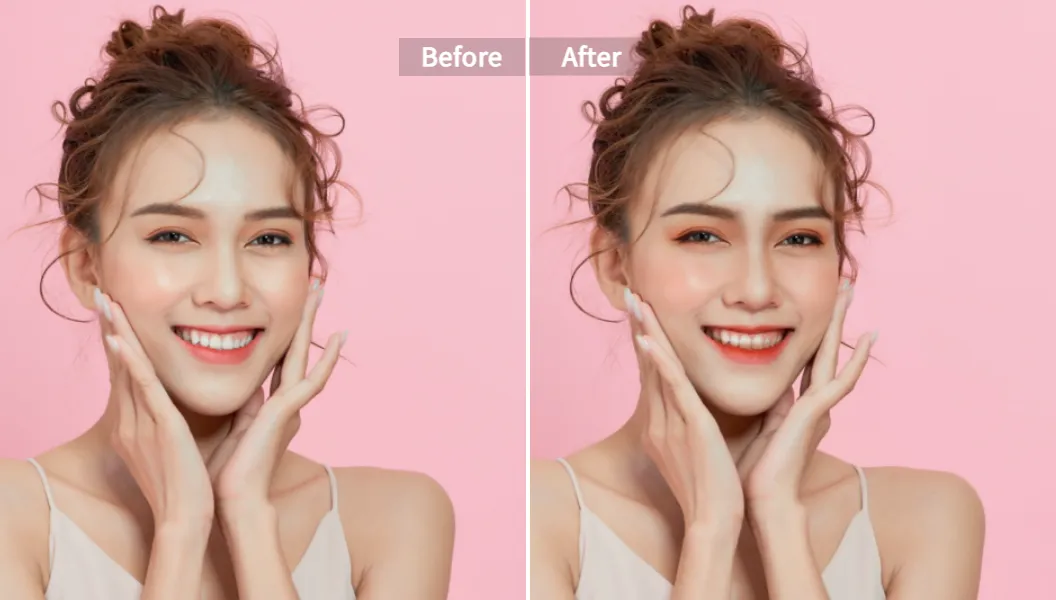
為什麼「線上 美 顏」正在成為標準?
你想省時間,也想要自然。用手機拍完,三分鐘內修好、傳 IG、交差。這就是今天的日常。
- 痛點多半很現實:
- 修完像塑膠臉,朋友以為你用濾鏡過頭
- 免費版下載有浮水印,直接毀成果
- 工具超多,但新手入門難,流程又長
- 付費方案不透明,取消很麻煩
根據 Nielsen Norman Group 的研究,數位產品流程越短、干擾越少,轉換率越穩(是的,少折騰,大家才願意用)。而 Gartner 在 2025 的數位體驗趨勢也指出,AI 正在重寫影像工作流:用戶不再想學複雜操作,而是要「一鍵達到自然」。這就是線上 美 顏能爆紅的原因:快、可控、像真的。
問題到底出在哪?過度美顏不是你的錯
多數線上工具(不點名,但你懂我在說誰)有三個常見坑:
- 一鍵把皮膚磨到沒有毛孔,光順到反光(尷尬)
- 瘦臉是瘦,但耳朵被拉扯,背景跟著扭
- 免費版能試,但下載低清還有浮水印,白忙一場
這些不是你不會用,而是設計就這樣。你需要的是「精準又保留質感」的算法,讓修圖像化妝,不像修車。
解決方案:用 Pixelfox AI 做到自然的線上自動磨皮與完整修飾
Pixelfox AI 的核心思路很簡單:讓修圖像化妝,呈現該有的膚質與輪廓,不做「另類你」。它把流程拆成幾個獨立精準的模組,避免「一鍵全套」帶來的過度處理。
- 肌膚修飾(線上自動磨皮):平滑與瑕疵處理,保留皮膚紋理
- 臉部塑形(瘦臉):控制強度與範圍,不扭背景
- 五官微調:眼睛、鼻形、唇形,微調即可
- 虛擬妝容:眼影、唇彩、腮紅,色號選擇不誇張
你可以先用 AI 智慧臉部美顏 打底,再用 AI 智慧瘦臉工具 微調輪廓,最後用 AI 智慧妝容濾鏡 上妝。流程乾淨、可控、步步自然。

三分鐘實作:自然修圖的分步法
這邊是一個安全不翻車的套路。你可以照著做,也可以微調。
Step 1:基礎修飾(線上自動磨皮)
- 開 Pixelfox 的 AI 智慧照片修復,上傳照片
- 調整「平滑」強度在低到中(新手就 30–50)
- 開啟「瑕疵清理」(痘痘、斑點)但不要全臉掃,針對點位塗抹
Step 2:臉部輪廓(瘦臉)
- 進 AI 智慧瘦臉工具
- 只動臉部輪廓,不動背景;強度控制在自然區(20–40)
- 看耳朵與髮際線是否自然(扭了就退一些)
Step 3:五官微調
- 開 AI 智慧臉部塑形
- 大眼:只加一點,不要讓眼白變多
- 鼻形:拉高鼻樑很容易假,建議輕微(10–20)
- 唇形:微調唇峰與色澤,避免過度飽和
Step 4:虛擬妝容
- 用 AI 智慧妝容濾鏡
- 先試「自然」或「裸妝」類風格,找到基線
- 眼影選冷暖色看膚色,唇彩與腮紅色統一調性
Step 5:輸出與安全
- 下載 PNG(人像常用)、sRGB 色域
- 檔名加入版本號與日期,方便回溯
- 內容保密:Pixelfox 的處理走安全路徑(設計上以隱私優先)
Tip
- 想讓 IG 上臉色更穩,記得調整白平衡到稍暖一點(偏 5200–5600K 的感覺)。這樣膚色更有血色,少了蒼白。
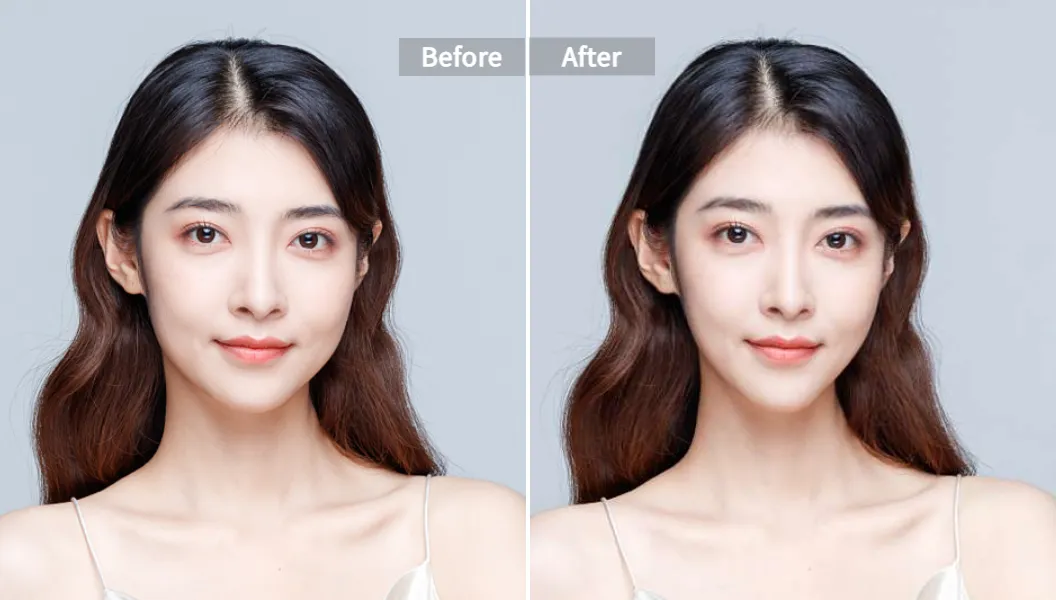
線上 美 顏工具怎麼選?這四件事先看
- 是否有「分模組」處理(磨皮、瘦臉、妝容分開):一鍵全套容易過度
- 下載是否無浮水印、解析度是否夠:別讓成果被打折
- 是否保留皮膚紋理:自然度的關鍵
- 隱私與檔案處理:上傳加密、影像不亂留(安全很重要)
根據 Forrester 關於數位內容工作流的報告,明確的工具邏輯與小步驟的流程,可以大幅降低錯誤率與返工時間。換句話說,你需要的是清楚可控的步驟,而不是「驚喜包」。
與 Photoshop 等傳統方法的對比
你可能會問,我用 Photoshop 就好啦?可以,但看情境。
-
Photoshop 的好:
- 精細到像素層級,適合商拍與高階修整
- 圖層與蒙版自由度高
-
Photoshop 的挑戰:
- 學習曲線高,步驟多
- 一張臉修到自然,時間容易拉長
- 權限、插件、配色,都要你自己管
-
線上 AI 美顏的好:
- 快速自然,流程少
- 模組化處理,出錯機率低
- 適合日常與社群內容、高頻產出
-
線上 AI 的挑戰:
- 極端場景(超逆光、臉部遮擋)需手動微調
- 自由度不如 PS,但日常用夠了
結論很簡單:日常與社群,用 Pixelfox AI;商拍長工,PS 上場。你不需要把每張照片都當作品集來修,人生很忙。
與其他線上工具的對比(真話版)
- Fotor:功能多,介面友善;免費版廣告多,下載常有限制或浮水印(你知道那種「免費但不太能用」的感覺)
- Canva:編排與素材很強;影像進階修飾與去背多為 Pro 功能(設計沒話說,修圖還是有限)
- CyberLink MyEdit:AI 去人、去雜物、修復模糊等很穩;進階功能有點數與限制(長期大量使用要算成本)
- AIEase、AILabTools:主打一鍵修飾、換髮型、濾鏡;自然度 OK,但介面與流程一致性不一(新手可能要摸索)
- CapCut:更偏向影音,但也有美顏工具;靈感多、模板強,影像精修就沒那麼精細
我對「線上 美 顏」的立場很單純:日常高效要自然,少掉那些「驚喜」。Pixelfox 把美顏拆分清楚,下載品質穩定,流程短。這才是你日常要的。
進階玩法:真的要把美顏用出專業感
-
電商白色背景人像
-
YouTube 封面人像強化
- 先做 AI 智慧瘦臉工具 控制臉型
- 用塑形微調眼神與唇形,讓人像更有神
- 文字區塊放在臉部外側,不要擋五官(CTR 會比較好,這是內容營銷基本功)
-
透明背景 Logo 合成(給你的個人品牌)
- 人像修好、光感均衡
- 匯出 PNG,疊你自己的透明 Logo(品牌感立起來)
Tip
- 顏色一致性很重要。人像妝容色系與你品牌主色最好別打架。暖膚色搭金色字、冷膚色搭藍紫更穩。這種小細節,會讓你的圖看起來不「素人」。
實戰應用案例
-
案例一:IG 手作品牌主(混油肌,膚況不穩)
-
案例二:求職 LinkedIn 頭像(男性用戶,不想看起來「修太多」)
- 問題:黑眼圈明顯、鼻型偏扁
- 方法:用修瑕工具點狀處理黑眼圈,不全臉磨皮; AI 智慧臉部塑形 輕微拉高鼻樑(10–15),不動眼睛
- 結果:看起來精神好、又不「假」。他說 HR 多看了那張頭像,邀約變多(這就是自然修的威力)
常見誤區與解法
- 一鍵磨到全平:毛孔全沒,皮膚像蠟,真人感直接沒了。解法:低到中強度 + 只做點狀瑕疵
- 瘦臉過頭:下顎線失去立體,耳朵被拉扯。解法:只動臉部輪廓,背景別動;強度 20–40 之間
- 眼睛放太大:眼白比例怪、像娃娃。解法:10–20 範圍微調,重點是增強眼神,不是放大眼球
- 色彩不一致:唇彩與腮紅各走各路。解法:同色系 + 飽和度不要超過背景主色
- 圖片輸出錯:低清、色域亂。解法:高解析 PNG + sRGB,社群平台通吃
- 忽略隱私:把原檔到處丟。解法:只用可信工具,保留本地備份,刪掉不要的暫存
Tip
- 有活動或節日主題,妝容想要更亮,請先看背景色。背景偏紅,你就不要再用高飽和紅唇。換上莓果色或暖棕,畫面會穩多了。ㄟ,這叫色彩管理,不是迷信。
專業人士的建議(老鳥的偷吃步)
- Workflow 分離:先肌膚,再輪廓,再五官,最後妝容。不要顛倒順序,否則越修越亂
- 版本管理:每一步都存一版(v1、v2…),回退容易
- 模板化:找到你臉型與膚色最合的妝容模板,之後套用微調即可
- 光線先行:拍攝時偏柔光,後期才能少修(根據 NN/g 的研究,源素材品質,直接決定使用者工作量與錯誤率)
常見問答(FAQ)
-
如何讓線上自動磨皮不假?
- 強度控制在低到中,避免全臉一鍵,針對瑕疵點修。保留皮膚紋理是關鍵
-
為什麼我的瘦臉看起來不自然?
- 你可能動到背景或耳朵。只選臉部輪廓,強度不要超過 40,留出下顎線
-
能否只用妝容,不修膚?
- 可以。先用 AI 智慧妝容濾鏡 走自然妝,若膚況還是明顯,再輕做修瑕
-
線上 美 顏跟 PS 的差別是什麼?
- PS 自由度高、學習曲線長;線上美顏快、自然度穩,適合日常與社群
-
我該用 PNG 還是 JPG?
- 人像建議 PNG(細節保留、透明背景可用),社群大量貼圖也可用高品質 JPG
-
有必要每次都用瘦臉嗎?
- 不一定。臉型本來就好看,不用動。自然永遠贏
好看的照片不是運氣,是流程
你想要的,不是「變臉」,是「更像你、但更精神」。這就是「線上 美 顏」存在的意義。用正確的工具與方法,你可以在三分鐘內,完成自然的線上自動磨皮、瘦臉、修瑕與妝容,穩穩保留質感,零塑膠臉。
今天就用 Pixelfox AI 試一次。從 AI 智慧臉部美顏 開始,搭配 AI 智慧照片修復、AI 智慧瘦臉工具、AI 智慧妝容濾鏡,需要微調五官就用 AI 智慧臉部塑形。一步一步做,你會發現:自然好看,真的不難。٩(ˊᗜˋ*)و
—
作者介紹:
10+ 年內容策略與影像工作流顧問,服務過電商、媒體與美妝品牌。寫字講究可落地,修圖重視人味,不做「塑膠臉」。
免責聲明:
文內提到的第三方工具概述,基於公開說明與實務測試,功能可能隨產品更新而變動。使用任何線上工具時,請留意隱私與授權。根據 Nielsen Norman Group、Gartner、Forrester 等權威機構的公開研究與趨勢報告,本文建議以「降低流程摩擦、提高自然度」為核心,供你制定自己的影像工作流。