 點數
點數

更新日期:2025-12-25
URL 建議:/png-tu-download-free-library-2025
你以為找 png 圖 很簡單?打開瀏覽器、搜尋、下載、收工。結果常見劇本是:圖超糊、背景根本不透明、下載要登入、免費有每日上限、商用還可能踩雷。最煩的是你忙半天,最後還是得「自己做一張透明 PNG」才最快 😵💫
這篇會把你常搜的關鍵字一次收掉:png 圖、png 素材、png 圖片、免費 png、png 圖庫、png 下載、png 圖 檔。你會拿到 2025 還能用的圖庫清單、版權避雷方式、還有我最推的懶人解法:用 Pixelfox AI 直接把任何照片「一鍵去背」變成透明 PNG 圖 檔,不用再跟一堆破網站玩躲貓貓。
png 圖到底是什麼?透明背景為什麼那麼香 🍃
PNG(Portable Network Graphics)是一種點陣圖格式,主打兩件事:無損壓縮、還有超好用的 Alpha 透明通道。白話一點:
你看到那種「只有主體、背景是透明棋盤格」的,多半就是 png 圖片。
PNG vs JPG vs GIF(給忙到沒空的你)
- PNG:支援透明背景、畫質保留好,適合 logo、貼圖、產品圖去背、UI 元件
- JPG:檔案小但不支援透明,適合照片(背景不需要透明時)
- GIF:透明通常是「一刀切」的那種,邊緣常鋸齒,而且顏色限制多
- SVG:向量格式,縮放不失真,但不是每個素材都會給 SVG(而且你也不一定要)
如果你是做電商、做簡報、做社群貼文,小編日常就是:找 png 素材 → 疊到背景上 → 快速出圖。所以 PNG 才會變成設計圈的「萬用零件」。
為什麼你下載的 png 圖老是翻車?(問題不是你笨,是套路太多)🙃
你遇到的坑,大概逃不出這幾種:
- 「看起來透明」其實是白底:很多網站用預覽圖騙你,下載才發現是 JPG 假扮 PNG。
- 解析度很低:放到海報或 YouTube 縮圖就糊成馬賽克。
- 免費 png 有限制:每日下載上限、強制註冊、要你綁信用卡「免費試用」。
- 商用版權不清楚:最可怕不是付費,是你以為能用,結果客戶問你授權你答不出來。
- 你找的主題太台太細:什麼「中秋烤肉 Q 版」這種,全球圖庫真的不一定有。
根據 Nielsen Norman Group(NN/g)多年的可用性研究,使用者很愛「掃讀」而且很沒耐心,頁面資訊一亂就會直接跳走。
所以我下面給你清單、表格、還有「我會怎麼選」,讓你少走冤枉路。
2025 可用的 png 圖庫推薦(免費 png / 付費 / 亞洲風格)📦
先講我的偏見:圖庫不是不能用,是別把人生都押在圖庫上。你需要「找得到」也要「用得安心」。下面是我整理的 15 個方向,照你的情境挑就好。
1) Vecteezy(量大、分類清楚)
適合:背景、圖示、花卉、框線、各種素材大雜燴
你常見的熱門搜尋像 heart、arrow、cloud 這種,在它上面很好挖。
注意:免費下載通常會有 授權條件與可能需標註來源,商用前請看清楚(這不是我龜毛,是你被告更麻煩)。
2) Adobe Stock(品質猛,但偏付費)
適合:想要乾淨、商業感、可以直接上版的透明 PNG
它有「透明 PNG 可疊多圖層設計」的定位。缺點也很直白:錢。
如果你要省時間交差,付費素材真的是「用錢買命」。
3) Pikbest(亞洲節慶、模板感很強)
適合:節慶、邊框、喜氣素材、活動視覺
但它常見狀況是:要登入、每日免費下載有限,還有授權分級。
我建議你把它當「靈感庫」也不錯。
4) Pinterest(靈感很多,但授權最亂)
適合:找風格、找做法、找排版參考
不適合:直接拿來商用(你很難追到原作者授權)
Pinterest 很像夜市,你能挖到寶,但也可能買到盜版(講難聽一點就是這樣)。
5) Pixabay / Pexels(偏照片系,透明 PNG 不一定多)
適合:背景圖、情境照片、素材照
如果你是要「透明 png 圖片」主體,可能要多翻一下,或直接走「自己去背」更快。
6) Freepik(設計師愛用,但免費常要標註)
適合:插畫、icon、向量、設計素材整包
缺點:免費方案常要求 attribution(標註來源),而且下載流程比較多步。
7) PNG 專門站(PNGimg / StickPNG / CleanPNG 這類)
適合:就是要透明主體,不想要背景
缺點:品質落差大,還有一些站的授權說明不夠清楚。你要更小心。
8) 日系插畫站(illustAC、いらすとや風格)
適合:可愛風、校園風、公告圖、教學簡報
缺點:有些條件寫得很細,你要看懂(但至少它寫得清楚)。
9) Canva 元件(做社群快,但不是每個都能單獨當 PNG)
適合:社群貼文、限動、簡報視覺快速拼
缺點:你想把某個元素「單獨 png 下載」不一定順,有時會卡在平台機制。
10) 你公司的內部素材庫(很多人忽略)
適合:品牌一致、商用最安全
缺點:你可能沒有整理,然後每次都在群組問「有人有那個檔嗎」😑
png 圖庫快速比較表(幫你省腦容量)
| 類型/網站方向 | 免費程度 | 商用安全感 | 透明 PNG 多寡 | 常見雷點 |
|---|---|---|---|---|
| Vecteezy | 中 | 中 | 高 | 免費可能需標註 |
| Adobe Stock | 低 | 高 | 高 | 成本較高 |
| Pikbest | 中 | 中 | 中 | 登入、下載限制、授權分級 |
| 高 | 低 | 中 | 來源難追、授權混亂 | |
| Freepik | 中 | 中 | 中 | 免費常要標註 |
| PNG 專門站 | 高 | 中-低 | 高 | 品質不穩、授權不清 |
找不到想要的 png 圖?別硬找了,直接用 Pixelfox AI 自己做 ⚡
老實講,最穩的 png 下載方式,很多時候不是下載,是「生成」。
你把自己的照片、產品照、人物照丟進去,直接輸出透明背景 png 圖 檔。這招對小編、電商、講師、YouTuber 都超省時間。
我最常用的是 Pixelfox AI 的這個功能:
AI 圖片去背工具 - 線上免費移除背景 | Pixelfox AI
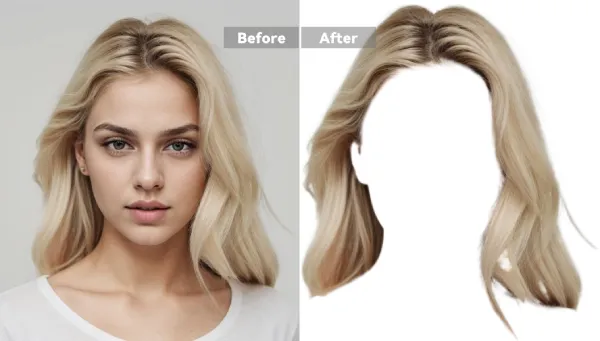
它好用的點很務實:
- 一鍵去背,主體邊緣(頭髮、毛孩毛、透明材質)也比較不會破
- 直接輸出高解析透明 PNG
- 還能接著編輯,換背景、加字、貼紙,不用你再開三個軟體切來切去
用 Pixelfox AI 做透明 png 圖片:3 步驟(真的就 3 步)
1) 上傳圖片(JPG/PNG,單張通常 10MB 內都很夠用)
2) AI 自動去背,你要微調也行,不調也行
3) 下載透明 PNG,或丟進編輯器繼續做圖
如果你想把去背完的圖直接做成社群貼文,我會接著用它的主站編輯器:
Pixelfox AI - 免費 AI 圖片/影片線上編輯器

Tip:你要做電商主圖,別追求「去得很乾淨」就好。你要追求「看起來很像棚拍」。
去背完直接套純白或淡灰背景,再加一點柔和陰影,質感會差很多 (¬‿¬)
實戰案例 1:電商商品圖批次去背,讓賣場看起來像正經品牌 🛒
情境超常見:你有 80 張商品照,背景亂七八糟,光線還不一樣。你想要統一成乾淨背景,因為蝦皮/官網/廣告圖都需要。
傳統作法:Photoshop 拉鋼筆、修邊、存檔、重複 80 次。你做到第 12 張就開始懷疑人生。
我會怎麼做:
- 用 Pixelfox AI 先去背出透明 png 圖
- 再用同一套背景模板去套(白底、淡灰、或品牌色)
- 最後輸出統一尺寸,直接上架
這樣做的好處很直白:賣場視覺乾淨、主體更突出,而且你不用請設計師陪你加班到凌晨。
實戰案例 2:YouTube 封面人物 cutout+換背景,點進來的人會比較多(通常啦)🎬
YouTube 縮圖就是一個「比誰更欠揍、更顯眼」的地方(我說真的)。
你想要人物大頭+誇張背景+大字,透明 PNG 人物切得乾淨就很重要。
做法:
- 先用 Pixelfox AI 去背,輸出透明人物 png 圖片
- 背景想要更有張力?你可以用文字指令改圖或補畫元素
我會搭配這個:
AI 文字指令圖片編輯 - 智能 AI 照片編輯器 | Pixelfox AI
你用一句話像「背景改成霓虹燈街頭、偏紫藍色、加光暈」去試,通常比你手動拉漸層快。
Tip:縮圖不是海報,不要塞滿細節。
人臉 cutout 做大、字做大、對比做狠一點,你就贏一半了 (•̀ᴗ•́)و
進階玩法:透明 png 圖做完了,接下來才好玩 😈
你都做到透明了,別停在「透明而已」。下面兩招是我覺得真的能拉開差距的。
玩法 1:用 AI 擴圖,幫 png 圖留出「可排版的空氣感」
很多人去背完就直接丟圖,結果字不知道放哪,構圖擠爆。
你可以先把背景擴大一點,留白出來再排版。
工具我會用:
AI 圖片延伸器 - 線上免費擴展圖片 | Pixelfox AI

做法很簡單:
- 先決定你要 IG 1:1、限動 9:16、還是 YouTube 16:9
- 擴圖把背景延伸出來
- 再把你的透明 PNG 主體放上去,字就有位置了
玩法 2:用「圖片混合」做雙重曝光/疊圖,讓 png 素材看起來像設計師做的
你不需要真的懂雙重曝光,你只要懂「疊兩張圖」。
把透明 PNG 主體疊在有紋理的背景上,視覺會更有層次。
可以用:
AI 圖片混合器 - 線上免費合成圖片 | Pixelfox AI
跟 Photoshop 比:做 png 圖到底誰比較快?(我知道你在想什麼)🧠
Photoshop 贏在哪
- 精修極致、控制細到像在雕刻
- 專業印刷、複雜合成、色彩管理很強
- 你是重度設計師,PS 是主食
Pixelfox AI 這種線上工具贏在哪
- 速度:去背、輸出透明 PNG、換背景,一條龍
- 門檻低:不需要會鋼筆、不需要記快捷鍵
- 流程順:你不必「去背在 A、排版在 B、輸出在 C」
我自己的觀點很直白:
你每天要量產素材、趕貼文、趕上架,用 PS 其實像用武士刀切吐司。很帥。也很累。
跟其他線上去背工具比:我為什麼偏心 Pixelfox AI?(因為我懶)😅
線上去背工具很多,大家都說自己「一鍵」。差別常在這些細節:
- 去背後能不能直接做設計:很多工具只給你下載,後面你自己想辦法
- 邊緣細節穩不穩:頭髮、毛孩、透明材質最容易破功
- 有沒有批次處理:電商一來就是一堆圖,你不想一張張點到手抽筋
- 輸出是否夠清楚:透明 PNG 不是透明就好,糊掉也一樣報廢
Pixelfox AI 對我來說是「去背 + 編輯 + 模板」放同一個地方。這個就很加分。你少切幾次工具,腦袋就少炸幾次。
新手處理 png 圖最常犯的 7 個錯誤(別再被自己雷到)💣
1) 以為下載到就是可商用:免費 png ≠ 免責,授權條款要看
2) 拿超小圖硬放大:放大後糊掉是物理,不是你不夠努力
3) 透明邊緣有白邊:通常是去背或輸出設定問題,記得檢查邊緣
4) 背景沒統一:電商主圖背景不一致,看起來就不專業
5) 檔名亂取:你找「final_final2_真的最後版.png」找得到我跟你姓
6) 不做尺寸規劃:IG、蝦皮、官網尺寸不同,先定規格再做
7) 只存 PNG 不留原檔:你之後要改字改圖,沒有原檔會哭
如何避免「免費 png」導致反效果?
你最怕的是:貼了圖,跑出授權糾紛,或平台審核沒過。
做法很簡單:
- 下載前看授權(是否需標註、能否商用、能否改作)
- 避免使用帶商標的素材(品牌 logo、名人臉)
- 不確定就自己做透明 PNG,風險最低
版權與商用:png 圖庫寫「Royalty Free」就真的安全嗎?⚖️
「Royalty Free」通常意思是:你取得授權後,可以重複使用,不用每次付費。
它不等於「你想怎麼用都行」。常見限制還是會有:
- 不能轉售素材本身(你不能把素材打包當素材賣)
- 不能用在敏感情境(政治、醫療誤導、仇恨內容)
- 人像可能需要 model release(尤其商用廣告)
我不是律師,所以我給的是實務建議:
你要能說清楚素材來源、授權類型、使用範圍。客戶問你時,你才不會尷尬到想把 Slack 刪掉。
FAQ:關於 png 圖、png 下載、png 圖 檔你最常問的 🔍
1) 如何確認我下載的 png 圖是真的透明背景?
打開後丟到深色底或格紋底測試最快。
如果背景跟著變色,那就是透明。背景永遠白,那多半是假 PNG。
2) 為什麼我的 png 圖片邊緣有白邊或鋸齒?
常見原因是去背不乾淨,或原圖背景太亮。
你可以換一張更清楚的原圖,或用 AI 去背後微調邊緣再輸出。
3) 能否把 JPG 直接變成透明 PNG 圖 檔?
可以。做法就是「去背」。
你用 Pixelfox AI 的 AI 圖片去背工具 上傳 JPG,處理完下載就是透明 PNG。
4) PNG 跟 WebP 有什麼區別?我網站該用哪個?
PNG 適合需要透明、需要無損的素材。
WebP 更省流量,適合網站大量圖片。你可以「設計用 PNG、上線用 WebP」,看情況轉檔。
5) 為什麼我需要「自己做」png 素材,不直接找 png 圖庫就好?
因為你要的東西常常很特定,圖庫不一定剛好有。
而且自己做最能避開授權不清楚的坑,還能符合你的品牌風格。
你現在要做的事(真的不難):把 png 圖搞定,別再被圖庫綁架 ✅
你今天如果只記得一件事,就記這句:
png 圖庫是加速器,不是救命藥。找不到就自己做,才是最穩的工作流。
想最快拿到可用的透明 png 圖?直接去試:
Pixelfox AI 圖片去背工具
上傳一張圖,幾秒就知道它值不值得留在你的工具箱。要批次、要換背景、要繼續排版,也都能在同一套流程內搞定。
作者註記:本文以內容策略與設計工作流程經驗撰寫,授權與法律問題仍以各平台條款與專業法律意見為準。