 點數
點數

你手裡拿著一台要價三、四萬塊的 iPhone 16 Pro,結果拍出來的照片還是像幾年前的舊手機一樣平淡無奇?這不是你的錯,是大多數人根本沒真正「解鎖」手機裡的 蘋果 照片 編輯 功能。
這聽起來很殘酷,但 2025 年了,如果你還在單純套個濾鏡就發 Instagram,那你真的虧大了。隨著 iOS 18 和即將到來的 iOS 19 更新,Apple 已經把原本陽春的相簿變成了一個微型 Photoshop。更有趣的是,透過結合最新的 AI 工具,你的 iPhone 照片 編輯 流程可以縮短到幾秒鐘,卻產出大師級的作品。
這篇文章不談那些無聊的參數定義,直接帶你挖出那些藏在深處的「作弊級」技巧,順便告訴你為什麼有時候你還是需要像 Pixelfox AI 這樣的神級外掛來救場。
為什麼你的 iPhone 照片看起來總是「差一點」?
先說個大實話:光線決定一切,但後製決定質感。
根據 Adobe 的一項創意趨勢報告指出,超過 70% 的吸睛社群圖片都經過「中度以上」的編輯。很多人以為 蘋果 照片 編輯 就是拉拉亮度、對比度,其實真正的魔鬼細節在於「局部調整」和「色彩分級」。
iPhone 的演算法雖然強大(那個 Smart HDR 偶爾也會把人臉修成蠟像),但它依然只是機器。它不知道你想要的是日系小清新還是歐美高對比。這就是為什麼你需要手動介入,或者使用更聰明的 AI 來幫你讀懂照片。

基礎但致命的 蘋果 照片 編輯 邏輯(iOS 18 新介面版)
打開你的「照片」App,點右上角的「編輯」。別急著亂拉滑桿,這裡有個邏輯順序,照著做,廢片也能救回來。
1. 「鮮明度」比「亮度」更重要
這是我見過最多新手犯的錯:覺得照片暗就狂拉「亮度」或「曝光」。錯了!
- 曝光 (Exposure): 是整體變亮,容易讓亮部過曝(一片死白)。
- 鮮明度 (Brilliance): 這才是 iPhone 的黑科技。它會聰明地提亮暗部,同時保護亮部細節。先把鮮明度拉高,你會發現照片立體感瞬間出來了。
2. 色溫與色調的微妙平衡
iPhone 拍室內食物常常偏黃。
- 往左拉「色溫」(Temperature) 讓畫面變藍(冷)。
- 稍微往右拉一點「色調」(Tint) 加一點粉紅,會讓膚色看起來更討喜,不再像肝不好。
3. 別忘了「暈邊」(Vignette)
這是讓照片有「電影感」的最快方法。稍微加一點點暈邊(讓四個角變暗),視線會自然集中在中間的主體上。
Tip: 在 iOS 18 中,你可以長按圖片來對比編輯前後的效果。如果你覺得修壞了,點左上角的「還原」可以一步步退回,不用怕把原圖搞砸。
進階玩家才知道的 5 個 iPhone 照片 編輯 隱藏神技
這些功能藏得很深,Apple 也不會大張旗鼓告訴你,但學會了你的效率會翻倍。
1. 批量修圖:這招能省下你半輩子
去旅遊拍了一百張海邊照片,光線都差不多,一張一張修會瘋掉吧?
- 修好第一張照片。
- 點擊右上角的三個點點
...,選擇「拷貝編輯項目」。 - 回到相簿,選取其他 99 張照片。
- 點右下角的三個點點,選擇「貼上編輯項目」。
- Boom! 兩秒鐘搞定一百張圖。
2. 完美幾何形狀(標記功能)
要在照片上圈重點,手殘畫出來的圓像馬鈴薯?
- 點擊「編輯」-> 右上角「筆尖圖示」(標示)。
- 畫一個圓(或正方形、箭頭),畫完後手指不要放開,停留在螢幕上一秒。
- 系統會自動把它變成完美的幾何圖形。這招拿來標記文件或截圖超好用。
3. 原況照片 (Live Photo) 變長曝光
想拍出瀑布像絲綢一樣的流動感,不用帶腳架和減光鏡。
- 確保你有開啟 Live Photo 拍攝。
- 打開照片,點左上角的「LIVE」選單。
- 選擇「長時間曝光」。
- iPhone 會自動把那 1.5 秒的畫面疊合,路人模糊了,水流柔順了,質感瞬間提升。
4. 2025 新功能:AI 清除干擾物 (Clean Up)
到了 iOS 18.1 (及後續版本),Apple 終於加入了類似 Google 魔術橡皮擦的功能,叫做「Clean Up」。
- 在編輯介面點擊橡皮擦圖示。
- 塗抹你想消失的路人甲、垃圾桶。
- Apple Intelligence 會分析背景並填補。
但是... 這裡有個坑。 目前這功能對硬體要求很高(通常要 Pro 系列),而且處理複雜背景時,常常會留下一坨模糊的馬賽克。如果你需要更專業、更無痕的移除效果,或者你的手機型號較舊,其實用外部的 AI 工具效果會更好。
5. 畫質救援:讓模糊照片變清晰
iPhone 的數位變焦或是夜拍有時候會糊糊的。內建的「銳利度」拉高只會增加噪點。這時候你需要的是 AI 畫質修復。
當內建功能不夠用時:為什麼你需要 Pixelfox AI?
雖然 蘋果 照片 編輯 已經很強,但它畢竟是通用工具。當你遇到以下情況,內建功能就會顯得力不從心:
- AI 風格轉換: 你想把一張普通的風景照變成「新海誠動漫風」或「賽博龐克風」。
- 無損放大: 照片裁切後太小,想放大列印。
- 複雜去背與換背景: iPhone 可以去背,但沒辦法幫你自然地「合成」到新背景中。
這時候,我強烈建議搭配 Pixelfox AI 免費線上修圖工具 使用。它不是要取代你的相簿,而是補足 iPhone 做不到的那 20% 高階需求。
Pixelfox AI 的殺手級應用
- AI 圖像畫質增強器:這不是單純銳化,它是用 AI 重新「畫」出細節。對於救援那些手抖拍糊的 iPhone 照片,效果簡直是魔法。
- 文字指令修圖:你不需要懂圖層或遮罩。直接輸入「把天空變成粉紅色晚霞」,AI 就會幫你搞定。這比在 iPhone 裡拉半天曲線要快得多。

專業觀點: Forrester 的報告指出,利用生成式 AI 輔助創作,能提升設計與修圖效率達 60% 以上。不要排斥 AI,把它當成你的修圖助理。
實戰對決:iPhone 內建 vs. 專業 App vs. 線上 AI 工具
到底什麼時候該用什麼工具?這裡幫你做個大比拼,讓你不再有選擇障礙。
| 功能 | iPhone 內建 (照片 App) | Snapseed / Lightroom | Pixelfox AI (線上工具) |
|---|---|---|---|
| 上手難度 | ⭐ (傻瓜級) | ⭐⭐⭐ (需要學習曲線) | ⭐ (AI 自動化) |
| 光影調整 | 優 (足夠應付日常) | 極優 (曲線、局部調整強) | 優 (AI 自動平衡) |
| AI 去物/修復 | 良 (依賴硬體,iOS 18+) | 普通 (修復筆刷較舊) | 極優 (生成式填補) |
| 風格濾鏡 | 少 (內建幾款) | 多 (可自定義) | 無限 (AI 風格轉換) |
| 畫質增強 | 差 (僅銳化) | 普通 | 極優 (AI 重繪細節) |
| 適合場景 | 發限動、快速紀錄 | 攝影愛好者精修 | 創意設計、救廢片、風格化 |
從表格可以看出來,iPhone 照片 編輯 適合 90% 的日常情境,但如果你追求創意特效或需要「救畫質」,Pixelfox 這種 AI 圖像編輯器 才是正解。
常見 iPhone 照片 編輯 災難與解決方案 (FAQ)
這裡收集了網友最常崩潰的幾個問題,幫你避雷。
Q1: 為什麼我編輯完的照片傳到電腦變成 .HEIC 格式打不開?
A: Apple 為了節省空間,預設使用 HEIF/HEIC 格式。
- 解法: 到「設定」->「相機」->「格式」,選「最相容」(Most Compatible),以後就會拍成 JPG。或者用 Pixelfox AI 線上工具轉檔兼修圖,它支援多種格式輸出。
Q2: 編輯後的照片看起來顆粒感很重(噪點多)怎麼辦?
A: 通常是因為你在暗處拍攝又硬拉亮度,或是「銳利度」加太多。
- 解法: 試著往右拉一點「雜點消除」(Noise Reduction)。但小心別拉太多,不然皮膚會變成塑膠質感。如果噪點真的沒救,試試看 AI 圖像畫質增強器,它能在降噪的同時保留細節。
Q3: iPhone 的「自動」魔術棒好用嗎?
A: 它是一個很好的「起點」,但通常會把對比度拉得太高,讓照片看起來很「硬」。建議點完自動後,手動把「曝光」和「對比」稍微調低一點,效果會更自然。
Q4: 那些 iphone 照片 編輯 app 真的有必要買付費版嗎?
A: 除非你是職業攝影師需要 RAW 檔精修,否則現在的 免費 AI 線上修圖 工具(如 Pixelfox)加上 iOS 內建功能,已經能打趴 99% 的付費 App 了。把錢省下來去喝杯咖啡吧。
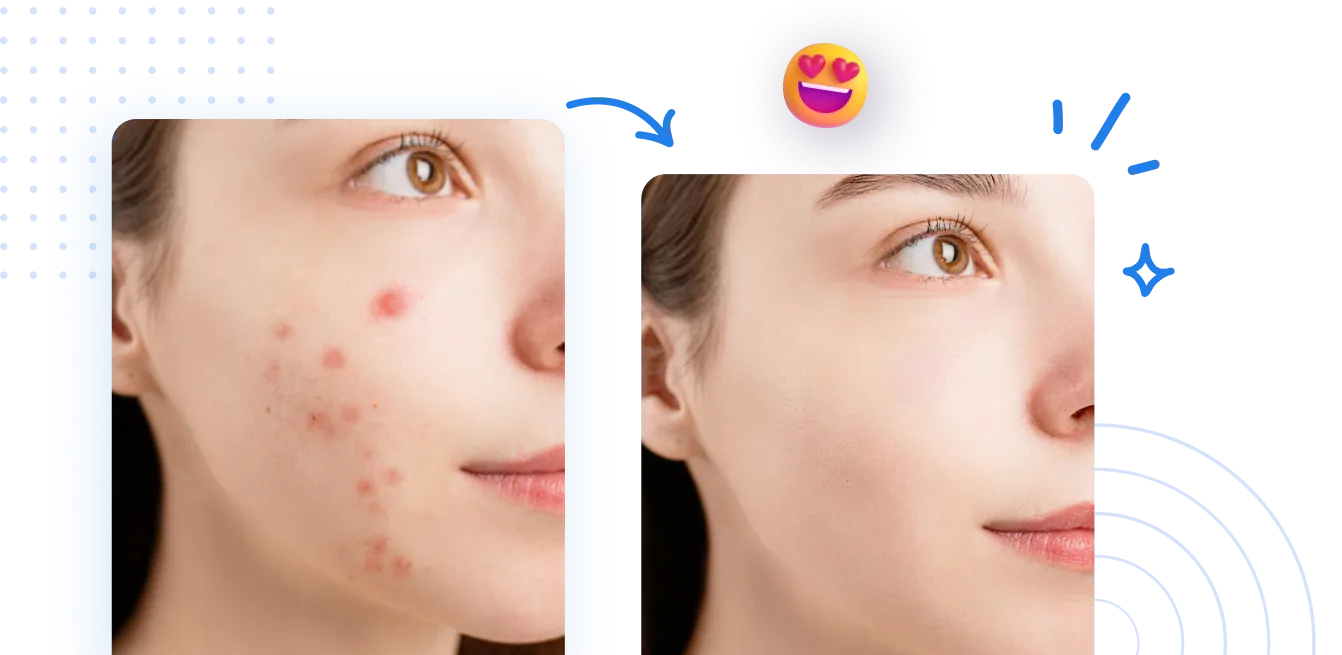
專業玩法:如何為你的網拍產品圖製作「純白背景」?
這是一個隱藏的商業應用,很多蝦皮賣家都不知道可以用 iPhone 搞定。
- 找個光線充足的地方拍你的產品。
- 在相簿中,長按產品主體。
- 看到閃爍的光圈後,放開手指,點選「拷貝」。
- 打開 Instagram 的限時動態,隨便拍一張全黑背景(蓋住鏡頭拍)。
- 點選文字輸入,選擇「貼上」。你的去背產品就出現了!
- 或者,更簡單的方法:直接使用 AI 圖片背景擴展器,它不只能去背,還能用 AI 幫你生成一個像是「大理石桌面」或「海灘」的高級背景,這比純白背景更有質感,更能提升轉換率。
總結:別讓你的 iPhone 鏡頭浪費了
說了這麼多,其實 蘋果 照片 編輯 的精髓就在於「多嘗試」。別害怕把滑桿拉到爆掉,反正隨時可以還原。
從 iOS 18 的內建功能到強大的 AI 輔助,現在是你把照片從「隨手拍」進化成「攝影作品」的最佳時機。如果你想要體驗一下那些連 iPhone 16 Pro 都做不到的 AI 魔法——像是輸入文字就能改圖、或是把模糊老照片變 4K 高畫質——現在就去試試 Pixelfox AI。
別再讓你的回憶只是佔用 iCloud 空間的數據,動動手指,讓它們亮起來!