 點數
點數

說真的,如果你現在還在用以前那種「仿製印章工具」(Clone Stamp)一點一點把路人修掉,那你真的該停下來喝杯咖啡了。☕️
2025 年了,Adobe 的 PS AI (Photoshop AI) 已經不是什麼「未來科技」,它是現在進行式,是每個設計師、社群小編甚至是網拍老闆的生存必備技能。根據 Adobe 官方釋出的數據,自從 Firefly 引擎整合進 Photoshop 後,已經生成了超過數十億張圖像。這不僅僅是數據,這代表有一大群人已經不用加班修圖了!
但問題來了:很多人打開 Photoshop,看到那個 AI 浮動工具列(Contextual Task Bar),只會拿來亂玩,卻不知道怎麼用它來做商業級別的修圖。或者,你可能覺得 Photoshop 每個月的訂閱費貴得嚇人,加上電腦跑起來像飛機起飛一樣吵。✈️
別擔心,這篇文章不講廢話。我們要深度拆解 [ps ai] 和 [photoshop ai] 的核心玩法,教你那些官方教學沒說的「黑科技」,並且告訴你,什麼時候你其實不需要開 Photoshop,用更輕量級的 Pixelfox AI 就能秒殺任務。
為什麼大家都對 [ps ai] 這麼瘋狂?(不僅僅是好玩)
如果你還以為 PS AI 只是拿來給蒙娜麗莎加個墨鏡,那你就錯過太多了。它的核心價值在於「理解語意」。
以前的「內容感知填滿」(Content-Aware Fill)是拿旁邊的像素去補洞,遇到複雜背景直接變成馬賽克慘案。現在的 Photoshop AI (基於 Adobe Firefly 模型) 是真的「畫」一個新的東西給你。
根據 Forrester 的研究報告指出,生成式 AI 工具能將創意工作的效率提升 50% 以上。 這不是誇張,是實話。
核心功能快速盤點:
- 生成式填色 (Generative Fill): 無中生有,或是把不要的前男友/前女友從照片中優雅地變不見。
- 生成式擴展 (Generative Expand): 拍歪的照片、構圖太緊湊的 IG 貼文,一拉就能自動補全背景。
- 移除工具 (Remove Tool): 這是我的最愛,塗一下,東西就不見了,連 AI 指令都不用打。
Tip - 專家提示: 很多人抱怨 PS AI 生成的人臉很恐怖。其實,Adobe 在 2025 年更新的模型中已經大幅改善了這點,但關鍵在於「選取範圍」。選取範圍越小,AI 生成的細節越差;給 AI 多一點空間(稍微多圈一點背景),它生成的融合度會高出 300%!
實戰教學:如何用 Photoshop AI 解決真實痛點
我們不談理論,直接上戰場。這裡有三個你每天都會遇到的場景,以及如何用 [ps ai] 解決它們。
場景一:電商產品照去背與場景置換
你是網拍賣家,在家裡的醜地板上拍了產品,想換成高級攝影棚背景。
傳統做法: 鋼筆工具去背(30分鐘) -> 找素材圖 -> 調色合成(30分鐘)。 PS AI 做法:
- 點擊「選取主體」。
- 反轉選取(Ctrl/Cmd + Shift + I)。
- 在生成式填色框輸入:
Minimalist white podium, soft studio lighting, high resolution(極簡白色展台,柔和攝影棚光,高解析度)。 - 30秒搞定。
如果你覺得 Photoshop 太重? 其實這類任務用 Pixelfox AI 更快。你不需要下載幾 GB 的軟體,直接在瀏覽器上使用 Pixelfox 的「AI 背景生成」功能,對於批量處理產品圖來說,效率是 PS 的兩倍,而且對電腦硬體零要求。

場景二:社群貼文尺寸不對(IG Story 變 Post)
你有一張橫向的照片,但老闆要你發 IG 限時動態(9:16 直向)。以前這叫「不可能的任務」,因為上下都是空的。
PS AI 做法:
- 使用裁切工具(C),將畫布拉長到 9:16。
- 在上方工具列選擇「生成式擴展」。
- 不輸入任何文字(留空),直接按「生成」。
- AI 會自動分析照片的光影和透視,幫你補上天空和地面。
場景三:人像修圖與表情管理
模特兒表情僵硬,或者眼神沒看鏡頭。
PS AI 做法:
- 用套索工具圈選嘴巴。
- 輸入
smile(微笑)。 - 選一個自然的牙齒。
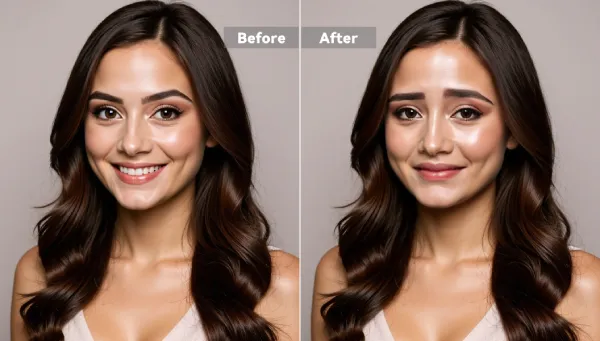
但在這方面,我必須說實話,Photoshop 有時候會生成「恐怖谷」效應的假牙。如果你專注於人像處理,Pixelfox AI 的 AI Face Expression Changer 可能會給你更自然的結果,因為它是專門針對面部特徵訓練的模型,不像 PS 是通用模型。
專業進阶應用:超越基礎的 [ps ai] 玩法
這裡有兩個能夠讓你被稱為「大神」的技巧,一般教學不會告訴你。
技巧 1:製作完美的 YouTube 封面圖背景
YouTuber 常常需要誇張的背景。
- 操作: 把你的人像去背後,在背景層使用 Generative Fill。
- 指令秘訣: 不要只打
cyberpunk city。試試這個公式:[主體] + [風格] + [光線] + [景深]。 - 範例:
Futuristic neon city street at night, bokeh background, cinematic lighting, blue and pink tone(未來霓虹城市街道夜景,散景背景,電影感光線,藍粉色調)。這樣生成的背景會自帶模糊效果,讓你的主角跳出來!
技巧 2:無損移除複雜浮水印(僅限合法用途)
有些圖片上有滿版的複雜浮水印,傳統修復筆刷會修到手斷掉。
- 操作: 不要一次修整張圖!用套索工具,分區塊圈選浮水印(例如先修天空,再修建築)。
- 指令: 留空,點擊生成。PS AI 懂得分區處理紋理。
PS AI 與其他工具的殘酷對決
市面上工具這麼多,為什麼還要用 Photoshop?或者說,什麼時候該拋棄 Photoshop?
| 功能特點 | Photoshop AI (Firefly) | Pixelfox AI | Midjourney |
|---|---|---|---|
| 主要定位 | 專業級修圖與合成 | 快速、輕量、特定功能強化 | 純圖片生成 (無編輯功能) |
| 上手難度 | 高 (介面複雜,按鈕多) | 低 (直覺,瀏覽器操作) | 中 (需學習 Discord 指令) |
| 修圖精準度 | ⭐⭐⭐⭐⭐ (圖層控制強) | ⭐⭐⭐⭐ (針對性強) | N/A (無法修圖) |
| 硬體需求 | 高 (吃記憶體怪獸) | 低 (雲端運算) | 低 (雲端運算) |
| 價格 | 訂閱制 (每月數百元) | 免費試用/靈活方案 | 訂閱制 |
| 最佳用途 | 複雜合成、精細印刷品 | 快速去背、擴圖、換臉、濾鏡 | 靈感發想、從零產圖 |
結論: 如果你是做大型廣告看板,需要幾百個圖層,Photoshop 是王。但如果你只是想把一張照片變清晰、擴展背景、或者換個表情發 IG,Pixelfox AI 是更聰明的選擇。不用開那隻笨重的大象(PS),用獵狐(Pixelfox)更靈活。🦊

避雷指南:新手最常犯的 3 個錯誤
我在論壇上看到太多人抱怨 [photoshop ai] 不好用,其實九成是用法錯了。
-
錯誤一:指令(Prompt)寫中文。 雖然 Adobe 宣稱支援多語言,但相信我,它的「母語」是英文。用中文指令生成的結果,準確度往往只有英文的 70%。
- 解決方案: 用簡單的英文單字就好,不知道怎麼拼?Google 翻譯一下貼上去。
-
錯誤二:忽略了解析度限制。 目前 PS AI 生成的圖層,解析度上限通常在 2048px 左右。如果你在一張 8K 的大圖上用生成式填色,填補的區域會看起來糊糊的。
- 解決方案: 不要一次生成太大範圍,分塊生成,或者生成後使用 Pixelfox AI 的「AI 畫質修復」功能把細節補回來。
-
錯誤三:過度依賴 AI,忘記光影邏輯。 AI 有時候會生成光線方向跟原圖相反的物件。
- 解決方案: 在指令中加入光線描述,例如
lighting from left(光線來自左邊),或者生成後用曲線工具微調明暗。
- 解決方案: 在指令中加入光線描述,例如
Tip - 專家提示: 如果你想讓生成結果更逼真,可以在指令後加上
--v 3(雖然這是 Midjourney 的語法,但在 PS 中加入風格描述詞如photorealistic、8k、highly detailed也有類似的催眠效果,讓 AI 知道你要的是高品質素材)。
FAQ:關於 PS AI 大家都在問
Q1: Photoshop AI 生成的圖片可以商用嗎? A: 可以。Adobe Firefly 是用 Adobe Stock 圖庫訓練的,版權相對乾淨,這也是它比 Stable Diffusion 更受企業歡迎的原因。但要注意,純 AI 生成的圖片目前在很多國家無法申請版權保護。
Q2: 為什麼我的 Photoshop 沒有生成式填色功能? A: 你可能還在用舊版本。請確保更新到 Photoshop 2024 或 2025 版本。如果還是沒有,檢查你的年齡設定(未滿 18 歲受限)或者你是盜版受害者(誤)。
Q3: Pixelfox AI 和 Photoshop AI 的擴圖功能有什麼不同? A: 原理相似,但 Pixelfox AI 的圖片擴展器 專注於速度和易用性,而且不需要安裝龐大的軟體。如果你在外出差用筆電,跑不動 PS,Pixelfox 是你的救星。
Q4: 生成出來的東西有奇怪的接縫怎麼辦? A: 這通常發生在擴展背景時。試著讓選取範圍與原圖重疊更多一點(Overlap),讓 AI 有更多參考資訊來進行過渡。
結論:工具是死的,創意是活的
[ps ai] 和 [photoshop ai] 確實改變了遊戲規則,它把「技術門檻」降低了,把「創意門檻」拉高了。你不再需要花十年練就徒手修圖的功夫,但你需要花時間去學習如何與 AI 溝通(Prompt Engineering)。
如果你的工作流需要極致的圖層控制,Photoshop 依然是不可撼動的霸主。但如果你追求的是效率、速度以及更低的硬體負擔,或者是針對性的功能(如一鍵換臉、快速擴圖),那麼你絕對該試試 Pixelfox AI。
別再讓工具限制你的想像力。現在就去更新你的 Photoshop,或者直接點擊下方連結,體驗更輕快的 AI 修圖世界吧!