 點數
點數

說真的,這年頭誰的手機裡沒有幾百張待處理的照片?
不管是為了把那張絕美的全景照變成 Instagram 上的無縫輪播(Carousel),還是為了電商上架要把產品從亂七八糟的背景裡「摳」出來,甚至是為了辦簽證急需一張符合尺寸的證件照,我們總會遇到需要對圖片動刀的時候。
很多人第一反應是:「我是不是得去學 Photoshop?」
別鬧了。除非你是靠修圖吃飯的設計師,否則為了切幾張圖去繳 Adobe 的月費,或者是忍受某些免費網站滿屏的彈出式廣告,真的大可不必。根據 2025 年 Statista 的數據顯示,超過 70% 的社群內容創作者更傾向於使用輕量級、自動化的工具來處理圖片。
今天這篇文章,我就把壓箱底的 2026 年最新評測拿出來。作為在內容產業摸爬滾打十年的老司機,我實測了市面上幾十款工具,幫你篩選出真正好用的 照片切割軟體。不管你是要切九宮格、去背摳圖,還是批量裁剪,這篇終极指南都能幫你省下大把時間。
為什麼選對「照片切割軟體」這麼重要?
在深入推薦清單之前,我們先釐清一個概念。當你在 Google 搜尋「照片切割」時,通常有兩種完全不同的需求:
- 裁切 (Crop/Resize): 調整長寬比(Aspect Ratio),比如把 16:9 的照片切成 1:1 的正方形,或是去掉路人甲。
- 分割 (Split/Grid): 把一張大圖切成多張小圖,例如 IG 的九宮格拼圖,或是全景圖分頁。
- 摳圖 (Cutout): 把照片裡的主體(人、產品)單獨切出來,去掉背景。
很多 照片切割軟體 只能做其中一項,選錯工具就像用牛刀殺雞,或者用指甲刀砍樹——既費力效果又差。你需要的是精準打擊。
第一類:AI 智能派 (懶人首選,畫質黨必看)
如果你追求的是「快」且「精準」,尤其是涉及到把物體從背景中切出來,那麼 AI 工具是目前唯一的解法。傳統的「套索工具」已經是上個世紀的產物了。
1. Pixelfox AI (全能型選手,強烈推薦)
說實話,用過 Pixelfox AI 之後,我就很難再回去用那些手動工具了。它不仅仅是一個简单的裁剪器,更像是一个懂你的修图助理。
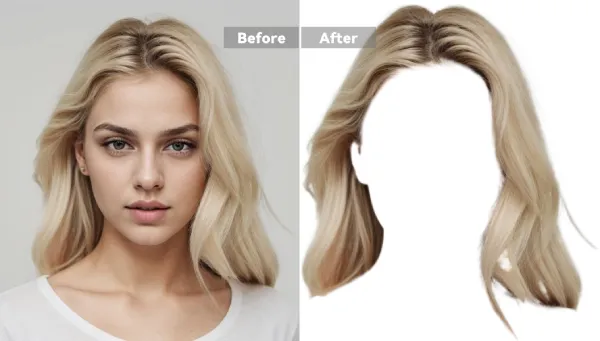
為什麼它是首選?
大多數 照片切割軟體 只是機械地按像素切割,但 Pixelfox 能「看懂」圖片。比如你需要做電商產品圖,它能精準識別出產品邊緣,哪怕是毛髮這麼細微的地方也能處理得乾淨利落。
- 核心功能: 它的 AI 圖片去背工具 可以在幾秒鐘內把主體完美「切割」出來,變成透明背景的 PNG。
- 畫質救星: 很多工具切完圖後畫質會被壓縮成渣,但 Pixelfox 甚至能在處理過程中通过 AI 圖片增強器 幫你把模糊的照片變清晰,這點對於需要打印或高清展示的用戶來說簡直是救命稻草。
- 適合人群: 電商賣家、社群小編、需要製作專業簡報的上班族。
Tip: 很多人切完圖發現光影很假。Pixelfox 有個黑科技叫 AI 色彩光影轉換,可以讓切出來的主體完美融入新背景,這在合成海報時非常有用。
2. Remove.bg (老牌勁旅)
這款工具在業界也算是有名號。它的優點是專注,只做去背切割這一件事。速度快,對新手友好。但缺點也很明顯:免費版下載的高清圖有限制,且缺乏後續的編輯功能(比如疊圖或調色)。
第二類:社群玩家派 (專攻 IG 九宮格與全景圖)
如果你搜尋 照片切割 器 app,大多是為了 Instagram 的排版。這裡有幾款手機端的神器。
3. PhotoSplit (Android/iOS)
這是目前市面上做 Instagram 九宮格(Grid)最直觀的 App 之一。
- 玩法: 上傳一張照片,選擇 3x1, 3x2, 或 3x3 的網格,它會自動幫你切好並按順序保存。
- 槽點: 免費版廣告多到讓你懷疑人生。切一張圖看 30 秒廣告是常態,耐心不好的朋友慎入。
4. SCRL (iOS 專用,設計感爆棚)
如果你想做那種「連續捲動」的長圖(Carousel),SCRL 是目前的顏值天花板。它不是單純的切割,而是讓你把多張照片拼接在一個長畫布上,然後自動幫你切成 IG 適合的尺寸。
- 優點: 模板非常多,審美在線。
- 缺點: 許多好看的模板需要訂閱付費,且沒有 Android 版本。
5. 9Square (簡單粗暴)
這款就是純粹為了切九宮格而生。沒有花哨的功能,打開就是切。
- 推薦理由: 輕量、不佔內存。適合那些「我只想切圖,別廢話」的用戶。
第三類:線上多功能軍刀 (不想安裝軟體看這裡)
對於電腦用戶,或者不想下載 App 佔空間的人,線上 照片切割軟體 是最佳解。
6. MyEdit (功能平衡)
CyberLink 旗下的一個線上工具。它的裁剪功能做得中規中矩,支援常見的社群媒體尺寸(如 FB 封面、IG 貼文)。
- 體驗: 介面乾淨,沒有太多廣告干擾。
- 限制: 對於大文件的處理速度稍慢,且缺乏 AI 智能識別功能,主要靠手動拉框。
7. Canva (設計師的瑞士軍刀)
雖然 Canva 本質上是設計工具,但它的裁剪和切割功能非常強大。
- 玩法: 你可以用「框架」功能把照片切成各種形狀(圓形、星形、字母形狀)。
- 缺點: 如果你只是想簡單切個圖,打開 Canva 有點像是「殺雞用牛刀」,加載時間較長,而且導出高畫質透明圖需要付費版(Pro)。
8. ImagesTool (極客風格)
這是一個純網頁端的工具集,提供「分割線模式」、「網格模式」等多種硬核切法。
- 優點: 完全免費,無需上傳圖片到伺服器(本地 JS 處理),隱私性好。
- 缺點: 介面真的很像 10 年前的工程師寫的,非常簡陋,沒有預覽美化,操作體驗比較生硬。
2026 年度大比拼:哪款適合你?
為了讓大家更直觀地選擇,我整理了這份對比表。不用再糾結了,對號入座就行。
| 工具名稱 | 類型 | 核心強項 | 是否免費 | 廣告干擾 | 推薦指數 |
|---|---|---|---|---|---|
| Pixelfox AI | 線上 AI | 智能主體切割、畫質修復、無縫合成 | 免費試用 | 無 | ⭐⭐⭐⭐⭐ |
| PhotoSplit | 手機 App | IG 九宮格分割 | 免費(含內購) | 重度 | ⭐⭐⭐ |
| SCRL | iOS App | 創意長圖拼接與切割 | 免費(含內購) | 輕度 | ⭐⭐⭐⭐ |
| Canva | 線上設計 | 特殊形狀裁剪、設計排版 | 免費(含內購) | 輕度 | ⭐⭐⭐⭐ |
| ImagesTool | 線上工具 | 批量分割、隱私安全 | 完全免費 | 無 | ⭐⭐⭐ |
| Photoshop | 專業軟體 | 業界標準,無所不能 | 付費訂閱 | 無 | ⭐⭐⭐⭐ |
高階玩法:別只是「切」圖,讓照片活起來
很多新手只會用 照片切割軟體 把圖片裁小,這真的太浪費了。這裡分享兩個業內人士常用的高階技巧,保證讓你的朋友覺得你很專業。
玩法一:製作「無縫」的 Instagram 輪播圖 (Seamless Carousel)
你一定見過那種向左滑動時,照片是連續的 IG 貼文。這不是拍出來的,是「切」出來的。
- 準備素材: 找一張寬度很大的全景照片,或者用 Pixelfox AI 圖片混合器 把幾張照片拼成一張長條圖。
- 計算尺寸: IG 直式圖片的最佳尺寸是 1080 x 1350 px。如果你想做 3 張連圖,你的畫布總寬度應該是 3240 px (1080 x 3),高度保持 1350 px。
- 切割: 使用支援「固定尺寸分割」的工具(如 ImagesTool 或 Photoshop),將圖片垂直分割成 3 等份。
- 上傳: 在 IG 上依序選取這 3 張圖,發布後就是一張完美的無縫長圖。
玩法二:電商產品圖的「白底」魔法
對於在蝦皮或 Pinkoi 開店的朋友,乾淨的白底圖是轉化率的關鍵。
- 傳統做法: 用鋼筆工具慢慢摳圖,摳一張要 10 分鐘,頭髮邊緣還摳不好。
- AI 做法: 直接把產品原圖丟進 Pixelfox AI,它會自動識別並移除雜亂背景。
- 進階技巧: 切割出透明主體後,不要只是放白底。試著加一點點「投影」,會讓產品看起來更立體、更真實。

常見誤區:為什麼你切出來的圖很模糊?
這是我被問到最多次的問題:「為什麼我用 照片切割 器 app 弄完,照片發到 FB 就糊成馬賽克?」
這裡有幾個坑你可能踩了:
- 忽視了原始解析度: 很多 App 為了處理速度,會預設壓縮你的圖片。在導出時,一定要去設置裡檢查是否開啟了「High Quality」或「100%」品質。
- 長寬比錯誤: 每個平台都有特定的壓縮機制。比如 IG 雖然寬容度高,但如果你上傳一張 3:1 的超長圖而不切割,系統會強制縮放,導致細節全失。
- 多次轉存: 圖片每存一次 JPG 就會有一次畫質損耗(Generation Loss)。盡量使用 PNG 格式保存中間過程的切割圖。
Tip: 如果你的原圖本身畫質就不夠好,切完只會更慘。這種情況下,建議先跑一遍 AI 圖片增強器 來修復細節,這比事後銳化效果好一萬倍。
FAQ:關於照片切割的靈魂拷問
Q1:什麼照片切割軟體可以批量處理? 大多數手機 App 都不支援批量處理。如果你有 50 張照片要統一裁成 1:1,建議使用電腦端的工具(如 Photoshop 的動作批處理)或者支援批量上傳的線上 AI 工具。
Q2:線上切割照片安全嗎?會不會洩漏隱私? 這是一個好問題。正規的線上工具(如 Pixelfox, Canva)都有嚴格的隱私條款,通常會在處理後 24 小時內自動刪除服務器上的文件。但如果你用的是那種不知名的小網站,建議不要上傳含有敏感個資(如身分證、信用卡號)的照片。對於證件照,Pixelfox AI 是比較安全的選擇,因為它注重企業級的數據安全。
Q3:IG 九宮格切好後,順序亂了怎麼辦? 這太經典了。切記,IG 的發布順序是「從右下角開始,倒著發」。也就是說,如果你把圖切成 1-9 號,你應該先發第 9 張,最後發第 1 張。不過現在很多 App(如 PhotoSplit)支援直接一鍵分享到 IG,會自動幫你排好順序。
Q4:Android 和 iOS 有通用的切割神器嗎? 如果是 App,很少有兩邊體驗都完美的。這就是為什麼我更推薦 網頁版工具 (Web-based Tools)。無論你是用 iPhone、Samsung 還是電腦,打開瀏覽器就能用,功能完全一致,還不用擔心 App 更新後變卡頓。
總結:別再讓工具限制你的創意
回到最開始的問題,哪一款才是 2026 年最好的 照片切割軟體?
如果你是 社群重度使用者,需要切九宮格,手機裡的 PhotoSplit 或 9Square 還是必備的。
但如果你追求 專業感、高效率和高畫質,特別是涉及到摳圖、去背和合成,那麼 Pixelfox AI 絕對是目前的版本答案。它解決了傳統工具「難上手」和手機 App「畫質差」的兩個極端痛點,用 AI 把複雜的操作變成了「一鍵完成」。
別再浪費時間在手動描邊上了。無論你是要拯救一張構圖失敗的照片,還是要打造下一個爆款 IG 貼文,好的工具能讓你事半功倍。
現在就去試試看,把那些躺在相簿裡的廢片,變成驚豔朋友圈的大作吧!
👉 立即體驗:Pixelfox AI 免費線上編輯器