 點數
點數

老實說,妳有沒有過這種崩潰時刻?好不容易化了全妝,穿上新買的戰袍,去網美景點排隊半小時,結果男朋友或是路人幫妳拍出來的照片... 那個臉大得像滿月,雙下巴比妳的存款還明顯?🤬
先別急著刪照片,也別氣得想分手。這種「死亡角度」其實都有救。
雖然現在手機修圖 App 滿天飛,但說實話,那些 App 常常修得「太假」,磨皮磨到五官模糊,背景還跟著扭曲變形,一看就知道「修很大」。這也是為什麼專業的網紅和攝影師,最後還是會回歸使用 Photoshop 修臉型。
今天這篇文不是那種硬邦邦的說明書。我會用最白話的方式,把 Photoshop 修圖 中最強大的「液化」功能拆解給你看。不管你是想微調五官、瘦小臉,還是處理全身比例,這篇教學都能讓你從「修圖小白」變成「大神」。
而且,如果你覺得開 PS 太麻煩(畢竟它真的有點重),我也會分享一個我私藏的「懶人神器」—— Pixelfox AI,讓你不用學複雜操作也能達到專業級效果。準備好了嗎?我們開始吧!👇
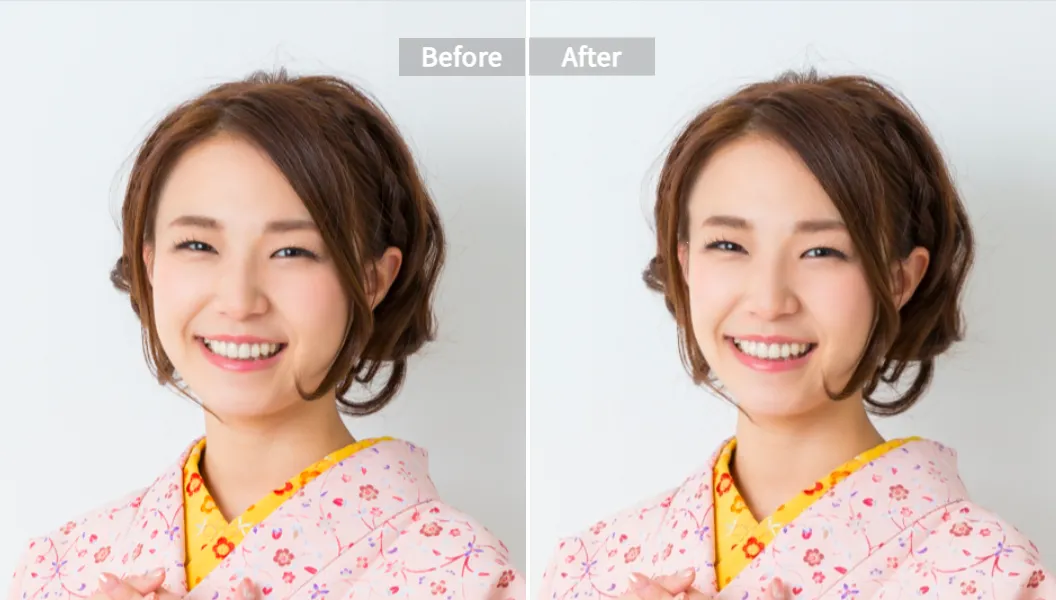
為什麼大家都推崇用 Photoshop 修臉型?(而不是手機 App)
很多人會問:「手機按一下不就好了,幹嘛這麼累開電腦?」
這個問題問得好。根據 Adobe 官方數據以及許多專業攝影論壇的討論,使用 ps 人像修圖 和手機 App 最大的差別在於「畫質保留」與「光影邏輯」。
- 畫質無損:手機 App 通常會壓縮圖片,修完發到 IG 或 Facebook,畫質直接糊成馬賽克。Photoshop 則能處理高解析度 RAW 檔。
- 不破壞背景:你肯定看過那種臉變小了,結果後面的柱子或海平線也跟著歪掉的照片吧?ps 液化 工具有強大的「凍結」功能,能精準鎖定你不希望變形區域。
- 光影真實感:好的 photoshop 修圖教學 會告訴你,臉型變了,光影也要跟著微調,這才是「看不出來有修」的最高境界。
核心實戰:Photoshop 液化工具全攻略 (Shift + Ctrl + X)
好啦,廢話不多說,我們直接進入重頭戲。ps 液化 (Liquify) 是 Photoshop 裡的整型醫生,只要用對方法,想瘦哪裡就瘦哪裡。
第一步:永遠記得「備份圖層」
打開照片後,拜託大家養成一個好習慣:按下 Ctrl + J (Mac 是 Cmd + J)。
這會複製一個新圖層。為什麼要這麼做?因為如果你手滑修壞了,原本的照片還在下面好好的。這就是專業人士說的「非破壞性編輯」。千萬不要直接在原圖上動刀,那是新手最常犯的錯誤。
第二步:召喚「液化」濾鏡
在上方選單找到 「濾鏡 (Filter)」 > 「液化 (Liquify)」,或者直接帥氣地按下快捷鍵 Shift + Ctrl + X。這時候你會進入一個全新的視窗,這裡就是你的手術室。
第三步:懶人救星——臉部感知液化 (Face-Aware Liquify)
如果你的 Photoshop 版本是 CC 2015 以後的(現在都 2026 了,大家應該都有吧?),你會愛死這個功能。
AI 會自動偵測照片中的人臉。在右邊的控制面板裡,你會看到「臉部感知液化」的選項。這裡簡直是天堂:
- 眼睛:大小、高度、寬度、傾斜度隨便拉。想變大眼娃娃?拉一下就好。
- 鼻子:覺得鼻翼太寬?把「鼻子寬度」往左拉。
- 嘴巴:這是最神奇的,可以調整「微笑」滑桿,讓臭臉瞬間變甜美,或者調整嘴唇厚度。
- 臉部形狀:這就是我們要找的 photoshop 修臉型 核心!
- 前額:髮際線太高?拉低一點。
- 下巴高度:想要短翹下巴還是成熟長下巴?
- 下顎:這就是瘦臉關鍵!往左拉,國字臉秒變瓜子臉。
- 臉部寬度:整體縮小臉型。
Tip: 拉滑桿的時候,切記「過猶不及」。通常數值調整在 ±10 到 ±20 之間最自然。拉到 ±50 以上,你看起來就會像外星人👽。
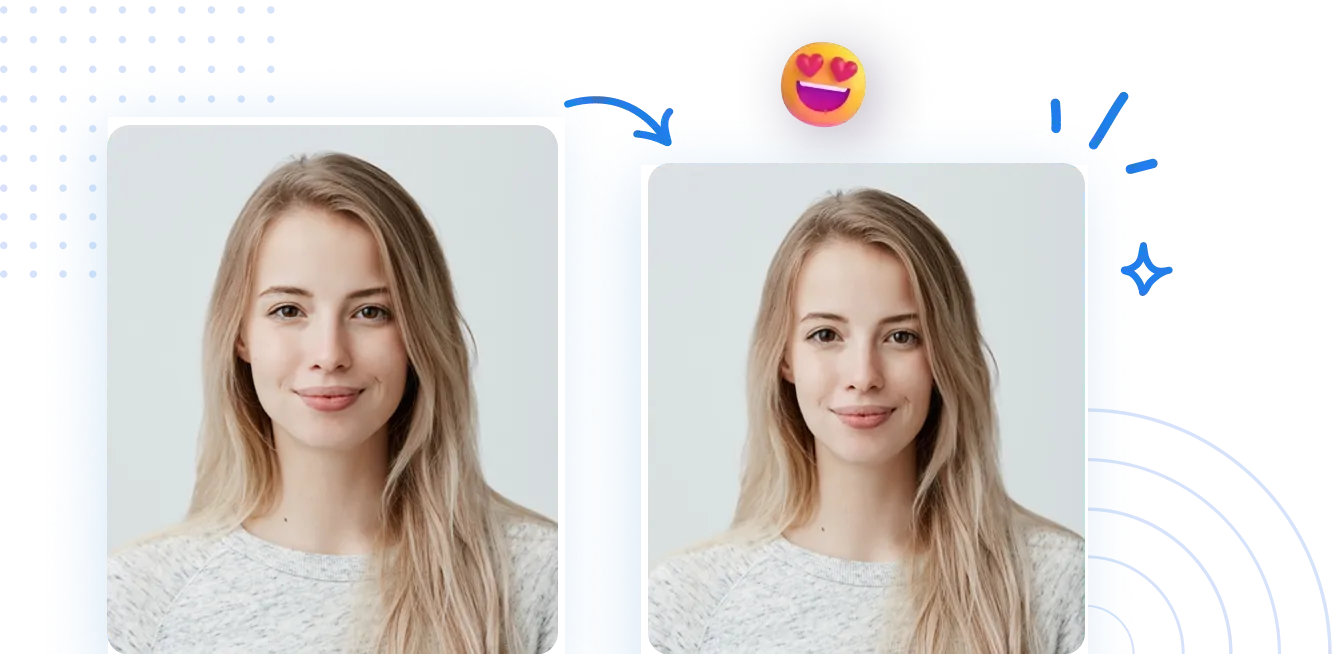
第四步:手動精修——向前變形工具 (Forward Warp Tool)
有時候 AI 抓得不夠準,或者你想修飾手臂、腰身,這時候就要用左邊工具列最上面的手指圖示——向前變形工具 (快速鍵 W)。
這工具就像是用手指推黏土一樣:
- 調整筆刷大小:按鍵盤上的
[和]可以快速縮放筆刷。- 秘訣:修大範圍(如臉頰輪廓)時,筆刷要大,這樣線條才圓潤流暢;修細節(如嘴角)時,筆刷要小。
- 調整壓力 (Pressure):建議設在 15-30% 左右。壓力太大,輕輕一推臉就凹進去,很難救。慢慢推、分多次推,效果才自然。
覺得 Photoshop 太難?試試 Pixelfox AI (更聰明的選擇)
講真的,我知道很多人看到上面那些圖層、快捷鍵、筆刷壓力設定就頭痛了。如果你不是要接案賺錢,只是想快速把旅遊照修得美美的,或者你是電商賣家要一次處理幾十張模特圖,開 Photoshop 真的有點殺雞用牛刀。
這時候,我強烈推薦你試試 Pixelfox AI 臉部塑型工具。
為什麼 Pixelfox AI 是更好的替代方案?
這款工具我用了一陣子,真心覺得它是 Photoshop 的最佳「平替」,甚至在效率上是超越的:
- 免安裝、免學習:打開瀏覽器就能用,不用在那邊記
Shift + Ctrl + X。 - AI 智能程度更高:它是專門為了 ps 修臉 這種需求訓練的 AI。上傳照片,它能瞬間識別臉部特徵。
- 批量處理 (Batch Processing):這是最神的。你有 50 張同一個場景的照片要修?在 PS 裡你要一張一張開液化;在 Pixelfox,你可以一次搞定。
如果你追求的是「快」跟「自然」,Pixelfox 的 AI 臉部表情編輯器 和塑型功能,絕對能幫你省下大把時間去追劇。
Tip: 對於想要進一步優化膚質的朋友,Pixelfox 的 AI 智慧修圖工具 還能順便幫你磨皮、去痘,完全不用再學什麼「頻率分離法」。
3 個讓照片「看不出有修」的進階心法
學會工具只是基本功,真正的高手在於「心法」。想要 photoshop 人像修圖 達到頂級水準,這三點一定要記住:
1. 顧好你的背景 (背景保衛戰)
這是新手最容易「社死」的地方。把腰推細了,結果後面的牆壁磁磚變成了波浪狀🌊。
解決方案:
- 在 ps 液化 面板中,使用 「凍結遮色片工具 (Freeze Mask Tool)」 (快速鍵 F)。
- 先把身體周圍的背景塗紅(凍結起來)。
- 這時候再大膽地推臉、推身體,背景就會紋絲不動。修完後用 「解凍遮色片工具」 (快速鍵 D) 擦掉即可。
2. 善用「重建」工具 (時光倒流術)
有時候推得太開心,回過神來發現臉歪了。別急著按取消。
液化面板右側有一個「重建 (Reconstruct)」按鈕。你可以選擇恢復多少比例,或者用左側的 「重建工具」 (快速鍵 R),在修壞的地方畫幾下,它就會慢慢變回原本的樣子。這就像是針對局部的後悔藥。
3. 男生女生修法大不同
千萬不要用同一套邏輯修所有人!
- 女生:通常追求線條柔和、下巴收尖、眼睛微大。
- 男生:重點在於保留稜角。ps 修臉型 時,男生的下顎線要直、要硬挺,不要把下巴修得太尖,否則會變得很像蛇精男。保留一點粗獷感反而更有魅力。

實戰應用案例:不只是自拍,這些地方也超好用
案例一:證件照/履歷照救援
你去照相館拍的證件照,有時候修圖師審美很...復古。臉是修乾淨了,但表情僵硬。 這時候用 photoshop 液化 微調嘴角上揚(微笑),稍微放大一點眼神光,你的履歷照瞬間就會變得親切又有自信,面試錄取率搞不好都提升了。
案例二:電商模特圖校正
經營網拍的朋友都知道,有時候廣角鏡頭會讓模特兒邊緣變形,腿看起來短、頭看起來大。 利用 ps 人像修圖 的技巧,不只能修臉,還能「拉腿」。在液化裡,把小腿稍微拉長,頭部稍微縮小,整個身材比例就會變成九頭身,衣服質感瞬間 Up Up。
工具大比拼:Photoshop vs. Pixelfox AI vs. 手機 App
為了讓大家更清楚該選哪種工具,我整理了這個殘酷對決表:
| 特點 | Photoshop (專業軟體) | Pixelfox AI (線上工具) | 常見手機 App (美圖秀秀等) |
|---|---|---|---|
| 修臉型精準度 | ⭐⭐⭐⭐⭐ (完全手動控制) | ⭐⭐⭐⭐ (AI 輔助+微調) | ⭐⭐⭐ (套版濾鏡) |
| 畫質保留 | ⭐⭐⭐⭐⭐ (無損 RAW) | ⭐⭐⭐⭐⭐ (高解析導出) | ⭐⭐ (壓縮嚴重) |
| 學習曲線 | 困難 (要學圖層、濾鏡) | 極低 (上傳即用) | 低 |
| 自然程度 | 視技術而定 | 極高 (AI 運算) | 容易過度 (塑膠感) |
| 功能多樣性 | 全能 | 專注於 AI 臉型調整 | 娛樂為主 |
| 適合對象 | 專業攝影師、設計師 | 追求效率者、電商、KOL | 一般生活紀錄 |
我的建議: 如果你是想做商業海報,必須用 Photoshop。 但如果你只是想把照片修好看,發 IG、做 YouTube 封面,或者你是那種「不想花一小時修一張圖」的人,Pixelfox AI 絕對是 CP 值最高的選擇。它不僅能修臉,還能玩 AI 藝術風格轉換,讓照片更有趣。
常見修圖誤區 (FAQ)
Q1:為什麼我用 PS 液化修完,臉看起來很模糊?
這通常是因為你在推動變形時,拉伸了太多像素,或者你在一開始就沒有用高解析度的原圖。另一個可能是你用了「破壞性編輯」。記得一定要複製圖層 (Ctrl+J) 再修,或者將圖層轉換為「智慧型物件」再套用液化濾鏡,這樣畫質損失最小。
Q2:photoshop 修圖教學 這麼多,為什麼我還是修不好? 除了工具操作,更重要的是「審美」。很多人修不好是因為不知道標準在哪。建議多看一些優秀的人像攝影作品,觀察骨骼結構。不要一味追求大眼尖下巴,保留個人特色才是最美的。
Q3:除了修臉型,膚色不均怎麼辦? 修完臉型後,可以搭配 AI 智慧修圖工具 來處理皮膚問題。它能自動識別瑕疵,比你在 PS 裡用修復筆刷慢慢點快上一百倍。
Q4:Pixelfox AI 真的能取代 Photoshop 嗎? 在 photoshop 修 臉型 和快速美化這個領域,我認為 Pixelfox 已經能取代 90% 的日常需求。特別是它不用下載幾 GB 的軟體,這點對電腦容量小的人真的很友善。
總結:別讓工具限制了你的美
說了這麼多,其實修圖的本質不是「騙人」,而是「還原」那個最自信的妳。
無論你是選擇硬核的 Photoshop 修臉型,享受每一個像素都在掌控中的快感;還是選擇聰明高效的 Pixelfox AI,把繁瑣的工作交給科技,重點是——妳看了照片會開心,這才最重要。
現在,拿起妳那些覺得「拍壞了」的照片,試試看今天教的技巧吧!如果你不想面對複雜的 Photoshop 介面,我強烈建議你現在就點擊下方連結,體驗一下 AI 的魔力,你會驚訝原來變美這麼簡單!✨