 點數
點數

你是不是常常拍到好看的照片,卻被滿版文字、浮水印或路人搶戲?這篇就是為你而寫。我會用實際案例與分步教學,帶你用 Pixelfox AI 快速完成圖片 去 字、去 浮 水印、把 人 p 掉與去 人像等需求,畫質不糊、邊緣自然、不留修圖痕跡。也會解釋為什麼會失敗、怎麼避錯,並比較 Photoshop、各大線上工具的差異,讓你少走冤枉路。

為什麼「圖片 去 字、去除 浮 水印、去 人像」是必要的?
- 乾淨的影像更能抓住注意力。根據 Nielsen Norman Group 對使用者注意力的研究,降低畫面噪訊能提升對主體的聚焦,減少分心行為。
- 電商與社群都需要高可用的圖片。許多品牌與部落客在圖片被水印或文字遮擋時,分享率會下降,曝光也跟著受影響。Statista 與多家市場研究都指出,清晰一致的產品圖片和封面圖,能顯著提升瀏覽與互動。
- 版權與合規更重要。你要移除浮水印或標誌時,記得確認使用情境合法。避免侵權是一個好習慣。工具只是幫你清除視覺干擾,不代表你擁有原始素材的商業使用權。
這些都在說一件事:先把圖片的干擾元素清掉,再談設計與轉化。
你為什麼會「去字失敗」?常見原因與根本解法
很多人用「消除 筆」畫幾下就下結論:不好用、結果糊掉、邊緣破圖。其實失敗多半是流程與工具選擇不對。
- 範圍選太小或太大:文字旁的紋理沒被覆蓋到,AI無法重建完整背景;或選太大,原本細節被過度平滑。
- 背景紋理複雜:像細密網格、斜紋布料、玻璃反射。需要更精準的演算法與多次微調。
- 低解析度或壓縮:過度壓縮的 JPG 會讓演算法抓不到邊緣;HEIC、WEBP 若被轉檔不當也會失真。
- 操作順序不對:先去字,再去背;先去路人,再補影子。順序錯了容易造成破圖。
這篇的流程會讓你一步一步避開這些坑。
用 Pixelfox AI 一次搞定:線上去字、去 浮 水印、把 背景 的 人 p 掉
Pixelfox AI 是這類需求的首選。它的介面簡單,AI 填補效果自然,而且支援多種格式與場景。你不需要專業修圖背景,也不用下載 App,打開瀏覽器就能用。
- 圖片 去 字與字幕移除:上傳後,標記文字區域,AI 完整重建背景,邊緣乾淨不糊。延伸支援 AI 照片字幕移除。
- 去 浮 水印與 Logo:針對角落標誌、透明水印、重複圖樣,AI自動判斷並還原。需要時可切換精細筆刷微調。延伸支援 AI Logo 移除工具。
- 照片 刪除 人物、去 人像:選中路人或干擾人物,AI 會以同場景紋理填補,保留陰影與光感,避免「一塊平面」的違和感。延伸支援 線上免費物件移除工具。
- 移 除 背景 人物與去背需求:需要換背景或製作透明圖時,可直接轉到 AI 圖片去背工具,流程更順。
- 影片延伸:若你要處理影片畫面中的字幕或疊字,搭配 AI 影片字幕移除工具 比一次擷取影格去字更有效率。
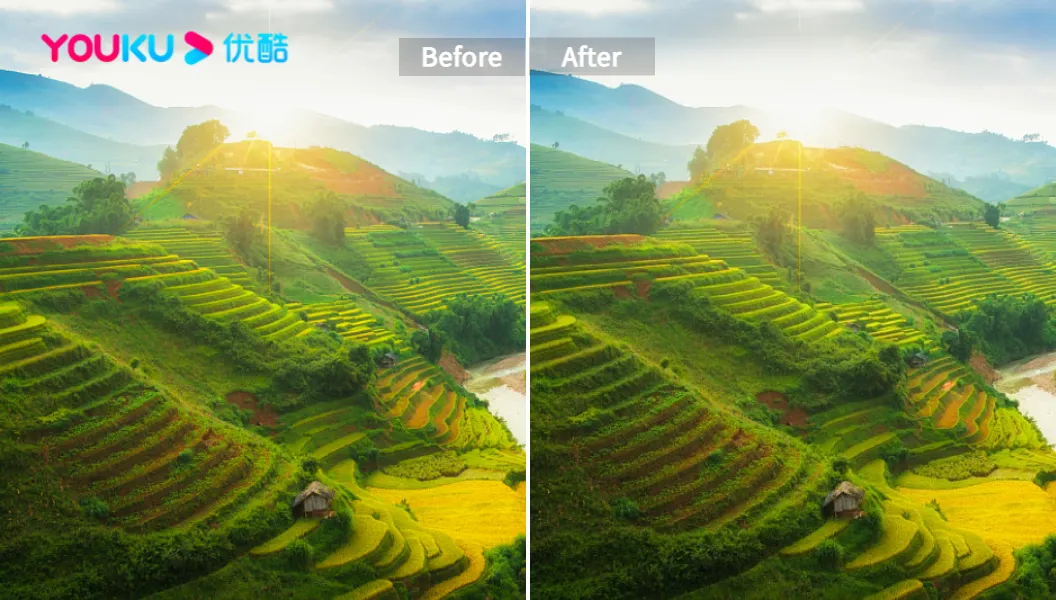
分步實作:圖片 去 字、照片 去 浮 水印、照片 人物 移 除
圖片 去 字(含去字幕、去疊字)
- 第一步:上傳圖片(JPG、PNG、WebP 都可)。建議用原檔,避免壓縮。
- 第二步:用「消除 筆」框選文字。小字用小筆刷,多次微調;大字可先框選,再沿邊緣補畫。
- 第三步:按「移除」。若背景是細紋或斜線,放大檢查,沿邊輕點補筆。
- 第四步:下載。檔案格式優先 PNG(保留透明與細節),需要壓縮再另存 JPG。
去 浮 水印 線上(含角落水印、透明水印、Logo)
- 第一步:上傳圖片,先判斷水印類型。透明水印可先加強對比方便選區。
- 第二步:沿水印邊緣畫一圈,確保覆蓋完整。遇到複雜背景,分段處理。
- 第三步:按「移除」。檢查紋理是否自然;不自然就局部重做。
- 第四步:保存乾淨版本。如果要再加自己的標誌,建議用同一工具加字並保存成新檔。
照片 把 人 p 掉(把 背景 的 人 p 掉)
- 第一步:上傳照片,先鎖定要移除的人物。放大到 200% 以上看邊緣。
- 第二步:用筆刷沿人物外側畫,含半像素的背景邊界,讓 AI 知道要重建的邊緣。
- 第三步:按「移除」。看陰影與反光是否自然;若少了陰影,在物件移除後用輕筆刷補光。
- 第四步:完成後,整體檢查。若要再去背或換背景,導入到去背工具,保持流程一致。

Tip
去字與去人像時,不要一次畫太大。分段處理更自然。每次小範圍修補,AI 算法會以鄰近紋理為優先,有助於保留細節與光感。
Tip
遇到透明水印或低對比字,先在工具內微調曝光或對比,再去除。讓字與背景的邊緣更明顯,AI 重建就會更乾淨。
專業玩法:不只「消除」,還能提高整體品質
- 電商白背景產品圖:先「照片 去除 人物」或移除背景雜物,再用 AI 圖片去背工具 做純白背景。最後加一層柔和陰影,商品更立體。
- YouTube 封面換背景:先「圖片 去 字」清掉模板上的文字,再去人像背景,換成品牌色或場景大圖。標題字改用高對比配色,CTR 更穩定。
- 透明背景 Logo:把圖片上的 Logo 去除,若要製作自家透明 Logo,先去背,匯出 PNG,再搭配「加字」功能做字距與陰影微調。
與 Photoshop、手機原生工具的對比
- Photoshop(傳統方法)
- 優點:手動精修很強、複雜紋理可以做到近乎完美。
- 缺點:學習門檻高、耗時、批量流程麻煩。
- 適用:商業高精專案、需像素級控制的合成。
- 手機原生工具(如 iPhone 的清除功能)
- 優點:快速、隨手修。
- 缺點:遇到複雜背景或大片文字容易破圖;批次與高解析輸出有限。
- 適用:臨時處理、社群快修。
- Pixelfox AI(線上 AI 方法)
- 優點:零門檻、速度快、畫質好、批量友善、跨裝置可用。
- 缺點:極端複雜紋理仍需少量微調;極低解析度原檔效果有限。
- 適用:日常修圖、電商上架、社群素材產出、團隊協作。
與其他線上工具的差異(為什麼我推薦 Pixelfox AI)
線上工具很多,有些主打免費,但常見限制是「輸出解析度低」、「大量廣告」、「處理速度慢」。Pixelfox AI 的差異在於:
- 演算法針對「文字、水印、Logo、人物」做優化,重建紋理自然,不會變成一塊糊面。
- 支援多格式與高解析,工作檔不被強制壓縮。
- 流程清晰,從圖片 去 字到移 除 人物、到去背、到加字,工具間互通,省時間。
- 兼顧隱私與安全。上傳檔案只用於即時處理,不做保存或分享。這點對品牌與企業很重要。
實戰應用案例
- IG 創作者的旅遊照:背景滿是路人與廣告牌文字。她用 Pixelfox AI 先「照片 把 人 p 掉」,再「圖片 去 字」。保留街景的光影層次,封面更乾淨,整體風格也更一致。她在同一工具加上自己的標題字,整套素材在一天內整理完。
- 小型電商商品圖:供應商提供照片有角落 Logo 與日期戳。團隊用「去 浮 水印 線上」批次處理,把雜訊清乾淨;再用 AI Logo 移除工具 處理品牌標誌;最後用去背做白底加陰影,商品感更專業。上架速度提升,圖片對齊也更整齊。
常見誤區與解法
- 誤區 1:一次畫很大片比較快。
解法:分段微調的效果最好。大範圍容易平滑掉重要紋理。 - 誤區 2:去字後立刻加字。
解法:先放大檢查邊緣,再加字。若要加標題,請選高對比配色,避免與背景混在一起。 - 誤區 3:只用 JPG 保存。
解法:有透明需求就用 PNG。要社群壓縮再另存一版,小心別覆蓋原檔。 - 誤區 4:忽視合法使用。
解法:移除他人水印或商標前先確認版權與使用情境。工具能清除視覺,但不賦予使用權。
競品外延:你可能還需要的功能(內部工具串接)
- 要清掉圖片字幕或長條疊字,可用 AI 照片字幕移除。
- 處理角落商標、品牌標記,用 AI Logo 移除工具。
- 清人像或多餘物件,用 線上免費物件移除工具。
- 換背景與做透明圖,用 AI 圖片去背工具。
- 若素材來自影片畫面,先用 AI 影片字幕移除工具 清乾淨再擷取。
FAQ
-
如何線上「圖片 去 字」而不破壞背景?
先選小範圍,用消除筆沿字邊緣畫一圈,再按「移除」。遇到細紋背景,分段處理會更自然。 -
為什麼我的「照片 去 浮 水印」後有糊面?
多數是範圍選太大或原檔解析度太低。改用小筆刷分段清理,或換用高解析原檔。 -
能否「照片 刪除 人物」並保留陰影?
可以。Pixelfox AI 在移 除 人物時會以周邊紋理與光感重建,陰影會保留。如果陰影不足,可再用小筆刷補光。 -
「去 浮 水印 app」和線上工具差在哪?
App 方便即時修圖,但常有解析度與廣告限制。線上工具更適合批量、高解析與跨裝置工作。 -
去字與去背的順序要怎麼排?
通常先去字與去浮水印,再做去背。這樣背景重建更完整,去背邊緣也更乾淨。
實務清單:一步一步做對
- 上傳原檔,不要先壓縮。
- 小範圍畫、分段處理、放大檢查。
- 遇到透明字,先微調對比再移除。
- 去人像時沿外輪廓畫,讓 AI 自然補紋理。
- 最終輸出 PNG;要社群再另存一版 JPG。
- 準備上架或發佈前,再做一次整體檢查。
收尾與行動建議
你現在知道怎麼把圖片裡的字、浮水印、路人,通通清得乾淨又自然。這不是只為了好看,它會讓你的商品頁更專業、讓你的社群封面更聚焦,也會讓每一張照片更有故事。需要開始的時候,打開 Pixelfox AI,用它完成圖片 去 字、去除 浮 水印、去 人像的工作,省時省力,也更穩。
如果你正在做電商、內容創作或品牌視覺,先試試上面的流程。你會發現,乾淨的影像,一次就能改變很多事情。
作者與聲明
本文由具備影像內容策略與SEO經驗的撰稿人撰寫。文中提及的第三方研究與機構(如 Nielsen Norman Group、Statista)為行業常引用來源,內容以通用原則說明,避免不當臆測。工具的使用請遵守版權與法律規範;移除他人浮水印或商標前,請先確認合法授權。使用 Pixelfox AI 進行處理時,我們重視隱私與安全,圖片僅做即時運算,不做保存或分享。