 點數
點數

你大概已經滑到手酸,還在找一個「一鍵讓照片 變 手繪」的工具,對吧?
IG、Threads、TikTok 上一堆人把自拍變成手繪風、似顏繪、吉卜力系畫風,你還在用濾鏡硬撐,心裡 OS:到底哪個工具好用又不爛臉?
這篇就是來解決這件事的。
會帶你完整搞懂:
- 為什麼大家都在玩「照片 變 手繪」這件事
- 線上工具 vs 照片 轉 手繪 app 怎麼選
- 怎麼用 Pixelfox AI 把照片 手繪 線上轉出「穩定不變形」的風格
- 兩個真實實戰案例(不是那種只會說「上傳→下載」的廢話)
- 常見誤區、版權雷區、專業級玩法
順帶一提:核心關鍵字 「照片 變 手繪」 你會一直看到,因為 Google 也需要一點愛 ❤️
為什麼大家都在搜「照片 變 手繪」?痛點超真實
你可能在 Google 打過這些關鍵字:
- 「照片 變 手繪」
- 「照片 轉 手繪 線上」
- 「似 顏 繪 產生 器」
- 「照片 轉 手繪 app」
- 「照片 轉 素描 app」
背後想的其實都很簡單:想要好看、有質感,但不要花太多時間跟錢。
很多人碰到的痛點長這樣:
- 手繪太貴,找插畫師畫一張似顏繪,少說幾百到幾千
- 自己畫不來,Procreate、Photoshop 打開 5 分鐘就關掉
- 市面上一堆「ai 手繪」工具,結果人臉變形、五官錯位,變恐怖谷 😱
- 免費線上工具有大 Logo 水印,要付費才肯拿掉,很煩
- App 下載了才發現要訂閱,刪掉又覺得浪費時間
根據 Statista 近幾年的報告,AI 影像工具市場一直維持兩位數成長。
Nielsen Norman Group 也提過,視覺內容可以明顯拉長使用者停留時間、增加互動。
所以這類「照片 變成 畫」的玩法,對一般人、創作者、品牌,都有實際價值,不只是好玩。
你真正要的東西其實是:
- 品質穩定、不會亂捏你臉的 AI 工具
- 操作簡單,不用看說明書
- 可以線上用,也可以搭配手機 app
- 版權相對安全,不會踩到二創大雷(例如直接仿某知名動畫風)
這就是為什麼我們會把重點放在 Pixelfox AI 這種專門做影像 AI 的工具上,因為它本來就是為「一般人 + 創作者」設計的,而不是給只會寫程式的人玩模型。
照片 變 手繪 的原理:AI 到底在幹嘛?
先講人話版。
當你用 Pixelfox 這類工具把 照片 變 手繪 時,背後其實是:
- AI 先把照片「看懂」:臉在哪、輪廓在哪、光影大概怎樣
- 然後套用特定風格(素描、線稿、卡通、手繪風)
- 最後把細節重畫出來,看起來像是人畫的線條或筆觸
這種轉換通常會用到「深度學習」和「影像風格轉換」模型。
你不用懂數學式,知道幾件事就好:
- 原圖越清楚,AI 越容易抓到五官,不會崩壞
- 模型有分不同風格,有的偏素描、有的偏漫畫、有的偏油畫
- 工具有沒有好好調教模型,決定輸出質感
有些超陽春的「照片 手繪 線上」網站,只是把照片套一個邊邊有鉛筆線的濾鏡,那不叫 AI,那叫濾鏡 cosplay AI。
Pixelfox 這類專門的 AI 圖片轉素描工具 就是不同等級的東西。
它會先辨識臉、輪廓,再針對線條做優化,輸出是真的像插畫師畫線稿,而不是加一層灰灰的邊框 🤨
2025 照片 變 手繪:線上工具 vs App 怎麼選?
大家最常卡在這一題:「我要用線上工具,還是下載照片 轉 手繪 app?」
線上工具:開瀏覽器就上
適合:
- 上班偷滑的人(嗚…)
- 不想下載一堆 app 的人
- 想在電腦修圖,輸出高解析度的人
優點:
- 不吃你手機空間
- 通常功能比較完整,畫質比較高
- 可以搭配其他線上工具一起用(上色、換色、再創作)
像 Pixelfox 的 AI 圖片轉素描,就是標準「照片 轉 手繪 線上」工具。
你丟 PNG / JPG 上去,它直接幫你轉線稿手繪風,輸出還可以選高解析。
照片 轉 手繪 app:比較像玩具,也有好用的
適合:
- 通勤滑手機玩圖的人
- 想要快速做一張可愛頭像,立刻換 IG 大頭照
優點:
- 隨手拍、隨手轉
- 有些 App 還會附濾鏡、貼圖,整套一起玩
缺點也很明顯:
- 免費版通常有水印,要錢才乾淨
- 畫質壓得很兇,不適合印刷或商業設計
- 一堆廣告,點到會懷疑人生
所以比較合理的組合是:
平常玩玩可以用「照片 轉 手繪 app」當玩具,
但如果你要做作品集、客戶提案、品牌視覺,就乖乖用穩定的線上工具。
Pixelfox AI vs Photoshop:為什麼我越來越少自己畫線稿
很多人會問:「我會 Photoshop,還需要這種工具嗎?」
坦白說,我自己是設計出身,Photoshop 和 Procreate 都用很久。
但真的要做 照片 變 手繪,我現在幾乎都這樣配:
- 用 Pixelfox 把照片轉成乾淨素描線稿
- 需要再加工才丟回 Photoshop / Procreate 上色
理由很簡單:
- Photoshop 從零描線,超耗時間
- 很多細節其實讓 AI 打底就好,人類負責調整和加風格就行
對比一下:
-
Photoshop:
- 優點:控制感滿點,細節你說了算
- 缺點:技術門檻高、超花時間,要有繪畫基礎
-
Pixelfox AI 圖片轉素描工具:
- 優點:不會畫畫也能穩定輸出素描 / 手繪風,速度快到不想自己畫
- 缺點:如果你要超個人風格,還是得後製加味道
所以對多數人來說:
讓 AI 幫你做 80%,你只要做最後 20% 的微調。
這樣產出速度和品質,才真的打得贏別人。
Pixelfox AI vs 一般免費線上工具:差異在哪?
網路上一堆「免費照片 手繪 線上」網站,看起來都差不多。
但用過你就知道,有的真的只是拿你圖片當素材練模型 🤐
幾個實際差別講給你聽:
-
穩定度
- 一般工具:人臉常常歪掉,手指多幾根,還會畫出詭異背景
- Pixelfox:專門優化人像線稿,五官比例會維持住,不會突然換一張臉給你
-
畫質
- 一般工具:免費下載只有小圖,放大糊成一片
- Pixelfox:可以下載高解析,做印刷、提案都撐得住
-
延伸功能
這就是為什麼要挑「專門做影像 AI」的平台,而不是找一個看起來很復古的網站,拿你的自拍去亂算。
用 Pixelfox AI 讓照片 變 手繪:3 步完成線上轉換
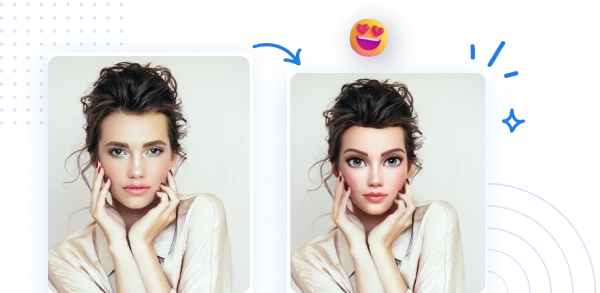
先給你看成品感覺 👇

上面就是把真人照片透過 Pixelfox 的 AI 圖片轉素描模型,變成乾淨手繪風線稿的樣子。
來看實戰步驟,真的不難。
步驟 1:準備照片(這步很多人忽略)
- 優先用 清楚的正臉照,不要整個人縮在畫面角落
- 光線盡量平均,不要背光到看不到五官
- 解析度至少 1000px 以上,不要丟縮到像縮圖那種
Tip 1 – 先修圖再轉手繪,臉會好看很多
Tip
有痘痘、暗沉、黑眼圈?
你可以先用 AI 照片修圖工具 把膚況、細紋修一下,再拿去做照片 變 手繪。
AI 看乾淨的臉,線條會更乾淨,人像自然好看一級。
步驟 2:上傳照片,用「照片 手繪 線上」模式轉檔
- 打開 Pixelfox 的 AI 圖片轉素描工具
- 上傳照片(PNG、JPG 都行)
- 選擇你想要的 手繪 風:
- 素描線稿
- 略帶陰影的速寫風
- 比較漫畫感的線稿
按下生成,就可以先去喝一口水,速度通常比你滑 IG 還快。
步驟 3:調整細節,輸出高解析
看完生成結果,你可以留意幾件事:
- 線條有沒有過度斷掉或太粗
- 五官比例有沒有怪怪的
- 背景要不要保留,或只留人像
如果你是要做頭像,建議把背景簡化或拿掉,再搭配其他背景顏色使用。
調整滿意後,直接下載高解析檔案,就可以拿來當:
- 社群頭像
- Banner
- 禮物卡片
- 報告封面
進階玩法:不只自拍,照片 變成 畫 還可以這樣玩 🎨
你以為照片 變 手繪只有自拍?太小看它了。
應用 1:品牌 IP 似顏繪
你可以幫團隊成員做一套「似顏繪 產生 器」式的手繪頭像:
- 每個人用 Pixelfox 生一張手繪風肖像
- 統一風格,放到官網、簡報、名片
- 看起來專業又不嚴肅,比放證件照好多了 (笑)
應用 2:產品說明圖、電商賣場插圖
很多電商現在開始玩「手繪風商品圖」,原因很簡單:
素描風商品圖,比實拍照更有設計感。
玩法可以是:
- 拍一張乾淨的產品照
- 用 Pixelfox 做 照片 變 手繪素描
- 再用 AI 圖片換色工具 做不同配色版本
- 最後排版進商品頁,視覺直接跟別人拉開距離
應用 3:老照片變手繪 + 上色,變成送禮神器
你家可能有老照片,拿去掃描再玩一下會很有感。
- 先用 AI 照片上色器 把黑白照片上色
- 再用 Pixelfox 的手繪功能做照片 變 手繪版
- 印成卡片、畫框,拿去送爸媽或長輩,成功加分 💯
實戰案例 1:IG 創作者的「手繪風頭像改造計畫」
先講一個真實類型的案例。
角色:IG 創作者,女生,平常發穿搭、咖啡廳照
需求:想換成「有質感的手繪頭像」,但預算有限,找插畫師畫一輪壓力有點大
他原本的流程是:
- 找「照片 轉 素描 app」
- 試了 3、4 個,結果:
- 臉被磨到像塑膠
- 線條很髒,背景雜訊滿滿
- 免費版有水印,截圖又糊
後來我叫她直接用 Pixelfox 玩一次:
- 先用 AI 照片修圖工具 把原始照片膚況修乾淨
- 丟進 AI 圖片轉素描工具,選比較細線的風格
- 下載高解析,丟進 Canva 加個簡單底色和名字排版
結果:
- IG 頭像改完一週,粉絲私訊她問「哪個插畫師畫的」
- 她只回:「AI 幫我畫的 😏」
重點不在於「是不是 AI」,而是輸出有沒有達到插畫級的質感。
對一般人來說,Pixelfox 已經很夠用了。
實戰案例 2:電商品牌把商品照轉成手繪風 Lookbook
第二個案例,是一個小品牌賣手作香氛。
狀況:
- 官網原本全部都是拍得很普通的產品照
- 他想要一本手繪風 Lookbook,給通路商看,但預算有限,不可能整本請插畫師畫
後來我們用的流程是:
最後把這些手繪風圖排成 PDF Lookbook,帶去跟通路談合作。
老闆的反應是:「看起來像找設計公司做的。」
成本其實只有 AI 工具 + 一點排版時間。
這就是專業級玩的方式:把 AI 當加速器,而不是玩具。
常見誤區:為什麼你的 AI 手繪看起來怪怪的?
很多人跟我說:「我也用過照片 手繪 線上工具,為什麼結果都很醜?」
大部分問題不是出在 AI,而是輸入跟期待有落差。
誤區 1:照片解析度太低
你丟的是從 LINE 下載來、再轉傳、再截圖的照片。
AI 看都看不清楚,它只好亂猜。
解法:
用原始檔,至少 1000px 以上。
如果真的只有模糊小圖,就先別強求精緻線稿,改做比較鬆的手繪風。
誤區 2:臉太小、構圖太遠
整張圖裡只有 10% 是你的臉,其他都是風景。
AI 當然不知道你要畫的是人臉還是山。
解法:
裁切照片,把主體放大。
臉或主要物件至少佔畫面 30% 以上。
誤區 3:過度依賴「一鍵完成」
很多人按一下生成,看到第一張覺得普通,就說工具很爛。
但 AI 其實可以多試幾個風格、多調幾次參數。
解法:
- 多測幾張照片,不要只看一張
- 換不同風格模式測試(例如素描 vs 漫畫)
誤區 4:拿 AI 當「抄襲引擎」
這個很重要。
你搜尋「某某動畫風」,再去找 ai 手繪 工具,要它把你變成完全一樣的風格。
這類明顯抄特定品牌、IP 的玩法,商業用途風險超高。
解法:
- 用比較中性的素描、線稿、原創手繪風
- 如果是商業案,盡量避開明顯致敬某 IP 的提示字
- 有疑慮就不要直接用在廣告或商品上
專業級玩法:讓照片 變 手繪,看起來不像「免費工具做的」
如果你是創作者、設計師、行銷,這段你會特別有感。
技巧 1:把手繪線稿當「底稿」,再自己加細節
用 Pixelfox 生出線稿後,丟進:
- Procreate
- Photoshop
- Clip Studio
可以自己再加:
- 陰影
- 紋理
- 色塊
這樣做的好處是:
- 省下 70% 打底時間
- 還是保留你的個人風格,不會看起來像大家都用同一個模板
技巧 2:結合動畫風、漫畫風,做多版本頭像
Pixelfox 不只可以做照片 變 手繪線稿,也有動漫、卡通類模型。
你可以一張照片,做出好幾個版本:
- 素描線稿(專業感頭像)
- 動漫風(可愛系頭像)
- 漫畫風(個人品牌 IP)
Tip 2 – 多版本輸出,讓平台風格一致又不無聊
Tip
LinkedIn 放素描手繪風,IG 放動漫卡通版,YouTube 頭像用漫畫版。
同一張臉,不同風格,看得出來是你,又不會每個平台都一模一樣,整體品牌感會強很多 (๑•̀ㅂ•́)و✧
常見問答 FAQ:關於「照片 變 手繪」你大概會問的事
Q1:為什麼我要用線上工具,而不是只用照片 轉 手繪 app?
答:
App 很適合玩玩、發限動,線上工具比較適合「要長期用的東西」,像頭像、作品集、商業提案。
線上版畫質通常比較高,功能也能跟其他 AI 工具串在一起。
Q2:Pixelfox 這種 AI 手繪工具能拿來做商業案嗎?
答:
技術上可以輸出足夠畫質,很多人拿來做簡報、提案、品牌素材。
但只要牽涉到明顯模仿特定 IP 的風格(例如某動畫公司),商業使用就要很小心。
建議用素描、原創手繪風,風格不直接對標特定品牌,風險比較低。
Q3:手機拍的照片可以直接拿來做照片 變成 畫嗎?
答:
可以,但要注意幾件事:
- 盡量不要用超模糊、超暗的照片
- 避免過度濾鏡(磨皮磨到沒五官的那種)
- 先用修圖工具調一下亮度和對比,AI 會比較好處理
Q4:照片 轉 素描 app 和 Pixelfox 這類線上工具差在哪?
答:
- App:方便、快,適合娛樂,畫質常常被壓縮
- Pixelfox:畫質高、穩定度更好,適合做「可以放在作品集裡」的輸出
簡單講:想玩就用 app,想做作品就上線上工具。
Q5:可以只用 AI,不修圖就直接當成成品嗎?
答:
如果是個人玩、換頭像 OK。
但如果是專業用途,我會建議:至少把構圖、背景、文字排版再整理一次。
AI 做得再好,也很難直接跳過「設計」這件事。
把話講白:現在是讓你的照片 變 手繪 的好時機
現在的 AI 圖像工具,已經從「玩具」變成「真正可以拿來工作」的東西。
對一般人來說,你不用會畫畫,也能把 照片 變 手繪、照片 變成 畫。
對創作者和設計師來說,AI 幫你把打底工作全做完,你只要專心加風格。
如果你:
- 已經被一堆「照片 轉 手繪 app」的水印和廣告搞到煩
- 不想再看到人臉變形、五官跑版的失敗作品
- 想要一個穩定又能進階玩的解決方案
可以直接去玩玩 Pixelfox 的這幾個功能:
- 核心:用 AI 圖片轉素描工具 把照片 變 手繪 線稿
- 補強:用 AI 照片修圖工具 把膚況修乾淨再轉
- 進階:用 AI 圖片換色工具 做不同色系、不同風格輸出
- 創作延伸:用 AI 圖像再創作 生出多種手繪變體
下一張讓朋友以為「你花錢請插畫師」的作品,完全可以是你今天上傳的那張普通自拍。
開個瀏覽器,讓 Pixelfox 幫你畫一張,玩過你就知道差別 👀✨
作者註:我長期替品牌和創作者跑內容與視覺策略,手動畫過、也踩過一輪 AI 的雷。文中提到的做法,都是實際測試過能用的,沒有把「AI」當魔法棒,但把它當很好用的加速器。