 Tín dụng

Bạn có từng chụp được tấm ảnh “đỉnh của chóp”, xong đăng Instagram thì… bị crop mất nửa cái đầu? 😑
Hoặc ảnh chụp dọc cực đẹp, đưa lên feed thì bị bóp méo, không cân, nhìn mất mood?
Rất nhiều bạn giải bài toán này bằng một cách cực đơn giản: tạo khung trắng cho ảnh online. Vừa giữ được full khung hình, vừa nhìn minimal, sang, lại hợp trend Instagram 2025.
Trong bài này, mình sẽ kể rất kỹ:
- Tại sao khung trắng lại hot vậy
- Các kiểu khung ảnh online và khi nào nên dùng
- Cách tạo khung trắng cho ảnh online bằng Pixelfox AI (siêu nhanh, không cần biết Photoshop)
- So sánh với Photoshop và các app chỉnh khung ảnh khác
- Một vài tip “pro” để ảnh vừa có khung trắng, vừa trông như designer làm
- Lỗi hay gặp khi chỉnh khung ảnh online và cách tránh
Mục tiêu: đọc xong là bạn tự tin lam khung anh online trong vài giây, từ máy tính hay điện thoại đều ok, không còn cảnh đăng ảnh lên là “toang”.
Vì sao ai cũng mê khung trắng cho ảnh online năm 2025?
Khung trắng không phải trend mới, nhưng 2025 nó quay lại rất mạnh. Nhất là:
- Instagram, TikTok, Facebook ngày càng ưu tiên ảnh dọc
- Story / Reels / Shorts đều “nghiện” tỉ lệ 9:16
- Nhưng ảnh bạn chụp lại đủ kiểu tỉ lệ khác nhau
Theo nhiều báo cáo social media của Statista và Hootsuite, phần lớn (trên 80%) người dùng mạng xã hội dùng điện thoại để xem nội dung. Màn hình dọc, ảnh dọc, video dọc… nên nếu bạn không chỉnh cho vừa khung, thuật toán cũng chẳng yêu bạn lắm.
Khung trắng giúp bạn:
- Giữ nguyên tấm ảnh gốc, không phải cắt đầu, cắt chân
- Biến ảnh ngang thành ảnh vuông hoặc dọc mà vẫn cân
- Tạo cảm giác “gallery” rất gọn, rất clean trên feed
- Che bớt background xấu, tập trung vào chủ thể
Nhiều brand thời trang, local brand nhỏ lẫn KOL đều xài khung ảnh online kiểu này để:
- Giữ style đồng nhất
- Tăng độ nhận diện
- Và nói thật: nhìn là thấy “có đầu tư”
Theo một nghiên cứu về hành vi người dùng của Nielsen Norman Group, người xem thường ra quyết định like / lướt trong vòng vài giây. Một layout gọn, dễ nhìn như ảnh có khung trắng giúp mắt đỡ mệt, nên tỷ lệ dừng lại xem ảnh thường cao hơn.
Hiểu đúng về tạo khung trắng cho ảnh online
Nhiều người nghĩ khung trắng = nền trắng. Cũng đúng phần nào, nhưng không đủ.
Khung ảnh online là gì và khác gì nền trắng?
-
Ảnh nền trắng:
Toàn bộ phía sau chủ thể là màu trắng. Kiểu ảnh sản phẩm thương mại, lookbook, avatar nền trắng. -
Khung trắng:
Ảnh vẫn có background của nó. Nhưng bạn thu nhỏ ảnh lại, đặt lên một nền lớn hơn (thường là trắng). Phần thừa xung quanh chính là “khung”.
Khi bạn tạo khung hình cho ảnh online, bạn thường cần:
- Một nền trắng đủ lớn
- Ảnh của bạn được resize nhỏ hơn nền
- Căn giữa hoặc căn theo layout bạn muốn
Nghe hơi kỹ thuật, nhưng thực ra nếu dùng đúng tool thì chỉ là vài cú click.
Khung vuông, khung dọc, khung ngang – chọn cái nào?
Đây là đoạn nhiều bạn rối:
-
Instagram Feed:
- Tỉ lệ đẹp: 1:1 (vuông) hoặc 4:5 (dọc nhẹ)
- Nếu ảnh bạn quá dọc, bạn có thể tạo khung vuông cho ảnh bằng cách thêm khung trắng trên dưới.
-
Story / Reels / TikTok:
- Chuẩn: 9:16 (full màn hình dọc)
- Nếu ảnh của bạn là ngang, bạn có thể ghép khung trắng vào ảnh hai bên để fit 9:16.
-
Facebook post:
- Khá linh hoạt, nhưng ảnh vuông vẫn dễ nhìn nhất trên cả mobile lẫn desktop.
Khi bạn hiểu rõ tỉ lệ, bạn sẽ dễ chọn đúng cách chỉnh khung ảnh online cho phù hợp. Không còn cảnh post lên xong mới “ủa sao nó cắt mất rồi?”.
Hướng dẫn nhanh: tạo khung trắng cho ảnh online bằng Pixelfox AI
Giờ vào phần nhiều người cần: làm sao để tạo khung trắng cho ảnh online nhanh, gọn, không cần cài Photoshop.
Với Pixelfox AI, bạn có thể dùng combo:
- Công cụ xóa nền → đổi background sang trắng
- Ghép ảnh vào nền lớn hơn → khung trắng tự xuất hiện
- Cần thì dùng AI để inpaint / kéo rộng nền
Điểm cộng: chạy thẳng trên web, không cần cài phần mềm nặng.
Bước 1: Chọn ảnh và xác định tỉ lệ bạn muốn
Trước khi mở tool, bạn nên xác định:
- Bạn định đăng ở đâu? Feed, Story, Reels, TikTok?
- Bạn muốn ảnh vuông hay dọc?
- Khung trắng dày hay mỏng?
Chỉ cần rõ 3 ý này, 5 phút sau bạn đã có một chiếc khung ảnh đẹp online đúng ý.
Bước 2: Dùng Pixelfox AI để tách chủ thể khỏi nền (nếu cần)
Nếu ảnh của bạn:
- Background lộn xộn
- Màu sắc lòe loẹt
- Khó nhìn khi thêm khung
Bạn có thể xài ngay công cụ xóa nền ảnh AI của Pixelfox:
Tác dụng:
- Cắt chủ thể ra khỏi nền gốc
- Cho phép bạn đặt chủ thể lên nền trắng mịn, sạch
- Tạo base rất đẹp cho khung trắng

Mấy bước cơ bản:
- Vào trang Background Remover của Pixelfox
- Upload ảnh hoặc kéo thả
- Đợi AI xử lý vài giây
- Chọn nền trắng trong editor
- Xuất ảnh PNG hoặc JPG
Lúc này bạn đã có một ảnh nền trắng chuẩn, rất dễ để thêm khung.
Bước 3: Tạo khung trắng bằng cách tăng kích thước canvas
Giờ đến phần “khung” thật sự.
Cách đơn giản:
- Bạn tạo một nền trắng to hơn ảnh của bạn
- Đặt ảnh vào giữa
- Để trống xung quanh → đó chính là khung trắng
Với Pixelfox, bạn có thể:
- Dùng background trắng vừa tạo
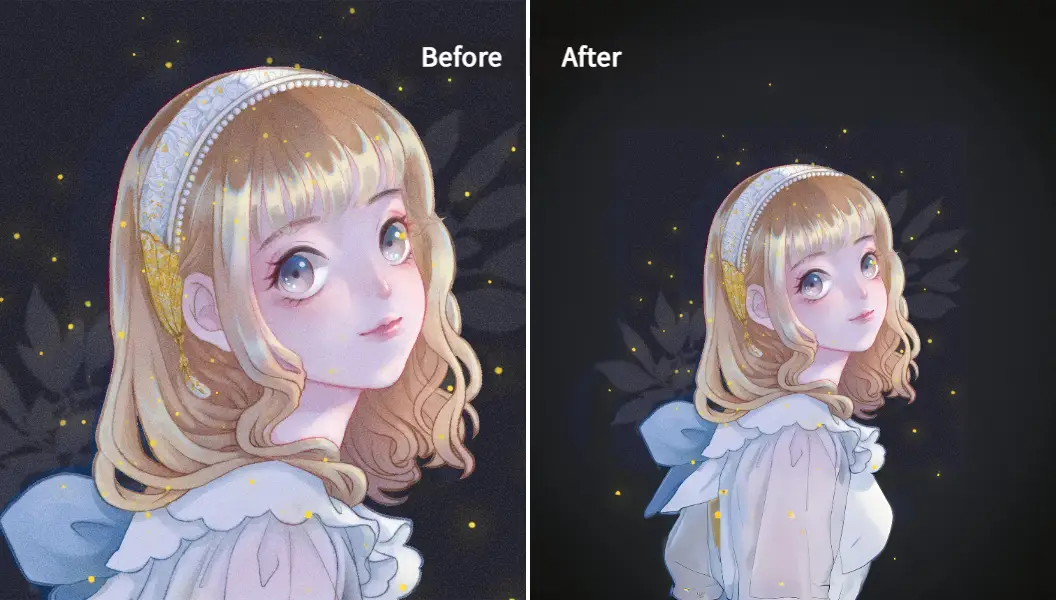
- Hoặc dùng AI Image Extender để mở rộng viền trắng xung quanh ảnh đã có nền trắng
Ví dụ:
- Bạn có ảnh 1080x1350, nền trắng
- Bạn dùng AI mở rộng lên 1080x1920 (tỉ lệ 9:16)
- Phần trên và dưới là nền trắng → khung trắng dày, rất đẹp cho Story
Tip:
Nếu bạn muốn khung đều 4 cạnh, hãy ghi nhớ một con số. Ví dụ, bạn thêm 100px mỗi cạnh. Frame sẽ trông rất cân, không bị lệch.
Bước 4: Căn chỉnh vị trí, độ dày khung
Đây là đoạn “nghệ sĩ” một chút.
Bạn có thể:
- Để ảnh nằm giữa → cảm giác classic, gallery
- Đẩy ảnh lên trên một chút → bên dưới là khoảng trắng để thêm text, caption, quote
- Căn trái hoặc phải → hợp với layout kiểu tạp chí
Khi cách chỉnh khung ảnh rõ ràng trong đầu, bạn sẽ bớt việc kéo thả lung tung.
Tip:
Khung trắng mỏng sẽ hợp ảnh chụp phong cảnh, kiến trúc. Khung dày hợp ảnh chân dung, OOTD, ảnh sản phẩm. Đừng tham vừa khung dày, vừa nhiều text, dễ thành… poster quảng cáo tạp.
Bước 5: Kết hợp thêm chỉnh sửa da, màu, xóa vật thể (nếu muốn)
Khung đẹp mà ảnh xấu thì cũng… vô nghĩa 🤷♀️
Trước khi xuất ảnh, bạn có thể dùng thêm vài tool AI khác của Pixelfox:
-
Muốn da mịn, sạch mụn để hợp vibe minimal:
Dùng AI Photo Retoucher để làm mịn da, xóa mụn, giữ texture tự nhiên. -
Muốn xóa người thừa, cột điện, biển báo trong khung:
Dùng công cụ xóa vật thể khỏi ảnh để làm sạch background trước khi làm khung. -
Muốn xóa / thay một phần trong ảnh cho gọn layout:
Dùng AI Image Inpainting để “bịt” lại những chỗ thừa, rồi mới tạo khung.
Khi bạn đã quen flow này, việc tạo khung ảnh online không chỉ là thêm viền trắng, mà là một workflow chỉnh ảnh full AI, rất nhanh.
So sánh: Pixelfox AI vs Photoshop vs các khung ảnh online khác
Rất nhiều bạn vẫn hỏi: “Dùng Photoshop cho chắc ăn chứ?”
Ừ, nếu bạn rành Photoshop thì quá tốt. Nhưng đa số người dùng thì không muốn học cả một phần mềm chỉ để làm… khung trắng 🤦♂️
So với Photoshop và các phần mềm nặng
Với Photoshop, quy trình cơ bản:
- Tạo file mới với kích thước mong muốn
- Kéo ảnh vào, resize cho đúng
- Căn giữa, canh lề
- Xuất file
Nghe không quá khó, nhưng:
- Bạn phải cài phần mềm, chiếm dung lượng
- Giao diện nhiều nút, nhiều panel, ai mới mở lần đầu nhìn là chán
- Nếu chỉ muốn chỉnh nhanh vài tấm để đăng story thì… hơi overkill
Pixelfox AI mạnh vì:
- Chạy trên web, không phải cài đặt
- Giao diện rất đơn giản
- Có sẵn AI xử lý thêm nhiều thứ: xóa nền, xóa vật thể, làm mịn da, phục hồi ảnh cũ, kéo rộng khung…
Bạn không cần biết “Layer”, “Mask”, “Blend Mode” các kiểu. Bạn chỉ cần biết mình muốn gì: tạo khung trắng cho ảnh online → vào tool → upload → vài click là xong.
So với các khung ảnh online khác
Các website “khung ảnh online” ngoài kia thường có mấy kiểu:
- Dạng template sẵn: bạn chọn mẫu, chèn ảnh vào
- Dạng “add border”: cho bạn chọn độ dày, màu, góc bo tròn
Nhược điểm dễ gặp:
- Watermark to tướng
- Bắt đăng ký tài khoản
- Quảng cáo dày đặc, bấm nhầm là bay cả tab
- Không có các chức năng AI nâng cao như xóa vật thể, phục hồi ảnh, kéo rộng khung thông minh
Trong khi đó, với hệ sinh thái Pixelfox:
- Bạn có thể chèn khung ảnh đẹp online trên nền ảnh đã được tối ưu (màu, da, background)
- Có thể phục hồi ảnh cũ, rồi thêm khung trắng kiểu Polaroid để làm album
- Ví dụ: dùng AI Image Colorizer để tô màu ảnh đen trắng, rồi thêm khung trắng dày → rất hợp concept “hồi ức”
Điểm mình thích ở Pixelfox là cảm giác “tất cả trong một”: từ chỉnh màu nhẹ, làm da, xóa chi tiết thừa, đến việc tạo không gian trắng xung quanh cho bố cục.
Một số ứng dụng nâng cao với khung trắng: không chỉ để sống ảo
Đây là phần nhiều người không để ý. Khung trắng không chỉ để ảnh cá nhân đẹp hơn. Nó còn rất hữu ích cho:
1. Ảnh sản phẩm cho shop online
Bạn bán hàng trên Shopee, Lazada, TikTok Shop?
- Nền trắng + khung trắng mỏng = sản phẩm nổi bật, không bị lẫn vào background
- Tỉ lệ chuẩn giúp ảnh không bị crop trên trang sản phẩm
Bạn có thể:
- Dùng Background Remover để tách sản phẩm
- Đặt sản phẩm lên nền trắng
- Dùng AI Extender để mở rộng canvas tạo khung đều
- Chèn thêm chút text (giá, tên sản phẩm) bên dưới khoảng trắng
Ảnh sản phẩm lúc này trông như được làm bởi team design chứ không phải “chủ shop tự xử” nữa.
2. Ảnh bìa YouTube, thumbnail video
Thumbnail YouTube rất cạnh tranh. Một trick nhỏ:
- Giữ nhân vật / đối tượng chính ở giữa
- Thêm khung trắng mỏng xung quanh
- Làm background hơi mờ hoặc đơn giản
- Text ngắn, đậm, rõ
Khung trắng giúp thumbnail:
- Nổi bật giữa rừng hình “ồn ào”
- Nhìn sạch, hiện đại, dễ click
Bạn có thể:
- Xóa nền nhân vật bằng Pixelfox
- Đặt lên nền trắng hoặc màu nhẹ
- Thêm khung trắng đều quanh thumbnail
3. Story / Reels style “photo dump” kiểu tạp chí
Trend “photo dump” vẫn rất hot. Khung trắng giúp bạn:
- Gom nhiều ảnh nhỏ đặt chung trong một canvas lớn
- Mỗi ảnh có khung trắng riêng
- Tổng thể trông như layout tạp chí

Bạn có thể:
- Làm mịn da bằng AI Photo Retoucher cho ảnh chân dung
- Đặt 2–3 ảnh nhỏ trong một khung lớn
- Để nhiều khoảng trắng → nhìn thoáng
2 case thực tế: từ “ảnh toang” thành “ảnh xịn”
Nói lý thuyết mãi cũng chán, mình lấy 2 tình huống rất hay gặp.
Case 1: Ảnh chụp dọc bị Instagram cắt mất chân
Tình huống:
- Bạn chụp OOTD full body, tỉ lệ 3:4 hoặc 2:3
- Đăng lên feed ở dạng 4:5 thì bị cắt mất phần chân → nhìn cụt rất khó chịu
Giải pháp:
- Mở ảnh trong Pixelfox
- Đặt ảnh lên nền trắng tỉ lệ 4:5
- Thu nhỏ ảnh nhẹ lại để khoảng trắng trên dưới xuất hiện
- Căn cho đủ cả đầu lẫn chân
- Xuất ảnh và đăng
Kết quả:
- Ảnh vẫn to, rõ, nhưng chân không còn bị cắt
- Khung trắng trên dưới tạo cảm giác như ảnh được in và scan lại, rất “film vibe”
Case 2: Ảnh ngang nhưng muốn đăng Story dọc
Tình huống:
- Bạn có một tấm ảnh ngang rất đẹp
- Nhưng muốn đăng Story / Reels 9:16 cho full màn
- Nếu phóng to cho hết chiều ngang, hai bên bị cắt mất nhiều chi tiết
Giải pháp:
- Tạo canvas 9:16 nền trắng
- Đặt ảnh ngang vào giữa, giữ nguyên tỉ lệ
- Để khoảng trắng trên dưới, hoặc hai bên tùy bạn thích layout nào
- Có thể thêm chữ, sticker vào phần trắng cho bớt trống
Bạn có thể dùng Pixelfox để:
- Xóa người thừa, chi tiết rối trong ảnh ngang trước
- Sau đó mới chèn khung hình online vào canvas dọc
- Tối ưu cả nội dung lẫn bố cục
Kết quả:
- Story không bị crop
- Ảnh giữ đúng tỉ lệ gốc
- Vẫn có không gian để thêm caption, icon mà không che mặt nhân vật
Những lỗi thường gặp khi chỉnh khung ảnh online (và cách tránh)
Khi mình xem ảnh của nhiều bạn, có vài lỗi lặp đi lặp lại:
-
Khung trắng không đều
- Trên dày, dưới mỏng, nhìn là thấy “tay ngang”
- Cách tránh: chọn thông số cụ thể khi tăng canvas, ví dụ +80px mỗi cạnh
-
Khung quá dày làm ảnh bị “lọt thỏm”
- Nhất là khi ảnh gốc đã nhỏ
- Cách tránh: giữ khung chiếm khoảng 15–25% tổng diện tích, đừng hơn
-
Màu nền không phải trắng tinh
- Trông hơi “xám xám” hoặc ngả vàng, rất khó chịu khi post nhiều ảnh cạnh nhau
- Cách tránh: dùng mã màu #FFFFFF cho nền trắng, hoặc dùng cùng một tool như Pixelfox để đảm bảo màu trắng đồng nhất
-
Dùng quá nhiều hiệu ứng + filter rồi mới làm khung
- Ảnh đã rối, thêm khung lại càng rối
- Cách tốt hơn:
- Chỉnh màu, xóa vật thể, làm da cho ổn
- Giữ tone nhẹ nhàng
- Rồi mới tạo khung trắng
-
Xuất file quá nhỏ
- Đăng lên bị mờ, vỡ nét
- Cách tránh: luôn xuất ở độ phân giải tối thiểu 1080px theo chiều ngắn hơn nếu định đăng social
Tip:
Nếu bạn lười nhớ thông số, hãy tạo sẵn 1–2 preset:
- Template ảnh vuông có khung trắng mỏng
- Template Story 9:16 có khung trắng trên dưới
Sau này chỉ cần thay ảnh vào, bạn tiết kiệm được rất nhiều thời gian.
FAQ: Những câu hỏi hay gặp về tạo khung trắng cho ảnh online
1. Làm sao để tạo khung trắng cho ảnh online mà không cần Photoshop?
Bạn có thể dùng các công cụ web như Pixelfox AI:
- Upload ảnh
- Xóa nền (nếu cần)
- Đặt ảnh lên canvas nền trắng rộng hơn
- Căn giữa hoặc căn vị trí bạn muốn
- Xuất ảnh
Không cần cài phần mềm, thao tác khá giống kéo thả trên điện thoại.
2. Tại sao ảnh có khung trắng nhìn “xịn” hơn?
Vì mắt người rất thích khoảng trắng. Theo nhiều nghiên cứu UX, khoảng trắng giúp:
- Giảm cảm giác “bị tấn công” bởi quá nhiều chi tiết
- Tập trung vào chủ thể
- Tạo cảm giác cao cấp, tối giản
Khung trắng chính là một dạng “khoảng thở” cho mắt.
3. Mình có thể dùng khung trắng cho mọi loại ảnh không?
Được, nhưng không phải lúc nào cũng hợp.
- Ảnh phong cảnh rộng, nhiều chi tiết → khung mỏng thôi
- Ảnh chân dung, OOTD, sản phẩm → khung dày một chút thường đẹp hơn
- Ảnh meme, ảnh vui → có hoặc không đều ổn, tùy style trang của bạn
Quan trọng là bạn giữ style nhất quán. Đừng hôm nay khung siêu dày, mai không khung, mốt khung màu hồng chói. Người xem sẽ thấy feed của bạn rất… hỗn loạn.
4. Có khác gì giữa “tạo khung vuông cho ảnh” và “lam khung anh online” không?
Về bản chất là giống nhau:
- “Tạo khung vuông cho ảnh”: thường nghĩa là biến ảnh thành tỉ lệ 1:1 (vuông), có thể bằng cách thêm khung trắng
- “Lam khung anh online”: cách nói không dấu, nhưng ý là dùng tool web để thêm khung
Cách làm đều dựa trên việc tăng kích thước canvas và thêm khoảng trắng xung quanh.
5. Mình có thể kết hợp khung trắng với phục hồi ảnh cũ không?
Có, và nhìn rất “art”.
Bạn có thể:
- Dùng Pixelfox Image Colorizer để tô màu ảnh đen trắng, phục hồi ảnh cũ
- Dùng Background Remover hoặc Extender để tạo khung trắng kiểu Polaroid
- Thêm ngày tháng, địa điểm vào phần trắng bên dưới
Kết quả: một bộ sưu tập ảnh cũ nhưng mang vibe hiện đại, rất hợp để in hoặc chia sẻ trên mạng.
Bạn nên làm gì ngay bây giờ?
Nếu bạn đã đọc đến đây, khả năng cao là:
- Bạn từng bị Instagram / TikTok cắt mất một phần ảnh
- Bạn muốn feed / story trông gọn, xịn, có style hơn
- Bạn không muốn học Photoshop chỉ để làm vài cái khung
Giải pháp đơn giản:
- Chọn 3–5 tấm ảnh bạn thích nhất
- Vào Pixelfox AI, thử:
- Xóa nền, chỉnh da, xóa vật thể thừa
- Tạo canvas với nền trắng
- Tạo khung trắng cho ảnh online theo đúng tỉ lệ bạn cần
- Đăng lên story / feed và tự so sánh: ảnh có khung trắng vs ảnh thả trôi ban đầu
Nếu bạn thấy ảnh có khung trắng giúp profile sạch hơn, chuyên nghiệp hơn, hãy giữ workflow này luôn.
Pixelfox AI có đủ bộ công cụ để bạn vừa chỉnh ảnh đẹp, vừa xử lý khung nhanh. Vào làm thử một tấm ngay, mất vài phút thôi, nhưng nhìn lại cả feed sẽ khác hẳn đó 😉