 Tín dụng

Bạn có cả một kho ảnh kỷ niệm nhưng chúng cứ nằm rời rạc trong chiếc điện thoại Samsung? Bạn muốn tìm cách ghép ảnh trên Samsung để tạo ra một tấm collage xịn sò khoe lên mạng xã hội mà loay hoay mãi không biết làm? 😩 Hay tệ hơn, bạn đã thử vài cách nhưng thành quả trông cứ "giả trân", không tự nhiên chút nào, đặc biệt là khi cố cắt ghép ảnh trên Note 9 với chiếc S Pen "thần thánh"?
Thật ra, bạn không hề đơn độc. Hầu hết chúng ta đều muốn biến những khoảnh khắc đẹp thành một tác phẩm nghệ thuật nhỏ, nhưng lại bị mắc kẹt giữa tính năng có sẵn thì quá cơ bản, còn các app bên thứ ba thì đầy quảng cáo phiền phức.
Nhưng khoan, đừng vội đầu hàng! Trong bài viết này, tôi sẽ bật mí cho bạn tất tần tật các cách ghép ảnh trên điện thoại Samsung, từ phương pháp "mì ăn liền" không cần cài app, cho đến việc sử dụng "vũ khí bí mật" AI để tạo ra những bức ảnh ghép chuyên nghiệp đến không ngờ. Sẵn sàng nâng tầm kỹ năng chỉnh ảnh của bạn chưa? Bắt đầu thôi! 🚀
Tại Sao Ghép Ảnh Trên Samsung Đôi Khi Lại "Khó Nhằn"?
Nghe có vẻ đơn giản, nhưng để có một bức ảnh ghép hoàn hảo thực sự là một thử thách. Đây là vài lý do khiến nhiều người nản lòng:
- Tính năng có sẵn bị giới hạn: Công cụ trong Thư viện (Gallery) của Samsung rất tiện, nhưng nó chỉ dừng lại ở mức cơ bản. Bạn không thể tùy chỉnh nhiều về bố cục, không thể hòa trộn (blend) hai ảnh vào nhau một cách mượt mà, và càng không thể làm những thứ phức tạp hơn.
- "Ma trận" ứng dụng của bên thứ ba: Lên CH Play gõ "ghép ảnh" là ra cả trăm kết quả. Nhưng app nào cũng đầy rẫy quảng cáo, bắt mua bản pro, hoặc giao diện phức tạp như ma trận. Chưa kể, nhiều app còn làm giảm chất lượng ảnh sau khi xuất. Thật là một cơn ác mộng!
- Sự thiếu tự nhiên: Đây là "pain point" lớn nhất. Bạn muốn ghép ảnh mình vào một khung cảnh khác, nhưng kết quả là các cạnh bị lộ, ánh sáng và màu sắc lệch tông, trông giả và thiếu chuyên nghiệp. Đặc biệt với các model cũ như Note 9, việc cắt dán thủ công bằng S Pen đòi hỏi sự kiên nhẫn cực độ.
Vậy giải pháp là gì? Hãy đi từ cấp độ dễ nhất đến cấp độ "bá đạo" nhất.
1. Cách Ghép Ảnh Trên Điện Thoại Samsung (Không Cần App)
Đây là cách nhanh nhất, tiện nhất cho những ai không muốn cài thêm bất kỳ ứng dụng nào. Hầu hết các điện thoại Samsung từ One UI 2.0 trở lên (tức là từ Galaxy S8, Note 8 trở đi) đều có tính năng này.
Các bước thực hiện:
- Mở Thư viện (Gallery) và chọn những bức ảnh bạn muốn ghép.
- Nhấn vào nút "Tạo" (Create) ở thanh menu bên dưới.
- Chọn "Ảnh ghép" (Collage).
- Ngay lập tức, Samsung sẽ tự động sắp xếp các ảnh bạn chọn vào một bố cục. Giờ là lúc bạn trổ tài sáng tạo:
- Bố cục: Chọn các layout khác nhau ở thanh công cụ bên dưới. Bạn có thể ghép từ 2 đến 6 ảnh.
- Tỷ lệ: Điều chỉnh tỷ lệ khung ảnh cho phù hợp với nơi bạn sẽ đăng (1:1 cho Instagram, 9:16 cho Story, v.v.).
- Viền & Nền: Tùy chỉnh độ dày, bo tròn góc và màu sắc của đường viền.
- Khi đã hài lòng, nhấn "Lưu" (Save) và bạn đã có ngay một bức ảnh ghép xinh xắn.
✨ Tip: Với những ai dùng dòng Note, đặc biệt là cắt ghép ảnh trên Note 9 trở lên, bạn có thể dùng S Pen để chọn ảnh chính xác hơn. Dù không giúp việc blending tốt hơn, nó vẫn là một lợi thế khi bạn cần thao tác nhanh.
Cách này tuyệt vời cho việc tạo collage nhanh gọn, nhưng nếu bạn muốn một thứ gì đó "ảo diệu" hơn, hãy đọc tiếp.
2. Dùng App Bên Thứ Ba: PicsArt & Canva
Khi tính năng có sẵn không đủ "đô", chúng ta tìm đến các ứng dụng chuyên dụng. PicsArt và Canva là hai cái tên đình đám nhất.
- PicsArt: Giống như một phiên bản Photoshop di động. Nó cung cấp vô số công cụ từ ghép ảnh theo lưới, tự do, đến các hiệu ứng nghệ thuật. Tuy nhiên, điểm yếu chí mạng của nó là quảng cáo xuất hiện liên tục và nhiều tính năng hay ho đều yêu cầu trả phí.
- Canva: Thiên về các mẫu (template) có sẵn. Bạn chỉ cần chọn một mẫu collage ưng ý và kéo thả ảnh của mình vào. Rất nhanh và chuyên nghiệp, nhưng sự sáng tạo của bạn sẽ bị giới hạn trong các mẫu thiết kế sẵn có.
Sử dụng chúng khá đơn giản: tải app, chọn chức năng ghép ảnh, chọn ảnh và tùy chỉnh. Nhưng chúng vẫn chưa giải quyết được vấn đề cốt lõi: làm sao để kết hợp 2 hình ảnh thành MỘT một cách liền mạch?
3. "Vũ Khí Tối Thượng": Cách Ghép Ảnh Bằng AI Với Pixelfox
Đây chính là phần mà tôi tâm đắc nhất. Quên đi việc cắt dán thủ công hay những bố cục cứng nhắc đi. Chào mừng bạn đến với kỷ nguyên của AI, nơi việc ghép ảnh trở nên thông minh và nghệ thuật hơn bao giờ hết. Và công cụ tôi muốn giới thiệu chính là Pixelfox AI Image Blender.
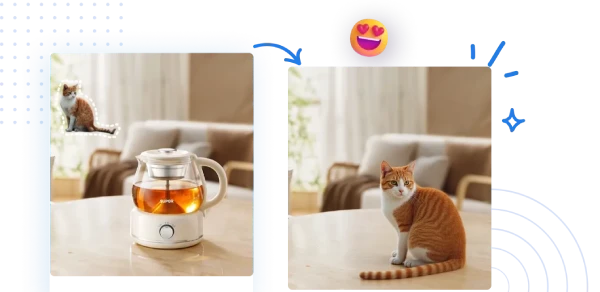
Nói một cách dễ hiểu, đây không phải là công cụ ghép ảnh theo kiểu đặt các ô vuông cạnh nhau. Nó là một công cụ Trộn ảnh AI, cho phép bạn hòa trộn hai hoặc nhiều hình ảnh vào nhau, tạo ra một tác phẩm duy nhất, liền mạch và cực kỳ ấn tượng.
Tại sao Pixelfox lại vượt trội?
- Blending thông minh: AI của Pixelfox tự động phân tích ánh sáng, bóng tối, kết cấu và các cạnh của vật thể để hòa trộn chúng một cách tự nhiên nhất. Không còn tình trạng "đầu của Peter Pan, mình của Wendy" nữa!
- Không cần kỹ năng Photoshop: Bạn không cần phải biết về layer, mask hay bất kỳ thuật ngữ phức tạp nào. Chỉ cần tải ảnh lên, kéo một thanh trượt và để AI lo phần còn lại.
- Siêu nhanh và miễn phí: Toàn bộ quá trình chỉ mất vài giây và bạn có thể bắt đầu miễn phí.
Cách sử dụng Pixelfox AI Image Blender trong 3 bước:
- Tải ảnh lên: Truy cập trang AI Image Blender. Tải lên 2 bức ảnh bạn muốn trộn. (Mẹo: Chọn ảnh có ánh sáng và chủ đề tương đồng để có kết quả chân thực nhất).
- Kiểm soát độ hòa trộn: Sử dụng thanh trượt để điều chỉnh cường độ, độ mờ và làm mịn các cạnh. Bạn sẽ thấy bản xem trước thay đổi theo thời gian thực. Cứ thoải mái thử nghiệm cho đến khi đạt được hiệu ứng hoàn hảo.
- Tạo và Lưu: Nhấn "Generate" và bùm! AI sẽ tạo ra tác phẩm cho bạn. Nếu chưa ưng, chỉ cần điều chỉnh lại và tạo mới.
4. Ứng Dụng Nâng Cao & Ý Tưởng Sáng Tạo "Đi Trước Thời Đại"
Giờ thì bạn đã có "vũ khí" trong tay. Hãy xem chúng ta có thể làm được những gì với nó nhé!
Case Study #1: "Cứu cánh" cho chủ shop online
Chị Mai, một chủ shop thời trang nhỏ, thường phải tốn rất nhiều chi phí để chụp ảnh sản phẩm với các bối cảnh khác nhau. Từ khi biết đến Pixelfox, chị chỉ cần chụp ảnh sản phẩm trên nền trắng, sau đó dùng AI Image Blender để ghép nó vào các bối cảnh sang trọng như đường phố Paris hay một quán cafe cổ điển. Doanh số của chị đã tăng 30% nhờ những hình ảnh sản phẩm bắt mắt hơn.
Case Study #2: Blogger du lịch tạo ảnh "ảo tung chảo"
Anh Nam, một travel blogger, đã dùng Pixelfox để tạo ra những bức ảnh "double exposure" (chồng ảnh) độc đáo. Anh ấy đã trộn ảnh chân dung của mình với cảnh núi non hùng vĩ mà anh đã đi qua. Bức ảnh đó đã trở thành viral trên Instagram và mang về cho anh hàng ngàn người theo dõi mới.
✨ Tip Chuyên Nghiệp: Bạn muốn tạo meme hài hước? Hãy thử tính năng ghép mặt AI miễn phí của Pixelfox. Chỉ cần tải ảnh của bạn và một người nổi tiếng, AI sẽ tự động hoán đổi khuôn mặt một cách siêu thực. Đảm bảo bạn bè của bạn sẽ có một trận cười vỡ bụng!

5. Những Lỗi Sai "Chết Người" Khi Ghép Ảnh & Cách Né
Ghép ảnh cũng như nấu ăn, chỉ cần sai một bước là hỏng cả món. Dưới đây là 3 lỗi phổ biến nhất mà người mới bắt đầu thường mắc phải.
-
Dùng ảnh chất lượng thấp: Đây là lỗi cơ bản nhất. Ghép hai bức ảnh mờ, vỡ nét với nhau sẽ chỉ tạo ra một thảm họa còn tệ hơn.
- Giải pháp: Luôn sử dụng ảnh có độ phân giải cao nhất có thể.
-
Ánh sáng và màu sắc không khớp: Ghép một người đang đứng dưới nắng gắt vào một khung cảnh ban đêm? Kết quả sẽ trông cực kỳ vô lý.
- Giải pháp chuyên nghiệp: Thay vì chỉnh tay mệt mỏi, hãy dùng công cụ Chuyển màu và ánh sáng bằng AI của Pixelfox. Nó có thể sao chép tông màu và ánh sáng từ ảnh nền và áp dụng lên chủ thể của bạn, tạo ra sự đồng nhất chỉ trong một cú nhấp chuột.
-
Chỉnh sửa quá đà: Cố gắng làm cho mọi thứ "hoàn hảo" đôi khi lại phản tác dụng. Ví dụ, khi ghép ảnh chân dung, việc làm thon gọn mặt bằng AI quá mức sẽ khiến nhân vật trông như người ngoài hành tinh.
- Giải pháp: Hãy tin vào AI! Các công cụ của Pixelfox được thiết kế để tạo ra kết quả tự nhiên. Đôi khi, ít hơn lại là nhiều hơn.
Câu Hỏi Thường Gặp (FAQ)
1. Làm cách nào để ghép ảnh trên Samsung mà không cần cài app? Bạn có thể sử dụng tính năng "Tạo ảnh ghép" (Collage) có sẵn trong Thư viện (Gallery) của điện thoại. Chỉ cần chọn ảnh, nhấn "Tạo" và chọn "Ảnh ghép".
2. App ghép ảnh nào miễn phí và tốt nhất cho Samsung? Nếu chỉ cần ghép cơ bản, các app như PicsArt hoặc Canva là lựa chọn tốt. Tuy nhiên, nếu bạn muốn hòa trộn ảnh một cách nghệ thuật và chuyên nghiệp mà không bị quảng cáo làm phiền, Pixelfox AI Image Blender là lựa chọn hàng đầu.
3. Tại sao ảnh ghép của tôi bị mờ và vỡ nét? Nguyên nhân chính thường là do bạn sử dụng ảnh gốc có độ phân giải thấp, hoặc ứng dụng bạn dùng đã tự động nén và làm giảm chất lượng ảnh khi xuất file.
4. Ghép ảnh bằng AI có khó không? Không hề! Với các công cụ như Pixelfox, việc ghép ảnh bằng AI còn dễ hơn các phương pháp truyền thống. Giao diện trực quan, bạn chỉ cần tải ảnh và kéo thả, AI sẽ xử lý các phần phức tạp nhất.
5. Tôi có thể ghép mặt vào ảnh trên điện thoại Samsung không? Hoàn toàn có thể! Thay vì cắt dán thủ công, bạn có thể dùng công cụ ghép mặt AI miễn phí của Pixelfox để hoán đổi khuôn mặt một cách nhanh chóng và siêu thực chỉ trong vài giây.
Vậy là chúng ta đã cùng nhau đi qua một hành trình đầy đủ về cách ghép ảnh trên Samsung, từ những thao tác đơn giản nhất đến sức mạnh đáng kinh ngạc của trí tuệ nhân tạo. Bạn có thể tiếp tục với những công cụ có sẵn nếu nhu cầu chỉ dừng lại ở mức cơ bản. Nhưng nếu bạn thực sự muốn phá vỡ giới hạn, tạo ra những tác phẩm độc đáo, chuyên nghiệp và tiết kiệm hàng giờ đồng hồ loay hoay chỉnh sửa...
...thì câu trả lời đã quá rõ ràng.
Đừng lãng phí thời gian với những công cụ phức tạp hay đầy quảng cáo nữa. Hãy trải nghiệm sức mạnh của sự đơn giản và hiệu quả.